如何在 Google Sheets 中自动获取、同步和分析 Amazon All Orders 报表
All Orders (New or Updated) 提供详细的订单活动数据,但手动搬进表格往往费时费力。本指南介绍如何直接自动导入 Google Sheets,并按计划同步更新,省去下载和复制粘贴。
使用 Hopted 自动同步 All Orders 至 Google Sheets
使用 Hopted 等 Amazon 与 Google Sheets 集成工具,只需设置一次,后续数据就会自动传输。
第 1 步
安装 Hopted 浏览器扩展,使用 Google 账户登录。
第 2 步
通过 Hopted 连接向导,将 Amazon Seller Central 安全接入 Google Sheets。

第 3 步
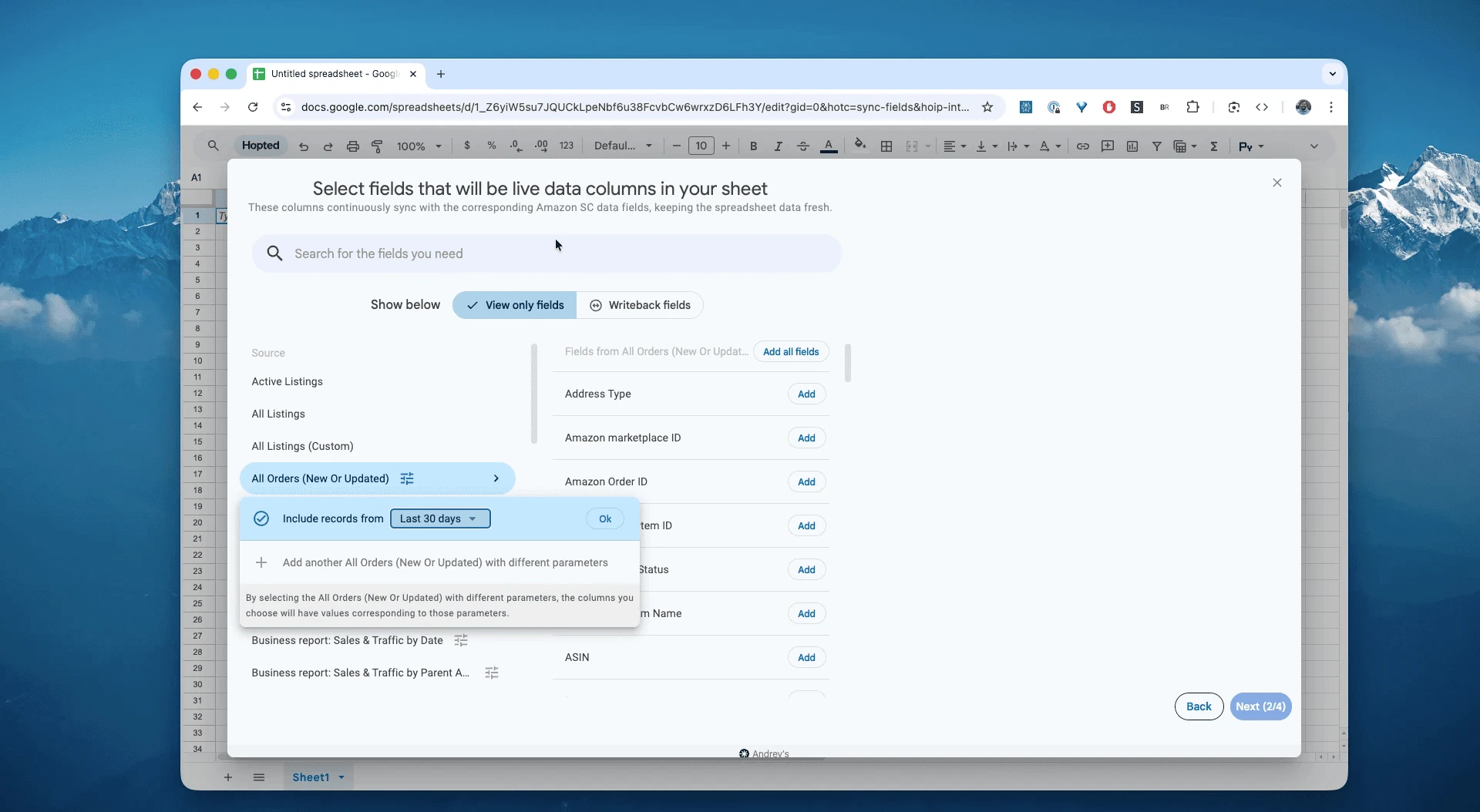
选择 All Orders (New or Updated) 并指定日期范围,例如 Last 24 hours 或自定义期间。可追溯范围以亚马逊当前数据保留规则为准;示例选择 Include records for the last 30 days。
第 4 步
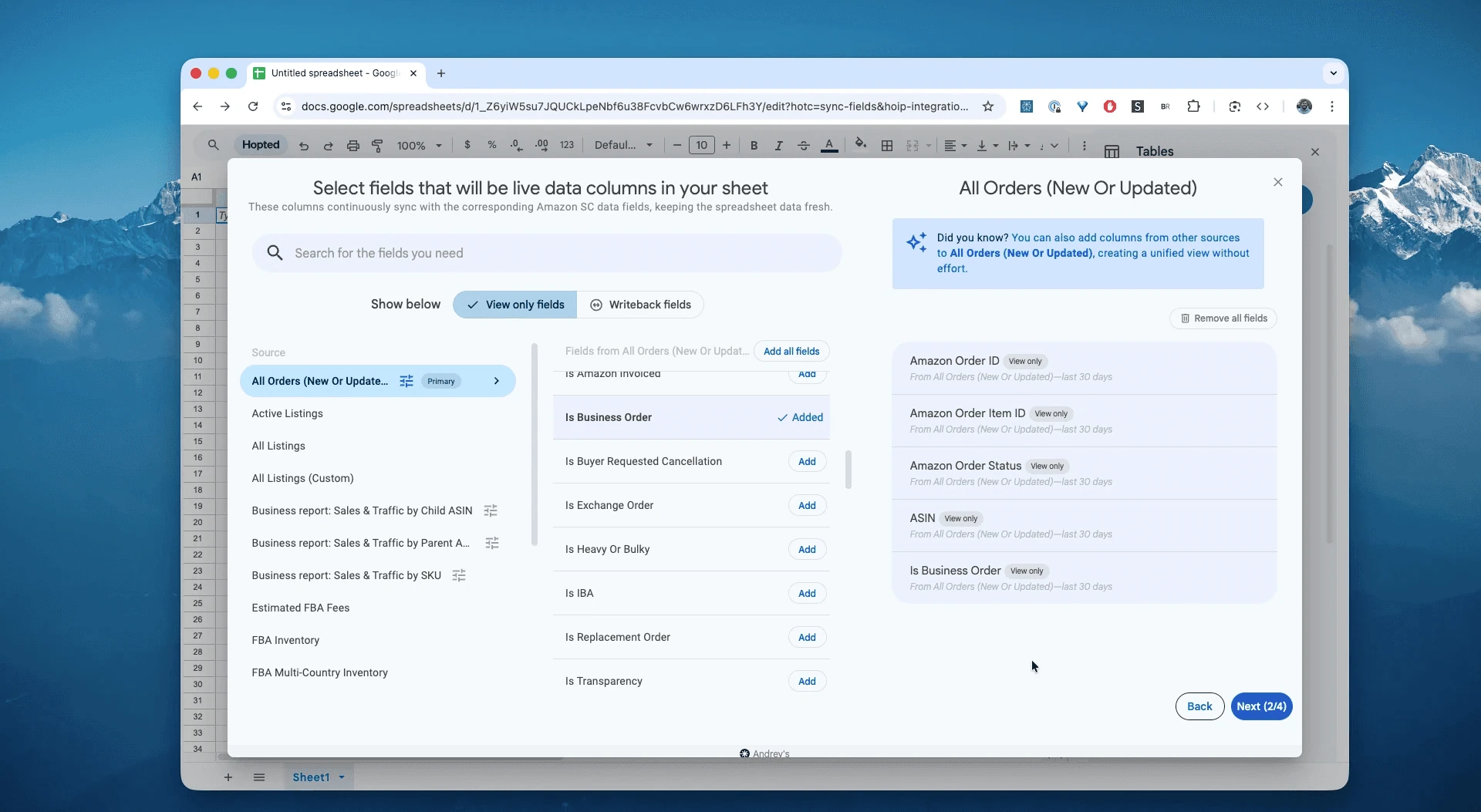
选择 Amazon Order ID、Amazon Order Item ID、状态、数量及其他所需字段。
第 5 步
设置导入和刷新亚马逊订单的频率,例如每小时、每天或更低频率。

第 6 步
保存同步任务,直接将 Seller Central 订单导入表格。在连接和任务有效期间,订单会按计划更新,无需处理 CSV。

什么是 All Orders (New or Updated) 报表?
All Orders (New or Updated) 返回所选期间内新建或发生变化的订单。它依据 Last Updated,而非最初下单日期,适合建立增量更新的数据流,跟踪订单从 Pending → Unshipped → Shipped,或转为取消的变化。
适合:持续运营看板、发货时限与风险跟踪、每日履约协调,以及取消订单监控。
涵盖:各站点的 FBA 与 FBM 订单。
对比:若需按购买日期选择订单,使用 All Orders (By Order Date)。发货明细可查看 Amazon Fulfilled Shipments 等相关报表。
结合其他数据,可用于回答以下问题:
过去 24 小时有哪些新订单,分别由 MFN 还是 FBA 配送?哪些订单刚被取消?订单主要发往哪些地区?依据最新可用数据,近期销售速度如何?
可用字段见下方Seller Central 报表参考资料。
如何在表格中分析和跟踪亚马逊订单
数据自动更新后,您就能把精力从录入数据转向分析数据。这正是在电子表格中分析 Seller Central 数据的价值:按自己的需求建立熟悉的表格模型。
以下是可以搭建的几种表格模板:
模板 1:自动更新的销售看板
在新工作表中,用持续更新的数据创建销售看板。
方法:使用
SUMIFS或数据透视表。-
跟踪指标:
销售额:汇总
Item price,并按分析需要排除取消等状态销量:汇总
Quantity purchased按状态统计订单:按
Order status分组,对Order id去重计数按商品分析销售:以
ASIN为数据透视表分组字段
模板 2:持续更新的 MFN 发货清单
在 Google Sheets 中跟踪亚马逊订单,管理 MFN 卖家自配送业务。
方法:在新工作表中使用
FILTER或QUERY函数。公式:
=QUERY('All Orders Data'!A:Z, "SELECT * WHERE G = 'MFN' AND D = 'Unshipped'")(假设G列是Fulfillment channel,D列是Order status;实际渠道值需与源数据一致)结果:获得持续更新的 MFN 待打包、待发货清单,可共享给仓库团队。
模板 3:按地区分析销售
快速了解商品在哪些地区更受欢迎。
方法:创建数据透视表。
行字段:
Ship state或Ship country。值:对
Quantity purchased使用SUM,对Item price使用SUM。结果:查看表现较好的地区,为库存和广告预算分配提供依据。
模板 4:跟踪企业订单占比
识别 Amazon Business 企业订单。
方法:创建筛选清单。
筛选字段:
Is business order。结果:按站点查看企业订单,并结合全部订单计算占比。
这份报表的常见用途
发货时限检查:找出已超过
latest-ship-date、仍为 Unshipped 的订单。运营看板:查看当日新增或更新订单、FBM 承诺发货时间及取消量异常增长。
渠道构成:对比 FBA 与 FBM、Prime 订单占比及各站点表现。
异常处理:调查长时间停留在 Pending 的订单,或
Canceled数量突然增加的情况。财务核对:对照订单汇总与结算数据,同时考虑费用、退款和入账时间差。
订单管理:跟踪自配送业务中哪些订单需要发货。
亚马逊订单常见问题
问:如何导出或下载亚马逊订单历史 CSV?
按上述指南设置后,Order Reports 数据可从 Seller Central 自动进入表格,持续积累订单记录,无需反复下载 CSV 或复制粘贴。
问:New or Updated 与 By Order Date 有何不同?
New or Updated 根据 LastUpdatedDate 选择订单,可捕捉下单后的状态变化;By Order Date 根据最初下单时间选择订单,并不意味着订单状态永远不变。
问:包含 FBA 和 FBM 吗?
包含。使用 fulfillment-channel 区分配送方式,具体值可能显示为 AFN/MFN 或 Amazon/Merchant,请以所用数据源为准。
问:多久同步一次?
FBM 通常适合每小时同步,FBA 团队常选择每日。请根据发货时限和可接受的延迟调整。
问:不用脚本也能分析吗?
可以。Hopted 导入整理好的数据行,可直接用于数据透视表和公式。
问:如何避免重复?
同步按订单及明细标识识别对应记录,再根据 last-updated-date 等更新信息处理变化。包含多件商品的订单,不能仅按 order-id 合并为一行。
问:Hopted 与其他亚马逊卖家软件有什么不同?
Hopted 直接在现有 Google Sheets 中连接销售、库存和订单等数据,支持按团队需要建立自定义报表及自动化流程,无需局限于固定看板。
问:如何将亚马逊订单下载到 Excel?
上述指南介绍自动导入 Google Sheets 的方法;如需在 Excel 使用,可从 Google Sheets 导出相应文件,并注意导出副本不会持续自动同步。
Seller Central 报表参考资料
来源说明:本节链接在可用时指向亚马逊 Seller Central 报表及帮助文档。
报表提供 FBA 与卖家自配送订单及商品信息,包括订单状态、配送与销售渠道,以及商品明细。
Seller Central 不提供这份报表的对应在线表格视图。
报表包含已发货和未发货的近期订单,涵盖 FBA 与卖家自配送,便于跨配送方式和销售渠道分析需求。
Hopted 按最后更新时间提供此报表:指定期间内新建或更新的订单会同步到表格。
这份报表不包含直接识别买家身份的资料。
All Orders 关键字段
导入后可使用以下重要字段:
amazon-order-id(亚马逊订单号)purchase-date(下单日期)last-updated-date(最后更新时间)order-status(订单状态)fulfillment-channel(配送渠道,具体值依数据源而定)sales-channel(销售渠道,例如 Amazon.com、Amazon.ca)sku(卖家商品编码)quantity-purchased(购买数量)item-price(商品金额)shipping-price(配送金额)ship-city(收货城市)ship-state(收货州或省)ship-postal-code(收货邮政编码)ship-country(收货国家)
