Comment importer, synchroniser et analyser automatiquement votre rapport Amazon All Orders dans Google Sheets
Amazon All Orders (New or Updated) fournit une vue détaillée de vos commandes, mais transférer régulièrement ces données dans un tableur prend du temps. Ce guide explique comment automatiser leur import dans Google Sheets et programmer leur actualisation. Vous suivez vos commandes sans répéter les téléchargements et les copier-coller.
Importer et synchroniser All Orders dans Google Sheets avec Hopted
Avec une intégration Amazon vers Google Sheets comme Hopted, vous configurez la connexion une seule fois, puis les données sont synchronisées automatiquement.
Étape 1.
Installez l’extension de navigateur Hopted et connectez-vous avec votre compte Google.
Étape 2.
Reliez votre compte Amazon Seller Central à Google Sheets en toute sécurité grâce à l’assistant de connexion Hopted.

Étape 3.
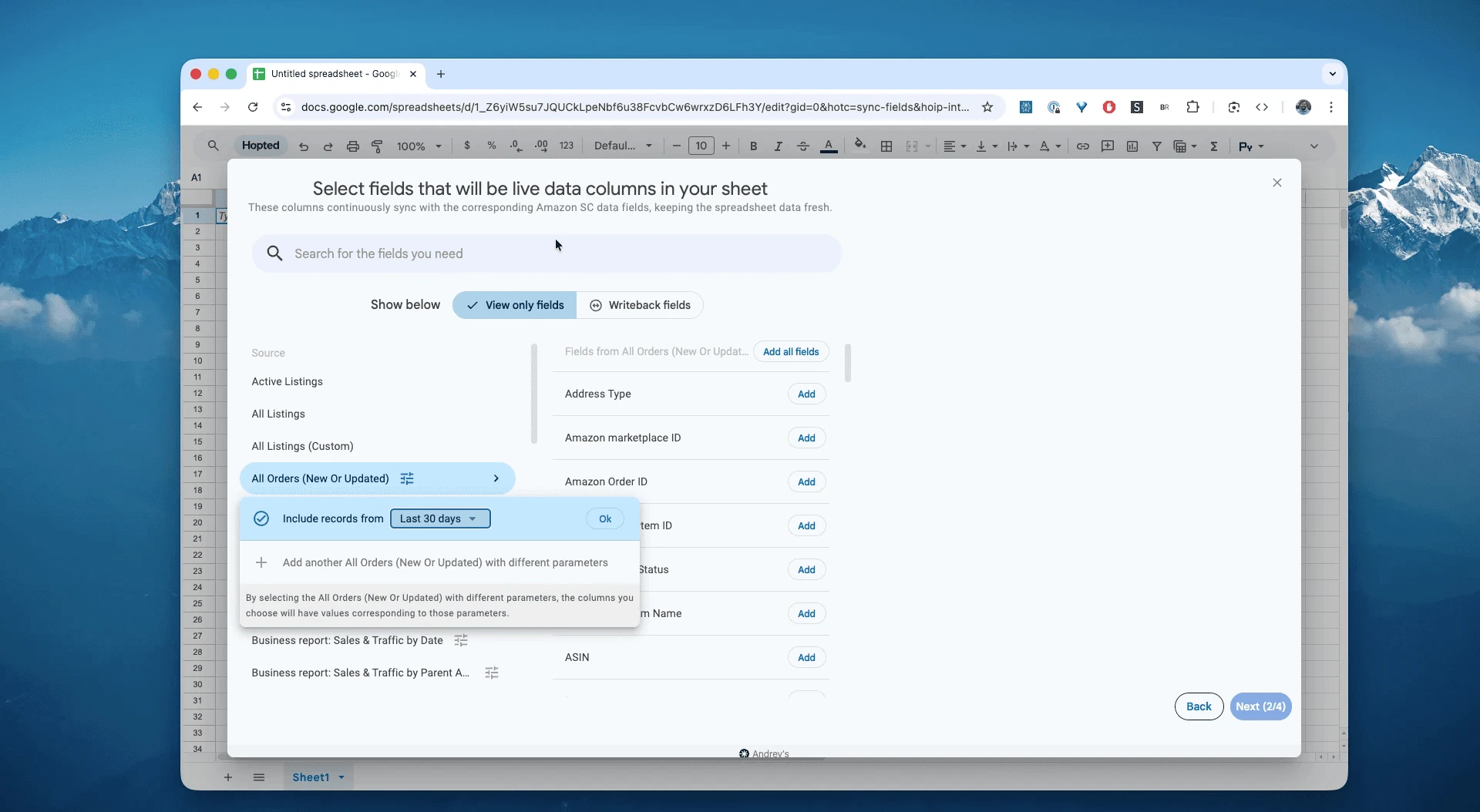
Dans Google Sheets, choisissez « All Orders (New or Updated) » parmi les rapports Amazon Seller Central, puis définissez une période. Vous pouvez sélectionner « Last 24 hours » pour les dernières 24 heures, ou une période personnalisée remontant jusqu’à 1 094 jours. Dans cet exemple, choisissez « Include records for the last 30 days » pour inclure les enregistrements des 30 derniers jours.
Étape 4.
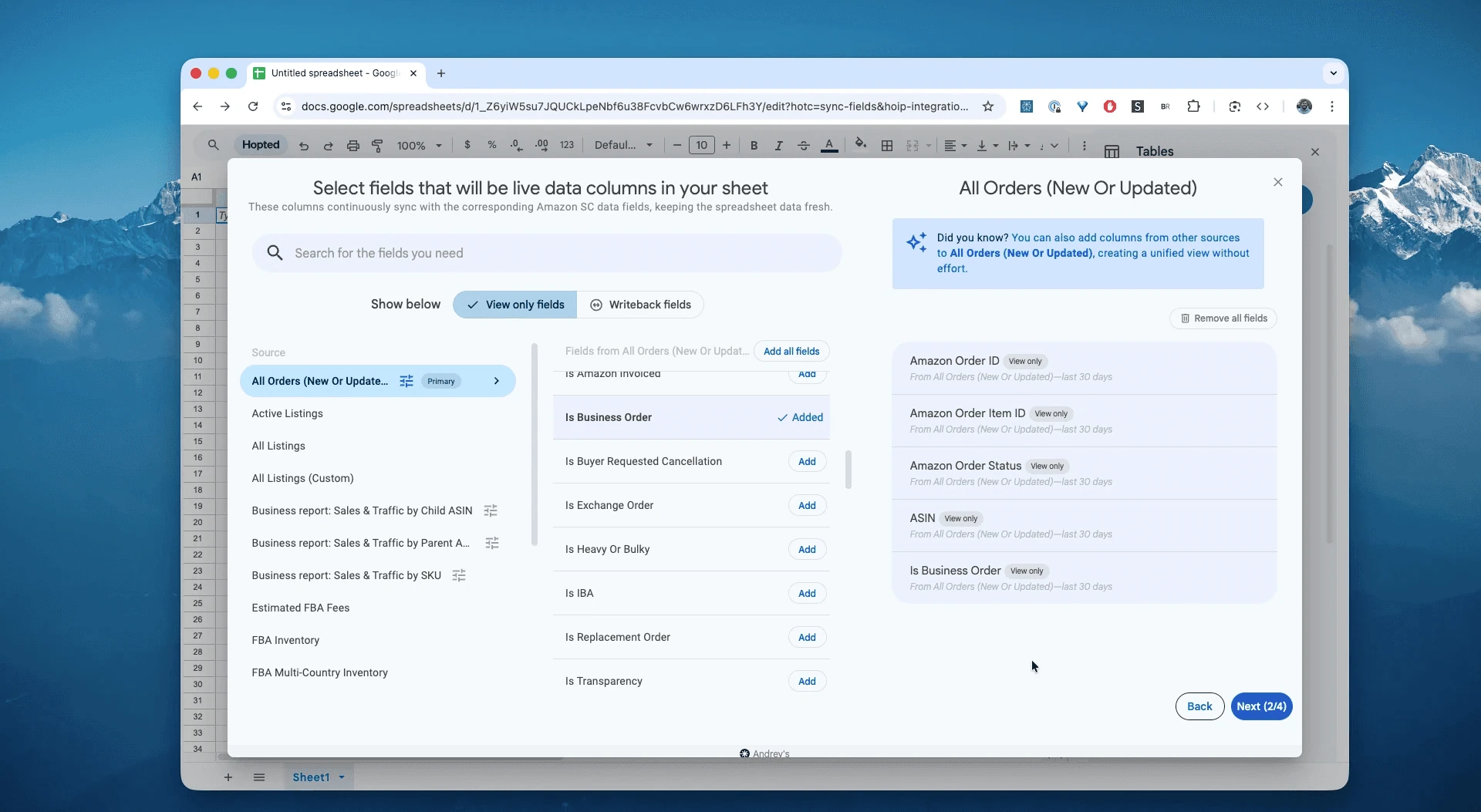
Choisissez les colonnes nécessaires : Amazon Order ID, Amazon Order Item ID, status, quantity et les autres champs utiles.
Étape 5.
Choisissez la fréquence d’export et d’actualisation de vos commandes Amazon : toutes les heures, chaque jour ou à un autre intervalle.

Étape 6.
Enregistrez la synchronisation pour importer les commandes Seller Central dans votre feuille de calcul, sans manipuler de fichiers CSV. Elles seront ensuite actualisées selon le rythme choisi.

Que contient Amazon All Orders (New or Updated) ?
All Orders (New or Updated) inclut les commandes créées ou modifiées pendant la période sélectionnée. Ce flux de mises à jour successives suit le passage des statuts Pending → Unshipped → Shipped, ainsi que les annulations. Il s’appuie sur Last Updated, la dernière modification, plutôt que sur la date d’achat initiale.
Utilité : tableaux de bord opérationnels, suivi des délais et des risques, coordination des expéditions et surveillance des annulations.
Périmètre : commandes FBA et FBM, par site de vente Amazon.
À distinguer : pour un historique fondé sur la date d’achat, utilisez All Orders (By Order Date). Pour les expéditions et le détail des articles, consultez Amazon Fulfilled Shipments et les rapports de commandes par article.
Ce rapport vous aide à répondre à des questions concrètes :
Qu’ai-je vendu au cours des dernières 24 heures, en MFN comme en FBA ?Quelles commandes viennent d’être annulées ?Quelles sont les principales destinations de mes commandes ?Quel est mon rythme de ventes d’après les données les plus récentes ?
Consultez les champs disponibles dans la référence du rapport Amazon Seller Central ci-dessous.
Analyser et suivre les commandes Amazon dans un tableur
Une fois les données synchronisées, passez de la saisie à l’analyse. C’est tout l’intérêt d’analyser les données Amazon Seller Central dans un tableur et de créer vos propres modèles de suivi.
Voici des idées de modèles de feuilles de calcul Amazon à créer dès maintenant :
Modèle 1 : créer un tableau de bord des ventes actualisé
Créez un tableau de bord dans un nouvel onglet à partir des données synchronisées.
Méthode : utilisez
SUMIFSou un tableau croisé dynamique.-
Indicateurs à suivre :
Chiffre d’affaires : somme de
Item priceUnités vendues : somme de
Quantity purchasedCommandes par statut : nombre d’
Order id, regroupé parOrder statusVentes par produit : tableau croisé dynamique sur
ASIN
Modèle 2 : suivre les commandes MFN à expédier
Suivez vos données Amazon dans Google Sheets pour organiser les commandes expédiées par le vendeur, via le réseau MFN.
Méthode : utilisez
FILTERouQUERYdans un nouvel onglet.Formule :
=QUERY('All Orders Data'!A:Z, "SELECT * WHERE G = 'MFN' AND D = 'Unshipped'")(SiGcorrespond àFulfillment channeletDàOrder status)Résultat : une liste actualisée des commandes MFN à emballer et à expédier. Partagez-la avec l’équipe de votre entrepôt.
Modèle 3 : analyser les ventes par région
Repérez les régions où vos produits se vendent le mieux.
Méthode : créez un tableau croisé dynamique.
Lignes :
Ship stateouShip countryValeurs :
SUMdeQuantity purchasedetSUMdeItem priceRésultat : un rapport simple sur vos meilleures régions de vente, pour guider vos décisions de stock et de budget publicitaire.
Modèle 4 : suivre la part des commandes professionnelles
Identifiez rapidement les commandes Amazon Business.
Méthode : créez une liste.
Critère de sélection :
Is business orderRésultat : un rapport des commandes professionnelles par site de vente.
Autres utilisations de ce rapport
Respect des délais : repérez les commandes Unshipped dont la date
latest-ship-dateest dépassée.Suivi opérationnel : commandes créées ou modifiées aujourd’hui, délais promis en FBM et hausses des annulations.
Répartition des ventes : FBA ou FBM, part des commandes Prime et performance par site de vente.
Traitement des anomalies : repérez les commandes bloquées au statut Pending ou une hausse soudaine des commandes
Canceled.Vérification financière : rapprochez les totaux des commandes des relevés de règlement, au niveau global de chaque commande.
Gestion des commandes : identifiez celles qui doivent être expédiées lorsque vous assurez vous-même la préparation et l’envoi.
Questions fréquentes sur les commandes Amazon
Comment exporter l’historique des commandes Amazon en CSV ?
La méthode présentée ci-dessus vous évite de télécharger manuellement les Order Reports depuis Seller Central. Les données arrivent directement dans votre feuille de calcul, où vous pouvez suivre l’historique sans copier-coller ni manipuler de CSV.
Quelle différence entre New or Updated et By Order Date ?
New or Updated utilise LastUpdatedDate pour récupérer les changements intervenus après l’achat. By Order Date sélectionne les commandes selon leur date d’achat initiale.
Le rapport comprend-il FBA et FBM ?
Oui. Utilisez fulfillment-channel pour distinguer AFN (FBA) de MFN (FBM).
Quelle fréquence de synchronisation choisir ?
Pour les opérations FBM, une actualisation horaire est souvent utile ; les équipes FBA choisissent fréquemment un rythme quotidien. Adaptez-le à vos engagements de service et au risque de retard acceptable.
Puis-je analyser les commandes sans script ?
Oui. Hopted importe des données structurées, prêtes pour vos formules et tableaux croisés dynamiques.
Comment les doublons sont-ils évités ?
Hopted utilise order-id et last-updated-date pour ajouter les nouvelles commandes et mettre à jour les lignes déjà présentes.
En quoi Hopted se distingue-t-il des autres logiciels pour vendeurs Amazon ?
De nombreux outils imposent leurs propres tableaux de bord. Hopted rassemble et automatise les données Amazon directement dans vos feuilles de calcul existantes, notamment Google Sheets. Vous créez les rapports et les automatisations adaptés à vos ventes, stocks et commandes, sans changer de façon de travailler.
Comment importer les commandes Amazon dans Excel ?
Vous pouvez automatiser leur import dans un tableur. Le guide ci-dessus présente les étapes pour exporter les commandes vers vos feuilles de calcul.
Référence du rapport Amazon Seller Central
Sources : les liens de cette section renvoient, lorsqu’elle est disponible, à la documentation des rapports et à l’aide Amazon Seller Central.
Ce rapport décrit les commandes et les articles, qu’ils soient expédiés par Amazon ou par le vendeur. Il comprend les statuts, les modes d’expédition, les canaux de vente et le détail des articles.
Ce rapport ne dispose pas d’une vue consultable directement en ligne dans Seller Central.
Il comprend les commandes récentes, expédiées ou non, en FBA comme en expédition vendeur. Vous pouvez ainsi analyser la demande selon le mode d’expédition et le canal de vente.
Hopted propose ce rapport selon la date de dernière modification : les commandes créées ou modifiées dans la période choisie sont synchronisées avec votre feuille.
Le rapport ne contient pas de données permettant d’identifier les clients.
Principaux champs du rapport All Orders
L’import de ce rapport dans votre feuille de calcul vous donne notamment accès aux colonnes suivantes :
amazon-order-idpurchase-datelast-updated-dateorder-statusfulfillment-channel (AFN ou MFN)sales-channel (par exemple Amazon.com, Amazon.ca)skuquantity-purchaseditem-priceshipping-priceship-cityship-stateship-postal-codeship-country
