Jak automaticky načítat a analyzovat report Amazon All Orders v Google Sheets
Amazon All Orders (New or Updated) je uceleným zdrojem dat o vašich objednávkách. Jejich ruční přenos do tabulky však znamená zbytečně opakovanou práci. Tento návod vás provede automatickým exportem do Google Sheets: nastavíte pravidelný import a synchronizaci, díky kterým už nebudete muset data pokaždé kopírovat.
Automatický import a synchronizace All Orders do Google Sheets s Hopted
S propojením Amazonu a Google Sheets, například pomocí Hopted, stačí připojení nastavit jednou. Data se potom načítají automaticky.
Krok 1.
Nainstalujte rozšíření prohlížeče Hopted a přihlaste se účtem Google.
Krok 2.
Pomocí průvodce Hopted bezpečně propojte účet Amazon Seller Central s Google Sheets.

Krok 3.
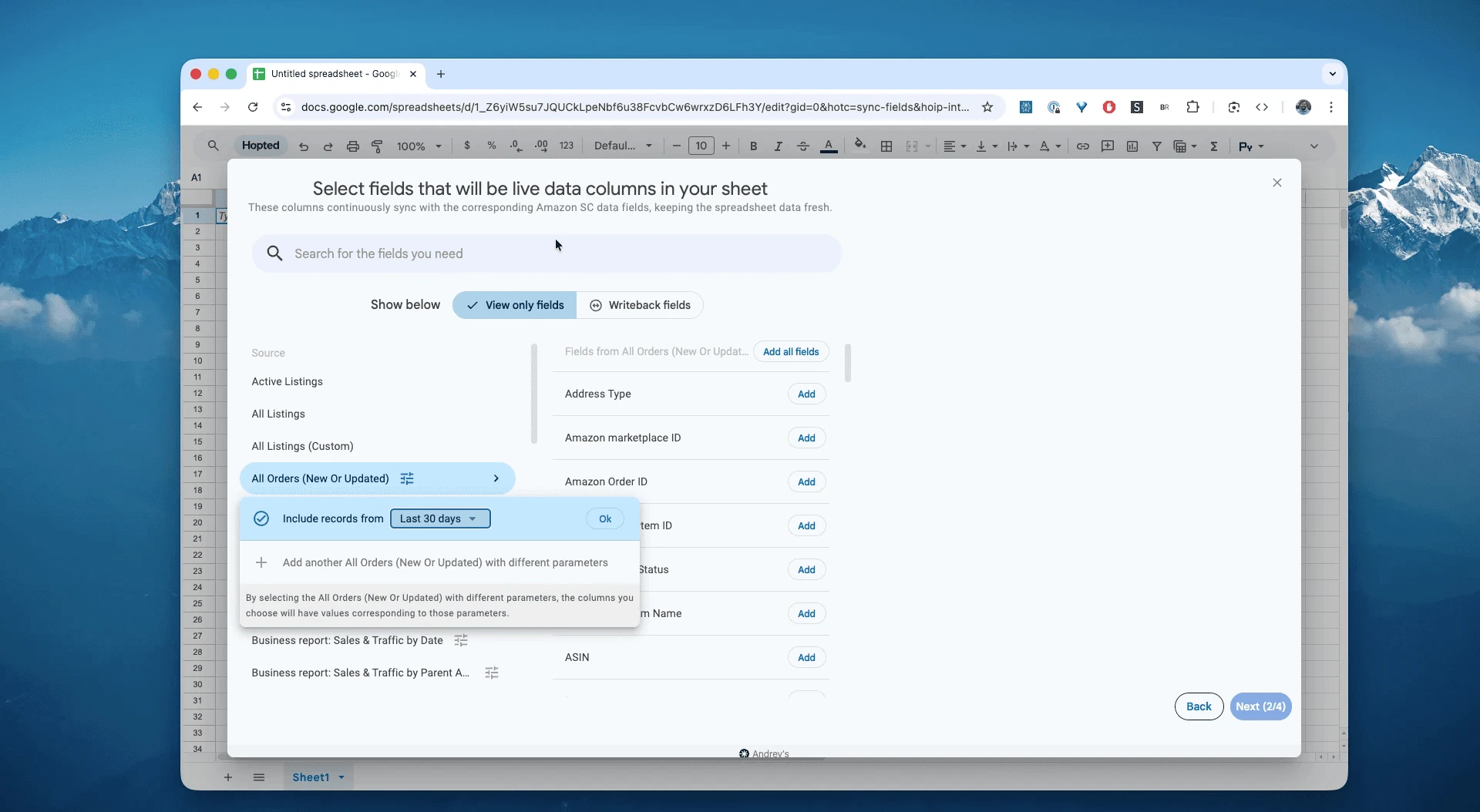
V Google Sheets zvolte ze seznamu reportů Amazon Seller Central „All Orders (New or Updated)“ a nastavte období. Na výběr je například posledních 24 hodin („Last 24 hours“) nebo vlastní rozsah až 1 094 dní do minulosti. Pro tento příklad použijeme „Include records for the last 30 days“, tedy záznamy za posledních 30 dní.
Krok 4.
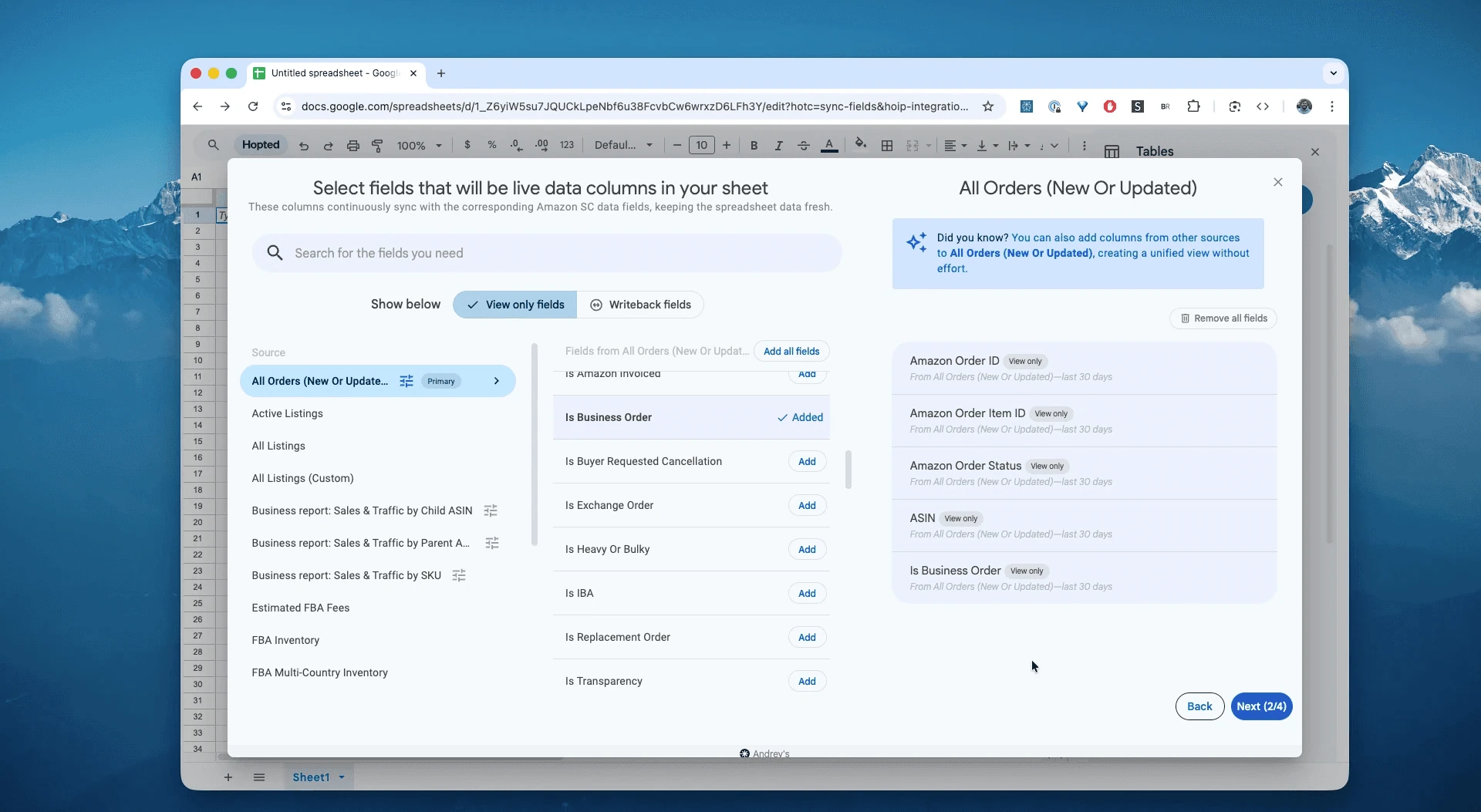
Zvolte sloupce, které potřebujete: Amazon Order ID, Amazon Order Item ID, stav objednávky, množství a další údaje.
Krok 5.
Určete, jak často se mají objednávky z Amazonu exportovat a aktualizovat: každou hodinu, jednou denně nebo v delším intervalu.

Krok 6.
Uložte nastavení přenosu. Objednávky ze Seller Central se budou automaticky zapisovat do tabulky a aktualizovat podle plánu. Ruční práci se soubory CSV tak můžete vynechat.

K čemu slouží Amazon All Orders (New or Updated)?
All Orders (New or Updated) vrací objednávky, které byly ve zvoleném období vytvořeny nebo aktualizovány. Umožňuje průběžně doplňovat nové záznamy a změny včetně přechodů mezi stavy Pending → Unshipped → Shipped nebo zrušení objednávky. Výběr se řídí časem poslední změny (Last Updated), nikoli datem původního nákupu.
Využití: aktuální provozní přehledy, kontrola termínů a rizik, koordinace každodenní expedice a sledování storen.
Rozsah: objednávky FBA i FBM pro jednotlivá tržiště.
Srovnání: Pro výběr historie podle data nákupu použijte All Orders (By Order Date). Pro detail jednotlivých položek a zásilek slouží Amazon Fulfilled Shipments a reporty objednávek na úrovni položek.
Pomůže vám odpovědět například na tyto otázky:
Co jsem prodal za posledních 24 hodin přes MFN i FBA?Které objednávky byly nově zrušeny?Do kterých míst posílám nejvíce objednávek?Jak rychle se mé produkty právě prodávají?
Dostupná datová pole uvádíme níže v části Podrobnosti o reportu Amazon Seller Central.
Analýza a sledování objednávek Amazonu v tabulkách
S automaticky aktualizovanými daty můžete přejít od zadávání údajů k jejich analýze. V tom spočívá výhoda analýzy dat Seller Central v tabulkách a vlastních šablon pro Amazon.
Zde najdete nápady na tabulkové přehledy pro Amazon, které si můžete rovnou vytvořit:
Šablona 1: Aktuální přehled prodeje
Na novém listu sestavte přehled z průběžně synchronizovaných dat.
Postup: použijte
SUMIFSnebo kontingenční tabulku.-
Ukazatele:
Tržby celkem: součet hodnot
Item priceProdané kusy: součet hodnot
Quantity purchasedPočet objednávek podle stavu: počet
Order idve skupinách podleOrder statusProdej podle produktů: kontingenční tabulka podle
ASIN
Šablona 2: Seznam objednávek MFN čekajících na expedici
Sledujte data Amazonu v Google Sheets a řiďte objednávky MFN (Merchant Fulfilled Network), které vyřizujete vlastními silami.
Postup: na novém listu využijte funkci
FILTERneboQUERY.Vzorec:
=QUERY('All Orders Data'!A:Z, "SELECT * WHERE G = 'MFN' AND D = 'Unshipped'")(Pokud je ve sloupciGpoleFulfillment channela ve sloupciDpoleOrder status)Výsledek: průběžně aktualizovaný seznam objednávek MFN k zabalení a odeslání. Sdílejte jej se zaměstnanci skladu.
Šablona 3: Prodej podle regionů
Rychle zjistíte, kde je o vaše produkty největší zájem.
Postup: sestavte kontingenční tabulku.
Řádky:
Ship stateneboShip countryHodnoty:
SUMproQuantity purchasedaSUMproItem priceVýsledek: přehled regionů s nejvyšším prodejem, který poslouží při rozhodování o zásobách a reklamním rozpočtu.
Šablona 4: Podíl objednávek Amazon Business
Snadno rozpoznáte objednávky od firemních zákazníků Amazon Business.
Postup: připravte seznam.
Řádky:
Is business orderVýsledek: přehled objednávek Amazon Business rozdělený podle tržišť.
Další praktické využití reportu
Dodržování slíbených termínů: vyhledejte objednávky ve stavu Unshipped, u kterých uplynulo
latest-ship-date.Každodenní provoz: sledujte dnešní nové a změněné objednávky, termíny slíbené u FBM a nečekaný růst počtu storen.
Přehled kanálů: porovnejte FBA a FBM, podíl Prime a výsledky jednotlivých tržišť.
Řešení problémů: odhalte objednávky dlouho čekající ve stavu Pending a prudký nárůst objednávek
Canceled.Orientační kontrola financí: porovnejte celkové částky objednávek s vyúčtováním, bez rozkladu na jednotlivé položky.
Správa objednávek: u zásilek vyřizovaných prodejcem uvidíte, které objednávky ještě čekají na odeslání.
Časté dotazy k objednávkám Amazonu
Jak exportovat historii objednávek Amazonu do CSV?
Návod výše umožňuje obejít ruční stahování Order Reports ze Seller Central. Objednávky se načítají přímo do tabulky, takže pro práci s jejich historií nemusíte opakovaně stahovat CSV ani kopírovat řádky.
Čím se liší New or Updated od By Order Date?
New or Updated vybírá záznamy podle LastUpdatedDate, a zachytí tak i změny provedené po nákupu. By Order Date používá původní datum a čas vytvoření objednávky.
Jsou zahrnuty objednávky FBA i FBM?
Ano. V analýze je rozlišíte podle fulfillment-channel: AFN odpovídá FBA a MFN odpovídá FBM.
Jaký interval synchronizace zvolit?
U FBM bývá užitečná hodinová aktualizace, zatímco týmy s FBA často volí denní. Rozhodujte podle toho, jak rychle potřebujete reagovat na riziko nedodržení slíbených termínů.
Jde objednávky analyzovat bez psaní skriptů?
Ano. Hopted zapisuje data do řádků s jednotnou strukturou. Můžete nad nimi rovnou používat vzorce i kontingenční tabulky.
Jak zabráníte vzniku duplicit?
Při zápisu vycházíme z order-id a last-updated-date. Nové záznamy přidáme a změny objednávek zapíšeme do příslušných stávajících řádků.
Čím se Hopted liší od ostatních nástrojů pro prodejce na Amazonu?
Běžné nástroje nabízejí předem určené přehledy a reporty, kterým musíte přizpůsobit práci. Hopted přenáší data o prodeji, zásobách či objednávkách přímo do tabulek, které už používáte, například do Google Sheets. Reporty a automatizace si pak sestavíte podle vlastních potřeb.
Jak stáhnout objednávky Amazonu do Excelu?
Data objednávek lze do tabulek přenášet automaticky. Návod výše vás krok za krokem provede exportem do Google Sheets.
Podrobnosti o reportu Amazon Seller Central
Zdroje: Odkazy v této části vedou na dostupnou dokumentaci reportů a nápovědu Amazon Seller Central.
Report uvádí objednávky a jejich položky pro FBA i vyřízení prodejcem. Obsahuje stav objednávky, způsob vyřízení, prodejní kanál a údaje o jednotlivých položkách.
Pro tento report není v Seller Central k dispozici samostatný online přehled.
Report zahrnuje nedávné objednávky, ať už byly odeslány, či nikoli. Obsahuje FBA i objednávky vyřizované prodejcem, takže umožňuje vyhodnocovat poptávku napříč prodejními kanály a způsoby vyřízení.
V Hopted se tento report načítá podle poslední změny. Do tabulky se přenesou objednávky vytvořené nebo aktualizované ve vybraném období.
Údaje, podle kterých by bylo možné určit totožnost zákazníka, report neobsahuje.
Důležitá datová pole v All Orders
Importem reportu do tabulky získáte mimo jiné následující sloupce:
amazon-order-idpurchase-datelast-updated-dateorder-statusfulfillment-channel (AFN or MFN)sales-channel (e.g., Amazon.com, Amazon.ca)skuquantity-purchaseditem-priceshipping-priceship-cityship-stateship-postal-codeship-country
