Google Sheets에서 Amazon "All Orders" 보고서를 자동으로 가져오고 동기화해 분석하는 방법
Amazon "All Orders (New Or Updated)" Report는 판매 활동을 가장 폭넓게 보여주는 데이터 피드입니다. 하지만 이 데이터를 스프레드시트로 옮기는 일은 반복적인 잡무입니다. 이 가이드에서는 다운로드 작업을 자동화로 바꾸는 방법을 설명합니다. 주문을 Google Sheets로 내보내고, 정해진 일정에 따라 주문 데이터를 자동으로 가져와 동기화하는 과정을 살펴보겠습니다. 이제 복사해서 붙여넣을 필요가 없습니다.
All Orders Report를 Google Sheets로 자동 동기화하고 가져오는 방법(Hopted 활용)
Hopted 같은 Amazon과 Google Sheets 연동 도구를 사용하면 연결을 한 번만 설정해도 데이터가 자동으로 들어옵니다.
1단계.
Hopted 브라우저 확장 프로그램을 설치하고 Google 계정으로 로그인하세요.
2단계.
Hopted 연동 마법사를 사용해 Amazon Seller Central을 Google Sheets에 안전하게 연결하세요.

3단계.
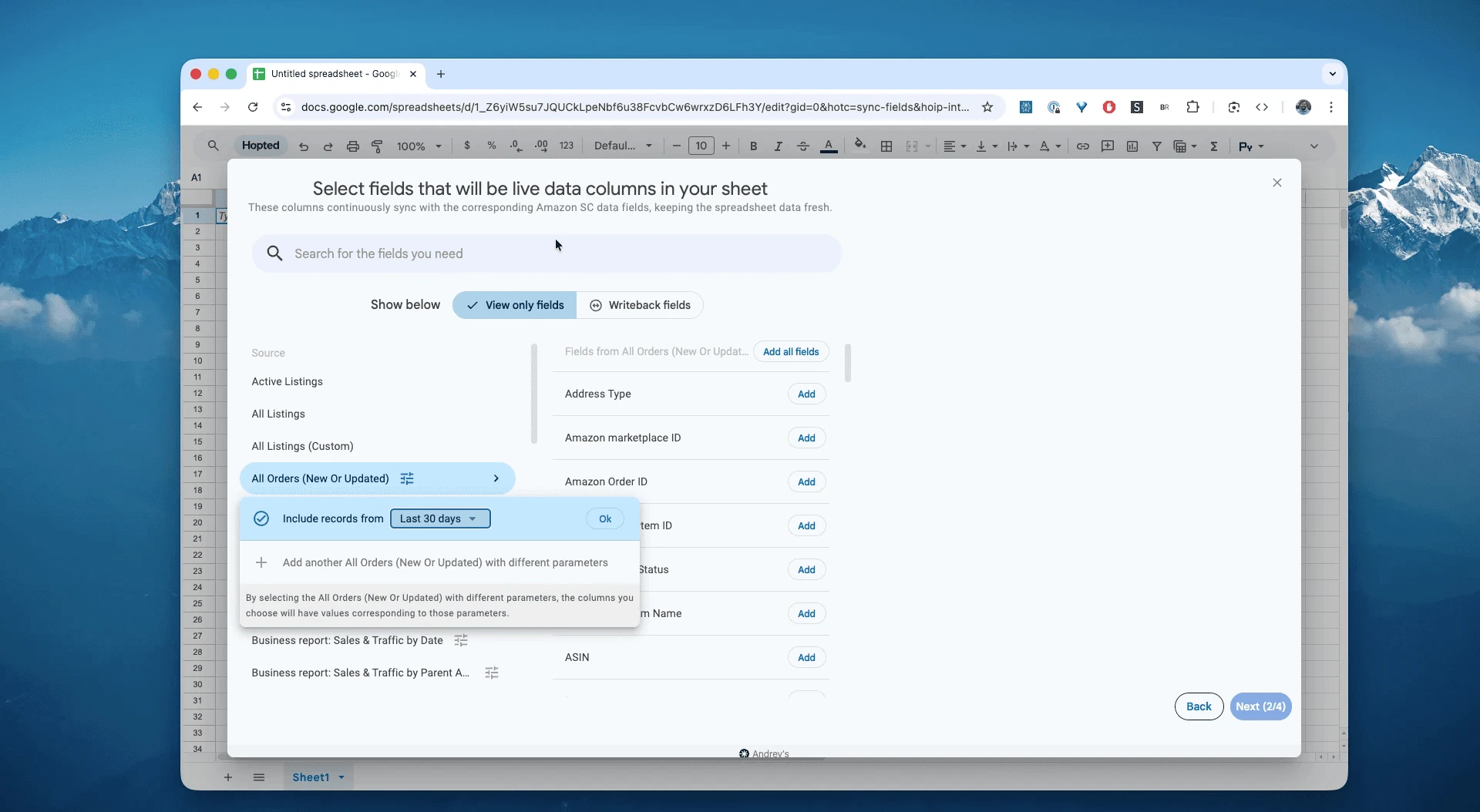
Google Sheets의 사용 가능한 Amazon Seller Central 보고서 목록에서 "All Orders (New or Updated)"를 선택하고 기간을 지정하세요. 최근 "Last 24 hours"부터 최대 1094일 전까지의 맞춤 기간을 선택할 수 있습니다. 이 예에서는 "Include records for the last 30 days"를 선택하겠습니다.
4단계.
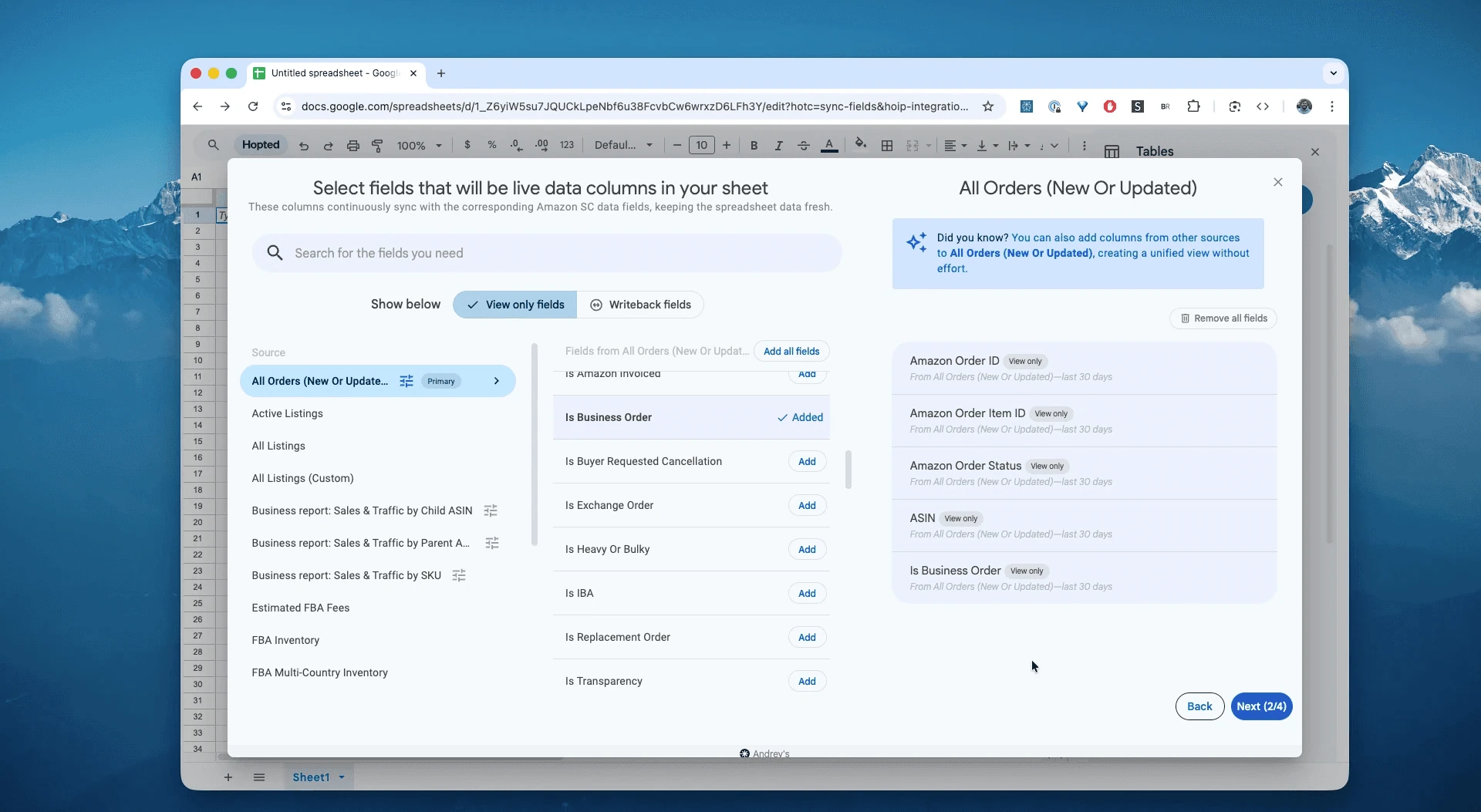
필요한 열을 선택하세요: Amazon Order ID, Amazon Order Item ID, status, quantity 및 기타 필드.
5단계.
일정을 설정하세요. 아마존 주문을 내보내고 새로고침할 주기를 매시간, 매일 또는 더 긴 간격으로 선택합니다.

6단계.
데이터 파이프라인을 저장하세요. CSV 파일을 따로 다룰 필요 없이 Seller Central의 아마존 주문을 스프레드시트로 내보냅니다. 스프레드시트의 주문 정보도 계속 최신 상태로 유지됩니다.

Amazon All Orders (New Or Updated) Report란 무엇인가요?
All Orders (New or Updated)는 선택한 기간 안에 새로 생성되거나 변경된 모든 주문을 반환합니다. 최초 주문일 대신 Last Updated를 기준으로 하므로 주문이 Pending → Unshipped → Shipped로 바뀌거나 취소될 때마다 최신 상태를 반영하는 증분 데이터 피드가 필요할 때 가장 적합합니다.
적합한 용도: 상시 운영 대시보드, SLA 및 위험 추적, 일일 주문 처리 조율, 취소 모니터링.
포함 항목: 마켓플레이스별 FBA 및 FBM 주문.
비교: 구매 시점을 기준으로 고정된 이력이 필요하면 All Orders (By Order Date)를 사용하세요. 주문 품목이나 배송 내역은 Amazon Fulfilled Shipments와 품목 단위 주문 보고서를 참고하세요.
따라서 다음과 같은 질문에 답할 때 신뢰할 수 있는 단일 기준 자료가 됩니다.
지난 24시간 동안 무엇이 팔렸나요(MFN 및 FBA 포함)?방금 취소된 주문은 무엇인가요?주문의 대부분은 어느 지역으로 배송되나요?지금 이 순간 실제 판매 속도는 어느 정도인가요?
사용 가능한 데이터 필드 목록은 아래 Amazon Seller Central 보고서 참고 자료에서 확인하세요.
스프레드시트에서 아마존 주문을 분석하고 추적하는 방법
실시간 데이터가 들어오기 시작하면 데이터 입력에서 데이터 분석으로 넘어갈 수 있습니다. 이것이 스프레드시트에서 Amazon Seller Central 데이터를 분석하고 아마존용 Excel 스타일 템플릿을 만드는 진짜 장점입니다.
바로 만들 수 있는 아마존 스프레드시트 템플릿 4가지를 소개합니다.
템플릿 1: 실시간 매출 대시보드 만들기
실시간 데이터를 사용해 새 탭에 대시보드를 만드세요.
방법:
SUMIFS또는 피벗 테이블을 사용하세요.-
추적 항목:
총매출(
Item price합계)판매 수량(
Quantity purchased합계)상태별 주문(
Order status로 그룹화한Order id개수)채널별 매출(
ASIN기준 피벗)
템플릿 2: 실시간 MFN 주문 처리 목록 만들기
Google Sheets에서 아마존 데이터를 추적하며 MFN(Merchant Fulfilled Network, 셀러 직접 배송) 업무를 관리하세요.
방법: 새 탭에서
FILTER또는QUERY함수를 사용하세요.수식:
=QUERY('All Orders Data'!A:Z, "SELECT * WHERE G = 'MFN' AND D = 'Unshipped'")(G가Fulfillment channel이고D가Order status라고 가정)결과: 포장하고 발송해야 하는 MFN 주문의 실시간 목록이 만들어집니다. 이 시트를 창고 팀과 공유하세요.
템플릿 3: 지역별 매출 분석
어느 지역에서 상품이 가장 인기 있는지 바로 확인하세요.
방법: 피벗 테이블을 만드세요.
행:
Ship state또는Ship country값:
Quantity purchased의SUM과Item price의SUM결과: 실적이 좋은 지역을 보여주는 간단한 보고서가 만들어져 재고와 광고비에 관한 결정을 내리는 데 도움이 됩니다.
템플릿 4: 기업 고객 주문 비중 추적
Amazon Business 주문이 무엇인지 바로 확인하세요
방법: 목록을 만드세요.
행:
Is business order결과: 마켓플레이스별 기업 고객 주문을 보여주는 간단한 보고서입니다.
이 보고서로 할 수 있는 주요 업무
서비스 수준 점검:
latest-ship-date가 지났는데도 Unshipped인 주문을 추적하세요.운영 대시보드: 오늘의 신규 및 변경 주문, FBM 약속 기한, 취소 급증을 확인하세요.
채널 구성: FBA와 FBM, Prime 비중, 마켓플레이스 실적을 비교하세요.
예외 처리: “Pending” 상태에 머무는 주문이나 갑작스러운
Canceled증가를 찾아내세요.재무 기본 점검: 주문 총액과 정산 내역을 주문 전체 단위로 대조하세요.
주문 관리: 셀러 직접 배송 주문 중 발송해야 할 주문을 추적할 수 있습니다.
아마존 주문 자주 묻는 질문
Q: 아마존 주문 이력을 CSV로 내보내거나 다운로드하려면 어떻게 하나요?
위 가이드를 참고하세요. Seller Central에서 Order Reports를 수동으로 다운로드하지 않아도 됩니다. 데이터가 시트에 자동으로 들어오므로 CSV를 받을 필요가 없습니다. 아마존 주문을 스프레드시트로 자동으로 가져오면 복사해서 붙여넣거나 CSV를 다운로드하지 않고도 주문 이력을 쌓을 수 있습니다.
Q: “New or Updated”와 “By Order Date”는 어떻게 다른가요?
New or Updated는 LastUpdatedDate를 기준으로 하므로 구매 이후의 상태 변경을 포착합니다. By Order Date는 최초 구매 시각을 기준으로 한 고정 스냅샷입니다.
Q: FBA와 FBM이 모두 포함되나요?
네. 분석할 때 fulfillment-channel로 AFN(FBA)과 MFN(FBM)을 구분하세요.
Q: 얼마나 자주 동기화해야 하나요?
FBM 운영에는 보통 매시간 동기화가 유용하고, FBA 팀은 매일을 선택하는 경우가 많습니다. SLA 미준수 위험을 어느 정도 감수할 수 있는지에 맞춰 주기를 정하세요.
Q: 스크립트 없이 주문을 분석할 수 있나요?
네. Hopted가 정리되고 정규화된 행을 시트에 기록하므로 바로 피벗 테이블과 수식에 활용할 수 있습니다.
Q: 중복은 어떻게 방지하나요?order-id와 last-updated-date를 기준으로 데이터를 삽입하거나 갱신하므로 이후 변경 사항이 기존 행을 정확하게 덮어씁니다.
Q: Hopted는 다른 아마존 셀러 소프트웨어와 어떻게 다른가요?
대부분의 아마존 도구는 정해진 대시보드와 사전 제작된 보고서에 맞춰 쓰도록 되어 있습니다. 소프트웨어에 맞게 업무 방식을 바꿔야 하죠. Hopted는 다릅니다. Google Sheets처럼 이미 사용 중인 스프레드시트 안에서 직접 작동하는 유연한 데이터 자동화 계층입니다. 새로운 시스템을 배우도록 하는 대신, 흩어져 있는 아마존 데이터(매출, 재고, 주문 등)를 바로 가져다줍니다. 정해진 도구가 요구하는 방식이 아니라 내 업무에 필요한 완전 맞춤형 보고서와 자동화를 만들 수 있습니다.
Q: 아마존 주문을 Excel로 다운로드하려면 어떻게 하나요?
아마존 주문을 스프레드시트로 자동으로 가져오는 방법이 있습니다. 위 가이드에서 주문을 시트로 내보내는 과정을 단계별로 확인하세요.
Amazon Seller Central 보고서 참고 자료
출처 안내: 이 참고 자료 섹션의 링크는 제공되는 경우 Amazon Seller Central 보고서 및 도움말 문서로 연결됩니다.
이 보고서는 FBA 주문과 셀러 직접 배송 주문 모두에 대해 주문 상태, 주문 처리 및 판매 채널 정보, 상품 상세 정보 등 주문과 품목 정보를 제공합니다.
Seller Central에서는 이 보고서를 온라인 화면으로 볼 수 없습니다.
이 보고서는 배송 여부와 관계없이 최근 주문을 포함합니다. FBA와 셀러 직접 배송 주문이 모두 포함되므로 주문 처리 방식과 판매 채널 전반의 수요를 모니터링하고 분석할 수 있습니다.
Hopted는 최종 업데이트 기준으로 이 보고서를 제공합니다. 지정한 기간에 생성되거나 업데이트되어 변경된 주문이 스프레드시트와 동기화됩니다.
이 보고서에는 고객을 식별할 수 있는 정보가 포함되지 않습니다.
All Orders Report의 주요 데이터 필드
이 아마존 보고서를 스프레드시트로 가져오면 다음과 같은 주요 열을 사용할 수 있습니다.
amazon-order-idpurchase-datelast-updated-dateorder-statusfulfillment-channel (AFN 또는 MFN)sales-channel (예: Amazon.com, Amazon.ca)skuquantity-purchaseditem-priceshipping-priceship-cityship-stateship-postal-codeship-country
