아마존 "FBA Returns" 보고서를 Google Sheets로 자동 가져오기·동기화·분석하는 방법
이 보고서에는 상품 품질과 리스팅의 정확도를 파악할 수 있는 유용한 정보가 가득하지만, 아마존의 화면만으로는 기간에 따른 FBA 반품 추이를 추적하기 어렵습니다. 이 가이드에서는 수동 다운로드 대신 자동화하는 방법을 설명합니다. Amazon Seller Central을 Google Sheets에 직접 연결해 정해진 일정에 따라 FBA 고객 반품 보고서를 자동으로 가져오는 방법을 살펴보겠습니다. 모든 반품을 한곳에 모은 데이터베이스가 항상 최신 상태로 유지되어 바로 분석할 수 있습니다.
FBA 반품 보고서를 Google Sheets로 자동 동기화하고 가져오는 방법(Hopted 활용)
Hopted 같은 Amazon과 Google Sheets 연동 도구를 사용하면 연결을 한 번만 설정해도 데이터가 자동으로 들어옵니다.
1단계.
Hopted 브라우저 확장 프로그램을 설치하고 Google 계정으로 로그인하세요.
2단계.
Hopted 연동 마법사를 사용해 Amazon Seller Central을 Google Sheets에 안전하게 연결하세요.

3단계.
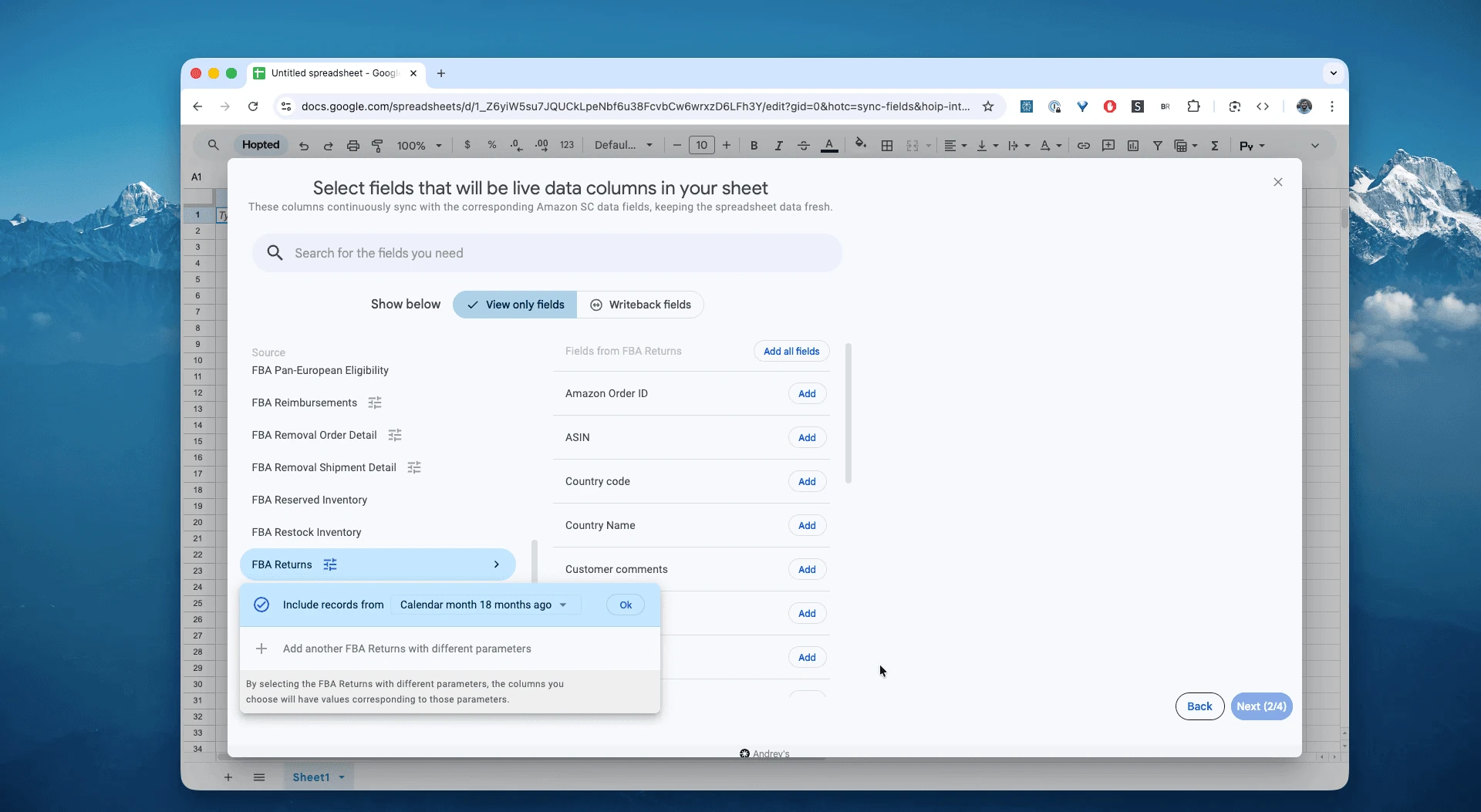
Google Sheets에서 사용 가능한 Amazon Seller Central 보고서 목록의 "FBA Returns"를 선택하고 날짜 범위를 지정하세요. 가장 최근 "Last 24 hours"(지난 24시간)부터 최대 35개월 전까지 사용자 지정 범위를 설정할 수 있습니다. 이 예에서는 "Include records from 18 months ago"(18개월 전부터의 기록 포함)를 선택하겠습니다.
4단계.
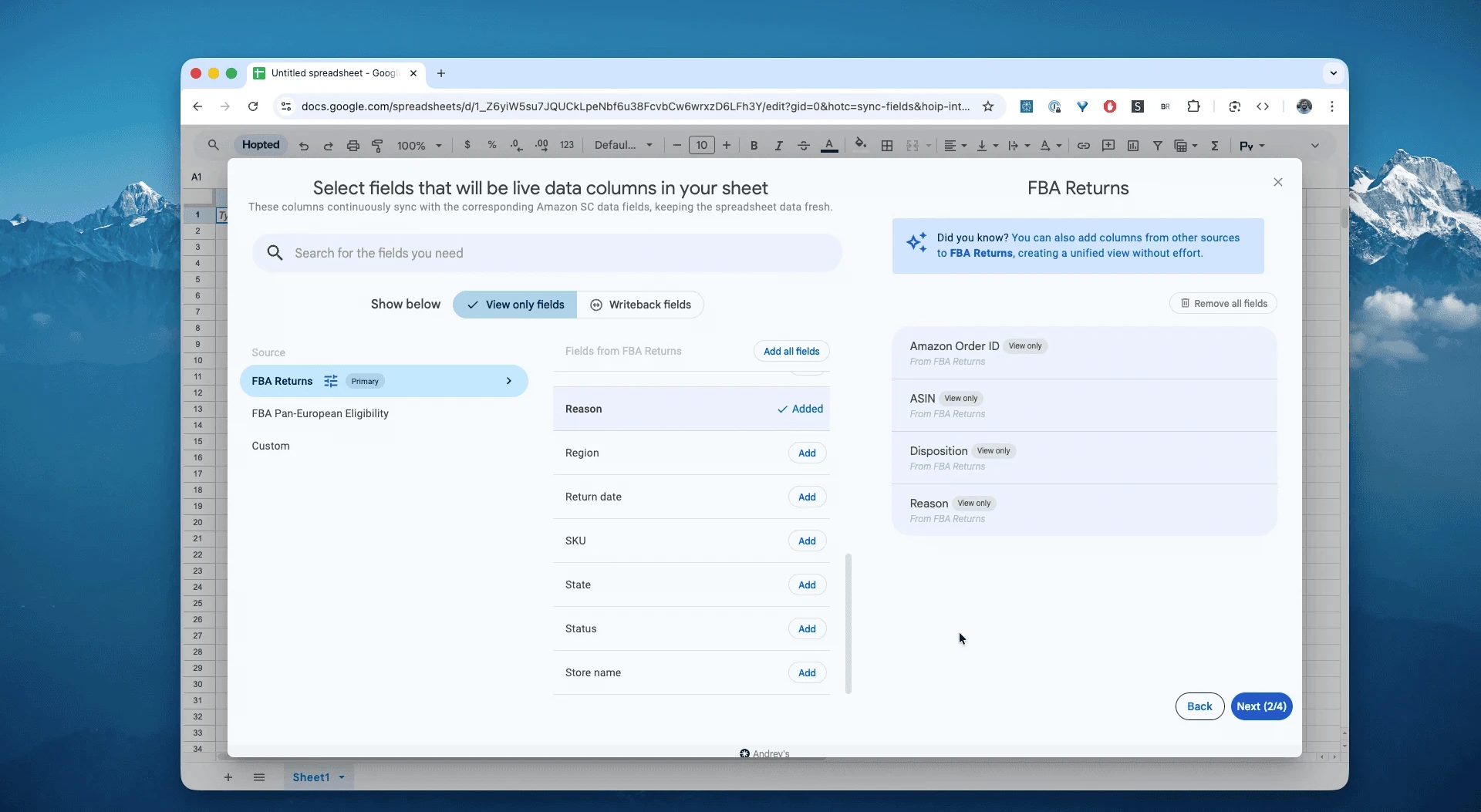
Amazon Order ID, ASIN, disposition, returns reason 등 필요한 열을 선택하세요.
5단계.
일정을 설정하세요. 아마존 FBA 반품 데이터를 내보내고 새로고침하는 주기를 매시간, 매일 또는 더 긴 간격으로 정하세요.

6단계.
데이터 파이프라인을 저장하세요. CSV를 따로 다룰 필요 없이 Seller Central의 아마존 FBA 반품 데이터를 스프레드시트로 내보냅니다. 시트에 있는 주문 정보가 계속 최신 상태로 유지됩니다.

아마존 FBA 반품 보고서란?
FBA Customer Returns 보고서는 고객이 반품해 아마존 물류센터에 도착한 상품 목록을 보여주며, Return Reason(반품 사유)과 Disposition(판매 가능, 고객 파손, 불량 등의 상태)을 포함합니다. 아마존의 FBA Customer Concessions 보고서 중 하나이며 FBA 셀러를 위한 보고서입니다.
주요 활용:
반품이 많은 ASIN과 주요 반품 사유(사이즈 문제, 불량, 설명과 다름)를 파악합니다.
재고 상태를 추적해 손실 처리할 수량과 재판매 가능한 수량을 구분합니다.
고객 의견을 찾아 품질 개선에 반영합니다.
참고: 일부 고객 환불은 실제 반품 없이 이루어집니다. 이런 건은 여기에 표시되지 않으므로 FBA Reimbursements 보고서로 대조하세요.
이 보고서는 상품 품질에 관한 가장 중요한 두 가지 질문에 답합니다.
이 상품은 왜 반품됐나요? (reason 열)반품된 상품은 어떤 상태인가요? (detailed-disposition 열)
스프레드시트에서 아마존 FBA 반품을 분석하고 추적하는 방법
실시간 데이터가 들어오기 시작하면 데이터 입력에서 데이터 분석으로 넘어갈 수 있습니다. 이것이 스프레드시트에서 Amazon Seller Central 데이터를 분석하고 아마존용 Excel 스타일 템플릿을 만드는 진짜 장점입니다.
바로 만들 수 있는 아마존 스프레드시트 템플릿 3가지를 소개합니다.
템플릿 1: "문제 SKU" 찾기
이 보고서는 "어떤 상품의 반품이 가장 많은가?"에 답합니다.
Hopted 데이터 시트로 피벗 테이블을 만드세요.
행:
SKU와Product name을 추가하세요.값:
Order id를 추가하고 COUNTA로 집계하세요.정렬: "COUNTA of order-id"를 기준으로 내림차순 정렬하세요.
결과: 반품이 많은 상품부터 순서대로 정리된 목록이 나옵니다. 문제를 찾을 때 가장 먼저 볼 곳입니다.
템플릿 2: 고객이 상품을 반품하는 이유 분석
이 보고서는 "리스팅이 부정확한가? 상품에 결함이 있는가?"에 답합니다.
또 다른 피벗 테이블을 만드세요.
행:
Reason을 추가하세요.값:
Order id를 추가하고 COUNTA로 집계하세요.AI: 사용하는 Google Sheets 요금제에서 AI 함수를 지원한다면
=AI("Categorize this return reason", A2)를 사용해 보세요. A2는 반품 사유가 들어 있는 셀로 바꾸세요. 결과를 생성한 뒤 분류가 적절한지 검토하고 사용하세요.
결과: 주요 반품 사유와 분류를 바로 확인할 수 있습니다. "NOT_AS_DESCRIBED"가 많으면 상품 리스팅을 수정해야 합니다. "ITEM_DEFECTIVE"가 많으면 품질 관리나 제조 과정에 큰 문제가 있다는 신호입니다.
템플릿 3: 재무적 영향 추적(재고 상태)
이 보고서는 "반품 중 파손된 상품과 판매 가능한 상품이 각각 얼마나 되는가?"에 답합니다.
세 번째 피벗 테이블을 만드세요.
행:
Detailed disposition을 추가하세요.값:
Order id를 추가하고 COUNTA로 집계하세요.
결과: 반품 재고의 상태를 확인할 수 있습니다. "CUSTOMER_DAMAGED"(대개 셀러 보상 대상이 아님)와 "DEFECTIVE" 또는 "CARRIER_DAMAGED"(셀러 보상 대상이 될 수 있음)를 구분해 추적하세요.
이 보고서로 할 수 있는 주요 업무
증상보다 원인에 대응: Reason과 Disposition(판매 가능 / 파손·불량)을 피벗으로 분석해 콘텐츠 수정, 공급업체 품질 관리, 포장 개선에 활용하세요.
반품이 많은 ASIN/SKU 파악: 7일/30일 반품률 추이를 추적해 문제 상품을 빠르게 찾으세요.
금액 회수: 반품과 셀러 보상/고객 환불 내역을 대조해 누락을 찾고 클레임을 제출하세요.
조기 경보: 구매 후 7~14일 이내 반품 등 갑작스러운 증가를 표시해 품질이나 리스팅 문제를 찾아내세요.
재고 영향 예측: ASIN별로 재판매 가능한 수량과 손실 처리할 수량을 계산해 보충 계획과 발주서를 조정하세요.
고객 의견 분석: 사이즈 문제, 설명과 다름, 다른 상품 배송 등의 주제를 추출해 리스팅을 개선하고 향후 반품을 줄이세요.
FBA 반품에 관한 자주 묻는 질문
Q: 반품 사유와 재고 상태가 포함되나요?
네. 이 반품 데이터에는 Return Reason과 Disposition(예: 판매 가능/불량/파손)이 포함됩니다.
Q: 일부 환불이 이 보고서에 표시되지 않는 이유는 무엇인가요?
아마존은 실제 반품 없이 환불할 수 있습니다. 이런 건은 여기에 나타나지 않습니다. FBA Reimbursements를 함께 확인하세요.
Q: 아마존 FBA 반품은 어떻게 처리되나요?
고객이 FBA 상품을 반품하면 아마존이 물류센터에서 검사합니다. Sellable이면 재고로 다시 등록해 판매합니다. Unsellable(파손 또는 불량)이면 "Unfulfillable"로 표시합니다. 이후 아마존에서 상품을 돌려받을지, 폐기할지, 자격 요건을 충족하는 경우 청산할지 결정합니다.
Q: 고객이 파손한 FBA 반품은 어떻게 해야 하나요?
반품된 상품을 아마존 물류센터가 "Customer Damaged"로 분류하면 즉시 배송 불가 재고로 이동합니다. 아마존은 "Customer Damaged" 반품에 대해 셀러에게 보상하지 않습니다. 이는 사업 운영 비용으로 취급되며, 아마존이 금전적 책임을 지는 "Warehouse Damaged" 또는 "Carrier Damaged" 상품과 다릅니다. 이후 상품을 돌려받거나(Removal Order) 아마존이 폐기하도록 하는 비용은 셀러가 부담해야 합니다.
Q: FBA 반품은 어떻게 관리하나요?
효율적인 FBA 반품 관리에는 3가지 핵심 작업이 필요합니다. 1) 모니터링: Google Sheets 같은 스프레드시트로 자동 내보내기를 설정하고 팀과 공유하세요(위 가이드 참조). 2) 판매 불가 재고 처리: 보관료를 피하려면 모든 배송 불가 재고에 대해 즉시 반출 또는 폐기 주문을 만드세요. 3) 자동화: Automated Unfulfillable Inventory Settings를 활성화해 아마존이 해당 상품을 자동으로 회송하거나 폐기하도록 설정하세요.
Q: 아마존 FBA 반품에는 어떤 수수료가 있나요?
반품 처리 수수료 + 반출 / 폐기 수수료
Q: 아마존 FBA 반품 보고서를 Excel에 연결할 수 있나요? 네. Hopted는 Amazon Seller Central용 Excel 플러그인으로도 작동합니다. 절차는 같습니다. 계정을 연결하고 "FBA Customer Returns" 보고서를 선택한 다음 동기화 일정을 설정하면 Excel 통합 문서로 데이터를 직접 가져올 수 있습니다.
Q: 환불 보고서와는 어떻게 다른가요? "FBA Customer Returns" 보고서는 무엇이 왜 반품됐는지 보여줍니다. 정산 보고서 같은 다른 보고서는 환불의 금융 거래 내역을 보여줍니다. 상품 품질과 리스팅 문제를 해결하려면 이 보고서가 필요합니다.
Q: 얼마나 자주 동기화해야 하나요?
운영 업무에는 보통 매일 동기화하는 것이 유용합니다. SLA 위반 위험을 감수할 수 있는 수준에 맞춰 주기를 정하세요.
Q: 스크립트 없이 주문을 분석할 수 있나요?
네. Hopted가 정리되고 정규화된 행을 시트에 기록하므로 바로 피벗 테이블과 수식에 활용할 수 있습니다.
Q: Hopted는 다른 아마존 셀러용 소프트웨어와 어떻게 다른가요?
대부분의 아마존 도구는 정해진 대시보드와 사전 구성된 보고서를 사용하도록 요구합니다. 소프트웨어에 맞춰 업무 방식을 바꿔야 합니다. Hopted는 접근 방식이 다릅니다. Google Sheets처럼 이미 사용하는 스프레드시트 안에서 직접 작동하는 유연한 데이터 자동화 도구입니다. 새로운 시스템을 배울 필요 없이 흩어져 있는 아마존 데이터(판매, 재고, FBA 반품 등)를 한곳으로 가져옵니다. 도구가 정한 방식에 맞추는 대신 필요한 보고서와 자동화를 자유롭게 만들 수 있습니다.
