아마존 프로모션 성과 보고서를 Google Sheets로 자동 가져오기·동기화·분석하는 방법
Glance Views, 판매 수량, 매출, ASIN별 상세 내역을 포함한 Best Deals와 Lightning Deals의 구조화된 성과 데이터를 가져오세요. 이 가이드에서는 수동 다운로드 대신 자동화하는 방법을 설명합니다. 프로모션 성과를 Google Sheets로 내보내 정해진 일정에 따라 자동으로 가져오고 동기화하는 방법을 살펴보겠습니다. 이제 복사해서 붙여 넣을 필요가 없습니다.
프로모션 성과 보고서를 Google Sheets로 자동 동기화하고 가져오는 방법(Hopted 활용)
Hopted 같은 Amazon과 Google Sheets 연동 도구를 사용하면 연결을 한 번만 설정해도 데이터가 자동으로 들어옵니다.
1단계.
Hopted 브라우저 확장 프로그램을 설치하고 Google 계정으로 로그인하세요.
2단계.
Hopted 연동 마법사를 사용해 Amazon Seller Central을 Google Sheets에 안전하게 연결하세요.

3단계.
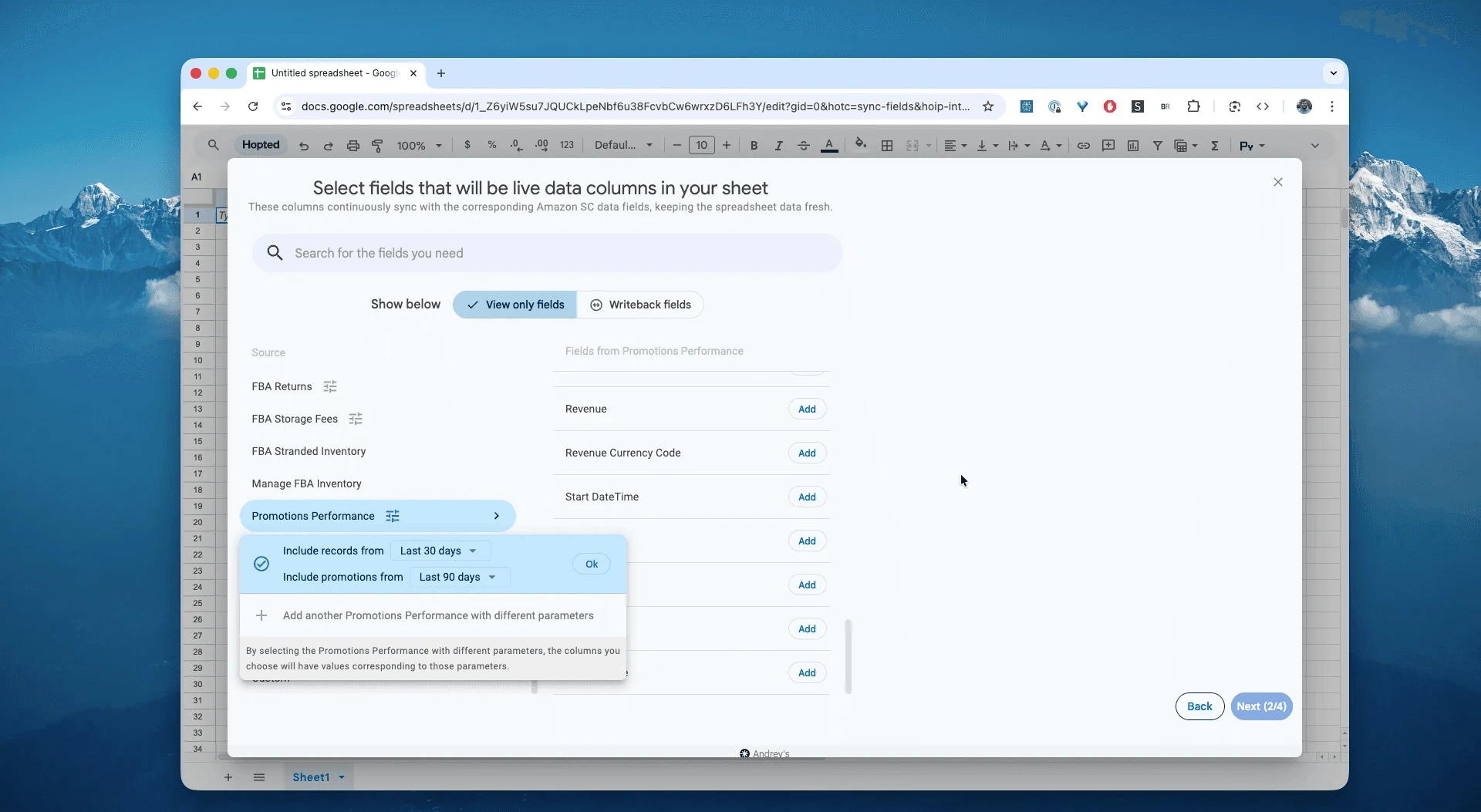
Google Sheets에서 사용 가능한 Amazon Seller Central 보고서 목록의 "Promotions Performance"를 선택하고 날짜 범위를 지정하세요. 가장 최근 "Last 24 hours"(지난 24시간)부터 최대 23개월 전까지 사용자 지정 범위를 설정할 수 있습니다. 이 예에서는 "Include records for the last 30 days"(지난 30일 기록 포함)를 선택하겠습니다.
4단계.
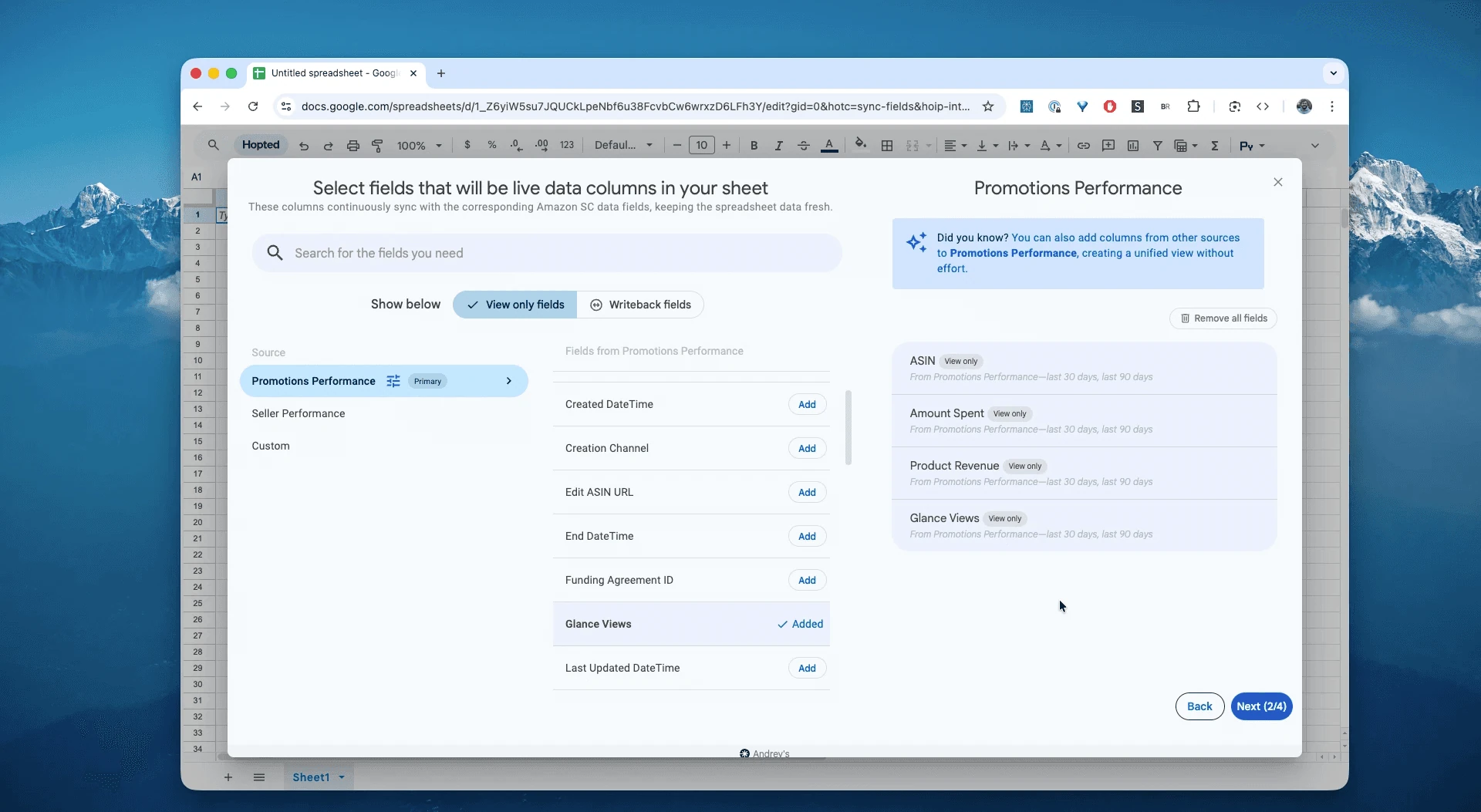
ASIN, amount spent, product revenue, glance views 등 필요한 열을 선택하세요.
5단계.
일정을 설정하세요. 아마존 프로모션 성과 데이터를 내보내고 새로고침하는 주기를 매시간, 매일 또는 더 긴 간격으로 정하세요.

6단계.
데이터 파이프라인을 저장하세요. CSV를 따로 다룰 필요 없이 Seller Central의 아마존 프로모션 데이터를 스프레드시트로 내보냅니다. 시트의 주문 정보가 계속 최신 상태로 유지됩니다.

아마존 프로모션 성과 보고서란?
"Percentage Off", "Buy One Get One", "Lightning Deals" 등 셀러가 비용을 부담하는 프로모션의 성과를 요약하는 공식 종합 보고서입니다.
목적은 프로모션 ROI를 분석하도록 돕는 것입니다. 다음 질문에 직접 답하는 유일한 보고서입니다.
이 특정 프로모션으로 몇 개가 판매됐나요?그 상품들이 만들어 낸 총매출은 얼마인가요?프로모션으로 할인해 준 매출, 즉 비용은 얼마인가요?어떤 프로모션 유형(Best Deal, Lightning Deal)을 사용했나요?
스프레드시트에서 프로모션 성과를 분석하고 추적하는 방법
실시간 데이터가 들어오기 시작하면 데이터 입력에서 데이터 분석으로 넘어갈 수 있습니다. 이것이 스프레드시트에서 Amazon Seller Central 데이터를 분석하고 아마존용 Excel 스타일 템플릿을 만드는 진짜 장점입니다.
바로 만들 수 있는 아마존 스프레드시트 템플릿 3가지를 소개합니다.
템플릿 1: "전체 프로모션" 순위표
이 보고서는 "어떤 프로모션이 실제로 효과가 있었나?"에 답합니다.
Hopted 데이터 시트로 피벗 테이블을 만드세요.
행:
promotionName을 추가하세요.-
값:
Glance Views의SUMUnits Sold의SUMRevenue의SUM
정렬: "SUM of revenue"를 기준으로 내림차순 정렬하세요.
결과: 성과가 가장 좋은 프로모션부터 가장 나쁜 프로모션까지 하나의 순위표로 정리됩니다. 어떤 프로모션이 판매를 이끌었고 어떤 것은 클릭에만 그쳤는지(Glance Views는 높고 Units Sold는 낮음) 바로 확인할 수 있습니다.
템플릿 2: 프로모션 유형 비교(Deal과 Lightning Deal)
이 보고서는 "어떤 유형의 프로모션이 우리 브랜드에 가장 많은 매출을 가져오는가?"에 답합니다.
또 다른 피벗 테이블을 만드세요.
행:
Type을 추가하세요. 이 필드에는 "BEST_DEAL", "LIGHTNING_DEAL" 같은 값이 들어 있습니다.-
값:
Revenue의SUMRevenue의AVERAGE(프로모션 1건당 효과 확인용)Units Sold의SUM
결과: 이제 "Lightning Deals는 총매출이 더 높지만, Best Deals는 프로모션 1건당 평균 매출이 더 높다"고 명확히 말할 수 있습니다. 이런 인사이트가 마케팅 예산 전체의 방향을 잡아줍니다.
템플릿 3: 실제 수익성 추적(고급)
이 보고서는 "어떤 프로모션이 실제로 이익을 냈나?"에 답합니다.
이 보고서는 매출을 제공하지만 이익은 제공하지 않습니다. 이익을 구하려면 다른 데이터와 결합해야 합니다.
Hopted로 새 탭에 아마존 정산 보고서를 동기화하세요. FBA 수수료와 아마존 판매 수수료를 확인할 수 있습니다.
"Promotions" 탭에
ASIN별COGS(매출원가) 열을 추가하세요.VLOOKUP또는INDEX/MATCH로 Settlement 탭의FBA Fees를 가져오세요.새 열을 만드세요.
Total Cost=(COGS * unitsSold) + (FBA_Fees * unitsSold) + (revenue_lost_to_discount)마지막 열을 만드세요.
Profit=revenue-Total Cost
결과: 이제 실행하는 모든 프로모션의 실제 손익계산서(P&L)를 갖게 됩니다. 모든 과정이 스프레드시트 안에서 자동화됩니다.
이 보고서로 할 수 있는 주요 업무
딜 ROI 순위표: 프로모션 일수당 매출, glance views 1,000회당 판매 수량.
ASIN 매출 증가 보고서: 프로모션 매출에서 동일 ASIN/마켓플레이스의 직전 7일 평균을 뺀 값.
진행 시점의 효과: 시작 시각 대비 첫 6시간 판매 수량(행을 추가하는 방식이라면 시트 타이머로 매시간 가져오기).
마켓플레이스 구성: 프로모션 기간 동안 마켓플레이스별 판매 수량 비중.
아마존 프로모션 성과에 관한 자주 묻는 질문
Q: 오늘 진행한 프로모션에 오늘 매출이 없는 이유는 무엇인가요?
보고서는 매일 업데이트되며 전날까지의 데이터를 보여줍니다.
Q: 어떤 프로모션이 포함되나요?
아마존 셀러: Best Deal, Lightning Deal. 아마존에 납품하는 벤더: Best Deal, Lightning Deal, Price Discount.
Q: 스크립트 없이 주문을 분석할 수 있나요?
네. Hopted가 정리되고 정규화된 행을 시트에 기록하므로 바로 피벗 테이블과 수식에 활용할 수 있습니다.
Q: Hopted는 다른 아마존 셀러용 소프트웨어와 어떻게 다른가요?
대부분의 아마존 도구는 정해진 대시보드와 사전 구성된 보고서를 사용하도록 요구합니다. 소프트웨어에 맞춰 업무 방식을 바꿔야 합니다. Hopted는 접근 방식이 다릅니다. Google Sheets처럼 이미 사용하는 스프레드시트 안에서 직접 작동하는 유연한 데이터 자동화 도구입니다. 새로운 시스템을 배울 필요 없이 흩어져 있는 아마존 데이터(판매, 재고, 프로모션 성과 등)를 한곳으로 가져옵니다. 도구가 정한 방식에 맞추는 대신 필요한 보고서와 자동화를 자유롭게 만들 수 있습니다.
Q: 광고(PPC) 보고서와는 어떻게 다른가요? 이 보고서는 "Advertising" 탭에 있는 프로모션(예: Buy One Get One, 15% Off)을 위한 것입니다. PPC 광고 캠페인(Sponsored Products, Sponsored Brands)용 보고서는 아니며, 해당 데이터는 별도의 보고서로 제공됩니다. Hopted는 그 보고서도 동기화할 수 있습니다!
