Как автоматически загружать, обновлять и анализировать Amazon Promotions Performance в Google Таблицах
Получайте структурированные данные о Best Deals и Lightning Deals: просмотры карточек, проданные единицы, выручку и показатели по ASIN. В этом руководстве разберём, как экспортировать Promotions Performance в Google Таблицы и настроить импорт и синхронизацию по расписанию без ручного скачивания и копирования.
Как автоматически импортировать и обновлять Promotions Performance в Google Таблицах с Hopted
С интеграцией Amazon и Google Sheets, такой как Hopted, вы настраиваете подключение один раз, после чего данные поступают автоматически.
Шаг 1.
Установите расширение Hopted для браузера и войдите с помощью аккаунта Google.
Шаг 2.
Безопасно подключите Amazon Seller Central к Google Sheets с помощью мастера интеграции Hopted.

Шаг 3.
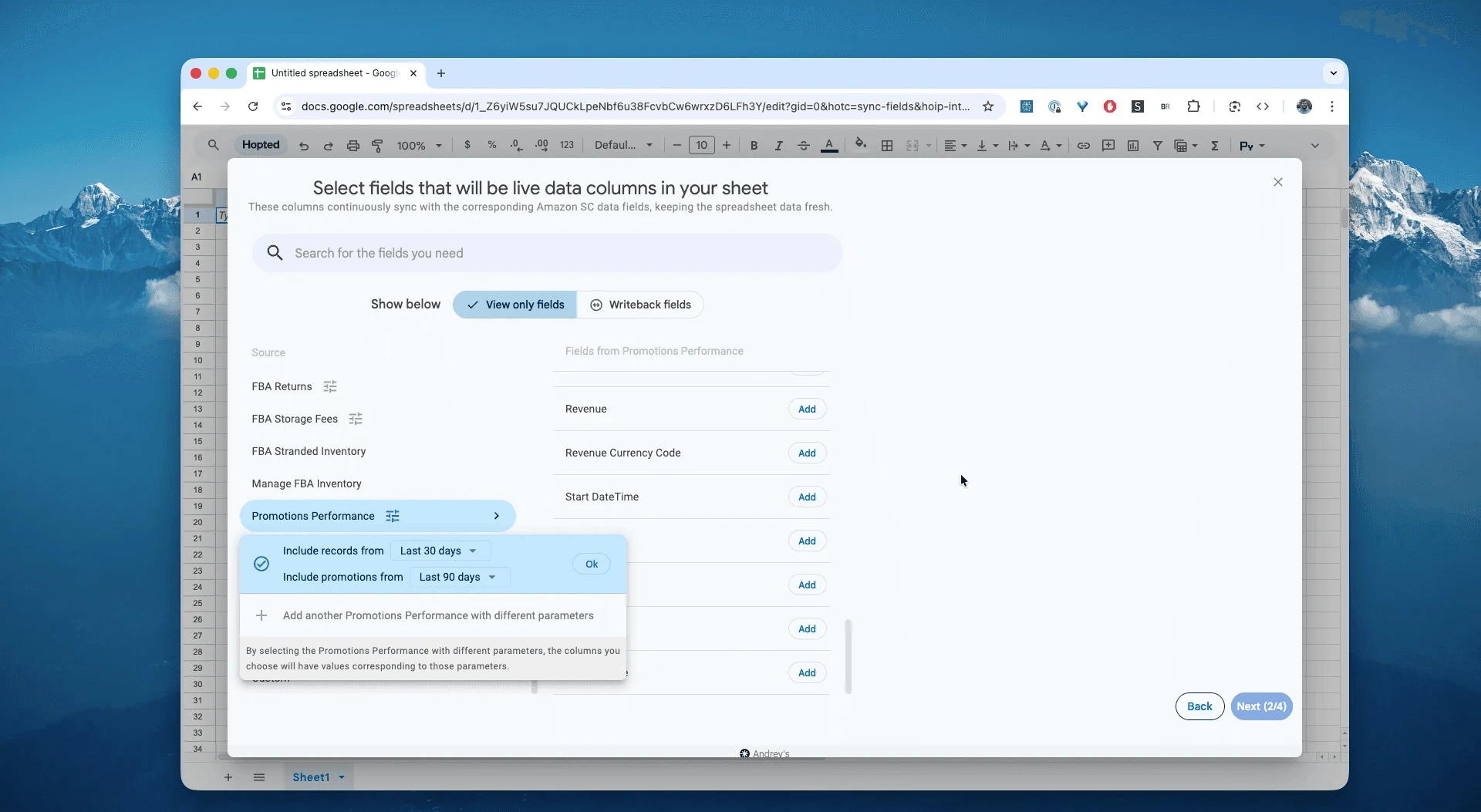
В Google Таблицах выберите «Promotions Performance» из списка доступных отчётов Amazon Seller Central и укажите период в пределах доступной истории. Можно выбрать «Last 24 hours» или собственный диапазон, если данные за него доступны. В этом примере используем «Include records for the last 30 days».
Шаг 4.
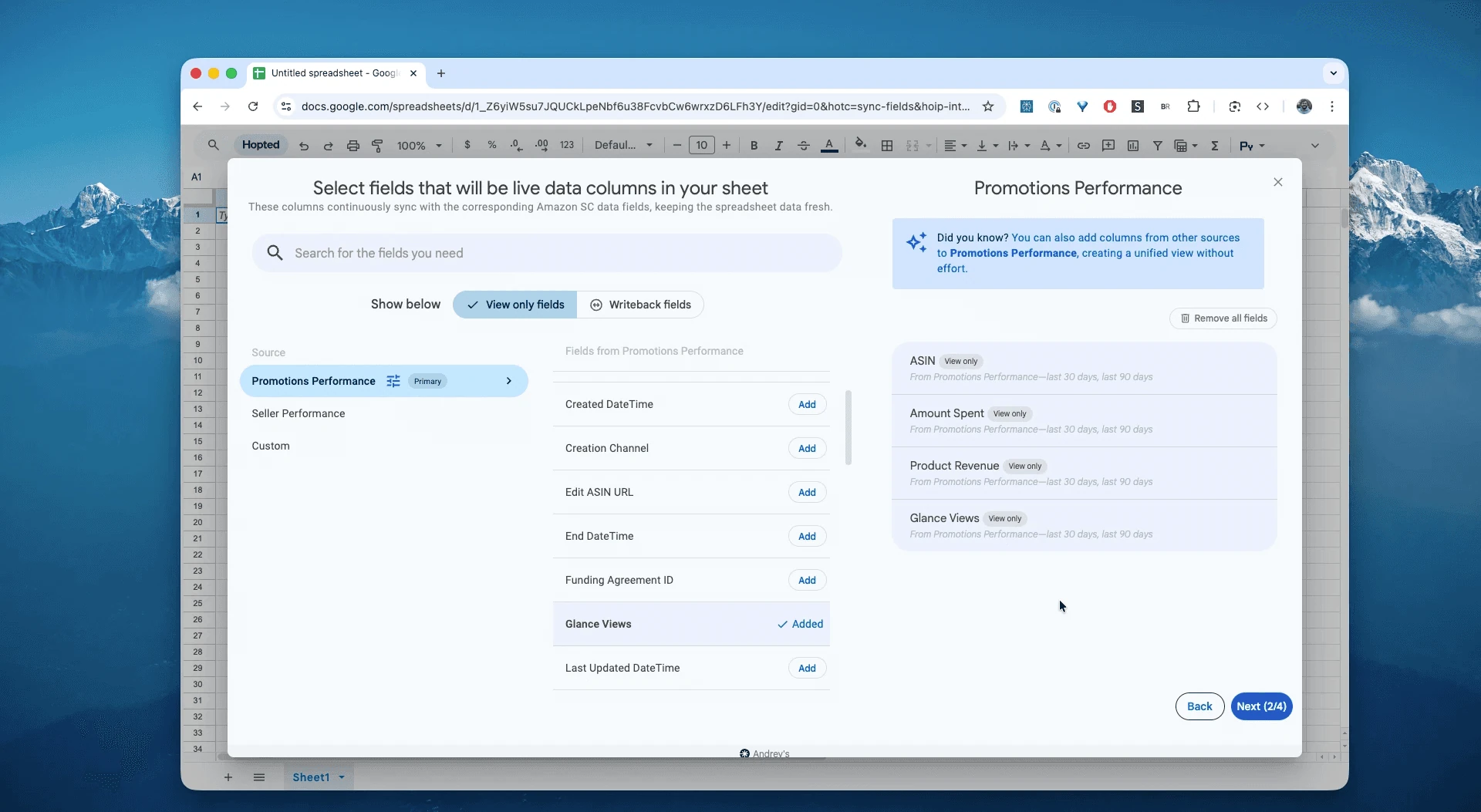
Выберите нужные столбцы: ASIN, расходы, выручку от товаров, просмотры карточек и другие доступные поля.
Шаг 5.
Настройте расписание. Выберите, как часто экспортировать и обновлять данные о результатах акций Amazon: каждый час, ежедневно или реже. Частота синхронизации не ускоряет обновление исходного отчёта Amazon.

Шаг 6.
Сохраните подключение данных. Результаты акций из Seller Central будут загружаться в таблицу без ручной работы с CSV и обновляться по расписанию по мере появления данных Amazon.

Что такое отчёт Amazon Promotions Performance?
Это отчёт о результатах промоакций: для продавцов Seller Central он включает Best Deals и Lightning Deals. Доступные типы акций зависят от того, используете ли вы Seller Central или Vendor Central.
Отчёт помогает оценивать результаты акций и их окупаемость. На его основе можно ответить на вопросы:
Сколько единиц продано в рамках конкретной акции?Какую выручку принесли эти продажи?Как скидки повлияли на выручку и затраты на акцию? Для расчёта могут понадобиться дополнительные данные.Какой тип акции использовался: Best Deal или Lightning Deal?
Как анализировать и отслеживать результаты акций в таблицах
Когда данные поступают автоматически, вы можете перейти от ввода данных к анализу. В этом и заключается преимущество анализа данных Amazon Seller Central в электронных таблицах: вы создаёте собственную модель для Amazon с привычными возможностями таблиц.
Вот три идеи шаблонов для работы с данными Amazon:
Шаблон 1. Сводный рейтинг акций
Этот шаблон помогает ответить на вопрос: «Какие акции действительно дали результат?»
Создайте сводную таблицу на основе листа данных Hopted.
Строки: добавьте
promotionName.-
Значения:
SUMпоGlance Views— сумма просмотров карточекSUMпоUnits Sold— сумма проданных единицSUMпоRevenue— суммарная выручка
Сортировка: расположите акции по SUM of revenue по убыванию.
Результат: единый рейтинг акций по результатам. Видно, какие принесли продажи, а какие привлекли просмотры без сопоставимого числа покупок: высокие Glance Views при низких Units Sold.
Шаблон 2. Сравнение типов акций: Best Deal и Lightning Deal
Этот шаблон отвечает на вопрос: «Какой тип акции приносит моему бренду больше продаж?»
Создайте ещё одну сводную таблицу.
Строки: добавьте
Type— поле со значениями BEST_DEAL, LIGHTNING_DEAL и другими доступными типами.-
Значения:
SUMпоRevenue— суммарная выручкаAVERAGEпоRevenue— средняя выручка на одну акциюSUMпоUnits Sold— сумма проданных единиц
Результат: например, вы можете увидеть, что Lightning Deals дают больше суммарной выручки, а Best Deals — больше выручки на одну акцию. Учитывайте также продолжительность, товары и затраты, прежде чем распределять бюджет.
Шаблон 3. Расчёт прибыльности с дополнительными данными
Этот шаблон помогает выяснить, какие акции действительно принесли прибыль.
Отчёт показывает выручку, но не прибыль. Для расчёта прибыли объедините его с другими данными.
Синхронизируйте Amazon Settlement Report через Hopted на отдельную вкладку: в нём есть сборы FBA и комиссии Amazon.
На вкладке акций добавьте столбец
COGS— себестоимость проданных товаров — для каждогоASIN.Сначала агрегируйте транзакции по нужному товару и периоду, затем с помощью
VLOOKUPилиINDEX/MATCHподставьтеFBA Feesсо вкладки Settlement. Для формулы ниже приведите сборы к сумме на единицу.Создайте столбец
Total Cost=(COGS * unitsSold) + (FBA_Fees * unitsSold) + (revenue_lost_to_discount). Последний компонент добавляйте только тогда, когда исходная выручка ещё не уменьшена на скидку; иначе вы учтёте её дважды.Добавьте итоговый столбец
Profit=revenue-Total Cost.
Результат: расчёт прибыли по каждой акции с учётом включённых затрат. Для полного отчёта о прибыли и убытках добавьте остальные применимые комиссии, расходы и возвраты.
Для каких задач пригодится отчёт
Рейтинг результатов акций: выручка на день акции и проданные единицы на 1 000 просмотров карточек.
Прирост по ASIN: сравнивайте выручку акции со средним дневным показателем за предыдущие 7 дней по тому же ASIN и площадке, приведя значения к одинаковой продолжительности.
Влияние времени запуска: анализируйте динамику по доступным временным интервалам. Ежечасное сохранение снимков не создаёт почасовых продаж, если Amazon обновляет исходные данные только ежедневно.
Распределение по площадкам: доля проданных единиц каждой площадки за период акции.
Частые вопросы об Amazon Promotions Performance
Почему в сегодняшнем отчёте нет продаж сегодняшней акции?
Отчёт обновляется ежедневно и содержит данные по предыдущий день.
Какие акции входят в отчёт?
Для продавцов: Best Deal и Lightning Deal. Для поставщиков Vendor Central: Best Deal, Lightning Deal и Price Discount.
Можно ли анализировать заказы без скриптов?
Да. Hopted записывает в таблицу упорядоченные строки данных, готовые для формул и сводных таблиц.
Чем Hopted отличается от других инструментов для продавцов Amazon?
Многие сервисы предлагают фиксированные панели и готовые отчёты, под которые приходится подстраивать процессы. Hopted автоматизирует работу с данными в ваших существующих таблицах, например Google Таблицах. Продажи, запасы, результаты акций и другие данные Amazon собираются там, где вы уже работаете, а структуру отчётов и дальнейшую автоматизацию вы определяете сами.
Чем этот отчёт отличается от рекламных отчётов PPC? Он относится к промоакциям, например Best Deal и Lightning Deal. Это не отчёт о рекламных кампаниях Sponsored Products или Sponsored Brands: для PPC используются отдельные отчёты, которые Hopted также может синхронизировать.
