Importer, synchroniser et analyser les performances de vos promotions Amazon dans Google Sheets
Retrouvez les performances des Best Deals et Lightning Deals : vues des fiches produit, unités vendues, chiffre d’affaires et détail par ASIN. Ce guide vous montre comment exporter les données dans Google Sheets, puis programmer leur importation et leur actualisation, sans copier-coller.
Importer et synchroniser Promotions Performance dans Google Sheets avec Hopted
Avec une intégration Amazon vers Google Sheets comme Hopted, vous configurez la connexion une seule fois, puis les données sont synchronisées automatiquement.
Étape 1.
Installez l’extension de navigateur Hopted et connectez-vous avec votre compte Google.
Étape 2.
Reliez votre compte Amazon Seller Central à Google Sheets en toute sécurité grâce à l’assistant de connexion Hopted.

Étape 3.
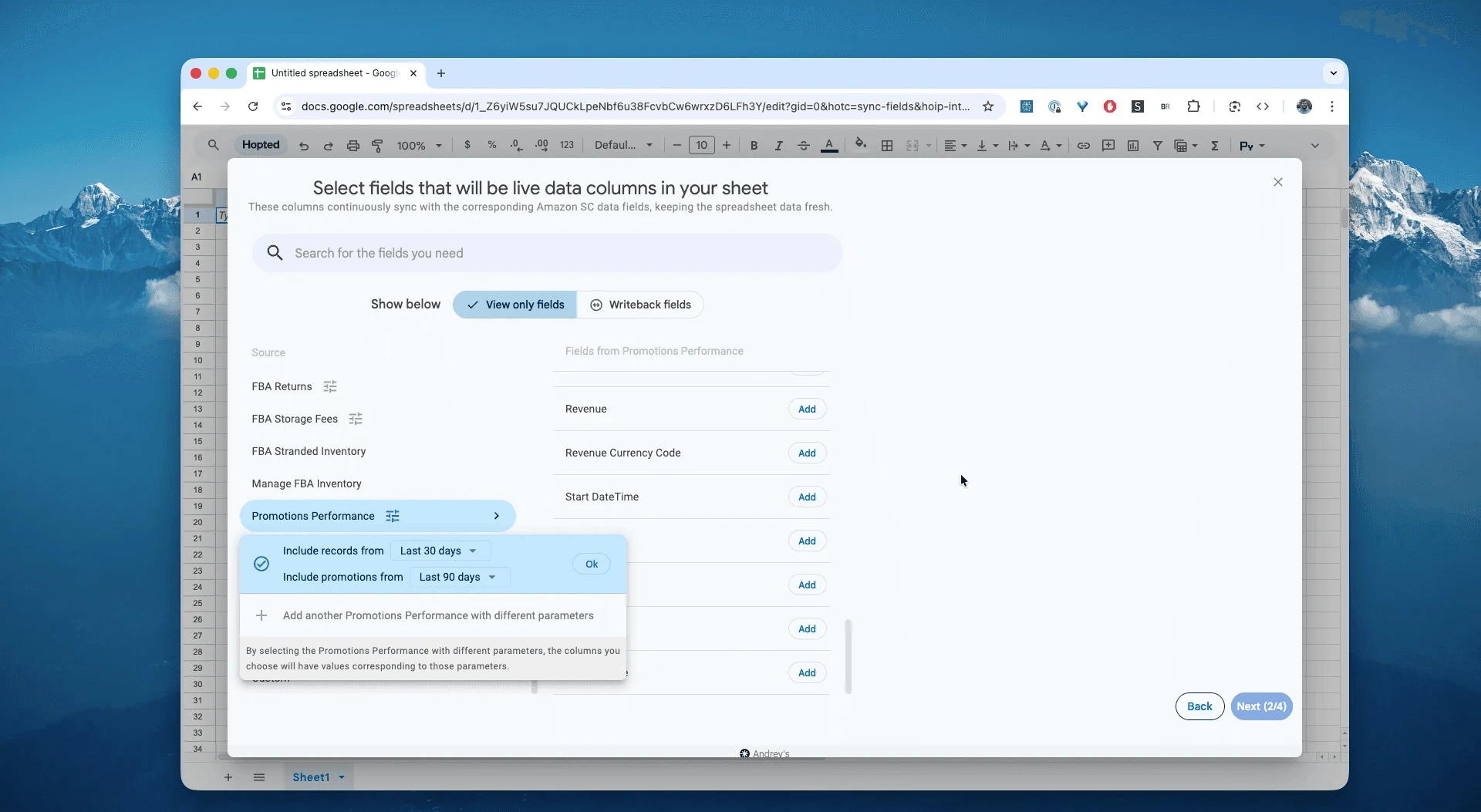
Dans Google Sheets, sélectionnez « Promotions Performance » parmi les rapports Amazon Seller Central, puis choisissez une période. L’interface propose notamment « Last 24 hours » ou une période personnalisée, dans les limites de l’historique disponible. Ici, choisissez « Include records for the last 30 days » pour les 30 derniers jours.
Étape 4.
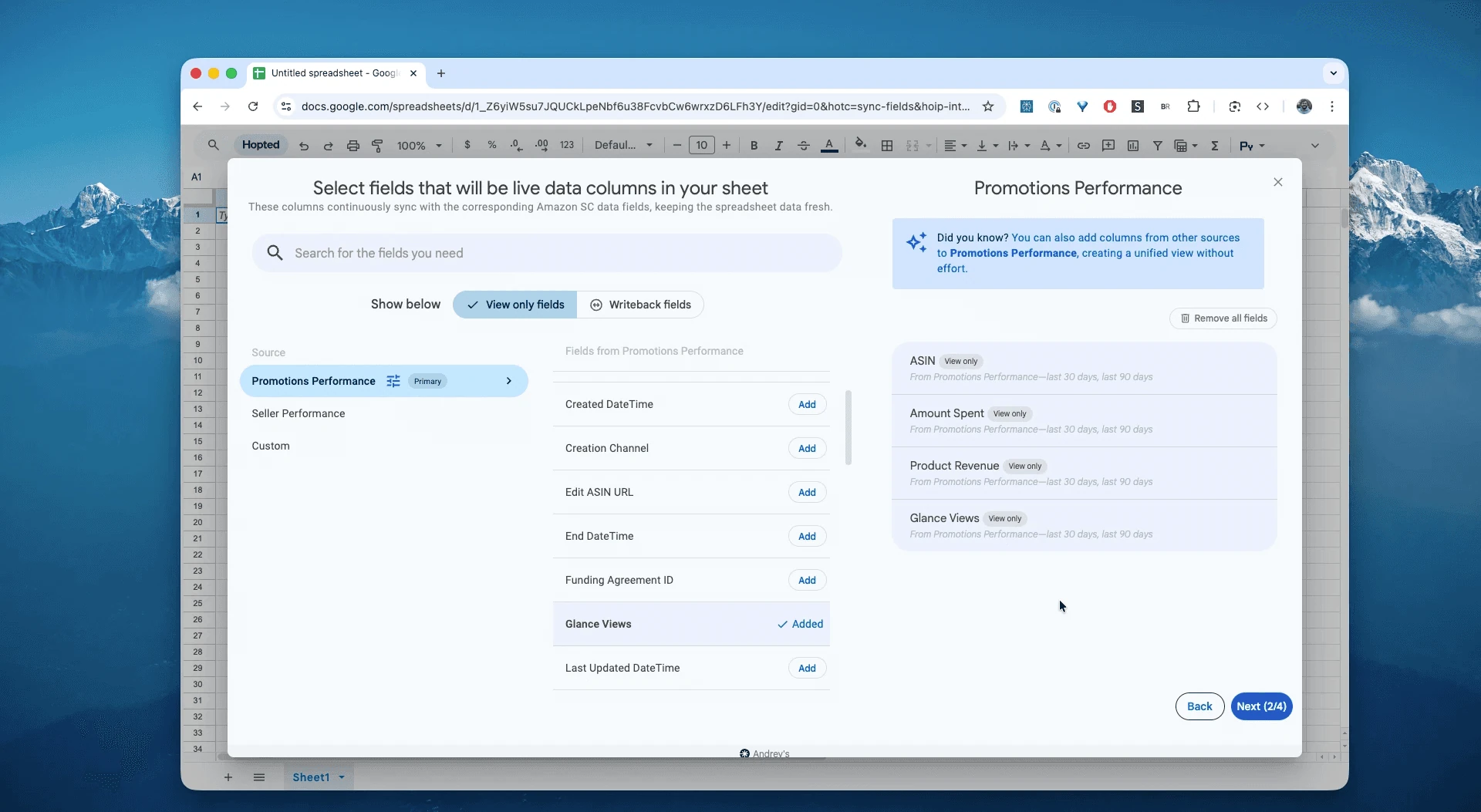
Sélectionnez les champs utiles : ASIN, montant dépensé, chiffre d’affaires des produits, vues des fiches produit et autres données disponibles.
Étape 5.
Choisissez la fréquence d’exportation et d’actualisation des performances de vos promotions Amazon : toutes les heures, tous les jours ou moins souvent. Les résultats disponibles dépendent de la fréquence de mise à jour d’Amazon.

Étape 6.
Enregistrez votre flux de données pour importer les performances des promotions depuis Seller Central dans votre feuille. Elles seront actualisées selon votre planning, sans manipulation de fichiers CSV.

À quoi sert le rapport Promotions Performance d’Amazon ?
Ce rapport synthétise les performances des promotions prises en charge, notamment les Best Deals et les Lightning Deals.
Il vous aide à analyser les résultats de vos promotions et à préparer le calcul de leur rentabilité en les rapprochant de vos coûts. Vous pouvez notamment répondre aux questions suivantes :
Combien d’unités cette promotion a-t-elle permis de vendre ?Quel chiffre d’affaires ces unités ont-elles généré ?Quel a été le coût des remises accordées, en le rapprochant des données disponibles ?Quel type de promotion a été utilisé : Best Deal ou Lightning Deal ?
Analyser et suivre les performances de vos promotions dans un tableur
Une fois les données synchronisées, passez de la saisie à l’analyse. C’est tout l’intérêt d’analyser les données Amazon Seller Central dans un tableur et de créer vos propres modèles de suivi.
Voici trois modèles à créer dans votre feuille de calcul Amazon :
Modèle 1 : classement de vos promotions
Ce tableau vous aide à déterminer quelles promotions ont effectivement généré des ventes.
Créez un tableau croisé dynamique à partir des données synchronisées par Hopted.
Lignes : ajoutez
promotionName.-
Valeurs :
SommedeGlance ViewsSommedeUnits SoldSommedeRevenue
Tri : classez les résultats par somme de Revenue, du chiffre d’affaires le plus élevé au plus faible.
Résultat : comparez toutes vos promotions dans un même classement. Repérez celles qui génèrent des ventes et celles qui attirent surtout des consultations, avec beaucoup de Glance Views mais peu de Units Sold.
Modèle 2 : comparer les types de promotion, Best Deal et Lightning Deal
Ce tableau répond à la question : quel type de promotion génère le plus de ventes pour ma marque ?
Créez un autre tableau croisé dynamique.
Lignes : ajoutez
Type, qui contient des valeurs comme « BEST_DEAL » et « LIGHTNING_DEAL ».-
Valeurs :
SommedeRevenueMoyennedeRevenuepour comparer le chiffre d’affaires moyen, après avoir regroupé les données par promotionSommedeUnits Sold
Résultat : vos données peuvent montrer que les Lightning Deals génèrent davantage de chiffre d’affaires total, alors que les Best Deals génèrent plus par promotion. Comparez aussi les durées et les coûts avant d’en tirer des conclusions pour votre budget.
Modèle 3 : analyser la rentabilité avec vos données de coûts
Ce modèle vous aide à déterminer quelles promotions ont réellement été rentables.
Le rapport fournit le chiffre d’affaires, mais pas le bénéfice. Pour calculer ce dernier, ajoutez les autres données nécessaires.
Synchronisez votre rapport de versements Amazon, Settlement Report, avec Hopted dans un nouvel onglet pour récupérer les frais FBA et les commissions.
Dans l’onglet « Promotions », ajoutez le
COGS, c’est-à-dire le coût de revient des produits vendus, pour chaqueASIN.Utilisez
VLOOKUPouINDEX/MATCHpour rapprocher lesfrais FBAde l’onglet Settlement, après avoir agrégé les montants au niveau approprié.Ajoutez une colonne de coût :
Total Cost=(COGS * unitsSold) + (FBA_Fees * unitsSold) + (revenue_lost_to_discount). Vérifiez que les frais sont unitaires et que les remises ne sont pas déjà déduites du chiffre d’affaires, afin de ne pas les compter deux fois.Ajoutez une colonne de résultat :
Profit=revenue−Total Cost.
Résultat : une analyse automatisée de la rentabilité de chaque promotion, à compléter avec tous les frais applicables pour obtenir un résultat exhaustif.
Autres utilisations de ce rapport
Classement des offres : chiffre d’affaires par jour de promotion et unités vendues pour 1 000 vues de fiche produit.
Évolution par ASIN : comparez le chiffre d’affaires de la promotion à la moyenne des sept jours précédents pour le même ASIN et la même marketplace, en utilisant des périodes de durée comparable.
Effet du calendrier : comparez les dates de début aux résultats disponibles. Des relevés plus fréquents ne permettent pas d’obtenir un détail horaire si Amazon ne fournit que des mises à jour quotidiennes.
Répartition par marketplace : comparez la part des unités vendues sur chaque marketplace pendant la promotion.
Questions fréquentes sur les performances des promotions
Pourquoi les ventes d’aujourd’hui n’apparaissent-elles pas encore ?
Le rapport est mis à jour quotidiennement et présente les données jusqu’à la veille.
Quelles promotions sont incluses ?
Pour les vendeurs : Best Deal et Lightning Deal. Pour les fournisseurs Vendor : Best Deal, Lightning Deal et Price Discount.
Puis-je analyser les commandes sans script ?
Oui. Hopted importe des données structurées, prêtes pour vos formules et tableaux croisés dynamiques.
Qu’est-ce qui distingue Hopted des autres logiciels pour vendeurs Amazon ?
Hopted automatise les données directement dans vos feuilles de calcul, comme Google Sheets. Centralisez vos ventes, vos stocks et les performances de vos promotions, puis construisez les rapports et les automatisations qui correspondent à votre activité.
Quelle différence avec les rapports publicitaires PPC ? Ce rapport concerne les offres promotionnelles prises en charge, comme Best Deal et Lightning Deal. Il ne couvre pas les campagnes publicitaires au clic Sponsored Products ou Sponsored Brands, qui disposent de rapports distincts que Hopted peut également synchroniser.
