Cómo importar, sincronizar y analizar el rendimiento de las promociones de Amazon en Google Sheets
Importa los datos de Best Deals y Lightning Deals, incluidas visualizaciones, unidades vendidas, ingresos y desgloses por ASIN. Conecta el informe Promotions Performance a Google Sheets y programa las actualizaciones para evitar copiar y pegar archivos.
Cómo importar y sincronizar el rendimiento de promociones en Google Sheets con Hopted
Con una integración de Amazon con Google Sheets como Hopted, configuras la conexión una vez y los datos se actualizan automáticamente según la programación elegida.
Paso 1.
Instala la extensión de Hopted para el navegador e inicia sesión con tu cuenta de Google.
Paso 2.
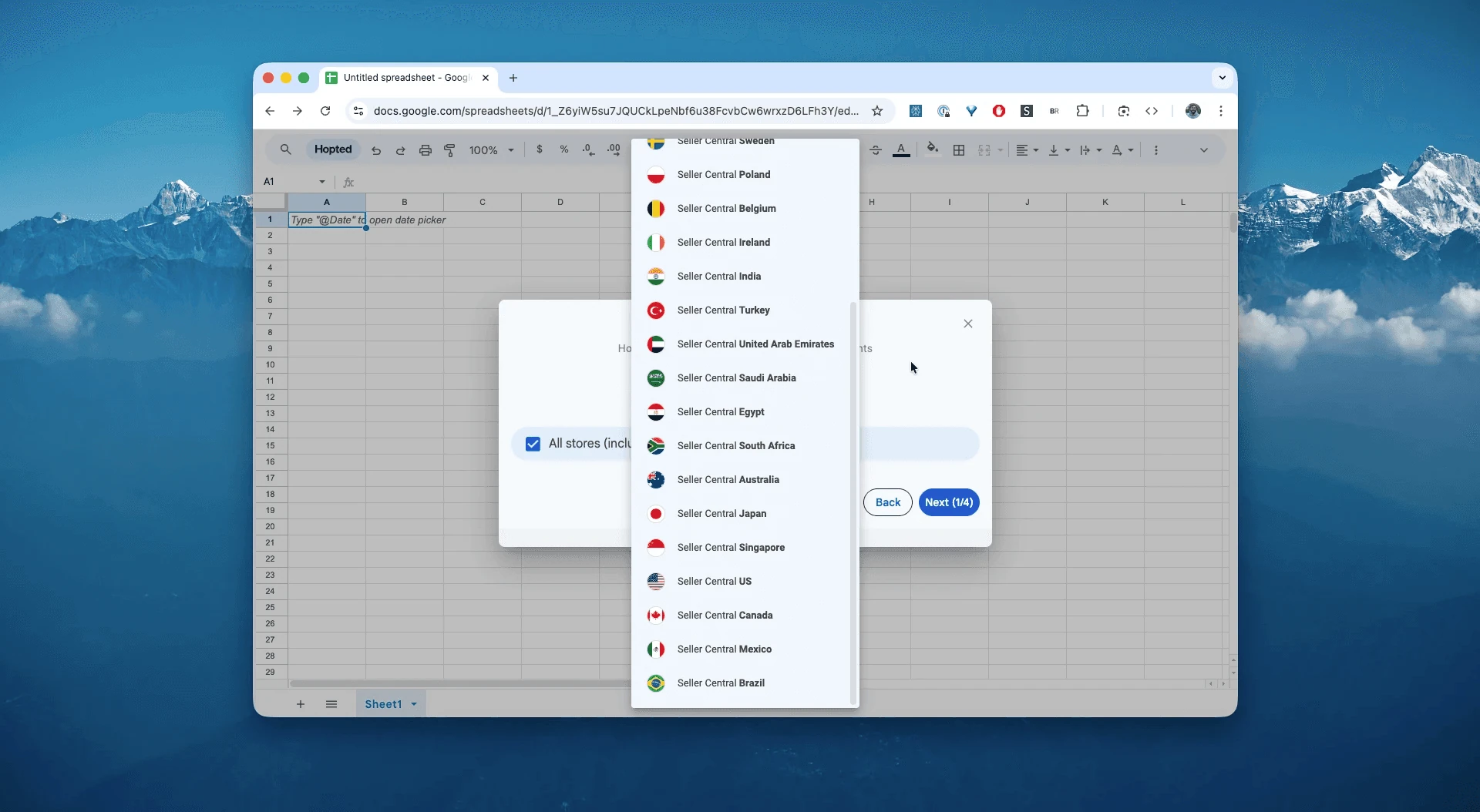
Conecta tu cuenta de Amazon Seller Central a Google Sheets mediante el asistente de integración de Hopted.
Paso 3.
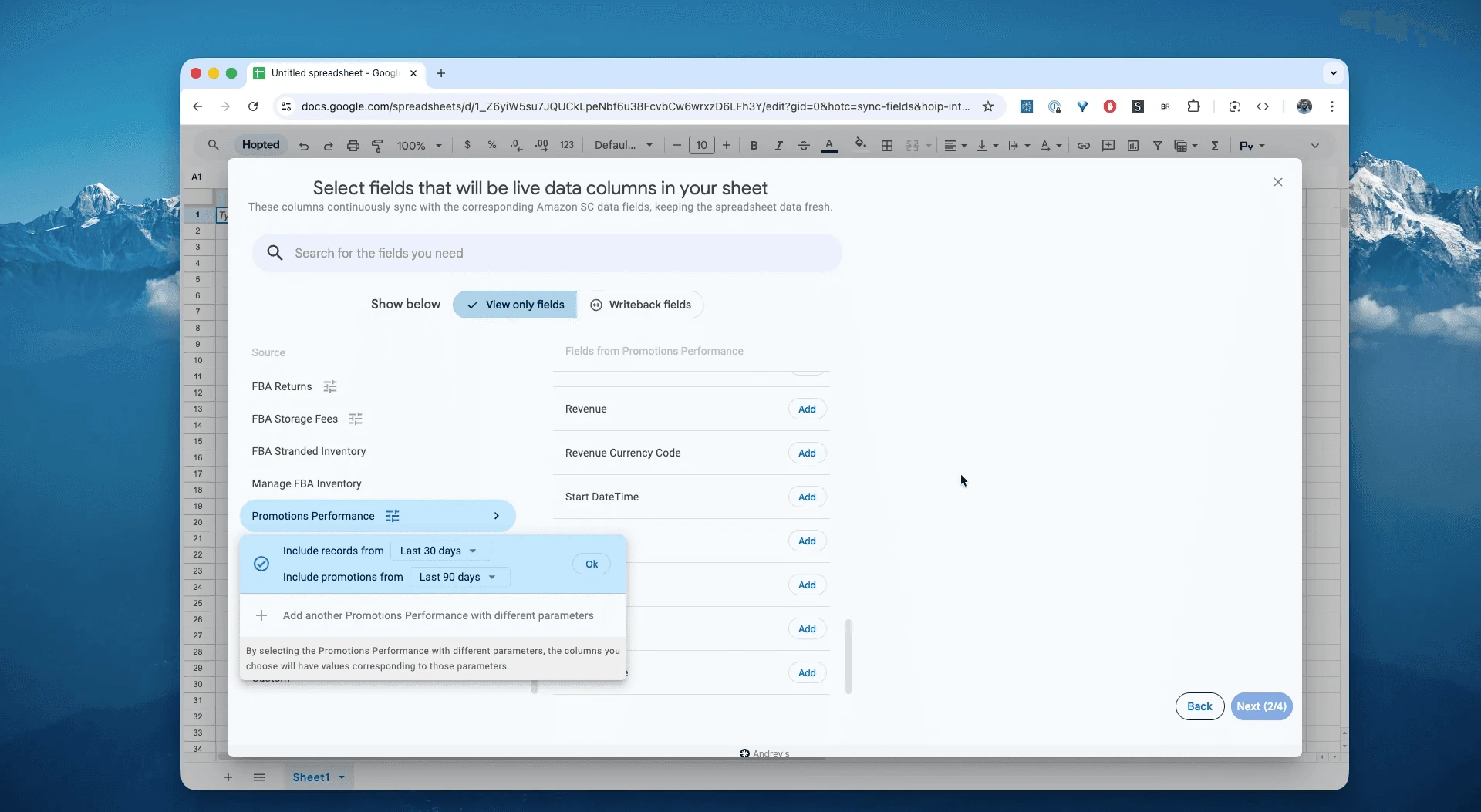
En Google Sheets, selecciona «Promotions Performance» entre los informes de Amazon Seller Central y elige un intervalo admitido. Una opción como «Last 24 hours» solo devolverá datos ya publicados por Amazon. En este ejemplo usaremos «Include records for the last 30 days».
Paso 4.
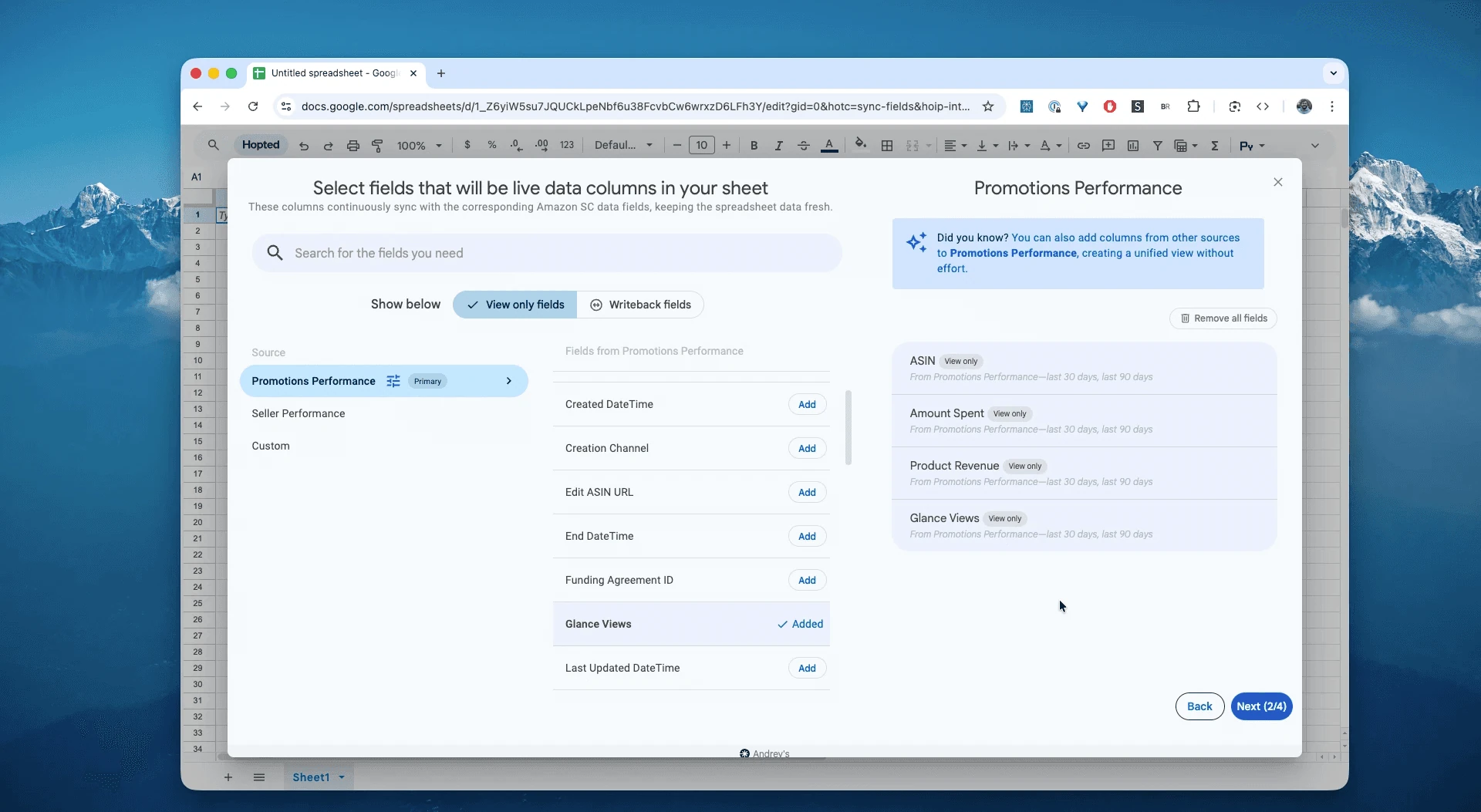
Selecciona los campos que necesites, como ASIN, ingresos del producto, visualizaciones y los datos de gasto que incluya el informe.
Paso 5.
Elige con qué frecuencia quieres exportar y actualizar el rendimiento de las promociones: cada hora, cada día o con menor frecuencia. Una consulta más frecuente no acelera la publicación de datos por Amazon.
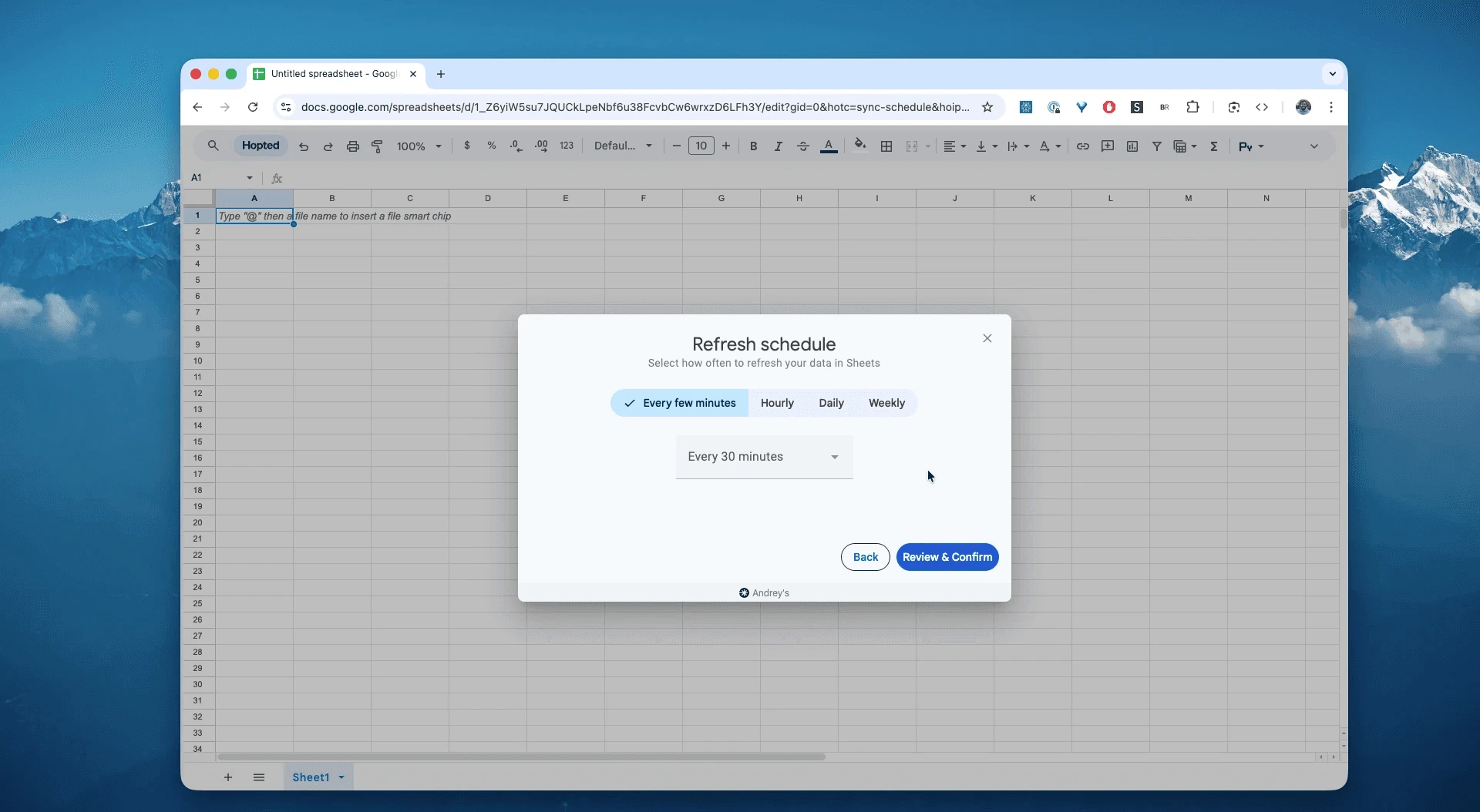
Paso 6.
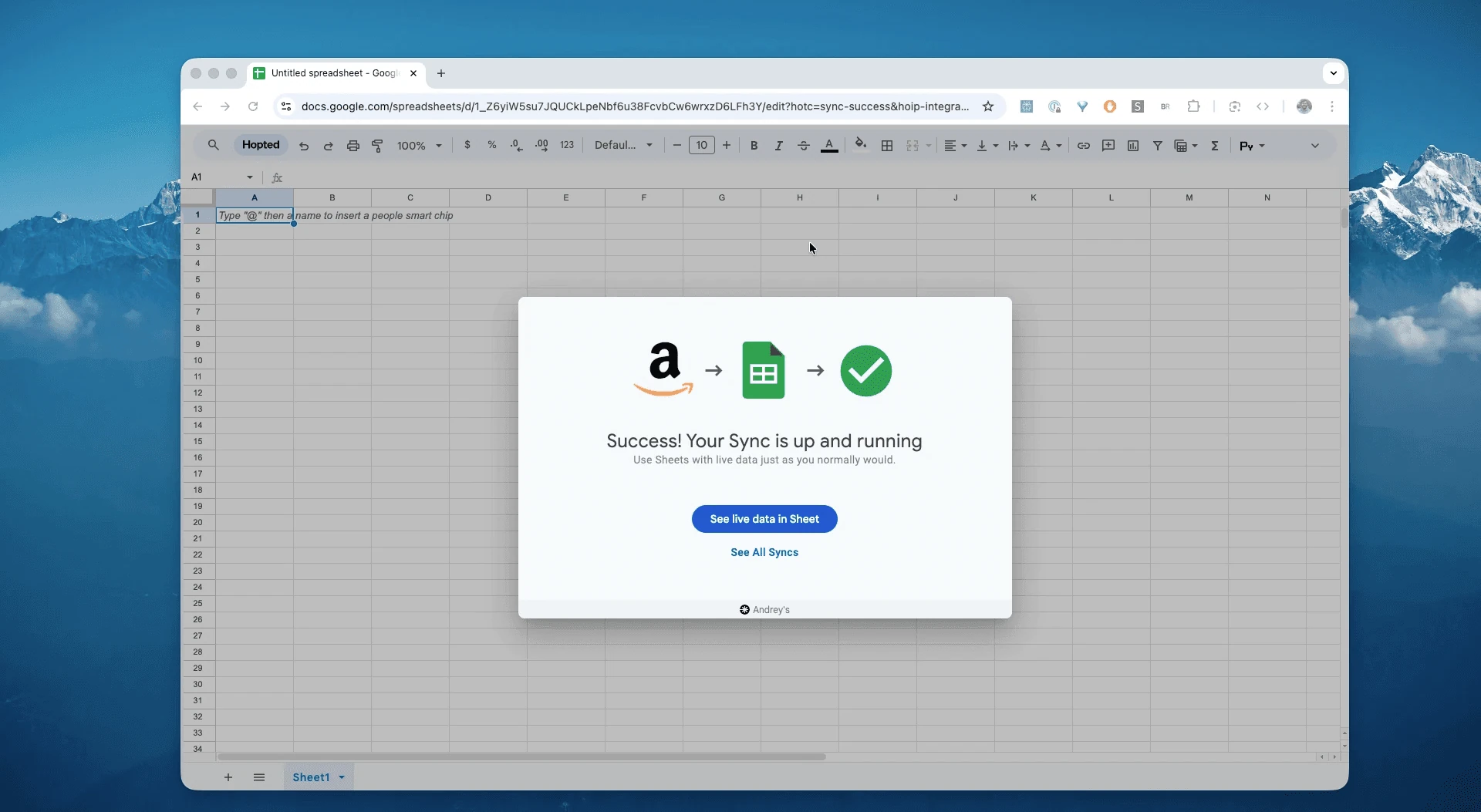
Guarda la sincronización para importar el rendimiento de las promociones desde Seller Central sin descargar archivos CSV manualmente. La hoja se actualizará según tu programación y los datos disponibles.
¿Qué es el informe Promotions Performance de Amazon?
Este informe resume el rendimiento de los tipos de oferta admitidos, como Best Deals y Lightning Deals para vendedores. No presupongas que incluye todos los cupones, descuentos porcentuales o promociones «compra uno y llévate otro».
Ayuda a analizar el rendimiento de las promociones y, al combinarlo con sus costes, a evaluar la rentabilidad. Permite estudiar preguntas como estas:
¿Cuántas unidades se vendieron mediante esta promoción?¿Qué ingresos generaron esas unidades?¿Cuál fue el coste de la promoción al incorporar descuentos y tarifas de las fuentes correspondientes?¿Se utilizó una Best Deal o una Lightning Deal?
Cómo analizar y seguir las promociones en una hoja de cálculo
Con los datos sincronizados, puedes dedicar menos tiempo a introducir información y más a analizarla. Esa es la ventaja de trabajar con datos de Amazon Seller Central en hojas de cálculo y diseñar tus propias plantillas.
Estas son tres ideas de plantillas que puedes crear:
Plantilla 1: clasificación general de promociones
Compara qué promociones obtuvieron mejores resultados según el indicador elegido.
Crea una tabla dinámica con los datos de Hopted.
Filas: añade
promotionName.-
Valores:
SUMdeGlance ViewsSUMdeUnits SoldSUMdeRevenue
Orden: ordena por la suma de los ingresos de mayor a menor.
Resultado: una clasificación de promociones por ingresos, visualizaciones y unidades. Puedes detectar muchas Glance Views con pocas Units Sold. Evita sumar a la vez totales de promoción y desgloses por ASIN que representen las mismas ventas.
Plantilla 2: compara tipos de promoción: Best Deals y Lightning Deals
Analiza qué tipo de promoción genera más ventas para tu marca.
Crea otra tabla dinámica.
Filas: añade
Type, cuyos valores pueden ser «BEST_DEAL» o «LIGHTNING_DEAL».-
Valores:
SUMdeRevenueAVERAGEdeRevenue, después de obtener una fila por promoción, para calcular los ingresos medios por promoción.SUMdeUnits Sold
Resultado: compara ingresos totales y medios por promoción. Ten en cuenta la duración, los productos, las tiendas y el número de promociones antes de atribuir la diferencia al tipo de oferta.
Plantilla 3: analiza la rentabilidad con datos adicionales
Investiga qué promociones fueron rentables después de incorporar sus costes.
El informe muestra ingresos, no beneficio. Para calcularlo necesitas combinarlo con otras fuentes.
Importa los datos de liquidaciones o transacciones financieras de Amazon a otra pestaña con Hopted para analizar las tarifas y comisiones correspondientes.
En la pestaña de promociones, añade el
coste de los productos vendidos (COGS)para cadaASIN.Utiliza
VLOOKUPoINDEX/MATCHpara relacionar lastarifas de Logística de Amazoncon los productos y periodos correctos. Agrupa primero las transacciones necesarias para no recuperar solo una de varias filas.Crea una columna
Total Costa partir de(COGS * unitsSold) + (FBA_Fees * unitsSold) + (revenue_lost_to_discount). COGS y FBA_Fees deben ser costes unitarios comparables. Si revenue ya descuenta la promoción, usa cero en revenue_lost_to_discount para no restarla dos veces; añade aparte los demás costes aplicables.Crea una columna final:
Profit=revenue−Total Cost.
Resultado: una estimación de rentabilidad para cada promoción con los costes que hayas incorporado. Solo representa un resultado completo si contempla todos los ingresos, devoluciones, tarifas y gastos pertinentes.
Usos habituales de este informe
Comparación de promociones: ingresos por día de promoción y unidades vendidas por cada 1.000 glance views.
Evolución por ASIN: compara los ingresos diarios durante la promoción con la media de los siete días anteriores del mismo ASIN y tienda, teniendo en cuenta estacionalidad y duración.
Efecto del calendario: compara resultados diarios según la fecha de inicio. Este informe no permite reconstruir las ventas de las primeras seis horas mediante consultas horarias si Amazon solo publica datos diarios.
Distribución por tienda: calcula qué proporción de las unidades corresponde a cada tienda durante la promoción.
Preguntas frecuentes sobre el rendimiento de promociones
¿Por qué no aparecen las ventas de hoy?
El informe se actualiza diariamente y muestra datos hasta el día anterior.
¿Qué promociones incluye?
Para vendedores: Best Deal y Lightning Deal. Para proveedores de Amazon Vendor: Best Deal, Lightning Deal y Price Discount, según la disponibilidad del informe.
¿Puedo analizar pedidos sin scripts?
Sí. Hopted organiza los datos en filas para que puedas utilizar fórmulas y tablas dinámicas.
¿En qué se diferencia Hopted de otras herramientas para vendedores?
Hopted lleva ventas, inventario y rendimiento de promociones a tus hojas de cálculo, como Google Sheets. Así puedes preparar informes y análisis adaptados a tu negocio con los datos que importas.
¿En qué se diferencia de los informes publicitarios PPC? Este informe analiza ofertas promocionales como Best Deals y Lightning Deals. No corresponde a las campañas de anuncios Sponsored Products o Sponsored Brands, que tienen informes independientes. Hopted también puede importar los datos publicitarios mediante su integración correspondiente.