Google Sheets에서 아마존 "Settlement" 보고서를 자동으로 가져오고 동기화하여 분석하는 방법
아마존의 각 지급액을 해당 주문, 환불, 수수료, 조정과 연결하세요. 명세서 기간별 회계에는 Settlement Report를 사용하세요. 이 가이드는 수익성을 더 이상 추측하지 않도록 안내합니다. 아마존 금융 데이터를 Google Sheets로 자동으로 가져와 실시간 손익 대시보드를 만들고, 모든 수수료를 추적하며, 정산 지급액을 100% 정확하게 대조하는 방법을 살펴봅니다.
정산 보고서를 Google Sheets로 자동 동기화하고 가져오는 방법(Hopted 활용)
Hopted 같은 Amazon과 Google Sheets 연동 도구를 사용하면 연결을 한 번만 설정해도 데이터가 자동으로 들어옵니다.
1단계.
Hopted 브라우저 확장 프로그램을 설치하고 Google 계정으로 로그인하세요.
2단계.
Hopted 연동 마법사를 사용해 Amazon Seller Central을 Google Sheets에 안전하게 연결하세요.

3단계.
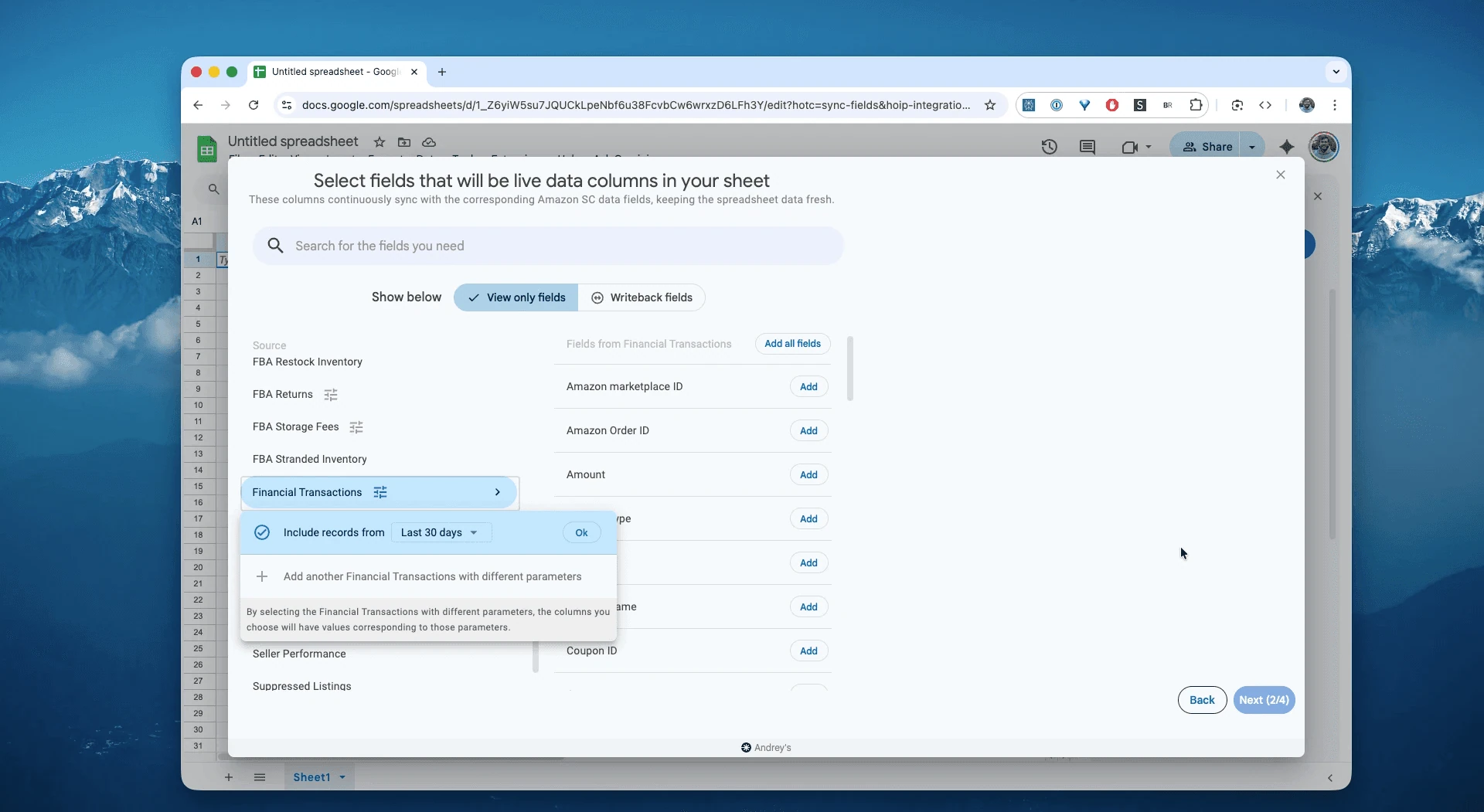
Google Sheets의 Amazon Seller Central 보고서 목록에서 특정 기간의 "Financial transactions"를 선택하세요. 가장 최근의 "Last 24 hours"부터 최대 5개월 전까지의 사용자 지정 기간을 선택할 수 있습니다. 이 예시에서는 "Include records for the last 30 days"를 선택합니다.
4단계.
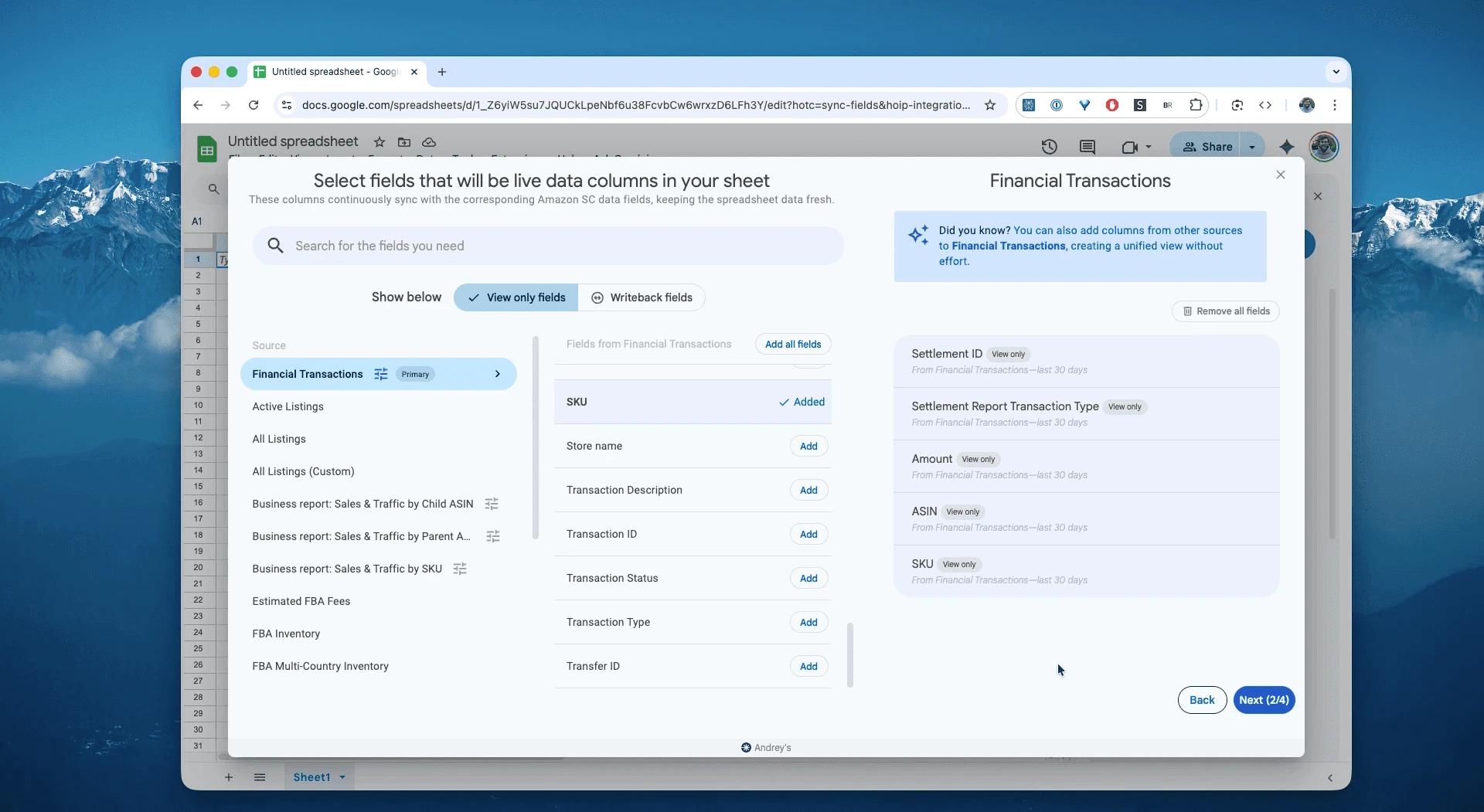
Settlement ID, Transaction Type, Amount, ASIN, SKU 등 필요한 열을 선택하세요.
5단계.
일정을 설정하세요. 아마존 정산 데이터를 내보내고 새로고침할 주기를 매시간, 매일 또는 더 긴 간격으로 선택합니다.

6단계.
데이터 파이프라인을 저장하세요. CSV를 다루는 대신 Seller Central의 금융 거래를 스프레드시트로 내보낼 수 있습니다. 스프레드시트의 정산 데이터는 계속 최신 상태로 유지됩니다.

아마존 정산 보고서란 무엇인가요?
금융 거래 데이터는 실제 상황을 보여줍니다. 아마존 비즈니스 전체의 총계정원장으로, 들어온 돈과 나간 돈을 항목별로 기록합니다. 아마존 은행 명세서라고 생각하면 됩니다. 계정과 관련된 모든 금융 이벤트를 확인하는 기준 자료이며 다음이 포함됩니다.
매출:
Order거래.환불:
Refund거래.아마존 수수료:
FBA Fees(주문 처리, 보관, 반출 등),Subscription Fees,Selling Fees.광고비:
Advertising수수료 거래.배송:
Shipping청구 및 대변 금액.셀러 보상:
FBA Inventory Reimbursement및 기타 조정.지급:
Disbursement거래(은행으로 실제 송금된 금액).
모든 비용을 매출에 직접 연결하여 실제 순이익을 파악할 수 있는 유일한 보고서입니다.
따라서 다음과 같은 질문에 답할 때 신뢰할 수 있는 단일 기준 자료가 됩니다.
지난달 x SKU 상품군의 판매 수량은 작년 같은 달과 비교해 몇 개인가요?특정 SKU나 SKU 그룹의 FBA 수수료는 시간에 따라 어떻게 변했나요?카테고리별 판매 수수료가 다를 때 올바른 판매 수수료가 청구되고 있나요?특정 상품군에서 판매 1개당 반품되는 수량은 얼마인가요?이번 기간의 FBA 수수료, 판매 수수료, 보관료, 환불 처리 수수료는 이전 기간보다 얼마나 지불했나요?최근 입금액은 정확히 어떤 거래로 구성되어 있으며 왜 매출과 다른가요?환불과 차지백이 늘고 있나요? 어떤 SKU나 주문에서 발생하나요?-
정산 마감 전, 기간 중간까지 발생한 매출과 수수료는 얼마인가요?
스프레드시트에서 아마존 정산을 분석하고 추적하는 방법
실시간 데이터가 들어오기 시작하면 데이터 입력에서 데이터 분석으로 넘어갈 수 있습니다. 이것이 스프레드시트에서 Amazon Seller Central 데이터를 분석하고 아마존용 Excel 스타일 템플릿을 만드는 진짜 장점입니다.
바로 만들 수 있는 아마존 스프레드시트 템플릿 4가지를 소개합니다.
템플릿 1: 매출 및 비용 대시보드
재무 관리를 위한 아마존 재고 관리 스프레드시트의 핵심 템플릿입니다.
만드는 방법: 새 "Dashboard" 탭에서 원본 데이터 시트를 참조하는 SUMIF 수식을 사용하세요.
A1 셀(매출):
=SUMIF(Data!E:E, "Order", Data!F:F)(E열이 Transaction Type, F열이 Amount라고 가정)A2 셀(FBA 수수료):
=SUMIF(Data!E:E, "FBA Fee", Data!F:F)A3 셀(광고비):
=SUMIF(Data!E:E, "Ad Fee", Data!F:F)A4 셀(소계):
=A1 + A2 + A3. 청구액은 음수, 대변 금액은 양수이고 항목이 서로 겹치지 않는다는 가정입니다. 이 소계는 순이익이 아닙니다.확인할 수 있는 내용: 포함된 금융 항목의 최신 현황입니다. 완전한 손익계산서로 사용하려면 상품 원가, 환불, 기타 수수료 및 해당 지출을 중복 없이 추가하세요.
템플릿 2: "수수료 분석" 피벗 테이블
돈이 실제로 어디에 쓰이는지 확인하세요.
만드는 방법: 원본 데이터로 피벗 테이블을 만드세요.
행:
Transaction Type(또는Fee Type).값:
SUM of Amount.확인할 수 있는 내용: 모든 수수료의 항목별 내역입니다. "FBA Fulfillment Fees"가 매출의 20%인지, 지난달 "Storage Fees"가 두 배가 되었는지 확인할 수 있습니다.
템플릿 3: "정산 대조" 스프레드시트 템플릿
아마존 정산 보고서는 다음과 같이 대조합니다.
만드는 방법: 원본 데이터에 간단한 "Filter"를 적용하세요.
조치: 최근 정산의
Disbursement(지급) 거래를 찾고 해당Settlement ID를 복사하세요.필터:
Settlement ID열을 해당 ID로 필터링하세요.Disbursement행 자체를 제외한 모든 거래를 선택하세요.확인할 수 있는 내용: Google Sheets 오른쪽 아래에 표시되는 선택한 모든 거래(매출, 수수료, 환불 등)의 합계가
Disbursement금액과 정확히 일치해야 합니다. 단, 양수로 표시됩니다. 이제 100% 대조가 완료되었습니다.
템플릿 4: 환불 및 차지백 원장 템플릿
성사되지 못한 구매에서 발생한 손실을 확인하세요.
만드는 방법: 이벤트 유형(refund/chargeback/SAFE-T) 필터링 → 주문/SKU와 결합 → 환불률과 순영향 계산.
확인할 수 있는 내용: 손실을 일으키는 ASIN을 찾아 고객 경험(CX) 개선에 활용합니다.
이 보고서로 할 수 있는 주요 업무
일별 발생액: Finances API 이벤트로 기간 중간의 매출/수수료를 장부에 반영하세요. 지급일까지 기다릴 필요가 없습니다.
지급액 대조: 정산 총액 → 입금액을 대조하고 상품대금, 세금, 수수료, 프로모션 등 모든 구성 요소를 확인하세요.
수수료 점검: 판매 수수료, FBA 수수료, 보관료, 환불 처리 수수료를 추적하고 기간별 차이를 찾아보세요.
환불 및 차지백: 급증을 모니터링하고 이벤트를 주문/SKU와 연결하여 순영향을 계산하세요.
셀러 보상 및 SAFE-T: 분실이나 파손 손실을 상쇄해야 하는 대변 금액/조정을 확인하세요.
마켓플레이스 및 환율 구분: 마켓플레이스/통화별로 손익을 집계하고 장부 기록용 기준 통화로 환산하세요.
마이너스 정산 모니터링: 현금 흐름에 영향을 받기 전에 적자 명세서, 유보금, 입금 누락을 확인하세요.
세무 준비(VAT/GST): 상품대금과 세금 항목을 구분해 세무 신고에 활용하세요.
SKU/ASIN 마진: 이벤트를 바탕으로 상품 단위의 principal – promos – fees – taxes(상품대금 – 프로모션 – 수수료 – 세금)를 계산해 실제 마진을 확인하세요.
현금 예측: 기간 중 이벤트와 확인된 유보금으로 다음 지급액을 예상하세요.
이의 제기 자료 구성: 수수료/환불 항목을 주문 참조 번호와 날짜와 함께 내보내 신속하게 문의하세요.
월말 마감: 정산 행으로 매출, 수수료, 세금, 정산 계정을 담은 분개 템플릿을 만드세요.
아마존 금융 거래(정산) FAQ
Q: 아마존 Settlement Report(Flat File V2)는 어떻게 다운로드하나요?
Seller Central에서 Payments 또는 All Statements를 열고 정산 기간을 선택한 뒤 제공되는 Flat File V2 다운로드를 선택하세요. 위에서 소개한 Hopted Financial Transactions 가져오기는 금융 분석을 지원하지만 그 확정된 정산 파일과 자동으로 동일해지는 것은 아닙니다.
Q: Settlement Report와 Finances API의 차이는 무엇인가요?
Settlement Report는 입금 대조에 사용하는 명세서 기간별 파일입니다. Finances API는 발생주의 기록과 분석을 위해 기간 중 금융 이벤트를 스트리밍합니다.
Q: V2에는 어떤 보고서 유형 값을 요청해야 하나요?
Reports API의 GET_V2_SETTLEMENT_REPORT_DATA_FLAT_FILE_V2를 사용하세요.
Q: V2의 amount-type, amount-description, amount는 무엇을 뜻하나요?
상품대금, 세금, FBA 수수료, 프로모션 등 각 금액 구성 요소의 분류와 값을 나타냅니다. V2는 기존의 여러 열을 이 세 가지로 압축합니다.
Q: 아마존은 정산 보고서를 얼마나 자주 생성하고 대금을 지급하나요?
대부분의 아마존 셀러에게는 보통 약 2주마다 제공되며 유보금, 계정 상태, 지역에 따라 달라집니다. 지급 시작 후 은행에 도착하기까지 영업일 기준 며칠 걸릴 수 있습니다.
Q: 정산 보고서는 얼마나 보관되나요?
달리 명시되지 않았다면 생성된 보고서는 약 90~150일 보관됩니다. 다운로드하여 보관하세요.
Q: 이벤트가 늦게 반영되거나 수정되기도 하나요?
네. 주문이 금융 이벤트로 표시되기까지 약 48시간이 걸릴 수 있으며, 정산에는 이전 기간의 조정이 포함될 수 있습니다. 스냅샷으로 변경 사항을 추적하세요.
Q: 아마존 정산 보고서는 어떻게 대조하나요?
아마존 금융 데이터를 하나의 스프레드시트 템플릿으로 가져오세요. 각 거래에는 Settlement ID가 있습니다. 특정 Settlement ID로 시트를 필터링해 대조하세요. 모든 매출, 수수료, 환불, 조정의 합계가 같은 ID의 최종 Disbursement(지급액)와 일치해야 합니다.
Q: 모든 아마존 FBA 수수료를 한곳에서 어떻게 추적하나요?
Financial Transactions 보고서가 Google Sheets로 자동으로 들어오도록 설정하세요. 데이터가 한곳에 모이면 피벗 테이블을 만드세요. "Rows"를 Transaction Type(또는 Fee Type)으로, "Values"를 SUM of Amount로 설정하면 지불하는 모든 수수료의 정확한 항목별 목록을 볼 수 있습니다.
Q: Hopted는 다른 아마존 셀러 소프트웨어와 어떻게 다른가요?
대부분의 아마존 도구는 정해진 대시보드와 사전 제작된 보고서에 맞춰 쓰도록 되어 있습니다. 소프트웨어에 맞게 업무 방식을 바꿔야 하죠. Hopted는 다릅니다. Google Sheets처럼 이미 사용 중인 스프레드시트 안에서 직접 작동하는 유연한 데이터 자동화 계층입니다. 새로운 시스템을 배우도록 하는 대신, 흩어져 있는 아마존 데이터(매출, 재고, 주문 등)를 바로 가져다줍니다. 정해진 도구가 요구하는 방식이 아니라 내 업무에 필요한 완전 맞춤형 보고서와 자동화를 만들 수 있습니다.
