Jak automatycznie pobierać, synchronizować i analizować raport Amazon „All Orders” w Google Sheets
Raport Amazon „All Orders (New Or Updated)” to najbardziej kompleksowe źródło danych o twojej sprzedaży, ale przenoszenie tych danych do arkusza kalkulacyjnego to żmudny, powtarzalny obowiązek. Ten poradnik pokaże ci, jak przestać ręcznie pobierać pliki i zacząć automatyzację. Omówimy, jak eksportować zamówienia do Google Sheets, co pozwoli ci automatycznie importować i synchronizować dane o zamówieniach zgodnie z harmonogramem. Koniec z kopiowaniem i wklejaniem.
Jak automatycznie synchronizować i importować raport All Orders do Google Sheets (z Hopted)
Dzięki integracji Amazon z Google Sheets, takiej jak Hopted, konfigurujesz połączenie tylko raz, a twoje dane przesyłają się automatycznie.
Krok 1.
Zainstaluj rozszerzenie Hopted do przeglądarki i zaloguj się za pomocą konta Google.
Krok 2.
Bezpiecznie połącz swoje konto Amazon Seller Central z Google Sheets za pomocą kreatora integracji Hopted.

Krok 3.
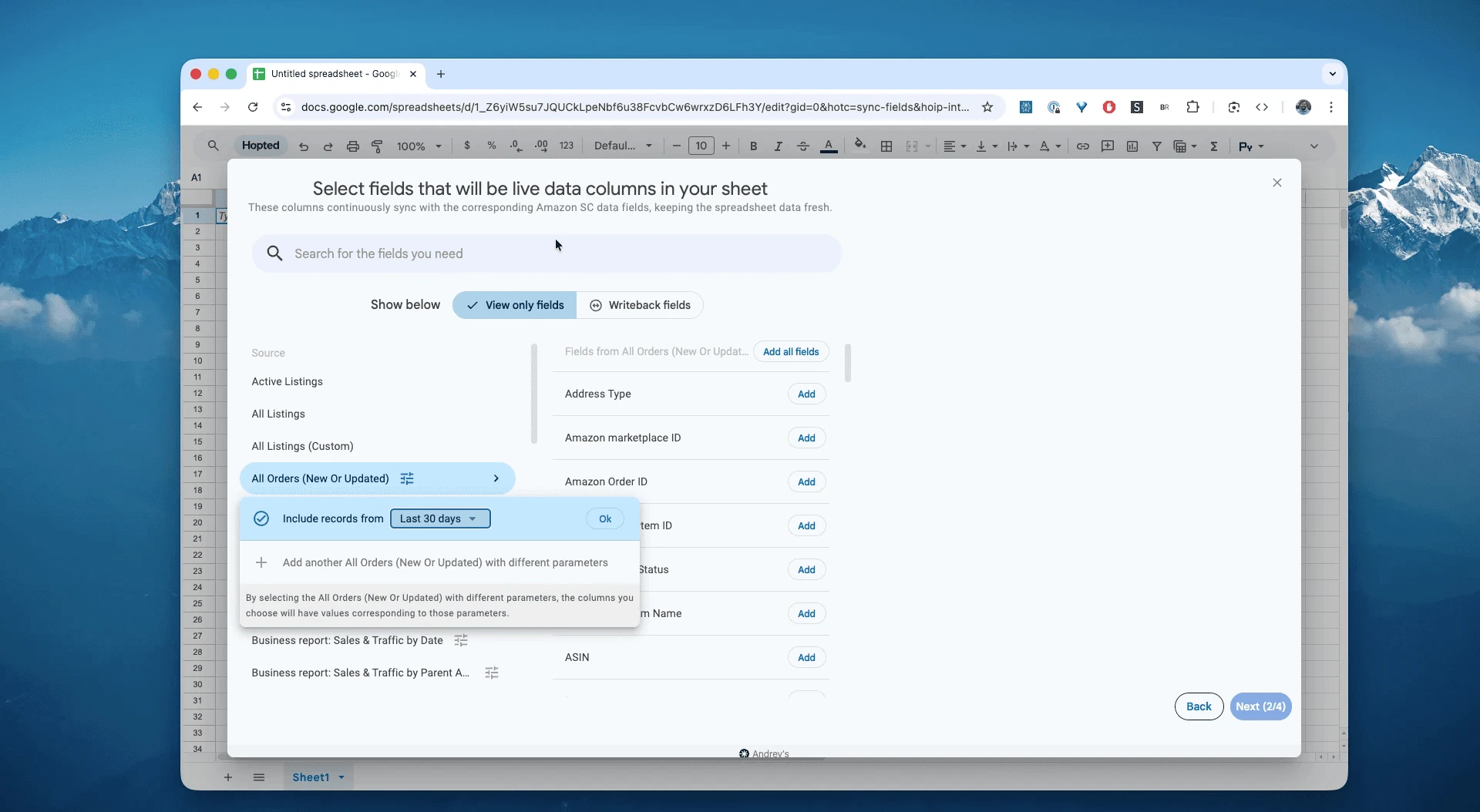
W Google Sheets z listy dostępnych raportów Amazon Seller Central wybierz „All Orders (New or Updated)” dla określonego zakresu dat. Może to być tak świeży okres jak „Last 24 hours” lub zakres niestandardowy sięgający nawet 1094 dni wstecz. W tym przykładzie wybierzemy „Include records for the last 30 days”.
Krok 4.
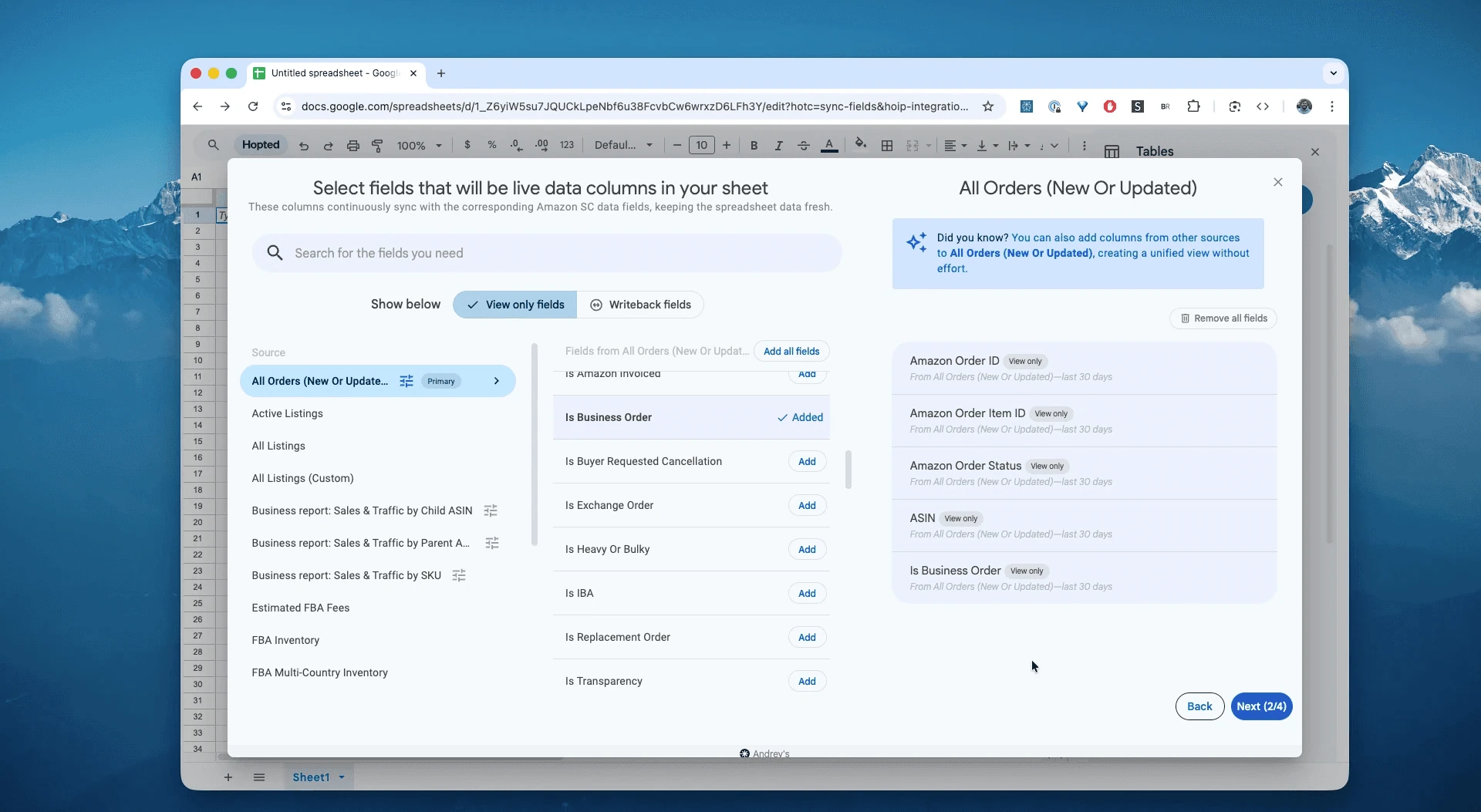
Wybierz kolumny, których potrzebujesz: Amazon Order ID, Amazon Order Item ID, status, quantity i inne pola.
Krok 5.
Ustaw harmonogram. Wybierz, jak często chcesz eksportować i odświeżać zamówienia z Amazona — co godzinę, codziennie czy rzadziej.

Krok 6.
Zapisz swój potok danych (pipeline). Umożliwi to eksport zamówień z Amazon Seller Central bezpośrednio do arkuszy kalkulacyjnych zamiast ręcznej pracy z plikami CSV. Twoje zamówienia w arkuszu będą zawsze aktualne.

Czym jest raport Amazon All Orders (New Or Updated)?
All Orders (New or Updated) zwraca każde zamówienie, które jest nowe lub zostało zmienione w wybranym przedziale czasu. To najlepszy wybór, gdy potrzebujesz strumienia przyrostowego, który pozostaje aktualny, gdy zamówienia przechodzą przez statusy Pending → Unshipped → Shipped (lub zostają anulowane), ponieważ opiera się na dacie Last Updated, a nie na pierwotnej dacie zamówienia.
Idealny do: bieżących dashboardów operacyjnych, monitorowania SLA i ryzyka, codziennej koordynacji realizacji zamówień oraz śledzenia anulowań.
Obejmuje: zamówienia FBA i FBM dla każdego rynku.
Porównanie: jeśli potrzebujesz statycznej historii według czasu zakupu, użyj All Orders (By Order Date). W przypadku pojedynczych pozycji lub wysyłek sprawdź Amazon Fulfilled Shipments oraz raporty zamówień na poziomie pozycji.
Dzięki temu stanowi on jedyne źródło prawdy przy odpowiadaniu na pytania takie jak:
Co sprzedałeś w ciągu ostatnich 24 godzin (wliczając MFN i FBA)?Które zamówienia zostały właśnie anulowane?Dokąd wysyłana jest większość twoich zamówień?Jaka jest twoja rzeczywista, bieżąca dynamika sprzedaży?
Sprawdź listę dostępnych pól danych w poniższym zestawieniu raportów Amazon Seller Central.
Jak analizować i śledzić zamówienia z Amazona w arkuszach kalkulacyjnych
Mając bieżący przepływ danych, możesz przejść od wprowadzania danych do analizy danych. Na tym właśnie polega prawdziwa siła analizy danych z Amazon Seller Central w arkuszach kalkulacyjnych i tworzenia własnego szablonu w stylu Excela dla Amazona.
Oto 4 pomysły na szablony arkuszy dla Amazona, które możesz stworzyć od razu:
Szablon 1: Zbuduj dashboard sprzedaży na żywo
Użyj danych na żywo, aby zbudować dashboard w nowej karcie.
Jak: użyj funkcji
SUMIFSlub tabeli przestawnej (Pivot Table).-
Śledź:
Łączna sprzedaż (suma kolumny
Item price)Sprzedane jednostki (suma kolumny
Quantity purchased)Zamówienia według statusu (liczba
Order idpogrupowana wedługOrder status)Sprzedaż według kanału (tabela przestawna według
ASIN)
Szablon 2: Utwórz listę realizacji zamówień MFN w czasie rzeczywistym
Śledź dane z Amazona w Google Sheets, aby zarządzać operacjami MFN (Merchant Fulfilled Network).
Jak: użyj funkcji
FILTERlubQUERYw nowej karcie.Formuła:
=QUERY('All Orders Data'!A:Z, "SELECT * WHERE G = 'MFN' AND D = 'Unshipped'")(zakładając, żeGtoFulfillment channel, aDtoOrder status)Wynik: masz teraz aktualizowaną na bieżąco listę zamówień MFN, które muszą zostać spakowane i wysłane. Udostępnij ten arkusz swojemu zespołowi magazynowemu.
Szablon 3: Analizuj sprzedaż według regionu
Błyskawicznie sprawdzaj, gdzie twoje produkty cieszą się największą popularnością.
Jak: utwórz tabelę przestawną (Pivot Table).
Wiersze:
Ship statelubShip countryWartości:
SUMz kolumnyQuantity purchasedorazSUMz kolumnyItem priceWynik: prosty raport prezentujący twoje najlepiej prosperujące regiony, pomagający podejmować decyzje dotyczące zapasów i wydatków na reklamę.
Szablon 4: Śledź udział zamówień biznesowych
Błyskawicznie sprawdzaj, które zamówienia to zamówienia biznesowe z Amazona (Amazon Business)
Jak: utwórz listę.
Wiersze:
Is business orderWynik: prosty raport przedstawiający zamówienia biznesowe w podziale na rynki.
Popularne procesy, które umożliwia ten raport
Kontrola jakości poziomu usług (QA): śledź zamówienia o statusie Unshipped po przekroczeniu terminu
latest-ship-date.Dashboard operacyjny: dzisiejsze nowe i zmodyfikowane zamówienia, deklarowane okna wysyłki FBM, nagłe skoki liczby anulowań.
Struktura kanałów (Channel mix): FBA vs FBM, udział programu Prime, wyniki na poszczególnych rynkach.
Zarządzanie wyjątkami: identyfikuj zamówienia zablokowane ze statusem „Pending” lub nagłe skoki zamówień o statusie
Canceled.Finansowe testy spójności: uzgadniaj sumy zamówień z rozliczeniami finansowymi (na poziomie nagłówka).
Zarządzanie zamówieniami: W przypadku zamówień realizowanych przez sprzedawcę możliwość śledzenia, które zamówienia powinny zostać wysłane.
FAQ dotyczące zamówień na Amazonie
P: Jak wyeksportować lub pobrać historię zamówień z Amazona jako plik CSV?
Zapoznaj się z naszym powyższym przewodnikiem. Dzięki niemu unikniesz ręcznego pobierania raportów zamówień (Order Reports) z Seller Central. Nie musisz pobierać plików CSV — dane trafiają do twojego arkusza automatycznie. Automatycznie pobierając zamówienia z Amazona do arkuszy kalkulacyjnych, zyskujesz pełną historię zamówień bez ręcznego kopiowania i wklejania czy pobierania plików CSV.
P: „New or Updated” a „By Order Date” — jaka jest różnica?
Opcja New or Updated bazuje na polu LastUpdatedDate, dzięki czemu wyłapiesz zmiany statusu po momencie zakupu. By Order Date to statyczna migawka oparta na pierwotnym znaczniku czasu zakupu.
P: Czy obejmuje to FBA i FBM?
Tak. Użyj kolumny fulfillment-channel, aby w swojej analizie rozdzielić AFN (FBA) i MFN (FBM).
P: Jak często synchronizować dane?
W przypadku operacji FBM najlepiej sprawdza się synchronizacja co godzinę; zespoły FBA często wybierają synchronizację codzienną. Wybierz częstotliwość dopasowaną do twojej tolerancji ryzyka w ramach SLA.
P: Czy mogę analizować zamówienia bez pisania skryptów?
Tak — Hopted zapisuje w twoim arkuszu czyste, znormalizowane wiersze, gotowe do użycia w tabelach przestawnych i formułach.
P: W jaki sposób unikacie duplikatów?
Stosujemy operację upsert na podstawie order-id oraz last-updated-date, dzięki czemu kolejne zmiany poprawnie nadpisują wcześniejsze wiersze.
P: Czym Hopted różni się od innego oprogramowania dla sprzedawców na Amazonie?
Większość narzędzi dla Amazona zmusza cię do korzystania ze sztywnych pulpitów nawigacyjnych i gotowych szablonów raportów. Musisz dostosować swój styl pracy do ich oprogramowania. Z Hopted jest dokładnie na odwrót. To elastyczna warstwa automatyzacji danych, która działa bezpośrednio w twoich istniejących arkuszach kalkulacyjnych (takich jak Google Sheets). Zamiast zmuszać cię do nauki nowego systemu, Hopted dostarcza wszystkie twoje rozproszone dane z Amazona (sprzedaż, zapasy, zamówienia itp.) prosto do ciebie. Możesz tworzyć w pełni spersonalizowane raporty i automatyzacje, których naprawdę potrzebujesz, a nie te, które narzuca sztywne narzędzie.
P: Jak pobrać zamówienia z Amazona do Excela?
Istnieje zautomatyzowany sposób pobierania zamówień z Amazona do arkuszy kalkulacyjnych. Zobacz powyższy przewodnik, który krok po kroku pokazuje, jak eksportować zamówienia do arkuszy.
Informacje o raportach w Amazon Seller Central
Uwaga dotycząca źródeł: Linki w tej sekcji referencyjnej prowadzą do raportów i dokumentacji pomocy Amazon Seller Central, o ile są one dostępne.
Ten raport zawiera informacje o zamówieniach i produktach zarówno dla zamówień FBA, jak i realizowanych przez sprzedawcę, w tym status zamówienia, informacje o kanale realizacji i sprzedaży oraz szczegóły dotyczące pozycji.
Ten raport nie jest dostępny do wglądu online w Seller Central.
Raport ten obejmuje ostatnie zamówienia bez względu na to, czy zostały już wysłane. Uwzględniono w nim zamówienia FBA oraz zamówienia realizowane przez sprzedawcę, co pozwala na monitorowanie i analizowanie popytu we wszystkich kanałach realizacji i sprzedaży.
Hopted udostępnia ten raport według ostatniej aktualizacji: zamówienia, które uległy zmianie (zostały złożone lub zaktualizowane) w określonym zakresie dat, zostaną zsynchronizowane z twoim arkuszem kalkulacyjnym.
Raport nie zawiera danych umożliwiających identyfikację klienta.
Kluczowe pola danych w raporcie All Orders
Gdy pobierzesz ten raport Amazona do swojego arkusza, zyskasz dostęp do kluczowych kolumn, takich jak:
amazon-order-idpurchase-datelast-updated-dateorder-statusfulfillment-channel (AFN lub MFN)sales-channel (np. Amazon.com, Amazon.ca)skuquantity-purchaseditem-priceshipping-priceship-cityship-stateship-postal-codeship-country
