Zo haal je je Amazon-rapport "Monthly Storage Fees" automatisch op, synchroniseer je het en analyseer je het in Google Sheets
Opslagkosten vreten ongemerkt aan je Amazon FBA-marges. Je denkt misschien dat je winst maakt, maar als je langzaam verkopende producten maandelijks duizenden aan huurkosten opleveren, loopt je resultaat terug. Het FBA Monthly Storage Fees Report is je gespecificeerde rekening voor elke kubieke voet ruimte die je van Amazon huurt. Het is niet alleen een factuur, maar ook een hulpmiddel om oorzaken te onderzoeken. Deze handleiding laat zien hoe je stopt met blind betalen en begint met optimaliseren. We leggen uit hoe je je rapport Monthly Storage Fees automatisch rechtstreeks in Google Sheets ophaalt om een actueel dashboard voor je voorraadhuur te bouwen.
Het rapport Monthly Storage Fees automatisch synchroniseren en importeren in Google Sheets met Hopted
Met een integratie tussen Amazon en Google Sheets zoals Hopted stel je de koppeling één keer in. Daarna komen je gegevens automatisch binnen.
Stap 1.
Installeer de Hopted-browserextensie en meld je aan met je Google-account.
Stap 2.
Koppel je Amazon Seller Central veilig aan Google Sheets met de integratiewizard van Hopted.

Stap 3.
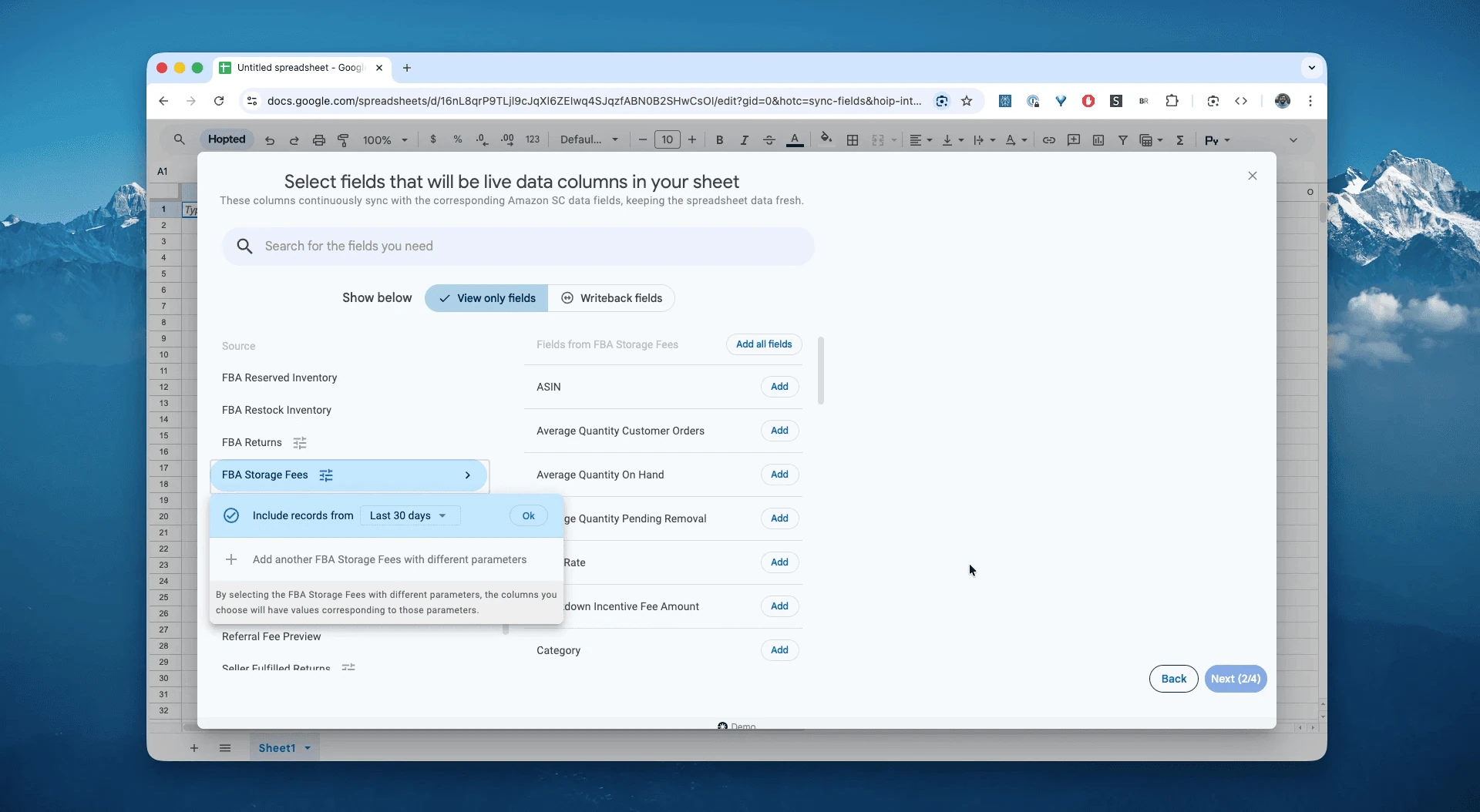
Selecteer in Google Sheets "FBA Storage Fees" in de lijst met beschikbare Amazon Seller Central-rapporten en kies een datumbereik. Dat kan de afgelopen 24 uur zijn, "Last 24 hours", of een aangepast bereik tot 35 maanden terug. Voor dit voorbeeld kiezen we "Include records for the last 30 days": records van de afgelopen 30 dagen opnemen.
Stap 4.
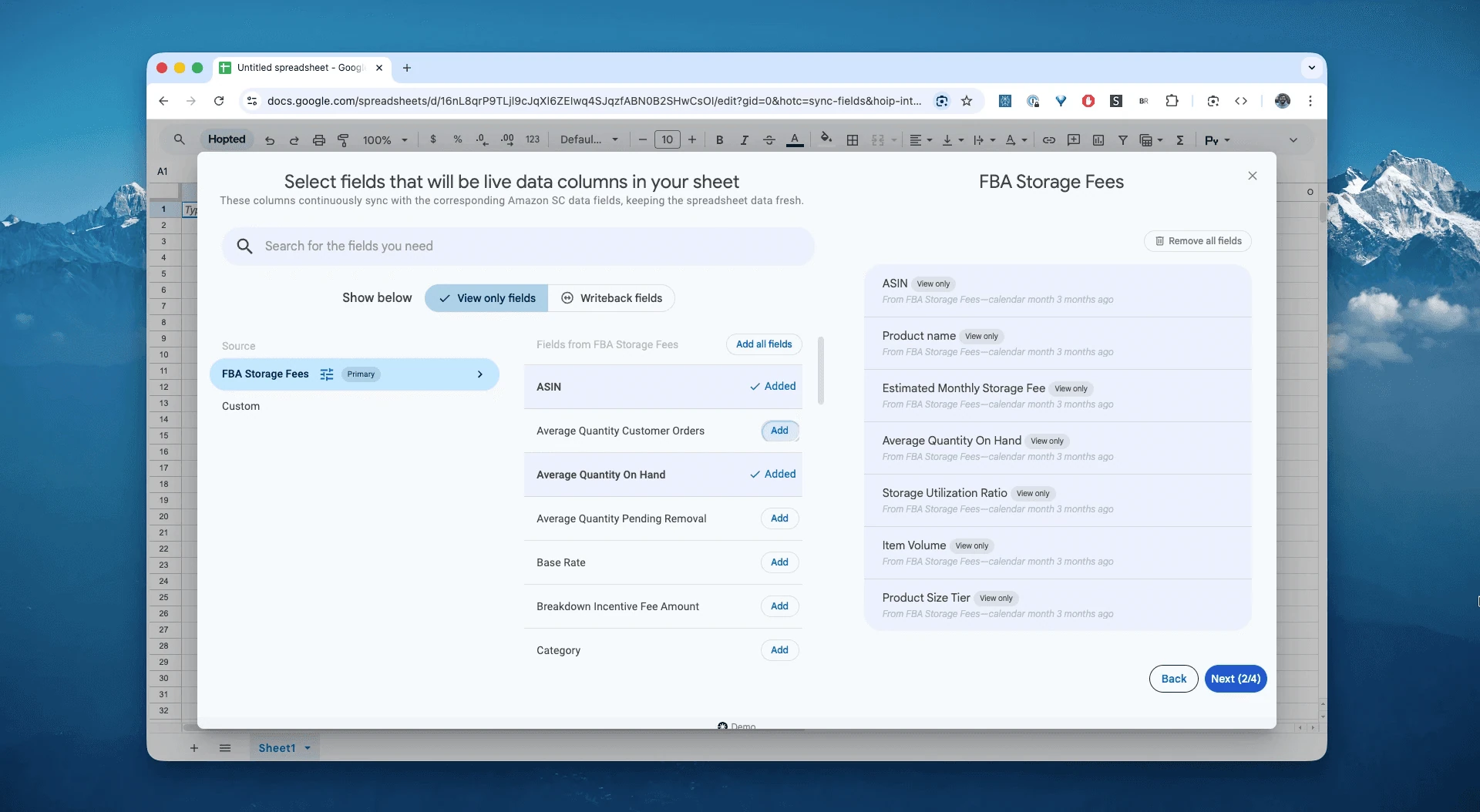
Selecteer de kolommen die je nodig hebt: asin, product-name, estimated-monthly-storage-fee, average-quantity-on-hand, storage-utilization-ratio, utilization-surcharge-rate, item-volume en product-size-tier.
Stap 5.
Stel je planning in. Kies hoe vaak je je opslagkostengegevens wilt exporteren en verversen. We raden een dagelijkse planning aan.

Stap 6.
Sla je gegevensstroom op. Hiermee exporteer je je opslagkostenhistorie vanuit Seller Central naar spreadsheets, zonder gedoe met CSV's. Je dashboard voor kostenanalyse blijft altijd actueel.

Wat is het Amazon Monthly Storage Fees Report?
Dit rapport geeft de geschatte maandelijkse voorraadopslagkosten voor elke ASIN in je catalogus. Het laat precies zien hoeveel 'huur' elk product je kost op basis van de ruimte die het inneemt in de fulfilmentcentra van Amazon.
Naast het bedrag laat dit rapport zien waardoor je kosten ontstaan. Denk aan de Storage Utilization Surcharge, een toeslag voor te veel voorraad in verhouding tot je verkoop, en de Product Size Tier, de formaatcategorie die je tarief per kubieke voet bepaalt.
Daardoor is het dé betrouwbare bron om vragen te beantwoorden zoals:
Welke 20% van mijn producten veroorzaakt 80% van mijn opslagrekening?Betaal ik opslagtarieven voor "Oversize" voor een product dat "Standard" zou moeten zijn?Welke ASIN's veroorzaken de hoge "Storage Utilization Surcharge"?Hoeveel kost mijn incourante voorraad me elke maand alleen al om op de plank te liggen?Waarom werd mijn opslagrekening in oktober 3 keer zo hoog? (Tarieven voor het hoogseizoen).
Je maandelijkse opslagkosten analyseren en volgen in spreadsheets
Nu je gegevens automatisch binnenkomen, kun je overstappen van gegevens invoeren naar gegevens analyseren. Daar zit de echte kracht van je Amazon Seller Central-gegevens analyseren in spreadsheets en je eigen Amazon-sjabloon in Excel-stijl bouwen.
Hier zijn 3 ideeën voor Amazon-spreadsheetsjablonen die je meteen kunt maken:
Sjabloon 1: het dashboard voor huurkostenbeheersing
Zoek de producten met de hoogste opslagkosten in verhouding tot het aantal eenheden dat je daadwerkelijk hebt.
Zo bouw je het:
Sorteren: sorteer je werkblad op
estimated-monthly-storage-fee, aflopend.Kolom: voeg een berekende kolom toe:
Kosten per eenheid=estimated-monthly-storage-fee/average-quantity-on-hand.Wat je ermee ziet: je ontdekt misschien dat een goedkoop accessoire van $10 je $0.50 per maand per eenheid aan opslag kost. Als je het niet snel verkoopt, slokken de opslagkosten al gauw de volledige winstmarge op.
Sjabloon 2: het waarschuwingssysteem voor toeslagen
De Storage Utilization Surcharge is een toeslag voor verkopers met een lage voorraadomloop. Je moet weten welke producten die veroorzaken.
Zo bouw je het:
Filter: filter op rijen waarin
estimated-storage-utilization-surchargegroter is dan 0.Kolommen: toon
ASIN,average-quantity-on-handenstorage-utilization-ratio.Wat je ermee ziet: een opruimlijst van producten die je IPI-score verlagen en je kosten opdrijven. Dit zijn de beste kandidaten voor een flitsactie, Outlet-aanbieding of verwijderingsopdracht om de toeslagen te stoppen.
Sjabloon 3: de afmetingencontrole
Soms meet Amazon je product opnieuw en plaatst het in een duurdere formaatcategorie, bijvoorbeeld van Standard naar Oversize, waardoor je opslagtarief verdubbelt.
Zo bouw je het:
Draaitabel: rijen =
product-size-tier. Waarden =SUM van estimated-monthly-storage-fee.Nader onderzoek: zoek ASIN's waarvan je weet dat ze klein zijn, maar die als "Oversize" in de kolom
product-size-tierstaan.Wat je ermee ziet: als een klein artikel als "Oversize" is aangemerkt, kun je bij Amazon een "Cubiscan" aanvragen: een nieuwe meting om de fout te herstellen en een vergoeding te krijgen voor te veel berekende kosten.
Veelgebruikte werkprocessen met dit rapport
Rendementsanalyse: trek opslagkosten af van je brutomarge per SKU om de werkelijke nettowinst te zien.
Q4-planning: voorspel je opslagrekeningen voor oktober tot december, die doorgaans 3–4 keer hoger zijn, met je huidige volumegegevens.
Verwijderingsstrategie: bepaal welke eenheden je goedkoper kunt laten verwijderen, eenmalig $0.50 betalen, dan opslaan, onbeperkt $0.30 per maand betalen.
IPI optimaliseren: verbeter je Inventory Performance Index door de zwaarste last in je incourante voorraad te identificeren en te verwijderen.
Veelgestelde vragen over maandelijkse Amazon-opslagkosten
V: Waarom zijn mijn opslagkosten hoger in Q4, van oktober tot december? Amazon verhoogt de opslagtarieven flink, vaak met 300–400%, tijdens de drukke feestdagenperiode om verkopers te ontmoedigen langzaam verkopende voorraad aan te leveren. Dit rapport helpt je die piek te voorspellen.
V: Wat is het verschil tussen Monthly Storage Fees en Aged Inventory Surcharge?
Monthly Storage Fees: de standaardhuur die je elke maand betaalt voor alle voorraad.
Aged Inventory Surcharge: een extra toeslag, voorheen Long-Term Storage Fee, die boven op de maandelijkse kosten komt voor artikelen die langer dan 181 dagen in het magazijn liggen.
V: Hoe wordt de Storage Utilization Surcharge berekend? De toeslag is gebaseerd op je Storage Utilization Ratio: je gemiddelde dagelijkse voorraadvolume gedeeld door je gemiddelde dagelijkse verzonden volume over de afgelopen 13 weken. Is die verhouding te hoog, dus houd je veel voorraad aan maar verkoop je weinig, dan betaal je de toeslag.
V: Bevat dit rapport verwijderingsopdrachten? De kolom average-quantity-pending-removal toont eenheden die je Amazon hebt gevraagd te verwijderen of te vernietigen. Amazon stopt doorgaans met het berekenen van opslagkosten voor deze eenheden zodra de verwijderingsopdracht is geplaatst, ook als ze het gebouw nog niet fysiek hebben verlaten.
V: Waarin verschilt Hopted van andere software voor Amazon-verkopers? De meeste Amazon-tools dwingen je te werken met hun vaste dashboards en standaardrapporten. Je moet je werkwijze aanpassen aan hun software. Bij Hopted werkt het andersom. Het is een flexibele oplossing voor gegevensautomatisering die rechtstreeks in je bestaande spreadsheets werkt, zoals Google Sheets. Je hoeft geen nieuw systeem te leren: Hopted brengt al je verspreide Amazon-gegevens (verkopen, voorraad, bestellingen enz.) naar je toe. Zo bouw je volledig aangepaste rapporten en automatiseringen die jij nodig hebt, afgestemd op jouw werkwijze.
