El informe de Envíos Entrantes de FBA es tu centro de control para la visibilidad de la cadena de suministro. ¿Tus envíos están atascados en tránsito? ¿Amazon recibió todas las unidades que enviaste? ¿Qué centros de cumplimiento están recibiendo tu stock? Esta guía te muestra cómo dejar de gestionar planes de envío estáticos y comenzar a construir un tablero de control en vivo para la cadena de suministro. Cubriremos cómo extraer automáticamente tu informe de Envíos Entrantes directamente en Google Sheets para que puedas rastrear actualizaciones de estado y detectar discrepancias en el momento en que ocurren.

Cómo sincronizar e importar automáticamente el informe de envíos entrantes de FBA a Google Sheets (El método Hopted)
Usando una integración de Amazon a Google Sheets como Hopted, configuras la conexión una vez, y tus datos fluyen automáticamente.
Paso 1.
Instala la extensión del navegador Hopted e inicia sesión utilizando tu cuenta de Google.
Paso 2.
Conecta de forma segura tu Amazon Seller Central a Google Sheets usando el asistente de integración de Hopted.
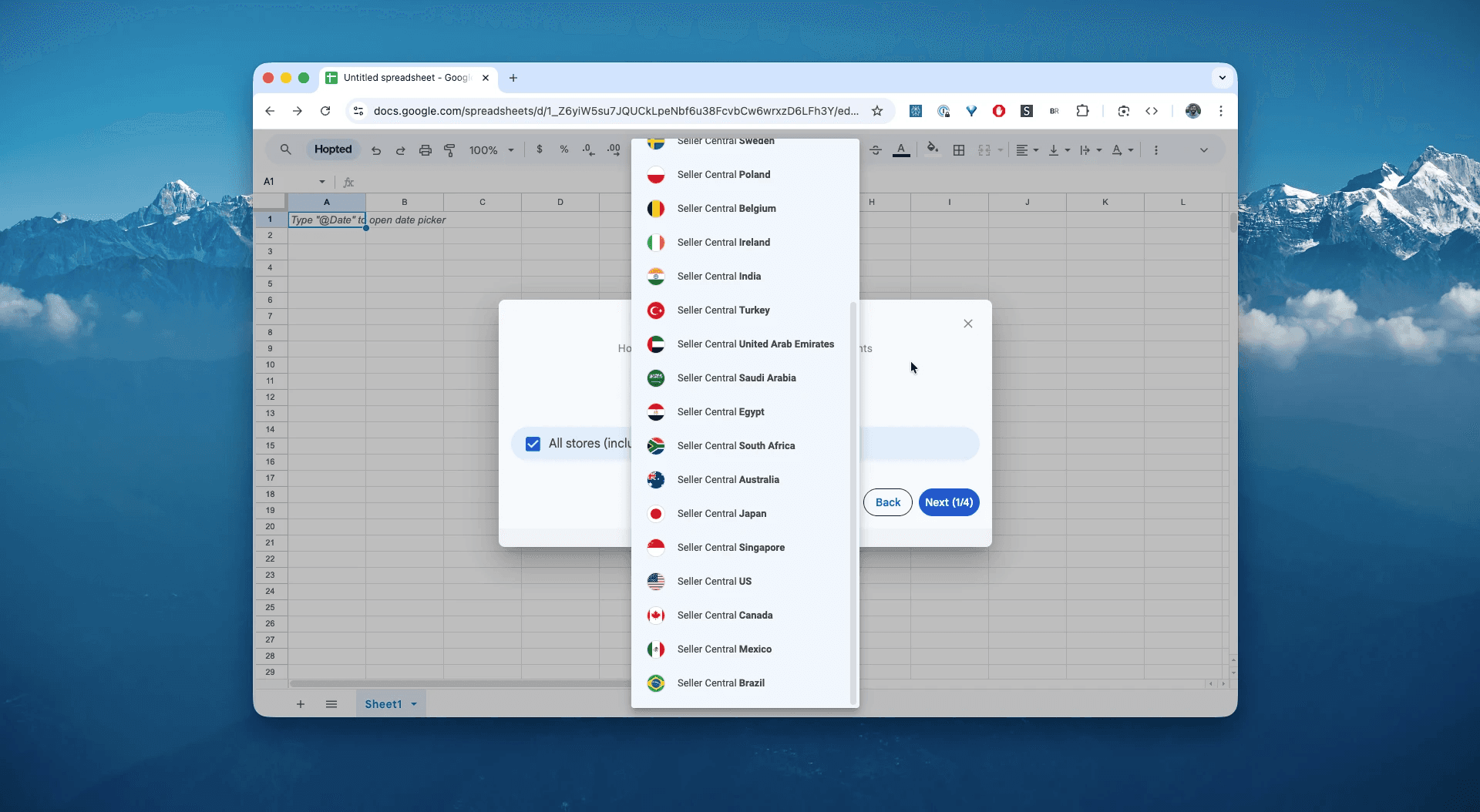
Paso 3.
En Google Sheets, de la lista de informes disponibles de Amazon Seller Central, selecciona "Envíos entrantes de FBA" para un rango de fechas específico. Esto puede ser tan reciente como los "Últimos 7 días" o un rango personalizado que vaya hasta 365 días hacia atrás. Para este ejemplo, seleccionaremos "Incluir registros de los últimos 30 días".
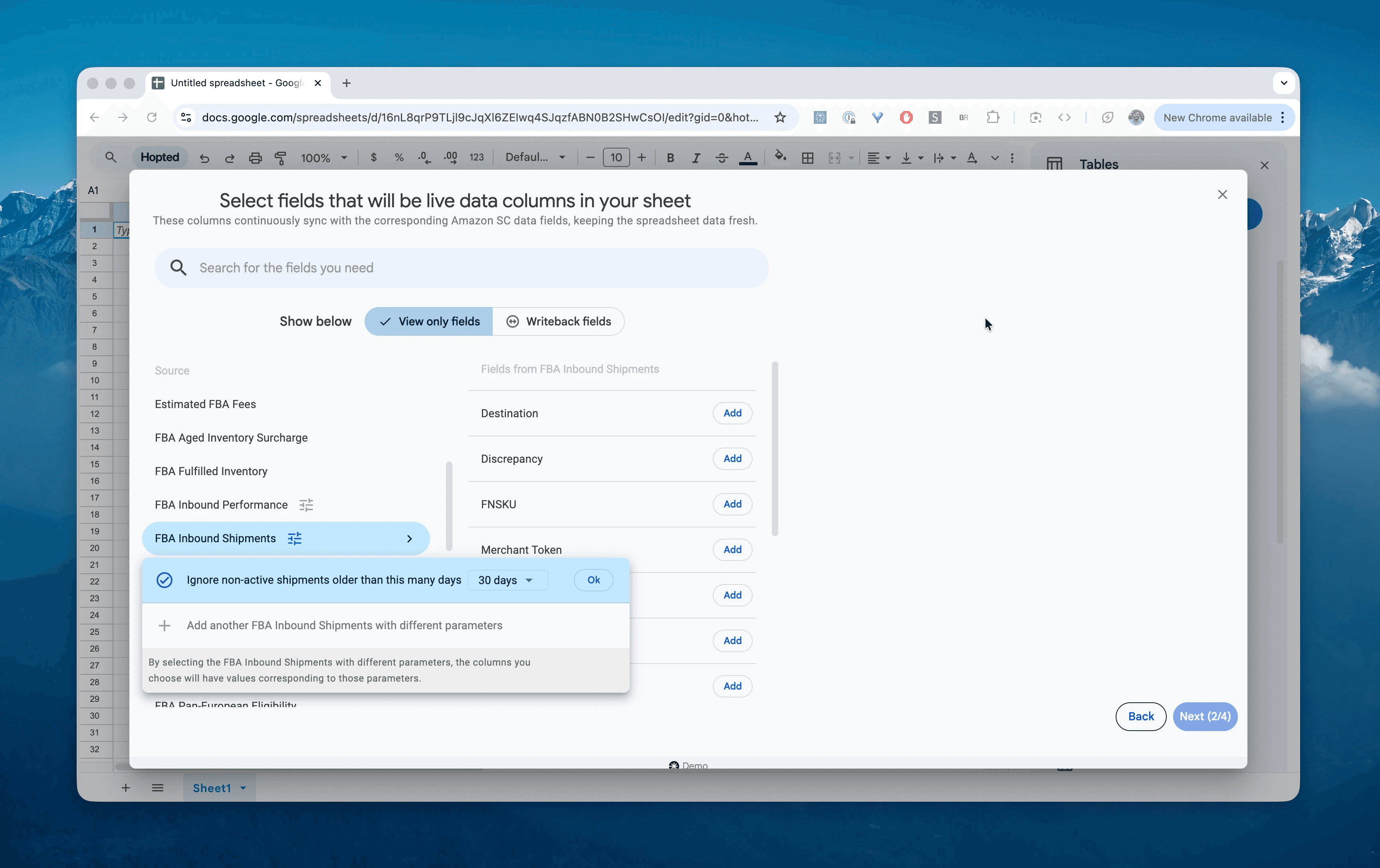
Paso 4.
Selecciona las columnas que necesitas: ID de envío, Nombre, Estado, SKU, FNSKU, Cantidad (Enviada), Cantidad Recibida, Discrepancia, Destino, Región, Fecha Necesaria, y Nombre de la tienda.
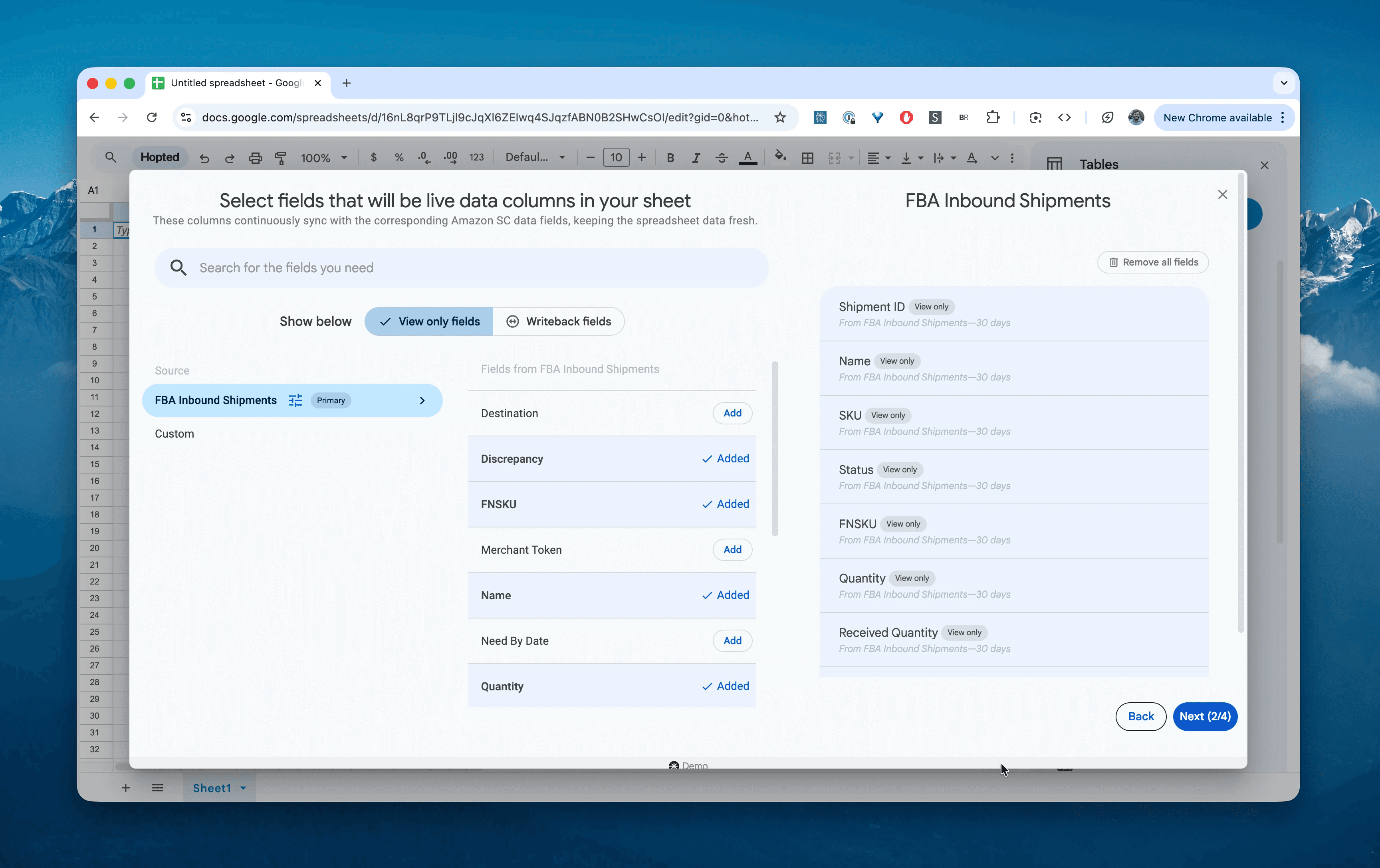
Paso 5.
Establece tu programación. Elige con qué frecuencia deseas exportar y actualizar tus datos de envíos entrantes: cada hora, cada día o con menos frecuencia. Recomendamos una programación Diaria para detectar cambios de estado de "Trabajando" a "Recibido" de inmediato.
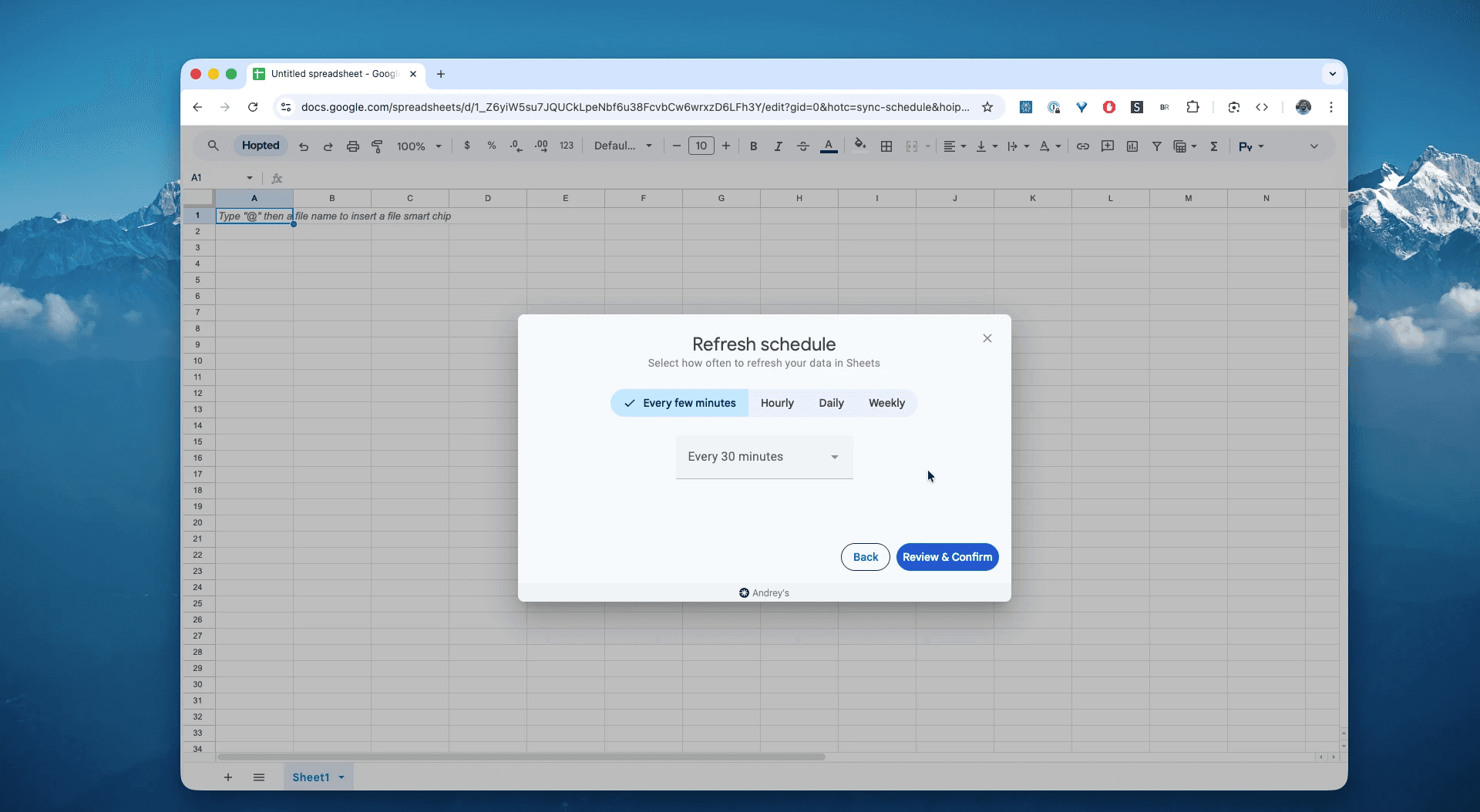
Paso 6.
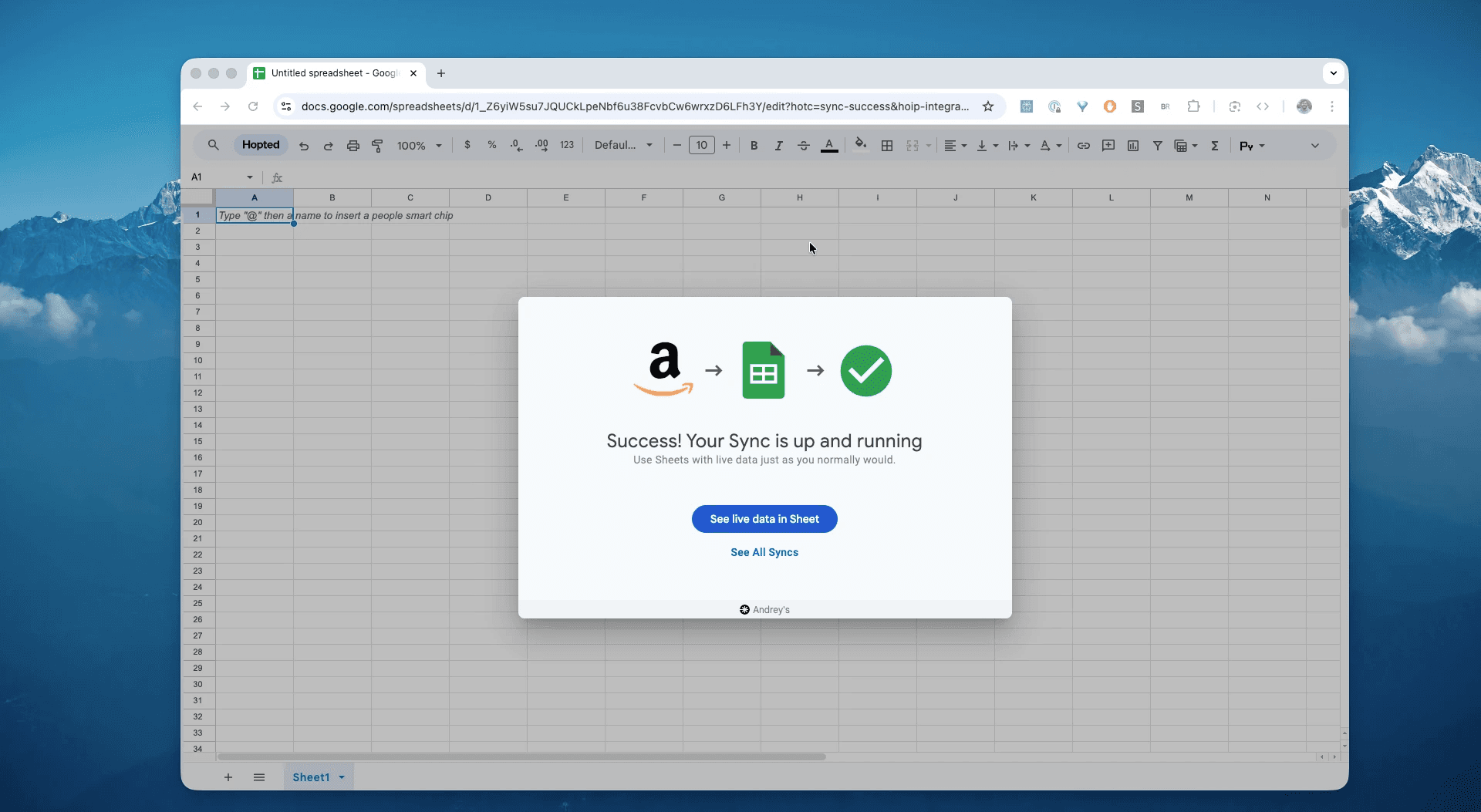
Guarda tu pipeline de datos. Esto exportará tus datos de envíos de FBA desde Seller Central a hojas de cálculo en lugar de lidiar con descargas estáticas de CSV. Tus datos logísticos entrantes estarán actualizados para siempre.
¿Qué es el Informe de Envíos Entrantes de Amazon FBA?
Este informe es el registro operativo de cada plan de envío que creas para enviar inventario a Amazon. A diferencia del reporte de Desempeño de Entradas (que se centra en defectos y capacitación), el informe de Envíos Entrantes se centra en logística y conciliación. Rastrea el ciclo de vida de tu inventario desde el momento en que creas un plan de envío hasta que Amazon cierra el envío.
Proporciona los datos esenciales necesarios para conciliar lo que enviaste versus lo que Amazon recibió, convirtiéndose en la única fuente de verdad para responder preguntas como:
¿Qué envíos tienen discrepancias (faltantes o excesos)?
¿Cuál es el estado actual de mis órdenes de reabastecimiento (Trabajando, Enviado, En Tránsito, Entregado, Registrado, Recibiendo, Cerrado)?
¿Cuántas unidades están actualmente en tránsito para un SKU específico?
¿A qué centros de cumplimiento (Destino) están asignados mis envíos?
¿Están llegando mis envíos para su "Fecha Necesaria"?
Cómo analizar y seguir tus envíos entrantes de FBA en hojas de cálculo
Ahora que tienes un flujo en vivo, puedes pasar de entrada de datos a análisis de datos. Este es el verdadero poder de analizar tus datos de Amazon Seller Central en hojas de cálculo y construir tu plantilla de estilo Excel para Amazon.
Aquí hay 3 ideas de plantillas de hojas de cálculo de Amazon que puedes construir de inmediato:
Plantilla 1: El rastreador de conciliación de "Unidades Faltantes"
Este es el caso de uso financiero más crítico. Destaca instantáneamente los envíos donde Amazon recibió menos unidades de las que enviaste, permitiéndote abrir casos de investigación antes de que se cierre la ventana.
Cómo construirlo: Crea una Tabla Dinámica o usa un filtro simple.
Filas:
ID de EnvíoyNombre.Columnas:
SKU.Valores: Suma de
Discrepancia(o calculaCantidad RecibidamenosCantidad).Filtro: Filtra por
Estado= "CERRADO" yDiscrepancia< 0.Qué te muestra: Una lista priorizada de envíos cerrados donde te falta inventario. Si ves un "-10" para un envío que está cerrado, sabes exactamente dónde presentar una reclamación.
Plantilla 2: El panel de "Pipeline Entrante"
Deja de adivinar cuánto stock está en camino. Esta vista te da un conteo en vivo del inventario que está entrando pero aún no es vendible.
Cómo construirlo: Crea una Tabla Dinámica.
Filas:
SKUoFNSKU.Columnas:
Estado(Agrupa en categorías: "Trabajando", "Enviado", "Recibiendo").Valores: SUMA de
Cantidad.Qué te muestra: El número total de unidades actualmente en el "pipeline" para cada producto. Puedes comparar esto con tu velocidad de ventas para determinar si necesitas apresurar un nuevo pedido o si estás sobre-stockeado.
Plantilla 3: Análisis de Destino y Región
Entiende dónde Amazon está distribuyendo tu inventario para optimizar tus costos de envío y configuraciones de colocación.
Cómo construirlo: Crea una Tabla Dinámica.
Filas:
RegiónyDestino(ID del Centro de Cumplimiento).Valores: SUMA de
Cantidady CONTEO deID de Envío.Qué te muestra: Un desglose de tu huella logística. ¿El 80% de tus envíos van a la costa oeste? Estos datos te ayudan a validar tus configuraciones de colocación de inventario y a negociar mejores tarifas con los transportistas basándote en tus destinos más frecuentes.
Workflows comunes que desbloquea este informe
Conciliación de Envíos: Detecta automáticamente envíos cerrados con discrepancias negativas para maximizar reclamaciones de reembolso por inventario perdido.
Auditoría de 3PL y Centro de Preparación: Verifica que tus socios logísticos o centros de preparación estén enviando las cantidades exactas por las que te facturan comparando sus listas de empaque con la
Cantidad Recibidade Amazon.Planificación de Inventario: Monitoriza los niveles de inventario
En tránsitoyTrabajandopara evitar sobrepedidos durante los ciclos de reabastecimiento.Seguimiento del Rendimiento de Transportistas: Rastrea el lapso de tiempo entre los estados
EnviadoyEntregadopara evaluar la eficiencia y los tiempos de entrega de los transportistas.
FAQ sobre el Informe de Envíos Entrantes de FBA
P: ¿Cuál es la diferencia entre este informe y el informe de "Desempeño de Entradas"?
R: El informe de Envíos Entrantes rastrea logística (cantidades, estado, destinos). El informe de Desempeño de Entradas rastrea cumplimiento (etiquetas faltantes, problemas de seguridad, defectos de empaque). Usas Envíos para rastrear existencias y Desempeño para rastrear métricas de salud.
P: ¿Por qué cambia la "Cantidad Recibida" con el tiempo?
R: A medida que Amazon procesa tu envío, el estado pasa de "Registrado" a "Recibiendo" a "Cerrado". Durante la fase de "Recibiendo", el conteo aumentará gradualmente a medida que se escanean las unidades. Debes esperar hasta que el estado sea "Cerrado" antes de conciliar los números finales.
P: ¿Puedo ver la "Fecha Necesaria" para mis envíos?
R: Sí, Hopted aplica el campo Fecha Necesaria, que es crítico para artículos de temporada o promociones sensibles al tiempo, ayudándote a garantizar que tu stock llegue a tiempo.
P: ¿Cómo manejo las discrepancias mostradas en este informe?
R: Si el informe muestra una discrepancia negativa (Faltante) en un envío "Cerrado", debes cruzar esta información con el informe de Libro mayor de inventario para confirmar los eventos de recepción, y luego abrir un caso con el soporte de Amazon Seller usando el ID de Envío proporcionado en este informe.
P: ¿Este informe admite múltiples tiendas?
R: Sí, el informe incluye los campos Nombre de la tienda y Token del comerciante, permitiéndote agregar la logística entrante de múltiples cuentas de Amazon en una sola hoja de cálculo.
P: ¿En qué es diferente Hopted de otros software para vendedores de Amazon?
R: La mayoría de las herramientas de Amazon te obligan a usar sus tableros rígidos e informes preconstruidos. Tienes que cambiar tu flujo de trabajo para adaptarte a su software. Con Hopted es lo opuesto. Es una capa flexible de automatización de datos que funciona directamente dentro de tus hojas de cálculo existentes (como Google Sheets). En lugar de obligarte a aprender un nuevo sistema, Hopted trae todos tus datos dispersos de Amazon (ventas, inventario, órdenes, etc.) directamente a ti. Puedes crear los informes y automatizaciones totalmente personalizados que tú necesitas, no los que dicta una herramienta rígida.



Hopted,
explicado.
Ver la película