Cómo importar, sincronizar y analizar el inventario FBA de Amazon en Google Sheets
Los datos de FBA Inventory reúnen cantidades disponibles, no aptas para la venta, reservadas y entrantes, junto con métricas de planificación según la fuente. Esta guía explica cómo importarlos a Google Sheets con Hopted y programar las actualizaciones para controlar reposición, exceso y antigüedad del inventario.
Cómo importar y sincronizar FBA Inventory con Hopted
Con una integración de Amazon con Google Sheets como Hopted, configuras la conexión una vez y los datos se actualizan automáticamente según la programación elegida.
Paso 1.
Instala la extensión de Hopted para el navegador e inicia sesión con tu cuenta de Google.
Paso 2.
Conecta tu cuenta de Amazon Seller Central a Google Sheets mediante el asistente de integración de Hopted.
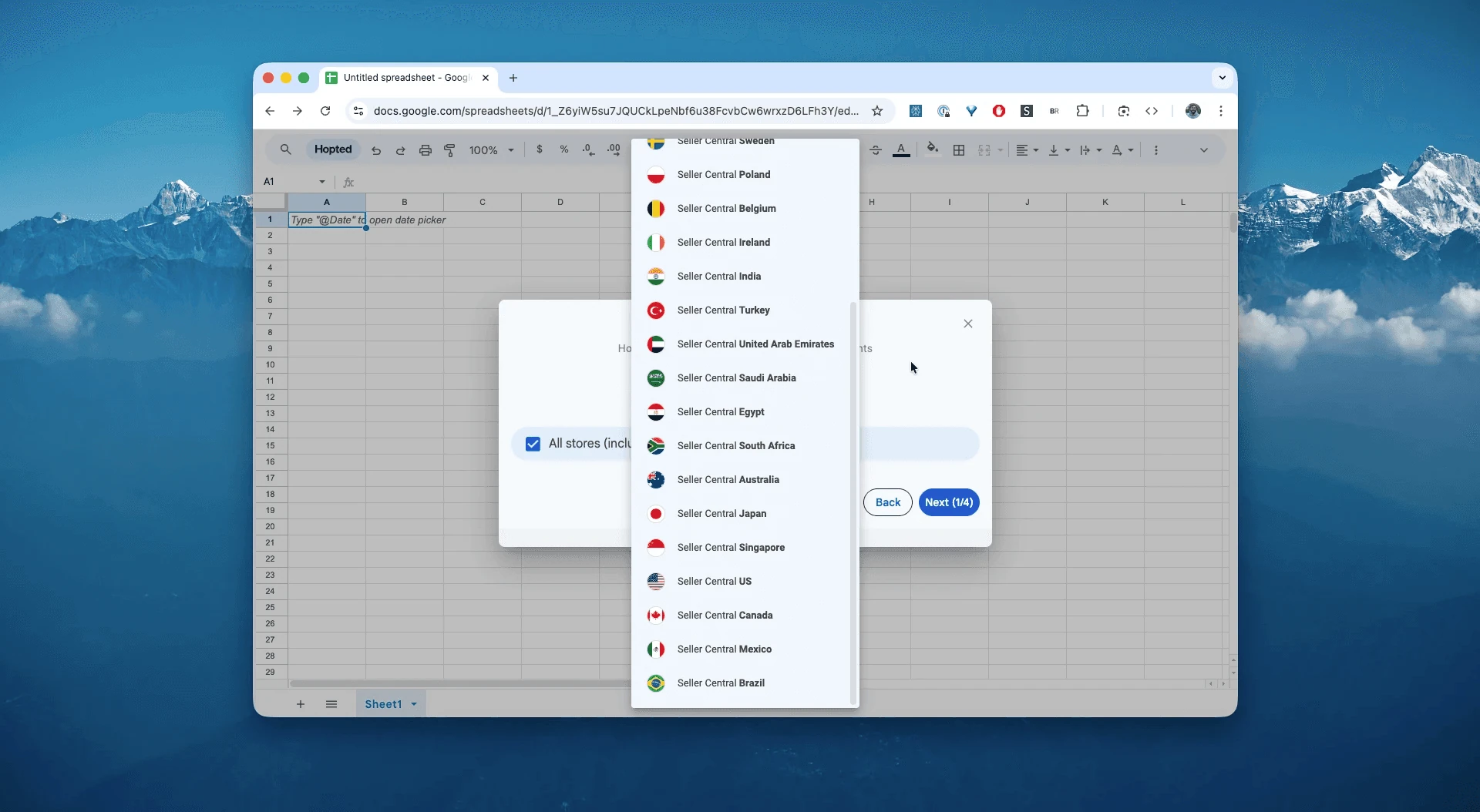
Paso 3.
En Google Sheets, selecciona «FBA Inventory» en la lista de informes de Amazon Seller Central.
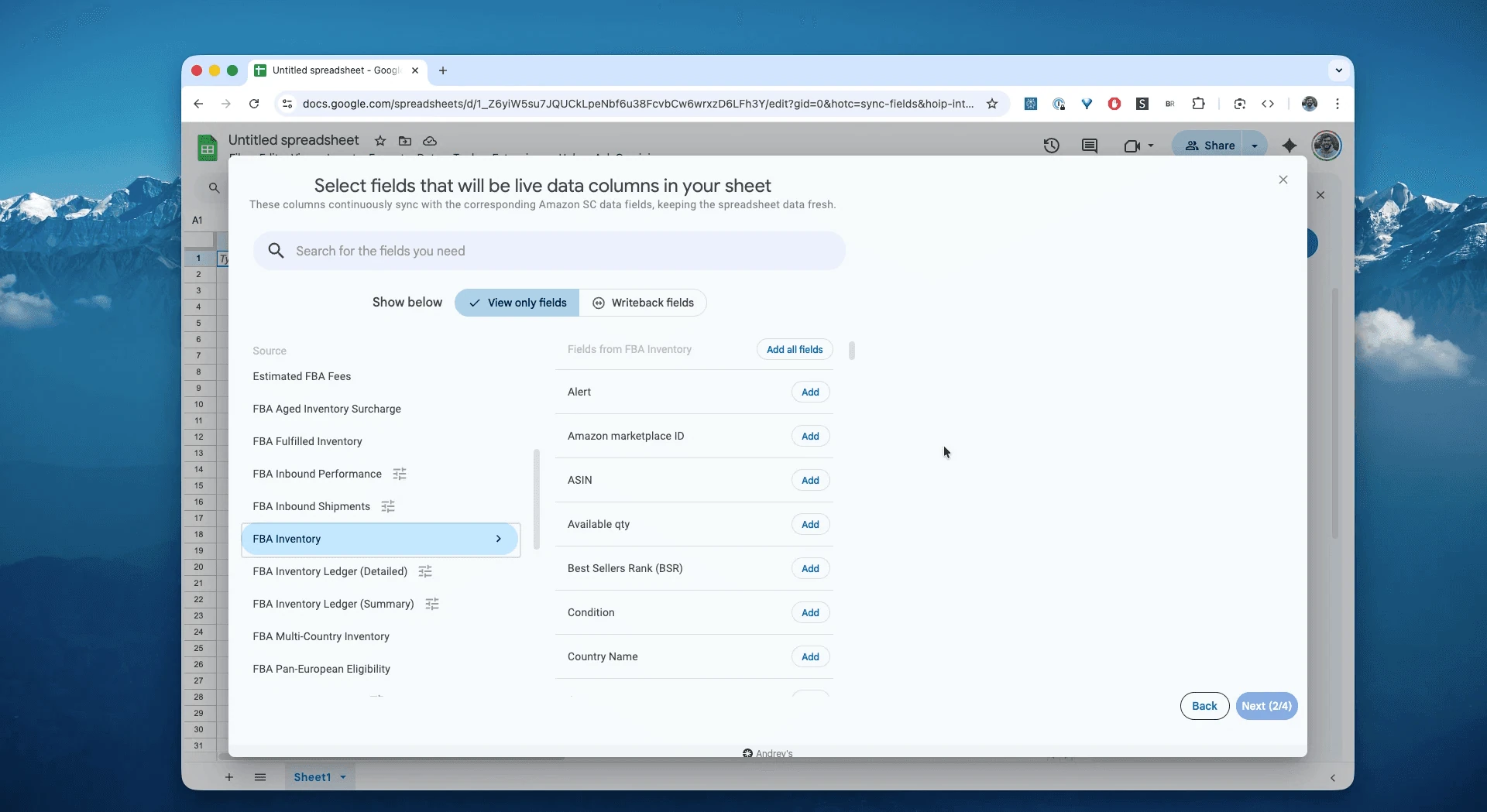
Paso 4.
Elige ASIN, SKU, Available qty, Reserved qty, Inbound qty, Recommended action, alert y los demás campos disponibles que necesites.
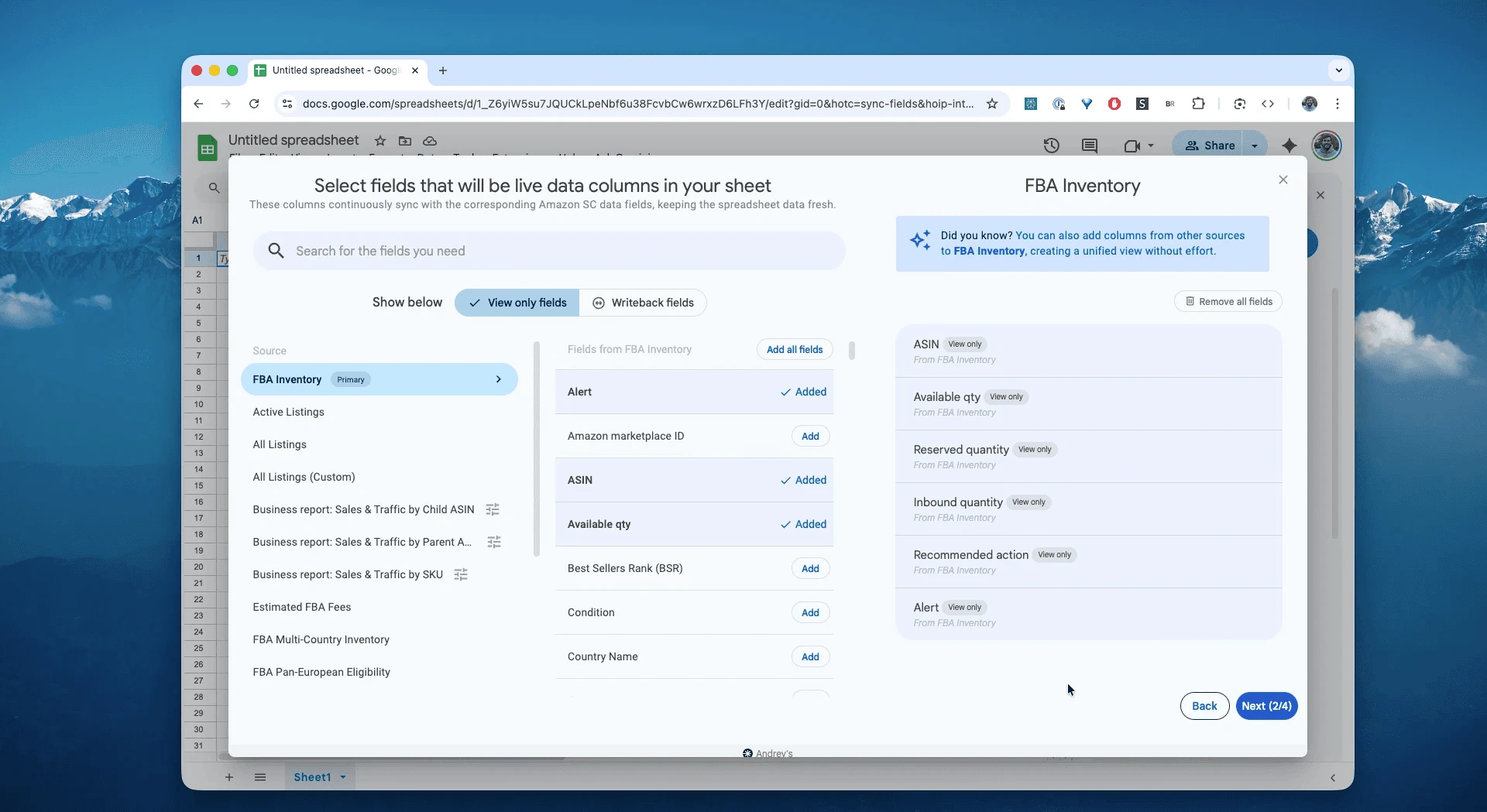
Paso 5.
Elige con qué frecuencia quieres exportar y actualizar tu inventario FBA, según las opciones disponibles.
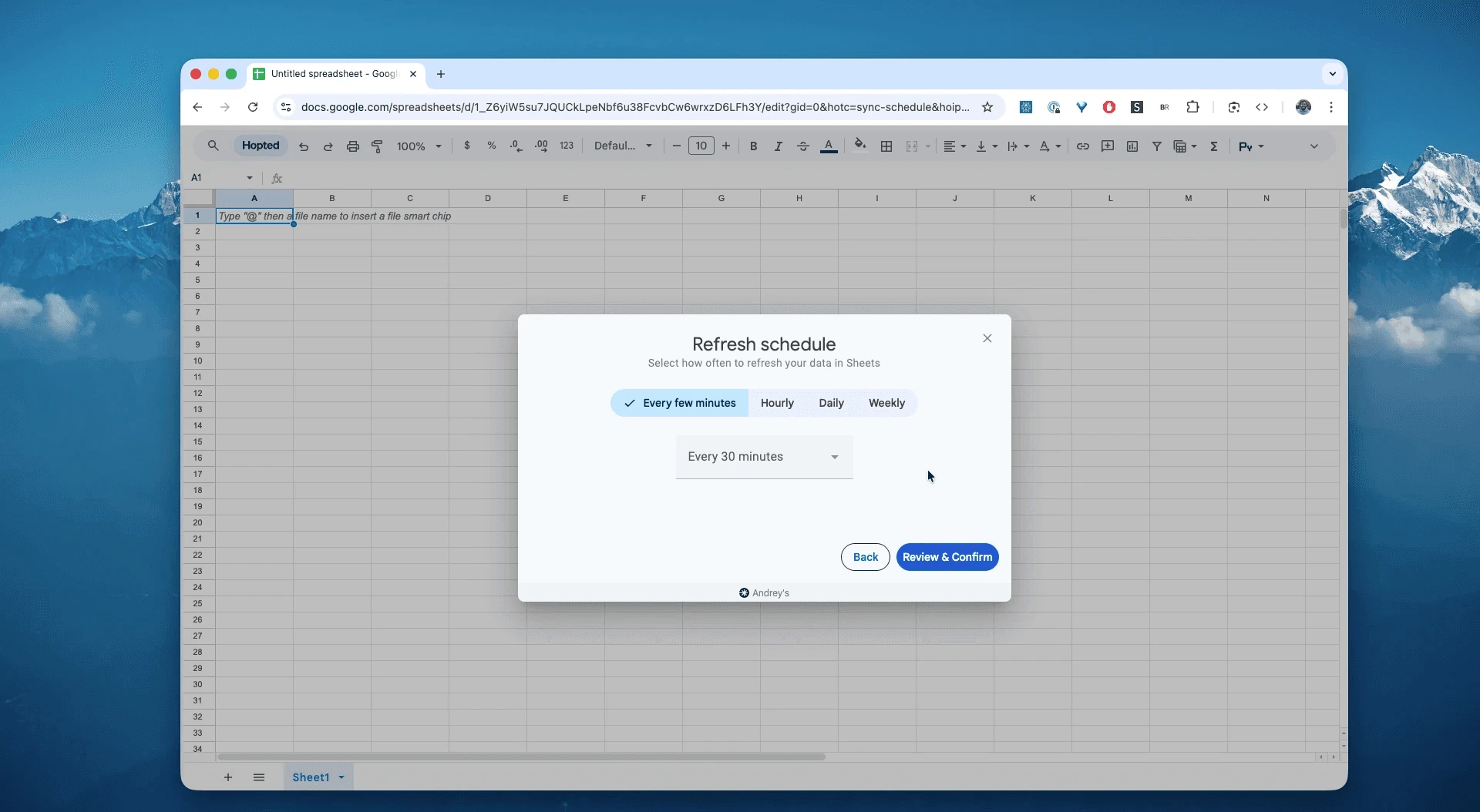
Paso 6.
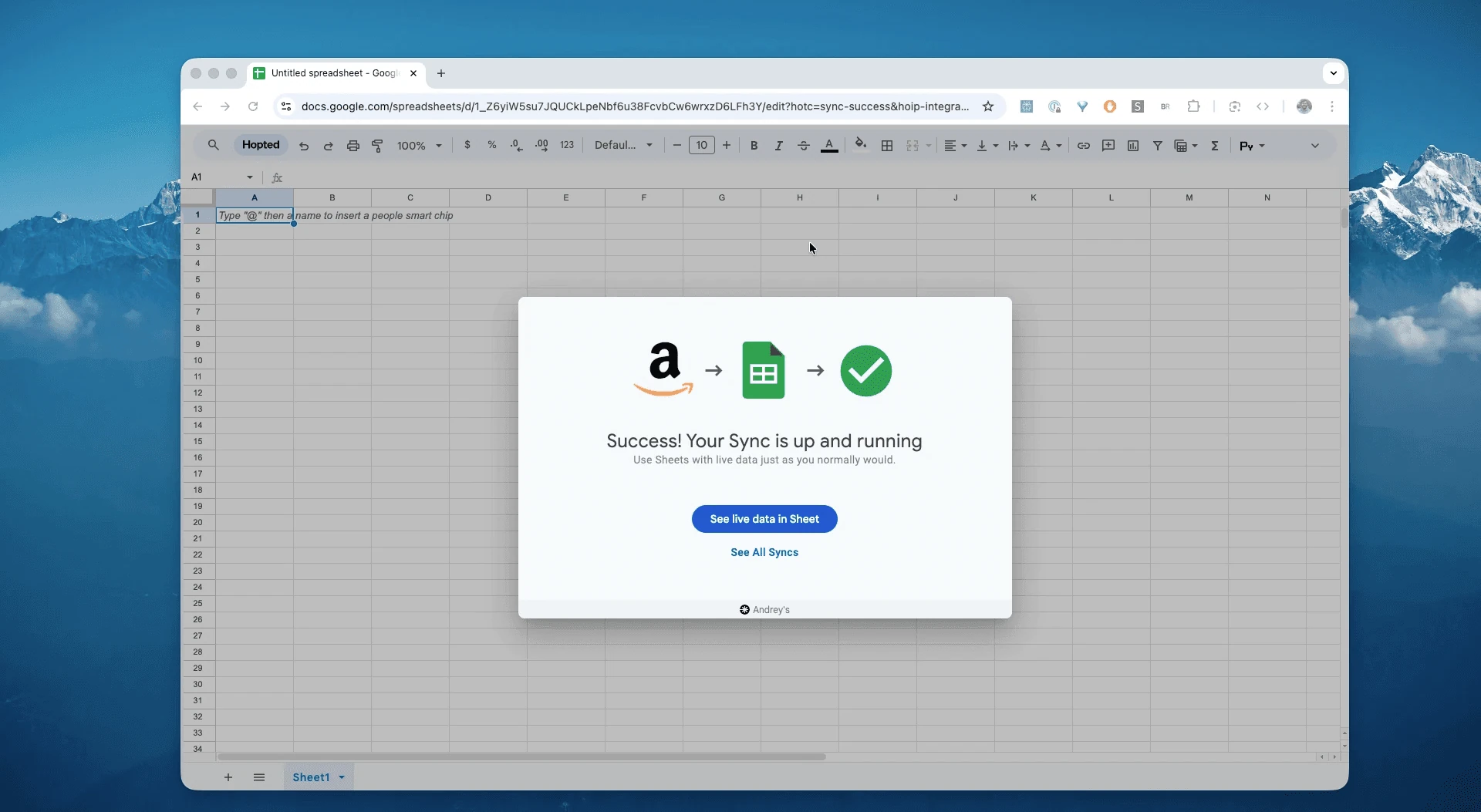
Guarda la sincronización para importar los datos a tu hoja. Se actualizarán según la programación y la disponibilidad de la fuente mientras la conexión siga activa.
¿Qué es FBA Inventory?
Esta fuente ayuda a gestionar reposición, excedentes, inventario antiguo y unidades no aptas para la venta. Sus métricas permiten revisar la utilización de capacidad, las ventas por ASIN y posibles decisiones sobre precios o existencias. Los campos disponibles pueden incluir:
Ventas e importes o unidades enviadas en períodos de 7, 30, 60 y 90 días, según el campo.
Precios de tus ofertas.
Cantidades de envíos en preparación, enviados y en recepción.
Panel de reposición: analiza los datos de Amazon combinando la cantidad
Availablecon una media diaria de ventas. Calcula días de cobertura y compáralos con los plazos de abastecimiento.Vista maestra de inventario: importa los informes compatibles que necesitas a un mismo archivo de Google Sheets: inventario, ventas y libro mayor en pestañas separadas.
Controla stock no apto e inventario sin oferta activa: evita descubrir unidades dañadas por sorpresa. Una hoja sincronizada te permite crear un panel que señala al instante cualquier ASIN donde la cantidad no apta para la venta (
Unfulfillable) sea superior a cero, para que puedas solicitar una orden de retirada de inmediato.Antigüedad: configura reglas para identificar unidades próximas a los tramos de recargo aplicables y valorar medidas antes del siguiente ciclo.
Al combinarlo con los datos adecuados, puedes investigar preguntas como estas:
¿Cuántas existencias muestra la última actualización?¿Qué productos necesitan reposición?¿Cuántas unidades están disponibles para la venta?¿Cuántas unidades están pendientes de recepción en FBA?¿Cuántas unidades son no aptas para la venta por daños, caducidad u otros motivos?¿Cuántas unidades están reservadas para pedidos, procesamiento o traslados entre centros?¿Cuál es la antigüedad del inventario y qué recargos podrían aplicarse?
Cómo analizar y supervisar el inventario FBA en hojas de cálculo
Con los datos sincronizados, puedes dedicar menos tiempo a introducir información y más a analizarla. Esa es la ventaja de trabajar con datos de Amazon Seller Central en hojas de cálculo y diseñar tus propias plantillas.
Estas son tres ideas de plantillas que puedes crear:
Plantilla 1: Calculadora de días de cobertura
Esta estimación ayuda a anticipar necesidades de reposición.
Cómo crearla: Coloca la cantidad Available en la columna B. En C, utiliza el total de unidades vendidas durante los últimos 30 días, no una media diaria, para el mismo SKU o ASIN y marketplace.
Fórmula: En D, utiliza
=B2 / (C2 / 30)cuando C2 sea mayor que cero. Si no hubo ventas, muestra un estado aparte en lugar de dividir entre cero.Qué indica: Los días de cobertura estimados al ritmo de ventas utilizado. Configura el umbral de alerta según tu plazo de reposición y stock de seguridad; 15 días es solo un ejemplo.
Plantilla 2: Panel de inventario en riesgo
Este panel te ayuda a supervisar los datos de Amazon y detectar inventario que requiere atención.
Cómo crearla: Añade una pestaña de resumen a partir de los datos principales.
-
Celda A1:
Valor del inventario no apto para la venta.Fórmula:
=SUMIF(Data!E:E, ">0", Data!F:F), si E contieneUnfulfillable Qtyy F elprecio × cantidad no apta para la venta. El resultado a precio de venta no equivale al costo contable ni al importe recuperable.
-
Celda A2:
SKU en tramos de riesgo por antigüedad.Ejemplo:
=COUNTIF(Data!G:G, "181-270 days"), si G es una columna deInventory Agecon esa etiqueta exacta. Cuenta filas, no unidades; adapta el cálculo si el informe contiene cantidades por tramo.
Qué indica: Una vista de las existencias no aptas para la venta y de las filas en tramos de antigüedad que conviene revisar.
Plantilla 3: Inventario entrante frente a disponible
Visualiza las distintas etapas del inventario.
Cómo crearla: Utiliza un gráfico de barras apiladas en Google Sheets.
Datos: selecciona
ASIN,AvailableeInbound, con claves y estados que eviten duplicados.Qué indica: La proporción disponible y la pendiente de recepción por producto. Las unidades entrantes aún necesitan completar las etapas logísticas antes de estar disponibles para preparar pedidos.
Usos habituales de este informe
Reposición: distingue las unidades disponibles de las reservadas y las entrantes para planificar cantidades y fechas.
Revisión operativa: detecta acumulaciones de inventario no apto para la venta, antiguo o excedente y evalúa las acciones adecuadas.
Distribución por ubicación: añade informes por centro o país cuando necesites analizar dónde se encuentran las unidades.
Preguntas frecuentes sobre inventario FBA
¿Qué información incluye?
Una instantánea de cantidades FBA y métricas de planificación, según la fuente: disponibles, no aptas, reservadas y entrantes. Revisa la definición de cada campo antes de sumar estados.
¿Cómo veo inventario actualizado en una hoja?
Con una integración de Amazon con Google Sheets como Hopted puedes importar FBA Inventory y programar su actualización. La hoja reflejará los datos disponibles después de cada sincronización, no cada cambio de forma instantánea.
¿Qué significa Reserved?
Las reservas pueden corresponder a pedidos de clientes, procesamiento en el centro logístico o traslados entre centros. Su disponibilidad y promesa de entrega dependen del motivo; no todas las reservas tienen el mismo tratamiento.
¿Cómo se desglosa el inventario entrante?
Working indica envíos en preparación; Shipped, unidades enviadas; Receiving, unidades en proceso de recepción. Comprueba los datos y plazos para estimar cuándo estarán disponibles.
¿Cómo calculo la cantidad disponible para comprometer?
Como aproximación interna, parte de Available − SafetyStock. Evalúa por separado las entradas enviadas o en recepción según su fecha probable de disponibilidad y mantén las reservas separadas para evitar contar unidades dos veces.
¿En qué se diferencia FBA Inventory de Inventory Ledger?
FBA Inventory ofrece una instantánea para planificar; Inventory Ledger, detallado o resumido, aporta un historial de movimientos para conciliar. Son complementarios.
¿Qué plantilla conviene para gestionar inventario FBA?
Una plantilla con datos actualizados y métricas adaptadas a tus plazos. Puedes automatizar la importación de FBA Inventory a Google Sheets y añadir días de cobertura, alertas y controles de reposición. Hopted también ofrece plantillas para empezar.
¿Cómo llevo estos informes a Excel?
Sincronízalos con Google Sheets mediante Hopted y exporta la hoja en formato Excel. Esa copia refleja los datos del momento de la descarga y no conserva por sí sola la sincronización automática.
¿En qué se diferencia Hopted de otras herramientas para vendedores de Amazon?
Hopted conecta tus datos con las hojas de cálculo que ya utilizas. Puedes combinar ventas, inventario y pedidos y crear informes y automatizaciones adaptados a tu negocio en Google Sheets.