Come importare, sincronizzare e analizzare automaticamente Amazon «FBA Inventory» in Google Sheets
FBA Inventory riunisce informazioni utili sulle scorte: quantità vendibili, invendibili, riservate e in entrata nelle fasi di preparazione, trasporto e ricezione, secondo i campi disponibili. Puoi usarle per rifornimenti, gestione delle eccedenze e scorte datate. Questa guida mostra come importarle in Google Sheets ogni ora o ogni giorno, senza ripetere il ciclo di download e controllo manuale.
Come importare e sincronizzare FBA Inventory in Google Sheets con Hopted
Con un’integrazione tra Amazon e Google Sheets come Hopted, configuri il collegamento una sola volta e i dati vengono importati automaticamente.
Passaggio 1.
Installa l’estensione Hopted per il browser e accedi con il tuo account Google.
Passaggio 2.
Collega in sicurezza Amazon Seller Central a Google Sheets con la procedura guidata di Hopted.

Passaggio 3.
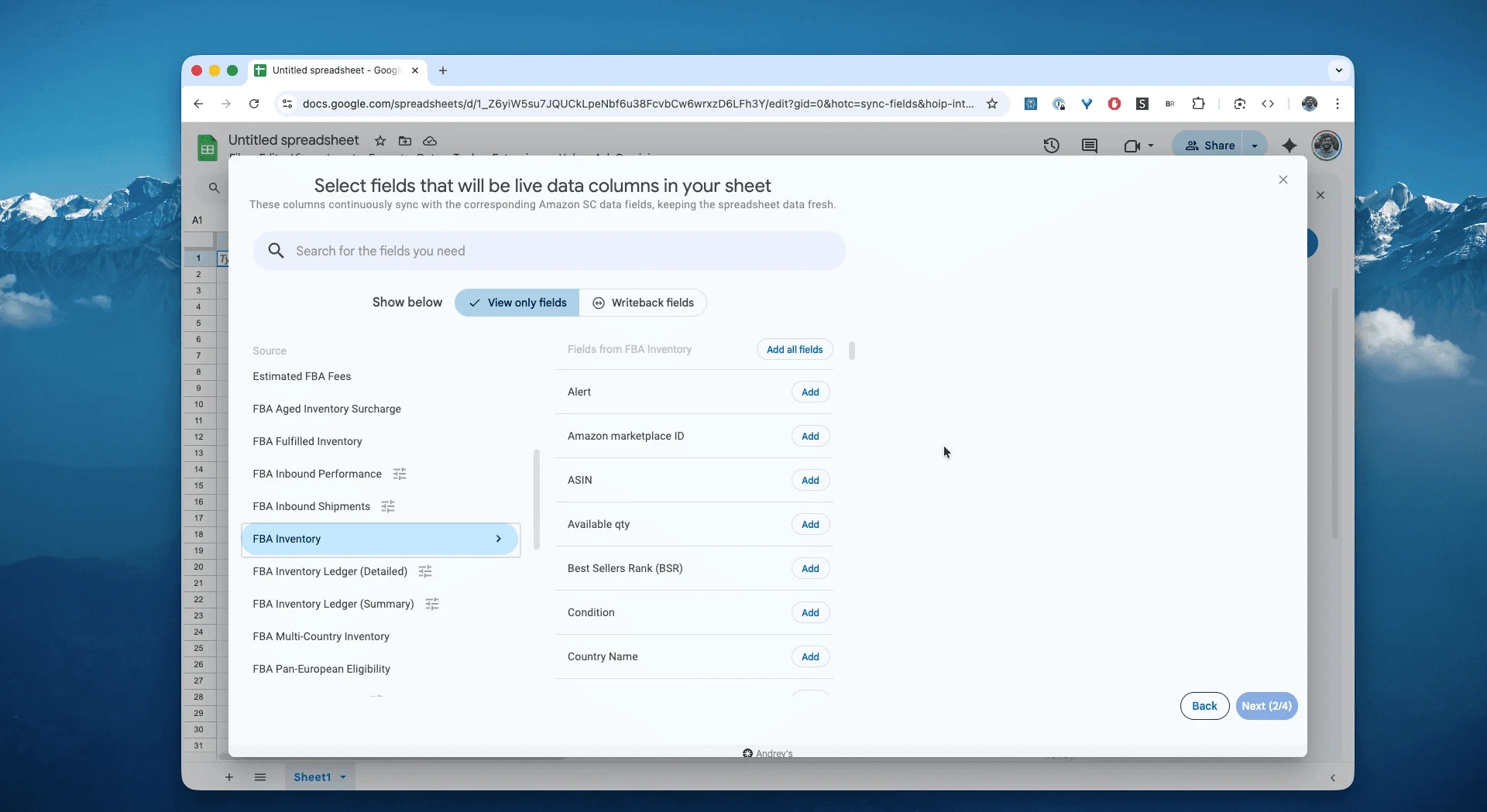
In Google Sheets, seleziona «FBA Inventory» dall’elenco dei report Amazon Seller Central.
Passaggio 4.
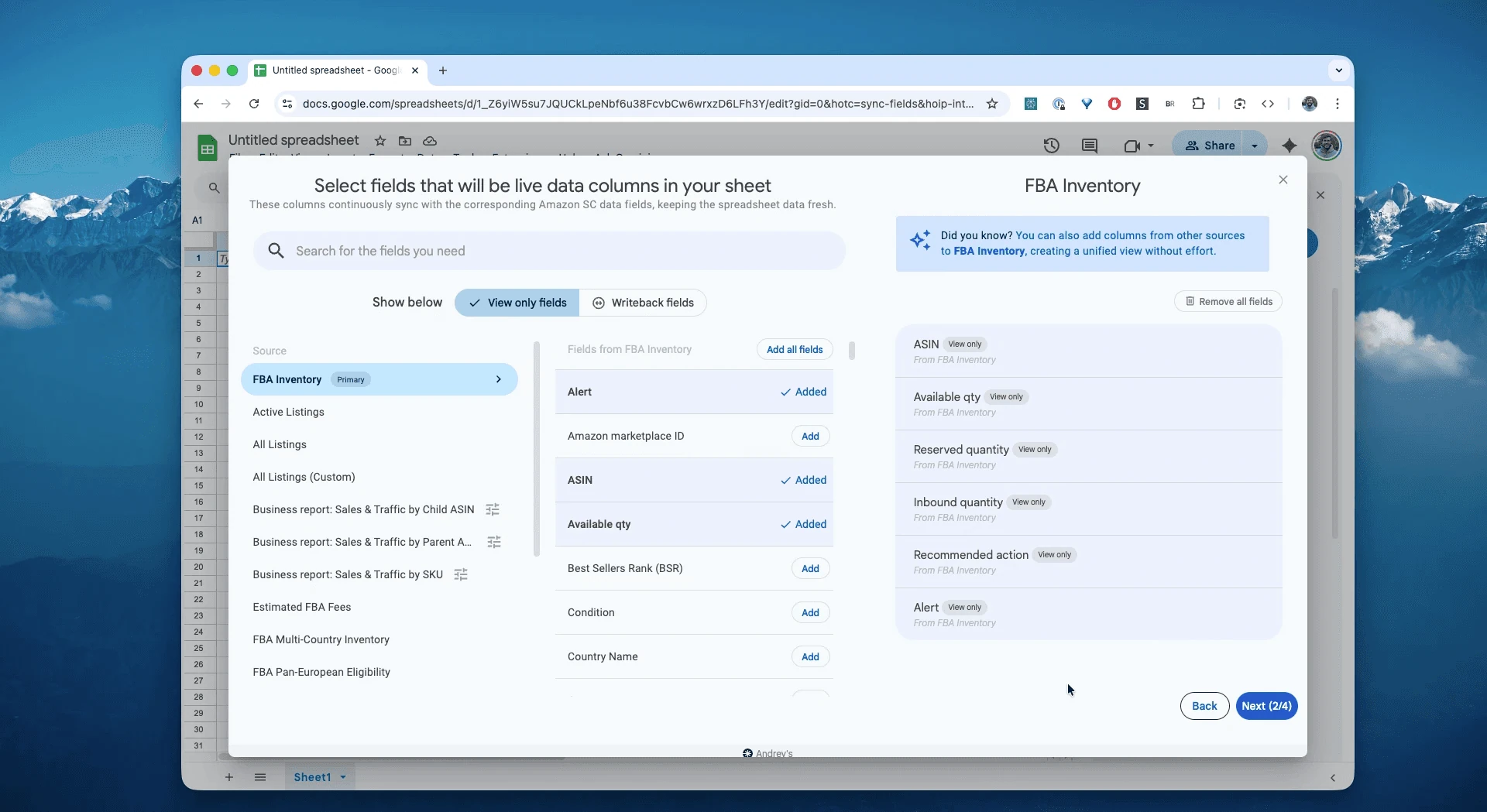
Scegli le colonne necessarie: ASIN, SKU, Available qty, Reserved qty, Inbound qty, Recommended action, alert e gli altri campi disponibili.
Passaggio 5.
Scegli con quale frequenza esportare e aggiornare le scorte FBA: ogni ora, ogni giorno o meno spesso.

Passaggio 6.
Salva la sincronizzazione. Le scorte Amazon passeranno da Seller Central al foglio senza gestire CSV e si aggiorneranno secondo la frequenza scelta.

Che cos’è Amazon FBA Inventory?
I dati FBA Inventory aiutano a gestire rifornimenti, eccedenze, scorte vecchie e unità non vendibili da un unico punto. Insieme alle fonti pertinenti, permettono di valutare costi, vendite per ASIN, prezzi e utilizzo della capacità logistica, tutti elementi utili per la gestione dell’IPI. Tra le metriche disponibili per pianificare le scorte trovi:
Vendite e unità spedite negli ultimi 7, 30, 60 e 90 giorni, ove disponibili
Prezzi delle offerte
Quantità delle spedizioni nelle fasi Working, Shipped e Receiving
Dashboard aggiornata dei rifornimenti: analizza i dati Amazon combinando la quantità
Availablecon le vendite recenti. Calcola i giorni di copertura e confrontali con i tempi di approvvigionamento per decidere quando riordinare.Vista principale delle scorte: importa i report Amazon necessari nello stesso file. Puoi avere FBA Inventory in una scheda, vendite FBA in un’altra e Inventory Ledger in una terza.
Scorte invendibili e senza offerte attive: segnala gli ASIN con quantità
Unfulfillablesuperiore a zero per valutare come gestirli. Controlla separatamente Stranded Inventory: un’unità senza offerta attiva non è necessariamente danneggiata o invendibile.Anzianità delle scorte: crea regole che evidenzino le unità vicine alle soglie dei supplementi per inventario datato, per valutare interventi prima dei nuovi addebiti.
Puoi usarlo come riferimento per domande come queste:
Quante scorte risultano nell’ultima importazione?Quali prodotti devo rifornire?Qual è la quantità vendibile e disponibile?Quante unità sono in entrata verso FBA?Quante sono non gestibili, per esempio danneggiate o scadute?Quante unità sono riservate per ordini cliente, elaborazione o trasferimenti tra centri logistici, e quali richiedono un approfondimento?Qual è l’anzianità delle scorte e quali supplementi potrebbero applicarsi?
Come analizzare e monitorare le scorte FBA nei fogli di calcolo
Con l’importazione automatica passi dall’inserimento dei dati alla loro analisi. È questo il vantaggio di analizzare i dati Amazon Seller Central nei fogli di calcolo e creare modelli su misura, come faresti in Excel.
Ecco tre modelli che puoi creare subito:
Modello 1: calcolatore dei giorni di copertura per i rifornimenti
Un calcolo semplice per individuare il rischio di esaurimento.
Come crearlo: importa la quantità Available nella colonna B. Nella colonna C inserisci o importa il totale delle unità vendute negli ultimi 30 giorni per lo stesso prodotto e marketplace. Usa il totale delle unità, non una media giornaliera già calcolata.
Formula: nella colonna D inserisci
=B2 / (C2 / 30). Gestisci separatamente il caso C2 = 0.Cosa indica: i giorni di copertura stimati al ritmo medio recente. Puoi evidenziare in rosso valori sotto 15 giorni come esempio, ma adatta la soglia ai tempi di fornitura e alle scorte di sicurezza.
Modello 2: monitoraggio delle scorte a rischio
Questa dashboard ti aiuta a monitorare i dati Amazon e il capitale immobilizzato nelle scorte.
Come crearlo: aggiungi una scheda di riepilogo del foglio principale.
-
Cella A1:
Valore nominale delle scorte non vendibiliFormula:
=SUMIF(Data!E:E, ">0", Data!F:F), con E =Unfulfillable Qtye F =YourPrice * Qty, dove Qty deve corrispondere alle sole unità non vendibili. È un valore ai prezzi di vendita, non una perdita contabile né un rimborso previsto.
-
Cella A2:
SKU nelle fasce di anzianità da controllareFormula:
=COUNTIF(Data!G:G, "181-270 days"), se G contiene etichette nella colonnaInventory Age. Adatta il testo alla tua fonte; se hai colonne numeriche per fascia, usa un conteggio coerente delle quantità superiori a zero.
Cosa indica: una panoramica del valore nominale delle scorte non vendibili e degli SKU da verificare per i supplementi di stoccaggio. Per il costo immobilizzato effettivo usa il costo unitario del prodotto.
Modello 3: confronto tra scorte in entrata e disponibili
Visualizza le principali fasi delle scorte.
Come crearlo: usa un grafico a barre in pila in Google Sheets.
Dati: seleziona
ASIN,AvailableeInbound, verificando che le quantità non si sovrappongano.Cosa indica: per ogni prodotto, distingue le scorte disponibili e vendibili da quelle in entrata. È utile per pianificare liquidità e promozioni.
Altri utilizzi del report
Rifornimenti: distingui le unità vendibili da quelle riservate o in entrata per pianificare quantità e tempi corretti.
Gestione operativa: individua accumuli di scorte invendibili, eccedenze e anzianità elevata per valutare rimozioni o ricondizionamento.
Distribuzione delle scorte: affianca i report per paese o centro logistico disponibili per analizzare l’equilibrio delle quantità nella rete.
Domande frequenti su Amazon FBA Inventory
Quali dati comprende?
Un’istantanea FBA con quantità disponibili, invendibili, riservate e in entrata, secondo i campi selezionati. È utile per rifornimenti e controllo delle scorte; le fonti dedicate approfondiscono ordini cliente, elaborazione e trasferimenti.
Come ottengo una vista aggiornata delle scorte FBA nel foglio?
Usa un’integrazione Amazon–Google Sheets come Hopted per importare FBA Inventory a intervalli frequenti, ad esempio ogni ora. Il foglio mostra l’ultima istantanea importata, non ogni variazione nell’istante in cui avviene.
Cosa significa Reserved?
Le unità possono essere riservate a ordini cliente, elaborazione nei centri logistici o trasferimenti tra centri. La disponibilità per nuovi ordini dipende dal motivo: alcune unità in trasferimento possono restare acquistabili con tempi di consegna più lunghi.
Come si suddivide Inbound?
Working: spedizione creata ma non ancora inviata; Shipped: in transito; Receiving: in fase di ricezione al centro logistico. Seguile separatamente per stimare quando le unità saranno disponibili.
Come calcolo la disponibilità promettibile, o ATP?
Una base semplice è Available − SafetyStock. Aggiungi le scorte Inbound Shipped/Receiving solo nella previsione, considerando i tempi di arrivo. Tieni Reserved separato per evitare doppi conteggi.
Qual è la differenza tra FBA Inventory e Inventory Ledger?
FBA Inventory è un’istantanea per pianificare. Ledger, Detailed o Summary, riporta lo storico dei movimenti per riconciliazioni e controlli. Usali insieme.
Quale modello è adatto alla gestione delle scorte FBA?
Un modello con dati aggiornati è più utile di una copia statica. Automatizza FBA Inventory in Google Sheets e aggiungi formule come i giorni di copertura. Hopted offre anche un modello gratuito per pianificare i rifornimenti FBA.
Come automatizzo i report Amazon per Excel?
Hopted aggiorna automaticamente i report in Google Sheets. Puoi esportare una copia in formato Excel, ma quella copia non mantiene automaticamente la sincronizzazione Hopted.
In cosa si distingue Hopted dagli altri software per venditori Amazon?
Hopted automatizza i dati nei fogli di calcolo che usi già, come Google Sheets. Riunisci vendite, scorte, ordini e altre fonti Amazon e crea report e automazioni su misura, senza adattare il tuo lavoro a dashboard rigide.
