Come importare, sincronizzare e analizzare automaticamente Amazon «FBA Inventory Ledger (Detailed)» in Google Sheets
Unità perse, danni e differenze nei conteggi rendono difficile riconciliare le scorte FBA. Questa guida mostra come importare automaticamente FBA Inventory Ledger in Google Sheets per seguire i movimenti, approfondire le discrepanze e verificare gli eventuali casi idonei a rimborso con la relativa documentazione.
Come importare e sincronizzare FBA Inventory Ledger Detailed in Google Sheets con Hopted
Con un’integrazione tra Amazon e Google Sheets come Hopted, configuri il collegamento una sola volta e i dati vengono importati automaticamente.
Passaggio 1.
Installa l’estensione Hopted per il browser e accedi con il tuo account Google.
Passaggio 2.
Collega in sicurezza Amazon Seller Central a Google Sheets con la procedura guidata di Hopted.

Passaggio 3.
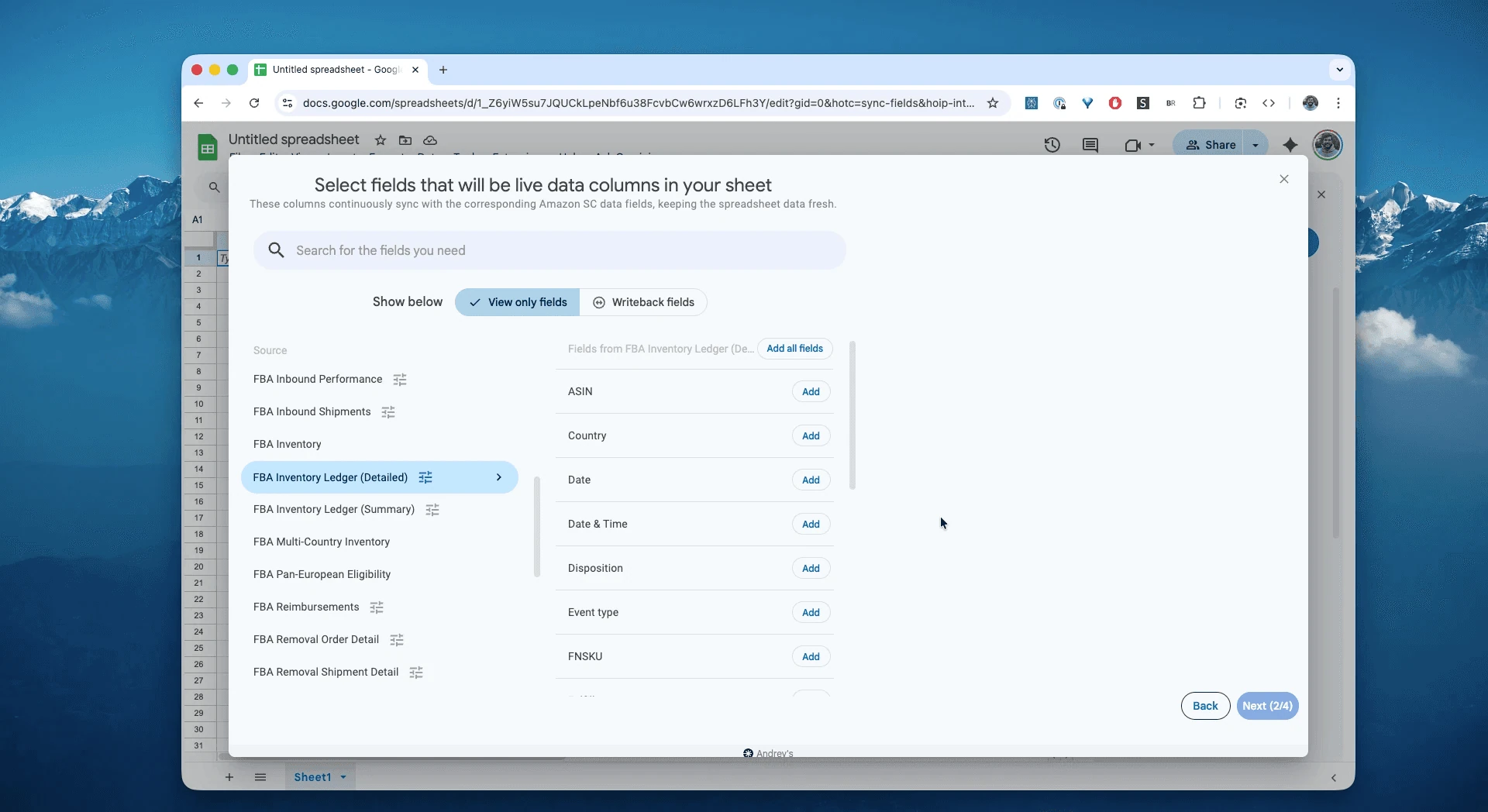
In Google Sheets, seleziona «FBA Inventory Ledger (Detailed)» e scegli un periodo, come «Last 24 hours», oppure un intervallo personalizzato entro lo storico disponibile per il report. Nell’esempio scegliamo «Include records for the last 7 days».
Passaggio 4.
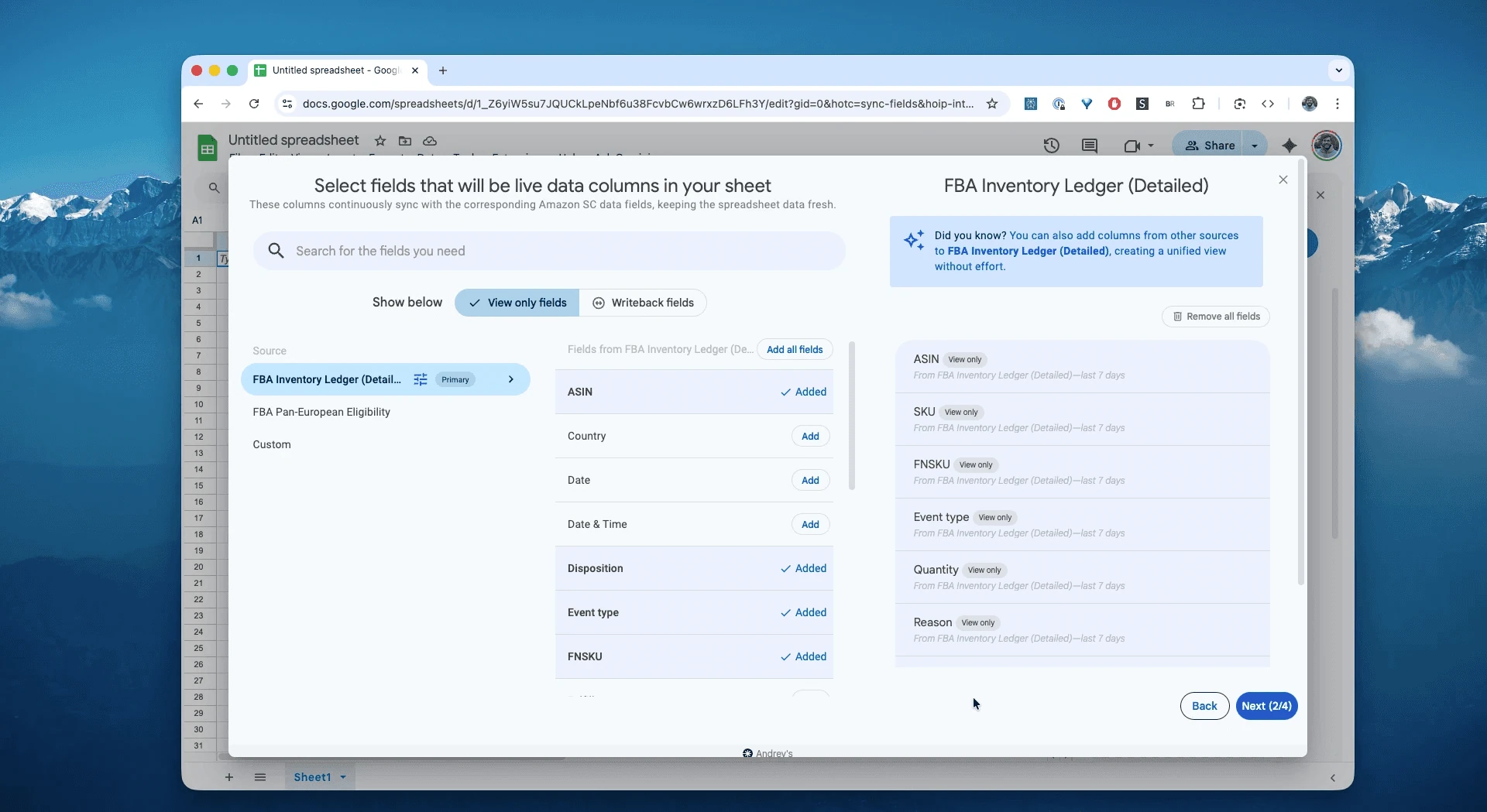
Seleziona le colonne necessarie, come ASIN, SKU, FNSKU, Event type, quantity, reference ID, Disposition e Reason.
Passaggio 5.
Scegli con quale frequenza esportare e aggiornare la vista dettagliata dell’Inventory Ledger FBA: ogni ora, ogni giorno o meno spesso.

Passaggio 6.
Salva la sincronizzazione per importare gli eventi delle scorte FBA da Seller Central nel foglio senza gestire CSV. La vista dettagliata si aggiornerà secondo la frequenza scelta.

Che cos’è il report Amazon FBA Inventory Ledger (Detailed)?
È un report dettagliato dei movimenti delle scorte in Seller Central. Mentre altri report mostrano una fotografia dell’inventario, Inventory Ledger ne ricostruisce lo storico nella rete logistica Amazon. Per riconciliare eventi specifici e approfondire gli errori, usa la vista Detailed.
Come un estratto conto: combina saldo iniziale, entrate, uscite e saldo finale, tenendo conto delle condizioni delle unità e del centro logistico. La vista Summary può fornire i saldi da riconciliare con gli eventi Detailed.
Puoi usarlo come riferimento per domande come queste:
In quale centro logistico sono stati registrati danni ai miei prodotti?Quali movimenti risultano per le cinque unità spedite martedì scorso?Quali dati documentano la perdita delle mie scorte presso Amazon?Quali tipi di evento, come ricezioni, trasferimenti, spedizioni, resi e rettifiche, hanno movimentato più unità questa settimana?Quali Reference ID spiegano la diminuzione delle scorte di uno SKU in una data specifica?Quali centri logistici o marketplace presentano il rapporto di perdite più elevato?Le ricezioni tengono il passo con le spedizioni ai clienti per gli ASIN principali?-
Come varia il rapporto tra unità vendibili e non vendibili per centro logistico?
Come analizzare e monitorare gli eventi dell’Inventory Ledger nei fogli di calcolo
Con l’importazione automatica passi dall’inserimento dei dati alla loro analisi. È questo il vantaggio di analizzare i dati Amazon Seller Central nei fogli di calcolo e creare modelli su misura, come faresti in Excel.
Ecco tre modelli che puoi creare subito:
Modello 1: individua i casi da verificare per un rimborso
Riunisci gli eventi di perdita e danno in un foglio per creare un elenco di verifiche. Confrontali con ritrovamenti, rettifiche e rimborsi già registrati prima di presentare eventuali richieste.
Azione: filtra la colonna
Transaction Typeper i tipi di perdita e danno disponibili, per esempioWH_DAMAGED,CUSTOMER_RETURN_DAMAGEDeINV_LOST. Verifica i valori effettivamente presenti e il loro significato nel report.Risultato: un elenco di unità da approfondire. Confrontalo con Reimbursements per individuare gli eventi che non hanno un rimborso corrispondente. Non tutti i danni, in particolare quelli imputabili al cliente, danno diritto a un rimborso.
Modello 2: tabella pivot per centro logistico
Individua i centri logistici con più perdite o danni registrati.
Come crearlo: usa una tabella pivot.
Righe:
Fulfillment Center (FC).Colonne:
Transaction Type.Valori:
SUM of Quantity, rispettando il segno dei movimenti.Risultato: puoi vedere se un centro, per esempio DFW7, concentra il 90% dei movimenti
WH_DAMAGED. Considera anche i volumi gestiti e usa i dettagli come supporto nelle verifiche con Amazon.
Modello 3: verifica delle differenze per ASIN
Una base per il tuo foglio di gestione dell’inventario Amazon.
Come crearlo: prepara un’altra tabella pivot.
Righe:
ASIN.Valori:
SUM of Quantity, rispettando il segno dei movimenti.Risultato: la somma dei movimenti fornisce la variazione netta delle scorte nel periodo. Aggiungila al saldo iniziale per ottenere quello finale e confrontalo con gli altri report, come FBA Inventory, usando lo stesso momento, ambito e condizioni delle unità. Una differenza richiede una verifica, non dimostra automaticamente una perdita.
Altri utilizzi del report
Ricostruisci i movimenti: collega event type + reference id a ordini, trasferimenti e rettifiche per riconciliare le unità.
Individua perdite e rettifiche: filtra Reason/Disposition per eventi come perdita, ritrovamento e danno nel centro logistico e verifica eventuali rimborsi.
Verifica preparazione e logistica: analizza i problemi per centro logistico, paese o fornitore, integrando i dati necessari, e migliora le procedure quando ne accerti le cause.
Riduci i download separati: riunisci i movimenti in un flusso coerente e integra gli altri report necessari alla riconciliazione.
Domande frequenti su FBA Inventory Ledger, vista Detailed
Qual è la differenza tra Detailed e Summary?
Summary aggrega movimenti e saldi; Detailed mostra le righe dei singoli eventi, con data, quantità e riferimento. Una ricezione di 100 unità non implica 100 righe: un evento può comprendere più unità. Detailed offre dettagli per evento; Summary offre saldi aggregati per giorno, settimana o mese. Usa Detailed per approfondire le riconciliazioni.
Dove scarico Amazon FBA Inventory Ledger (Detailed)?
In Seller Central, segui Reports → Fulfillment → Inventory Ledger, scegli Detailed e i filtri, quindi scarica il formato disponibile. Con Hopted puoi importarlo automaticamente secondo una programmazione.
Come analizzo i trasferimenti tra centri logistici?
Filtra Event Type per i trasferimenti e raggruppa per Fulfillment Center e Country. Usa i riferimenti disponibili per collegare i movimenti e distinguere trasferimenti e variazioni complessive delle scorte.
Quale indicatore posso usare per monitorare le perdite?
Shrink % = (Lost + Damaged) / Receipts è un possibile rapporto operativo. Definisci quantità e segni, considera ritrovamenti e rettifiche, usa periodi e ambiti coerenti e gestisci ricezioni pari a zero. Non è una misura universale della quota di inventario perso.
Posso collegare Inventory Ledger a Excel?
Hopted importa il report in Google Sheets, da cui puoi esportare una copia in Excel. La copia non mantiene automaticamente la sincronizzazione. Per report voluminosi, limita periodo e colonne e considera i limiti di dimensione di entrambi i fogli di calcolo.
Come automatizzo la riconciliazione delle scorte FBA?
Collega Amazon a Google Sheets con Hopted e programma l’importazione di Inventory Ledger, per esempio ogni giorno. Usa tabelle pivot e formule per confrontare i movimenti Amazon con i tuoi documenti di spedizione, allineando riferimenti, date, saldi e unità di misura.
In cosa si distingue Hopted dagli altri software per venditori Amazon?
Hopted automatizza i dati nei fogli di calcolo che usi già, come Google Sheets. Riunisci vendite, scorte, ordini e altre fonti Amazon e crea report e automazioni su misura, senza adattare il tuo lavoro a dashboard rigide.
