Jak automatycznie pobierać, synchronizować i analizować raport Amazon „FBA Inventory Ledger (Detailed)” w Google Sheets
Sprzedawcy FBA mierzą się z problemem „zapasów widmo”: zagubionymi jednostkami, niewyjaśnionymi uszkodzeniami i rozbieżnościami magazynowymi, które kosztują cię tysiące. Wyjaśnimy, jak automatycznie pobierać raport FBA Inventory Ledger bezpośrednio do Google Sheets, aby móc wreszcie śledzić, analizować i uzgadniać każdą jednostkę oraz ubiegać się o należne ci rekompensaty dla sprzedawcy.
Jak automatycznie synchronizować i importować szczegółowy raport FBA Inventory Ledger do Google Sheets (z Hopted)
Dzięki integracji Amazon z Google Sheets, takiej jak Hopted, konfigurujesz połączenie tylko raz, a twoje dane przesyłają się automatycznie.
Krok 1.
Zainstaluj rozszerzenie Hopted do przeglądarki i zaloguj się za pomocą konta Google.
Krok 2.
Bezpiecznie połącz swoje konto Amazon Seller Central z Google Sheets za pomocą kreatora integracji Hopted.

Krok 3.
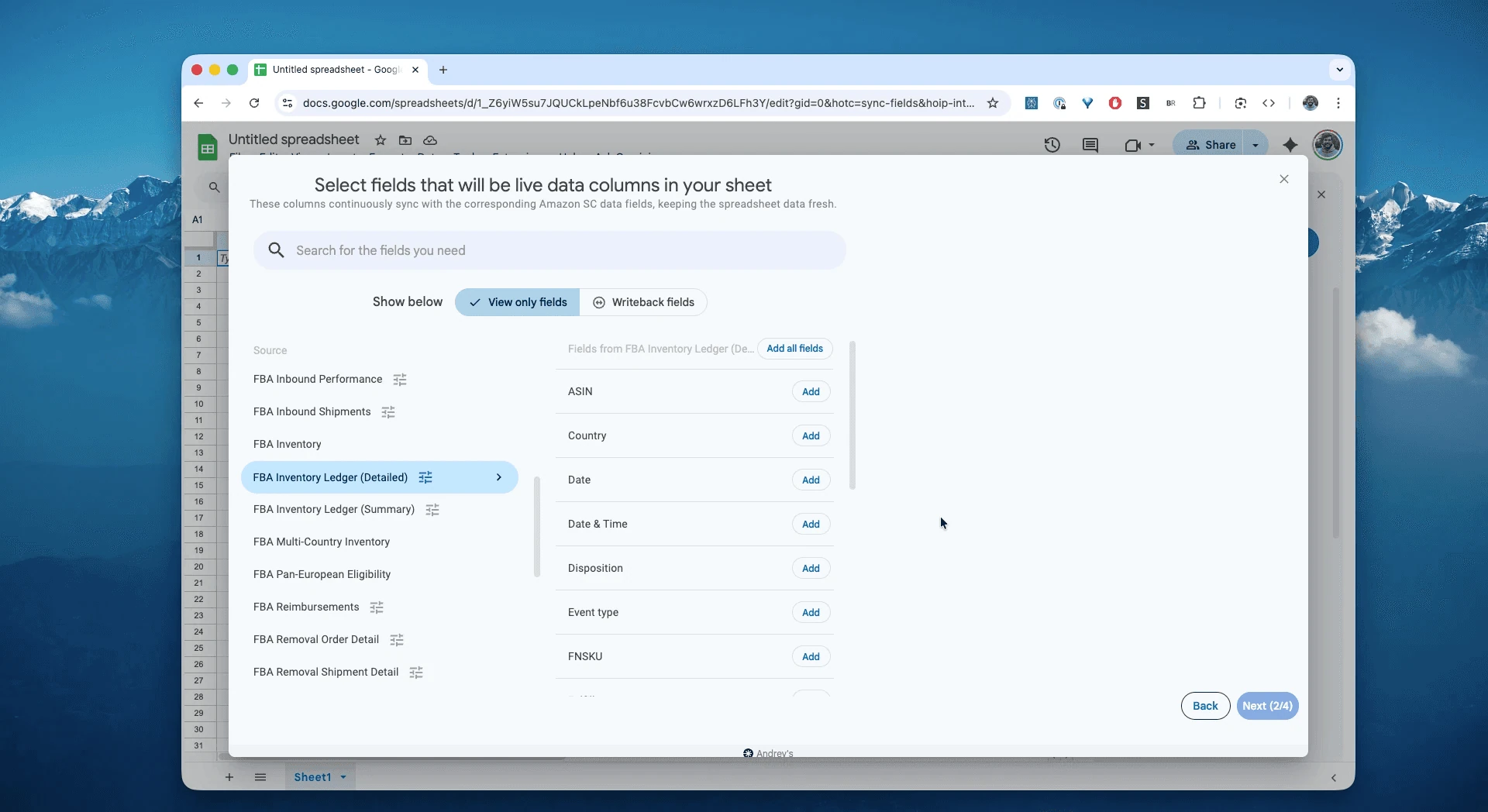
W Google Sheets z listy dostępnych raportów Amazon Seller Central wybierz „FBA Inventory Ledger (Detailed)” dla określonego zakresu dat. Może to być najświeższy okres, np. „Ostatnie 24 godziny”, lub zakres niestandardowy sięgający wstecz nawet do 35 miesięcy. W tym przykładzie wybierzemy „Uwzględnij rekordy z ostatnich 7 dni”.
Krok 4.
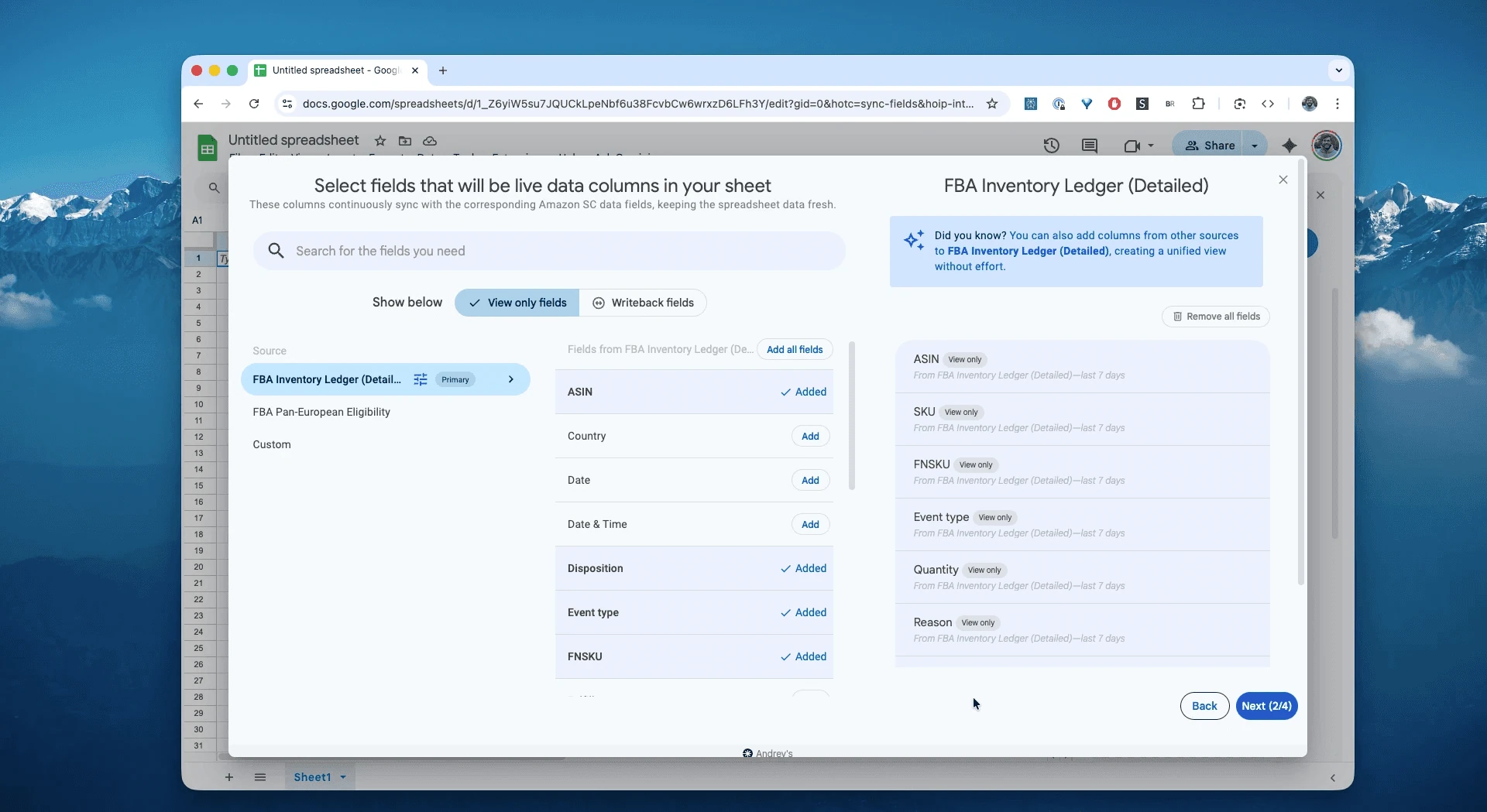
Wybierz kolumny, których potrzebujesz: ASIN, SKU, FNSKU, Event type, quantity, reference ID, Disposition, Reason i inne pola.
Krok 5.
Ustaw harmonogram. Wybierz, jak często chcesz eksportować i odświeżać rejestr zapasów FBA (widok szczegółowy) — co godzinę, codziennie lub rzadziej.

Krok 6.
Zapisz swój potok danych (pipeline). Spowoduje to eksport zdarzeń magazynowych FBA z Seller Central bezpośrednio do arkuszy kalkulacyjnych, eliminując konieczność ręcznej obsługi plików CSV. Widok szczegółowy w twoich arkuszach będzie zawsze aktualny.

Czym jest raport Amazon FBA Inventory Ledger (Detailed)?
To najbardziej szczegółowy i najważniejszy raport magazynowy w Seller Central. Podczas gdy inne raporty przedstawiają jedynie migawkę (snapshot) stanu zapasów, Inventory Ledger pokazuje ich pełną historię. Jest to oficjalny rejestr transakcji dla każdego ASIN-u w sieci logistycznej Amazona. Musisz użyć widoku Detailed, aby przeprowadzić rzetelne uzgodnienie stanów magazynowych i wykryć konkretne błędy.
Analogia do wyciągu bankowego: kompleksowe uzgadnianie w jednym miejscu: stany początkowe, wpływy, rozchody oraz stan końcowy (z uwzględnieniem statusu Disposition i centrum FC).
Dzięki temu stanowi on jedyne źródło prawdy przy odpowiadaniu na pytania takie jak:
Które centrum logistyczne uszkodziło moje produkty?Gdzie tak naprawdę podziało się te 5 jednostek wysłanych w zeszły wtorek?Jak mogę udowodnić Amazonowi, że zgubił moje zapasy?Które typy zdarzeń (przyjęcia, przesunięcia, wysyłki, zwroty, korekty) przemieściły najwięcej jednostek w tym tygodniu?Jakie Reference ID wyjaśniają spadek stanu magazynowego danego SKU w określonym dniu?Które centra logistyczne (FC) lub rynki generują najwyższy % ubytków?Czy przyjęcia magazynowe nadążają za wysyłkami do klientów w przypadku naszych najważniejszych ASIN-ów?-
Jaki jest nasz trend statusu zapasów zdatnych vs niezdatnych do sprzedaży w podziale na centra FC?
Jak analizować i śledzić zdarzenia w raporcie Inventory Ledger w arkuszach kalkulacyjnych
Mając bieżący przepływ danych, możesz przejść od wprowadzania danych do analizy danych. Na tym właśnie polega prawdziwa siła analizy danych z Amazon Seller Central w arkuszach kalkulacyjnych i tworzenia własnego szablonu w stylu Excela dla Amazona.
Oto 3 pomysły na szablony arkuszy dla Amazona, które możesz wdrożyć od zaraz:
Szablon 1: „Reimbursement Finder” (wyszukiwarka rekompensat)
To powód numer 1. Zestawiając wszystkie typy transakcji oznaczone jako „Damaged” (uszkodzone) lub „Lost” (zagubione) w jednym arkuszu, tworzysz gotową listę zadań do składania wniosków o rekompensatę.
Działanie: Przefiltruj kolumnę
Transaction Type, aby pokazać tylko „Damaged” i „Lost” (np.WH_DAMAGED,CUSTOMER_RETURN_DAMAGED,INV_LOSTitp.).Co to pokazuje: To twoja lista kontrolna. Są to jednostki, do których zagubienia lub uszkodzenia przyznał się Amazon. Możesz teraz porównać tę listę ze swoim raportem Reimbursements, aby sprawdzić, za które sztuki jeszcze nie otrzymano rekompensaty.
Szablon 2: Tabela przestawna według centrum logistycznego („Fulfillment Center”)
Dowiedz się, które magazyny narażają cię na straty finansowe.
Jak go stworzyć: Utwórz tabelę przestawną (Pivot Table).
Wiersze:
Fulfillment Center (FC)Kolumny:
Transaction TypeWartości:
SUM of Quantity (suma ilości)Co to pokazuje: Natychmiast zobaczysz, czy jedno centrum logistyczne (np. „DFW7”) nie odpowiada za 90% twoich transakcji
WH_DAMAGED. To mocny dowód, który możesz przedstawić w kontakcie ze wsparciem Amazona.
Szablon 3: Audyt rozbieżności ASIN („ASIN Discrepancy”)
To fundament twojego arkusza do zarządzania zapasami na Amazonie.
Jak go zbudować: Kolejna tabela przestawna.
Wiersze:
ASINWartości:
SUM of Quantity (suma ilości)Co to pokazuje: Daje ci to pozycję zapasów netto dla każdego ASIN-u według rejestru ledger. Możesz teraz porównać tę łączną liczbę z innymi raportami o zapasach (np. raportem FBA Inventory). Jeśli liczby się nie zgadzają, masz do czynienia z rozbieżnością typu „widmowa jednostka” (phantom unit) i możesz przeanalizować historię transakcji dla tego konkretnego ASIN-u, aby ustalić przyczynę.
Popularne procesy, które umożliwia ten raport
Udowodnij, dokąd trafiły jednostki: połącz typ zdarzenia i identyfikator referencyjny (event type + reference id) z zamówieniami, przesunięciami między centrami FC oraz korektami, aby uzgodnić każdą pojedynczą sztukę.
Błyskawicznie wykrywaj ubytki i straty: filtruj kolumny Reason/Disposition pod kątem wartości lost, found, FC-damaged, aby identyfikować okazje do uzyskania rekompensaty.
Audytuj 3PL i kontrolę jakości prepu: przypisuj problemy do konkretnego centrum FC, kraju lub dostawcy i udoskonalaj procedury SOP dotyczące pakowania i etykietowania.
Zastąp łączenie wielu raportów: korzystaj z jednego spójnego źródła danych zamiast żonglować 6 różnymi plikami do pobrania.
Najczęściej zadawane pytania o FBA Inventory Ledger (widok szczegółowy)
P: Jaka jest różnica między widokiem szczegółowym (Detailed view) a podsumowaniem (Summary view) w raporcie FBA Inventory Ledger?
Widok podsumowania grupuje transakcje według dni i typów (np. „100 jednostek przyjętych w poniedziałek”). Widok szczegółowy (którego dotyczy ten poradnik) pokazuje każdą pojedynczą transakcję. Zamiast samego „100 jednostek przyjętych”, zobaczysz 100 osobnych zdarzeń „Receipt”, każde ze stemplem czasowym i referencją. Widok Detailed = wiersze dla pojedynczych zdarzeń (niemal w czasie rzeczywistym); Summary = zagregowane stany dzienne, tygodniowe lub miesięczne. Widoku Detailed używaj do uzgadniania stanów magazynowych i składania wniosków o rekompensaty.
P: Gdzie mogę pobrać raport Amazon FBA Inventory Ledger (Detailed)?
Jeśli chcesz wyeksportować go ręcznie w Seller Central, przejdź do: Reports → Fulfillment → Inventory Ledger, wybierz Detailed oraz odpowiednie filtry, a następnie wyeksportuj plik jako TSV/CSV. Naszym rekomendowanym rozwiązaniem jest automatyczne pobieranie tego raportu zgodnie z harmonogramem.
P: Jak analizować przesunięcia zapasów FBA między centrami logistycznymi?
Przefiltruj kolumnę Event Type pod kątem przesunięć (transfers); pogrupuj według Fulfillment Center i Country, aby zobaczyć przepływy FC→FC oraz ich wpływ.
P: Jaki jest najlepszy wskaźnik KPI do monitorowania ubytków w raporcie Detailed?
% ubytków (Shrink %) = (Lost + Damaged) / Receipts, śledzony w ujęciu tygodniowym w podziale na centra FC i kody ASIN w celu wczesnego wykrywania anomalii.
P: Czy mogę połączyć Amazon Inventory Ledger z Excelem?
Choć wielu sprzedawców szuka wtyczki Excela do Amazon Seller Central, ten raport jest często zbyt obszerny, by Excel mógł go sprawnie przetworzyć, co prowadzi do awarii programu. Znacznie bardziej niezawodnym rozwiązaniem jest pobieranie raportu Amazona do Google Sheets za pomocą narzędzia integracyjnego, takiego jak Hopted. Przetwarza ono duże wolumeny danych w chmurze i automatycznie dopisuje nowe dane. Zobacz poradnik powyżej.
P: Jak zautomatyzować proces uzgadniania zapasów FBA?
Najprostszym sposobem jest integracja Amazon z Google Sheets. Narzędzie takie jak Hopted potrafi codziennie, zgodnie z harmonogramem, synchronizować twoje wskaźniki sprzedawcy na Amazonie (takie jak Inventory Ledger). Tworzy to główną bazę danych wszystkich transakcji i pobiera dane z Seller Central, pozwalając ci korzystać z tabel przestawnych i formuł, aby automatycznie porównywać dane Amazona z własną dokumentacją wysyłkową bez konieczności ręcznego wprowadzania danych.
P: Czym Hopted różni się od innego oprogramowania dla sprzedawców na Amazonie?
Większość narzędzi dla Amazona zmusza cię do korzystania ze sztywnych pulpitów nawigacyjnych i gotowych szablonów raportów. Musisz dostosować swój styl pracy do ich oprogramowania. Z Hopted jest dokładnie na odwrót. To elastyczna warstwa automatyzacji danych, która działa bezpośrednio w twoich istniejących arkuszach kalkulacyjnych (takich jak Google Sheets). Zamiast zmuszać cię do nauki nowego systemu, Hopted dostarcza wszystkie twoje rozproszone dane z Amazona (sprzedaż, zapasy, zamówienia itp.) prosto do ciebie. Możesz tworzyć w pełni spersonalizowane raporty i automatyzacje, których naprawdę potrzebujesz, a nie te, które narzuca sztywne narzędzie.
