Jak automatycznie pobierać, synchronizować i analizować raport Amazon „FBA Multi-Country Inventory” w Google Sheets
Sprzedaż w całej Europie oferuje ogromną skalę, ale wiąże się też z poważnym wyzwaniem: widocznością zapasów. Jeśli nie wiesz dokładnie, gdzie leży Twój towar — we Francji, w Niemczech czy w Polsce — ryzykujesz nieoczekiwanymi zobowiązaniami VAT, opóźnieniami w obietnicach dostaw Prime i zawyżonymi opłatami za realizację transgraniczną. Raport Amazon Multi-Country Inventory to Twój GPS dla europejskich zapasów. Ten poradnik pokaże ci, jak przestać zgadywać i zacząć precyzyjnie monitorować stany magazynowe. Omawiamy, jak automatycznie pobierać raport Multi-Country Inventory bezpośrednio do Google Sheets, aby zbudować aktualizowany na żywo panel zapasów Pan-EU.
Jak automatycznie synchronizować i importować raport FBA MCI do Google Sheets (sposób Hopted)
Dzięki integracji Amazon z Google Sheets, takiej jak Hopted, konfigurujesz połączenie tylko raz, a twoje dane przesyłają się automatycznie.
Krok 1.
Zainstaluj rozszerzenie Hopted do przeglądarki i zaloguj się za pomocą konta Google.
Krok 2.
Bezpiecznie połącz swoje konto Amazon Seller Central z Google Sheets za pomocą kreatora integracji Hopted.

Krok 3.
W Google Sheets, z listy dostępnych raportów Amazon Seller Central, wybierz „Multi-Country Inventory Report”.
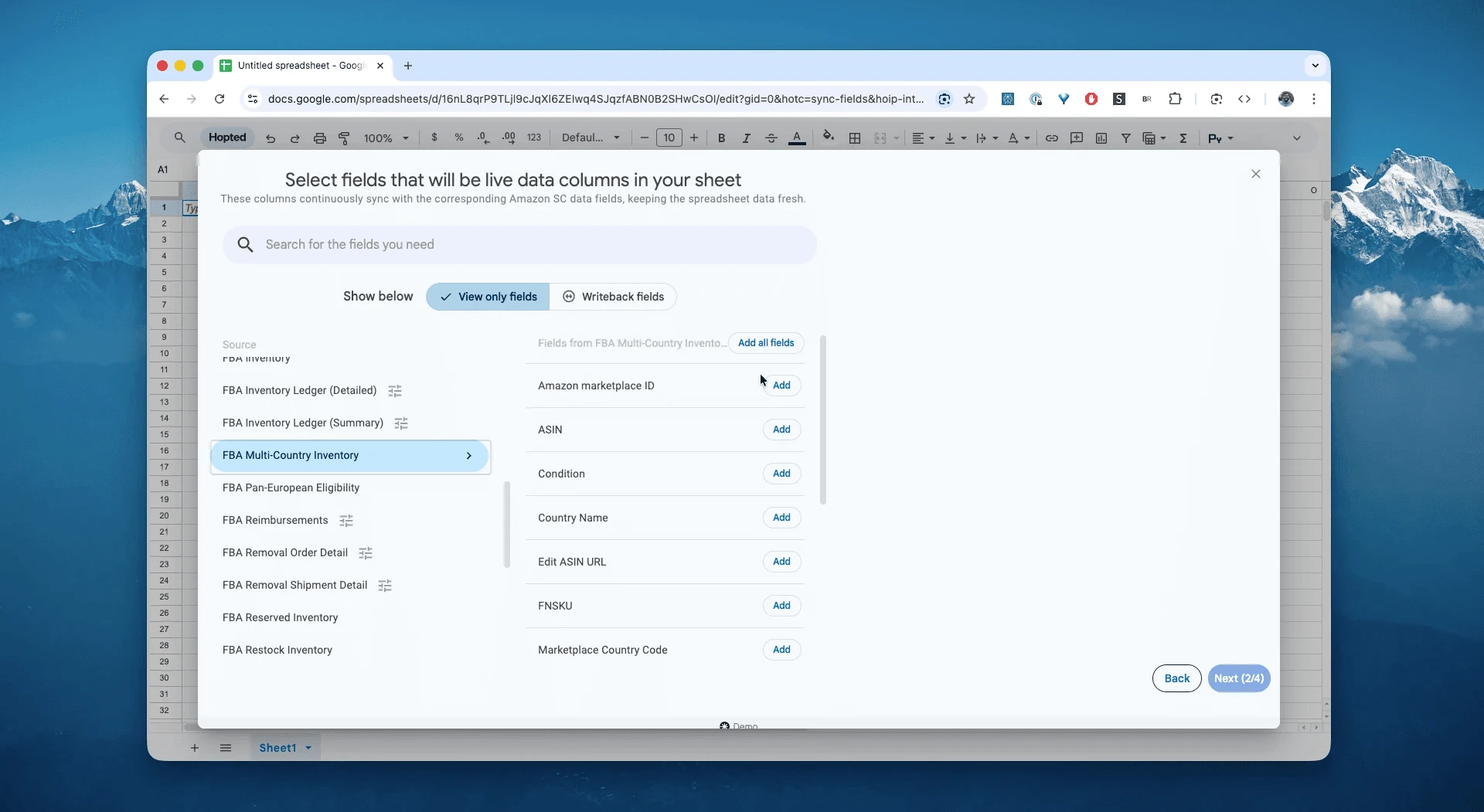
Krok 4.
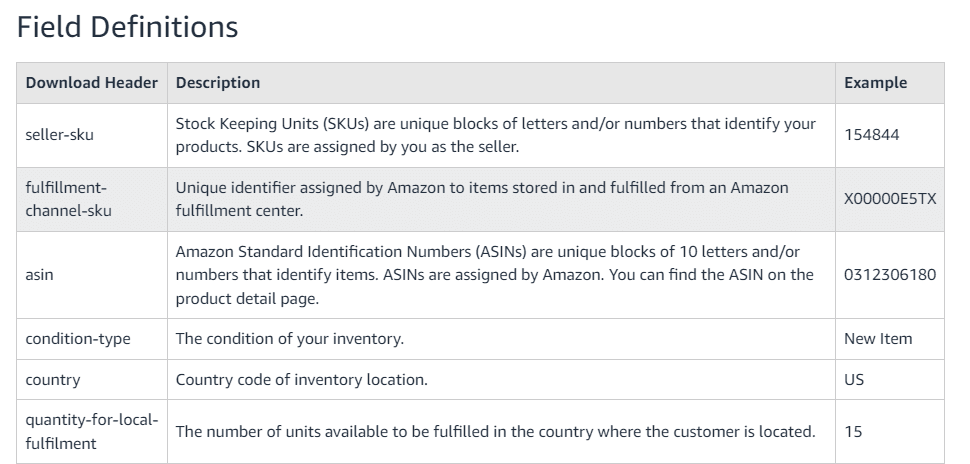
Wybierz potrzebne kolumny: Country, Quantity for local fulfilment, Seller SKU, FNSKU, Condition type oraz ASIN.
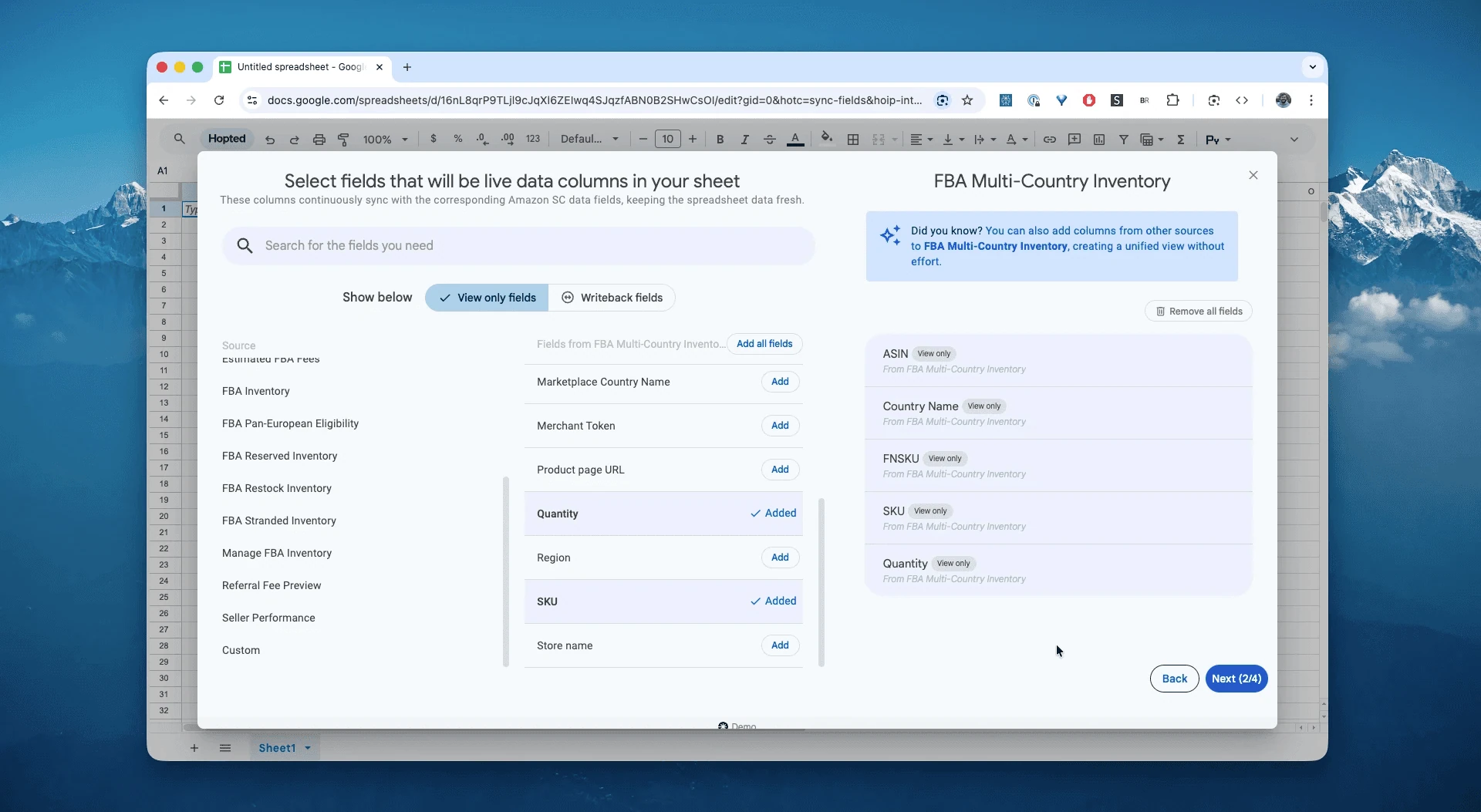
Krok 5.
Ustaw harmonogram. Wybierz, jak często chcesz eksportować i odświeżać zapasy MCI — co godzinę, codziennie lub rzadziej.

Krok 6.
Zapisz swój przepływ danych. Wyeksportuje to zapasy z Amazon Seller Central bezpośrednio do arkuszy zamiast mozolnego pobierania plików CSV. Wpisy o zapasach MCI w Twoich arkuszach będą zawsze aktualne.

Czym jest raport Amazon Multi-Country Inventory?
Raport ten dostarcza migawkę poziomów zapasów w europejskiej sieci realizacji zamówień Amazona niemal w czasie rzeczywistym, w podziale na poszczególne kraje. W przeciwieństwie do standardowych raportów magazynowych, które pokazują jedynie łączną dostępną liczbę („Total Available”), ten raport informuje dokładnie, ile jednostek fizycznie znajduje się w centrach logistycznych w Wielkiej Brytanii, Niemczech, Francji, Włoszech, Hiszpanii, Polsce i Czechach.
Raport ten ma kluczowe znaczenie dla sprzedawców korzystających z programu Pan-European FBA lub opcji Multi-Country Inventory (MCI), ponieważ bezpośrednio wpływa na czas dostawy i obowiązki podatkowe.
Dzięki temu stanowi on jedyne źródło prawdy przy odpowiadaniu na pytania takie jak:
Czy mam wystarczająco dużo lokalnych zapasów w Niemczech, aby zaoferować niemieckim klientom dostawę następnego dnia?Czy nieświadomie przechowuję towar w kraju, w którym nie jestem zarejestrowany jako podatnik VAT?Ile zapasów to zapasy bez aktywnej oferty w krajach „peryferyjnych”, takich jak Polska czy Czechy?W którym kraju zapasy wyczerpują się najszybciej i dokąd powinna trafić kolejna dostawa przychodząca?Dlaczego płacę transgraniczne opłaty EFN (European Fulfillment Network) zamiast lokalnych opłat za realizację?
Jak analizować i śledzić zapasy FBA Multi-Country w arkuszach kalkulacyjnych
Mając bieżący przepływ danych, możesz przejść od wprowadzania danych do analizy danych. Na tym właśnie polega prawdziwa siła analizy danych z Amazon Seller Central w arkuszach kalkulacyjnych i tworzenia własnego szablonu w stylu Excela dla Amazona.
Oto 3 pomysły na szablony arkuszy dla Amazona, które możesz wdrożyć od zaraz:
Szablon 1: Monitor „VAT Nexus”
Przechowywanie zapasów w kraju europejskim często wiąże się z natychmiastowym obowiązkiem rejestracji do celów VAT. Musisz wiedzieć błyskawicznie, jeśli Amazon przeniesie towar do nowego kraju.
Jak go zbudować:
Wiersze:
CountryWartości:
SUM of Quantity for local fulfilmentWizualizacja: Utwórz wykres słupkowy.
Co pokazuje: Wizualną mapę Twojej fizycznej obecności podatkowej (nexus). Jeśli zobaczysz słupek dla „PL” (Polska) lub „FR” (Francja), a nie masz tam rejestracji VAT, otrzymujesz natychmiastowy alert zgodności, na który musisz zareagować.
Szablon 2: Panel „Dostępność lokalna”
Klienci chętniej kupują, gdy widzą opcję „Dostawa w 1 dzień”. Wymaga to posiadania lokalnych zapasów. Ten przepis wskazuje rynki, na których brakuje zapasów na miejscu, co zmusza Amazon do wysyłki transgranicznej (która jest wolniejsza i droższa).
Jak go stworzyć: Utwórz tabelę przestawną (Pivot Table).
Wiersze:
Seller SKUlubASINKolumny:
CountryWartości:
SUM of Quantity for local fulfilmentFormatowanie warunkowe: Wyróżnij na czerwono każdą komórkę o wartości
0.Co pokazuje: Jeśli Twój najlepiej sprzedający się SKU ma wartość „0” w kolumnie
DE(Niemcy), oznacza to, że tracisz przewagę Prime na swoim największym rynku, nawet jeśli masz mnóstwo towaru we Francji lub w Wielkiej Brytanii.
Szablon 3: Kalkulator „Pan-EU Rebalancing”
Użyj tego do zaplanowania uzupełniania zapasów.
Jak go zbudować:
Kolumna A:
CountryKolumna B:
Total Stock (Sum from Report)Kolumna C:
Target Split %(np. DE=40%, UK=30%, FR=15%, IT=10%, ES=5%)Kolumna D:
Target Stock=(Całkowity zapas w UE * Docelowy %)Kolumna E:
Odchylenie (Variance)=(Kolumna B - Kolumna D)Co to pokazuje: Ten prosty model informuje cię, że masz nadmiar zapasów („Overstocked”) we Francji o 500 jednostek i niedobór („Understocked”) w Niemczech o 1000 jednostek, co pomaga skierować kolejną dostawę przychodzącą do właściwego centrum logistycznego (FC), aby zrównoważyć sieć.
Popularne procesy, które umożliwia ten raport
Obniżenie opłat EFN: Zidentyfikuj kody SKU realizowane transgranicznie, aby wysłać zapasy do lokalnych magazynów i zredukować opłaty za realizację.
Audyt zgodności z przepisami VAT: Udowodnij organom podatkowym dokładnie, kiedy towar po raz pierwszy pojawił się w ich jurysdykcji.
Uzgodnienie stanów magazynowych: Porównaj salda europejskiej księgi magazynowej z fizyczną liczbą sztuk w poszczególnych krajach.
Planowanie po Brexicie: Wyraźnie oddziel zapasy w Wielkiej Brytanii od zapasów w UE, aby sprawnie zarządzać granicami celnymi.
FAQ dotyczące Amazon Multi-Country Inventory
P: Jaka jest różnica między tym raportem a standardowym raportem „FBA Inventory”? Standardowy raport pokazuje ci, co masz (łączna liczba jednostek przeznaczonych do sprzedaży – Total Sellable). Raport Multi-Country Inventory pokazuje ci, gdzie to masz (fizyczna lokalizacja w danym kraju). Standardowy raport agreguje dane, a ten raport dzieli je według lokalizacji geograficznej.
P: Czy ten raport pokazuje zapasy w transporcie? Nie, ten raport to migawka przyjętych zapasów znajdujących się obecnie w centrum realizacji (FC). W przypadku dostaw przychodzących lub przesunięć magazynowych skorzystaj z raportu Inventory Ledger.
P: Dlaczego moje zapasy znajdują się w kraju, na który nie wyrażono zgody? Jeśli uczestniczysz w programie Pan-EU FBA, Amazon automatycznie przemieszcza twoje zapasy, aby zaspokoić popyt. Jeśli widzisz zapasy w kraju, w którym wyłączono magazynowanie, natychmiast sprawdź ustawienia „Fulfillment by Amazon” w Amazon Seller Central, ponieważ nadal możesz podlegać obowiązkowi rozliczania podatku VAT.
P: Jak często te dane są aktualizowane? Raport przedstawia migawkę w czasie zbliżonym do rzeczywistego w momencie jego wygenerowania. Jednak wewnętrzne przesunięcia magazynowe Amazona mogą trwać kilka dni. Korzystanie z Hopted do codziennej synchronizacji zapewnia optymalną równowagę między dokładnością a monitorowaniem trendów.
P: Czy mogę użyć tego do raportowania podatkowego? Tak, księgowi powszechnie wykorzystują ten raport do określania poziomów zapasów na koniec miesiąca („End of Month”) w poszczególnych krajach na potrzeby deklaracji VAT. Synchronizacja tego raportu z Google Sheets pozwala automatycznie „zamrozić” kopię ostatniego dnia każdego miesiąca.
P: Jak sprawdzić, czy Amazon przechowuje twoje zapasy w Niemczech, Wielkiej Brytanii, Francji lub innym kraju? Wyeksportuj raport Multi-Country Inventory do arkusza kalkulacyjnego i sprawdź atrybut (kolumnę) lokalnej ilości zapasów. Najprostszym sposobem jest skonfigurowanie automatycznego odświeżania w arkuszu kalkulacyjnym, aby wartość ta była zawsze zaktualizowana zgodnie z Amazonem (patrz poradnik powyżej).
Pytanie: Czym Hopted różni się od innego oprogramowania dla sprzedawców na Amazonie? Większość narzędzi do Amazona zmusza cię do korzystania z ich sztywnych pulpitów nawigacyjnych i gotowych raportów. Musisz dostosować swój sposób pracy do ich programu. W przypadku Hopted jest dokładnie na odwrót. To elastyczna warstwa automatyzacji danych, która działa bezpośrednio w twoich istniejących arkuszach kalkulacyjnych (takich jak Google Sheets). Zamiast zmuszać cię do nauki nowego systemu, Hopted gromadzi w jednym miejscu wszystkie twoje rozproszone dane z Amazona (sprzedaż, zapasy, zamówienia itp.). Możesz tworzyć w pełni spersonalizowane raporty oraz automatyzacje, których ty potrzebujesz – a nie te, które narzuca sztywne narzędzie.
Informacje o raportach w Amazon Seller Central
Uwaga dotycząca źródeł: Linki w tej sekcji referencyjnej prowadzą do raportów i dokumentacji pomocy Amazon Seller Central, o ile są one dostępne.
Ten raport przedstawia migawkę twoich zapasów w centrach logistycznych Amazona w czasie zbliżonym do rzeczywistego w momencie wygenerowania raportu.
Raport ten zawiera dane o ilościach, stanach i lokalizacjach zapasów w centrach logistycznych Amazona w regionie Ameryki Północnej (NA) lub Europy. Podgląd online tego raportu w Amazon Seller Central nie jest dostępny.
Ponieważ klienci mogą kupować twoje produkty w dowolnym momencie, ilości wyświetlane w raporcie magazynowym stanowią jedynie migawkę twoich zapasów i mogą stać się nieaktualne niemal natychmiast po wygenerowaniu raportu. Aby uzgodnić stany magazynowe, porównaj zamówienia i raporty magazynowe dla poszczególnych krajów w Amazon Seller Central z własną ewidencją magazynową.
Ten raport wyświetla wyłącznie dostępne w magazynie produkty zdatne do sprzedaży (produkty wyprzedane lub niesprzedawalne nie są uwzględniane).