Jak automatycznie pobierać, synchronizować i analizować raport Amazon „FBA Removal Order Details” w Google Sheets
Wycofanie zapasów z Amazon FBA ma być zabezpieczeniem przed rosnącymi opłatami za magazynowanie („stop loss”). Zlecasz zwrot produktów niezdatnych do sprzedaży lub wolno rotujących i problem powinien zniknąć. Często tak się jednak nie dzieje. Zlecenia wycofania wiszą ze statusem „Pending” miesiącami albo – co gorsza – Amazon po cichu je anuluje, przez co płacisz opłaty magazynowe za towar, który według ciebie dawno opuścił magazyn. Raport FBA Removal Order Details to twój punkt odniesienia. Pokazuje dokładnie, o wycofanie jakich produktów wnioskowałeś, co faktycznie wysłano, a co zostało anulowane. Ten przewodnik pokaże ci, jak zautomatyzować ten proces. Wyjaśnimy, jak automatycznie pobierać raport Removal Order Details bezpośrednio do Google Sheets, aby stworzyć działający na żywo pulpit „Return & Recovery”.
Jak automatycznie synchronizować i importować raport FBA Removal Order Details do Google Sheets (sposób Hopted)
Dzięki integracji Amazon z Google Sheets, takiej jak Hopted, konfigurujesz połączenie tylko raz, a twoje dane przesyłają się automatycznie.
Krok 1.
Zainstaluj rozszerzenie Hopted do przeglądarki i zaloguj się za pomocą konta Google.
Krok 2.
Bezpiecznie połącz swoje konto Amazon Seller Central z Google Sheets za pomocą kreatora integracji Hopted.

Krok 3.
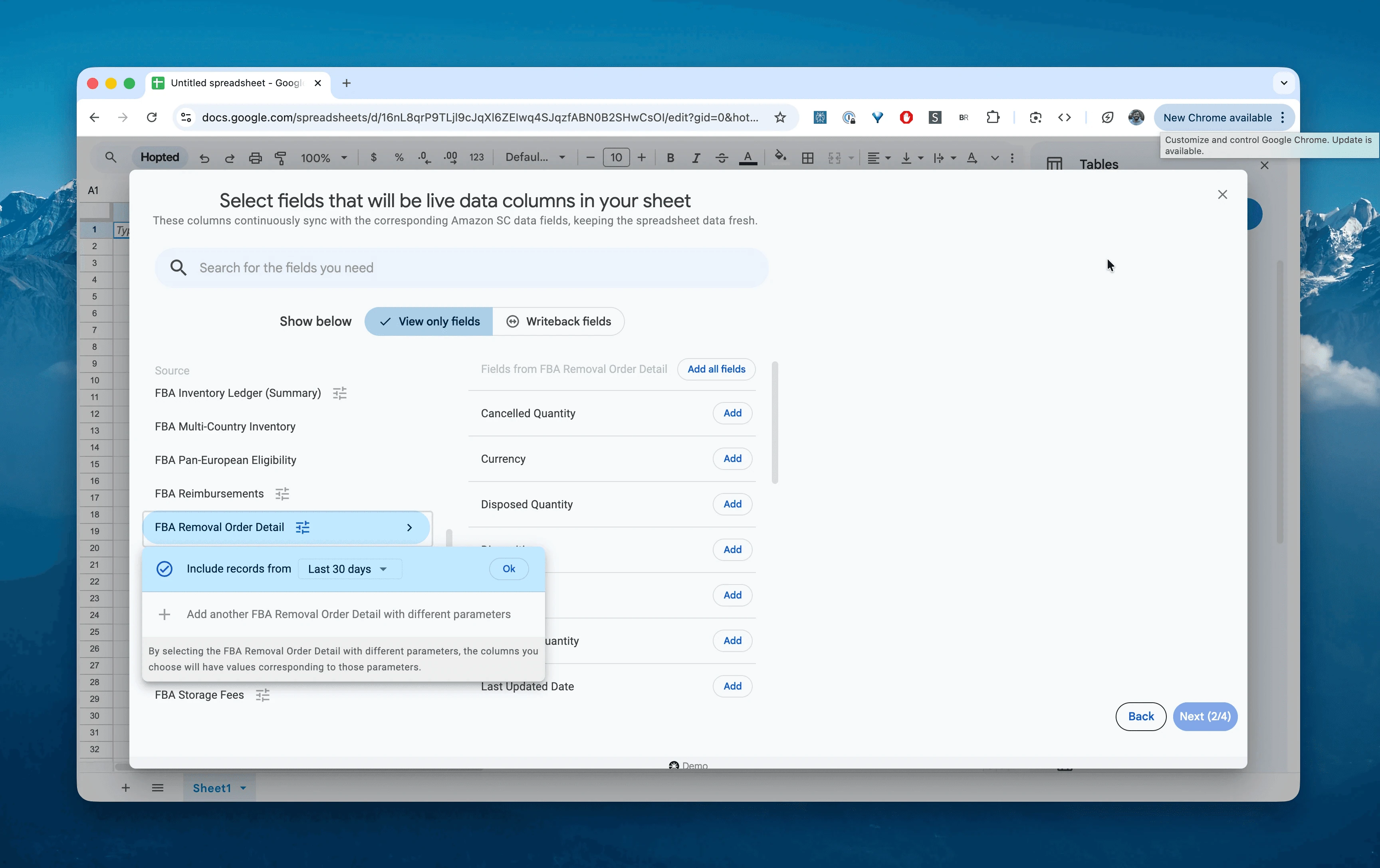
W Google Sheets z listy dostępnych raportów Amazon Seller Central wybierz „FBA Removal Order Detail” dla określonego zakresu dat. Może to być najświeższy okres, np. „Ostatnie 24 godziny”, lub zakres niestandardowy sięgający wstecz nawet do 35 miesięcy. W tym przykładzie wybierzemy opcję „Uwzględnij rekordy z ostatnich 30 dni”.
Krok 4.
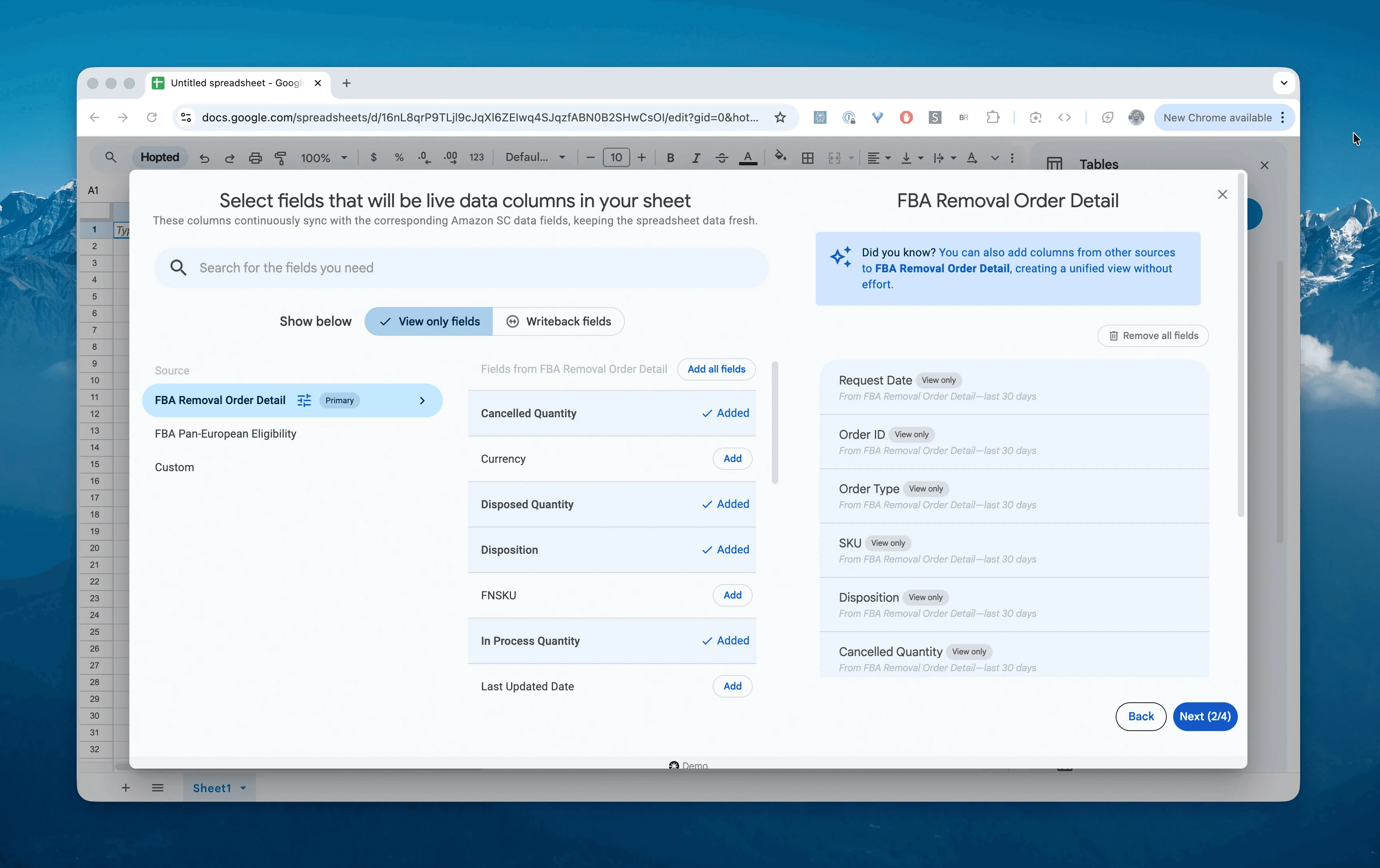
Wybierz potrzebne kolumny: request-date, order-id, order-type (Return, Disposal lub Liquidation), sku, disposition (Sellable vs Unsellable), requested-quantity, shipped-quantity, cancelled-quantity oraz order-status.
Krok 5.
Ustaw harmonogram. Wybierz, jak często chcesz eksportować i odświeżać status wycofania zapasów – harmonogram Weekly (co tydzień) jest zazwyczaj wystarczający, ponieważ operacje wycofania trwają dłużej niż sprzedaż.

Krok 6.
Zapisz swój potok danych (pipeline). Dzięki temu wyeksportujesz historię wycofań z Seller Central bezpośrednio do arkuszy kalkulacyjnych zamiast ręcznie pobierać pliki CSV. Twoje monitorowanie zapasów niezdatnych do realizacji zamówień będzie zawsze aktualne.

Czym jest raport Amazon FBA Removal Order Details?
Ten raport przedstawia status poszczególnych pozycji każdego złożonego zlecenia wycofania. Niezależnie od tego, czy prosisz Amazon o zwrot towaru (Return) do twojego magazynu, jego utylizację (Dispose), czy likwidację (Liquidate) za pośrednictwem FBA Liquidations, raport śledzi realizację tego wniosku.
W przeciwieństwie do raportu „Removal Shipment Detail” (który śledzi paczki i numery przesyłek), ten raport monitoruje realizację samego zlecenia. Odpowiada na kluczowe pytanie: „Czy Amazon faktycznie zrealizował moje zlecenie wycofania tych 50 jednostek?”
Dzięki temu stanowi on jedyne źródło prawdy przy odpowiadaniu na pytania takie jak:
Dlaczego wciąż płacę opłaty za magazynowanie produktów, o których wycofanie wnioskowałem 2 miesiące temu?Czy Amazon anulował moje zlecenie wycofania, ponieważ nie można było zlokalizować pojemnika (bin)?Ile jednostek zapasów niezdatnych do sprzedaży („Unsellable”) jest obecnie zawieszonych w toku realizacji (In-Process)?Czy moje zlecenia "FBA Liquidations" rzeczywiście są realizowane, czy zostają anulowane?Jaka jest rozbieżność między tym, o co wnioskuję, a tym, co rzeczywiście wysłano?
Jak analizować i śledzić zlecenia wycofania zapasów w arkuszach kalkulacyjnych
Mając bieżący przepływ danych, możesz przejść od wprowadzania danych do analizy danych. Na tym właśnie polega prawdziwa siła analizy danych z Amazon Seller Central w arkuszach kalkulacyjnych i tworzenia własnego szablonu w stylu Excela dla Amazona.
Oto 3 pomysły na szablony arkuszy dla Amazona, które możesz wdrożyć od zaraz:
Szablon 1: Pułapka „cichego anulowania”
Amazon często anuluje zlecenia wycofania zapasów, gdy centra logistyczne są zbyt zajęte lub nie mogą znaleźć towaru. Gdy dochodzi do anulowania, towar wraca do twoich aktywnych zapasów, a opłaty za magazynowanie są naliczane ponownie bez zwłoki. Musisz to wychwycić.
Jak go zbudować:
Filtr: Przefiltruj wiersze, w których
cancelled-quantityjest większe niż0.Działanie: Wyróżnij te wiersze kolorem czerwonym.
Co to pokazuje: To jednostki, o których myślisz, że opuszczają magazyn, ale wciąż generują opłaty. Musisz natychmiast ponownie przesłać zlecenie wycofania dla tych produktów.
Szablon 2: Pulpit zawieszonych zleceń („Limbo”)
Wycofanie zapasów może potrwać od 14 do 30 dni (lub dłużej w szczycie sezonu). Ten pulpit informuje cię, jaka część zapasów jest obecnie „w trakcie przetwarzania”.
Jak go zbudować:
Formuła: Utwórz kolumnę
Remaining to Ship=requested-quantity- (shipped-quantity+disposed-quantity+cancelled-quantity).Tabela przestawna: Wiersze =
order-id. Wartości =SUM of Remaining to Ship. Filtruj dla wartości > 0.Co to pokazuje: Listę otwartych zleceń, które nie zostały w pełni rozliczone. Jeśli zlecenie ma status „In Process” od ponad 45 dni, warto otworzyć sprawę w Seller Support, aby zbadać kwestię zaginionych zapasów.
Szablon 3: Audyt produktów nienadających się do sprzedaży („Unsellable”)
Czy wyrzucasz pieniądze w błoto? Monitorowanie liczby utylizacji („Disposals”) względem zwrotów („Returns”) pomaga zdecydować, czy warto zmienić ustawienia zwrotów.
Jak go zbudować:
Wiersze tabeli przestawnej:
skulubproduct-name.Kolumny tabeli przestawnej:
order-type(Return, Disposal, Liquidate).Wartości tabeli przestawnej:
SUM of requested-quantity.Co to pokazuje: Jeśli zauważysz, że utylizujesz („Disposing”) setki sztuk wartościowego produktu, bardziej opłacalne może być zmienienie ustawień na ich zwrot („Return”) do twojego magazynu, odświeżenie ich i odsprzedaż w innym kanale.
Popularne procesy, które umożliwia ten raport
Audyt opłat za magazynowanie: Udowodnij Amazonowi, że zlecenie wycofania zostało złożone w dniu X, więc nie powinieneś płacić opłat za magazynowanie za miesiące, w których produkty utknęły ze statusem „Pending”.
Rozliczenie likwidacji: Śledź dokładnie, które jednostki trafiły do programu likwidacji, aby później zweryfikować je z raportami płatności.
Uzgodnienie zapasów: Jeśli wartość
cancelled-quantityjest wysoka z powodu „Inventory not found”, jest to sygnał do złożenia wniosku o rekompensatę za zaginione zapasy („Lost Inventory”).Odpisy podatkowe: Wykorzystaj rejestry utylizacji („Disposal”) jako dowód zniszczenia zapasów na potrzeby odliczeń podatkowych.
Najczęściej zadawane pytania (FAQ) dotyczące zleceń wycofania zapasów Amazon FBA
P: Dlaczego Amazon anulował moje zlecenie wycofania zapasów? Do częstych przyczyn należą: zapasy były w trakcie transportu między centrami logistycznymi (trans-shipping), towaru nie można było zlokalizować (zapasy widmo), lub centrum logistyczne było zbyt obciążone (ograniczenia w szczycie sezonu), aby przetworzyć wycofanie.
P: Ile czasu trwa realizacja zleceń wycofania zapasów? Amazon oficjalnie podaje, że może to potrwać 14 dni roboczych w przypadku standardowych wycofań oraz 30 dni roboczych lub dłużej w okresach szczytowych (Prime Day, IV kwartał). Jednak bez automatyzacji do śledzenia status „In Process” może czasami trwać miesiącami.
P: Jaka jest różnica między „Removal Order Detail” a „Removal Shipment Detail”?
Removal Order Detail: Śledzi status twojego zlecenia (Pending, Cancelled, Complete) oraz ilości. Używaj go do zarządzania poziomem zapasów.
Removal Shipment Detail: Śledzi logistykę (przewoźnika, numer śledzenia, liczbę paczek). Używaj go do monitorowania przesyłki kurierskiej zmierzającej do twojego magazynu.
P: Czy płacę za anulowane zlecenia wycofania zapasów? Nie, nie ponosisz opłaty za wycofanie, jeśli zlecenie zostało anulowane. Jednak nadal ponosisz miesięczne opłaty za magazynowanie tego towaru, ponieważ pozostaje on w centrum logistycznym. Właśnie dlatego monitorowanie anulowań jest kluczowe.
Pytanie: Czym Hopted różni się od innego oprogramowania dla sprzedawców na Amazonie? Większość narzędzi do Amazona zmusza cię do korzystania z ich sztywnych pulpitów nawigacyjnych i gotowych raportów. Musisz dostosować swój sposób pracy do ich programu. W przypadku Hopted jest dokładnie na odwrót. To elastyczna warstwa automatyzacji danych, która działa bezpośrednio w twoich istniejących arkuszach kalkulacyjnych (takich jak Google Sheets). Zamiast zmuszać cię do nauki nowego systemu, Hopted gromadzi w jednym miejscu wszystkie twoje rozproszone dane z Amazona (sprzedaż, zapasy, zamówienia itp.). Możesz tworzyć w pełni spersonalizowane raporty oraz automatyzacje, których ty potrzebujesz – a nie te, które narzuca sztywne narzędzie.
