Comment importer, synchroniser et analyser Amazon FBA Removal Order Details dans Google Sheets
Faire retirer un stock invendable ou à faible rotation de FBA doit vous aider à limiter les coûts. Pourtant, une demande peut rester en attente ou être annulée sans que vous le remarquiez. Les unités sont alors encore présentes chez Amazon. FBA Removal Order Details indique les quantités demandées, réellement expédiées et annulées. Ce guide explique comment l’importer automatiquement dans Google Sheets pour suivre les retours de stock et contrôler les demandes en cours.
Importer et synchroniser FBA Removal Order Details dans Google Sheets avec Hopted
Avec une intégration Amazon vers Google Sheets comme Hopted, vous configurez la connexion une seule fois, puis les données sont synchronisées automatiquement.
Étape 1.
Installez l’extension de navigateur Hopted et connectez-vous avec votre compte Google.
Étape 2.
Reliez votre compte Amazon Seller Central à Google Sheets en toute sécurité grâce à l’assistant de connexion Hopted.

Étape 3.
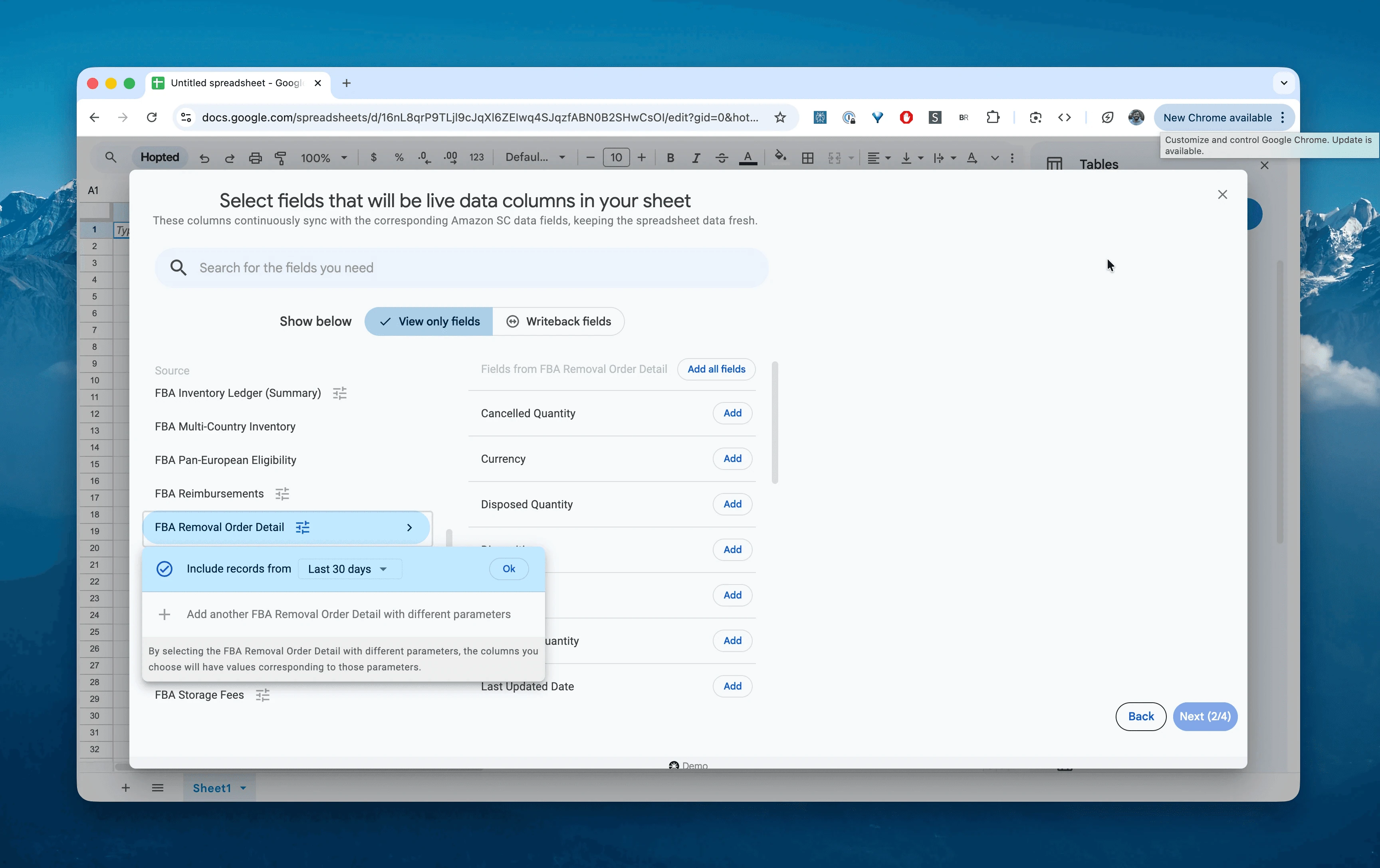
Dans Google Sheets, choisissez « FBA Removal Order Detail » parmi les rapports Seller Central, puis une période. Vous pouvez sélectionner « Last 24 hours » pour les dernières 24 heures ou remonter jusqu’à 35 mois. Ici, retenez « Include records for the last 30 days » pour inclure les enregistrements des 30 derniers jours.
Étape 4.
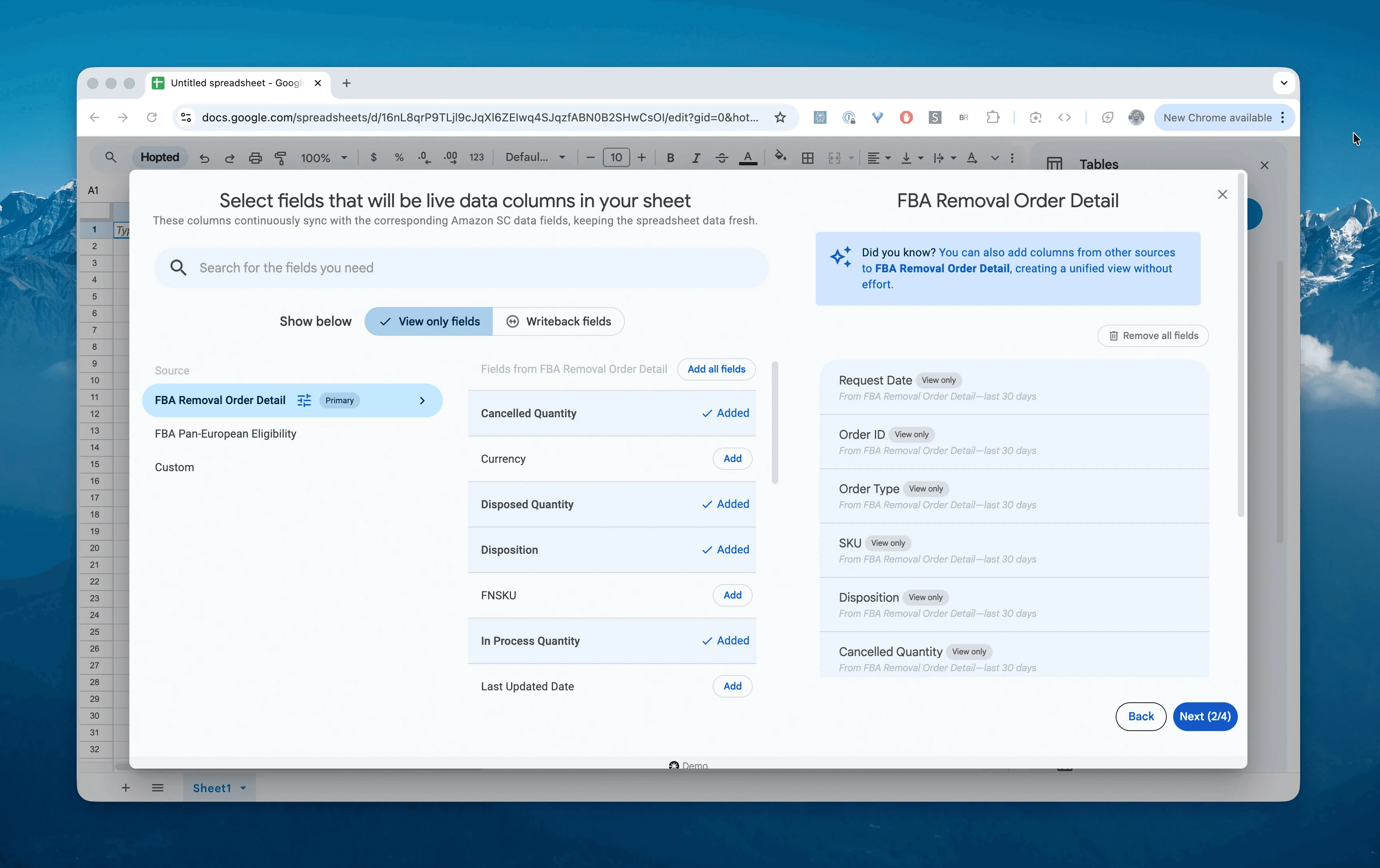
Choisissez request-date, order-id, order-type (retour au vendeur, mise au rebut ou liquidation), sku, disposition (vendable ou invendable), requested-quantity, shipped-quantity, cancelled-quantity et order-status.
Étape 5.
Choisissez la fréquence d’export et d’actualisation des statuts de prélèvement. Un rythme hebdomadaire suffit souvent, ces opérations étant moins rapides que les ventes.

Étape 6.
Enregistrez la synchronisation pour récupérer l’historique des prélèvements de Seller Central dans votre feuille. Le suivi sera actualisé au rythme choisi, sans téléchargements de CSV.

Que contient FBA Removal Order Details ?
Ce rapport suit chaque ligne des commandes de prélèvement que vous avez créées, qu’il s’agisse de retourner les unités à votre entrepôt, de les mettre au rebut ou de les liquider via FBA Liquidations.
Removal Shipment Detail suit les colis et les numéros de transport. Ce rapport suit l’exécution de la demande elle-même : Amazon a-t-il bien traité le prélèvement des 50 unités demandé ?
Ce rapport vous aide à répondre à des questions concrètes :
Pourquoi ai-je encore des frais de stockage pour des unités dont j’ai demandé le prélèvement il y a deux mois ?Amazon a-t-il annulé ma demande parce que les unités étaient introuvables ?Combien d’unités invendables restent au statut In-Process ?Mes commandes FBA Liquidations sont-elles menées à terme ou annulées ?Quel écart existe entre les quantités demandées et celles réellement expédiées ?
Analyser et suivre les commandes de prélèvement dans un tableur
Une fois les données synchronisées, passez de la saisie à l’analyse. C’est tout l’intérêt d’analyser les données Amazon Seller Central dans un tableur et de créer vos propres modèles de suivi.
Voici trois modèles à créer dans votre feuille de calcul Amazon :
Modèle 1 : repérer les annulations passées inaperçues
Une demande peut être annulée en raison de contraintes opérationnelles ou de stock introuvable. Les unités restent alors dans votre stock et peuvent continuer à générer des frais de stockage. Repérez ces situations rapidement.
Mise en place :
Filtre : affichez les lignes où
cancelled-quantityest supérieur à0.Action : surlignez ces lignes en rouge.
Résultat : vous identifiez les unités que vous pensiez voir sortir du stock. Vérifiez l’annulation et soumettez une nouvelle demande de prélèvement si nécessaire.
Modèle 2 : suivre les demandes en attente
Les prélèvements peuvent prendre plusieurs semaines, parfois davantage en haute saison. Suivez les quantités encore au statut In Process.
Mise en place :
Calcul : créez
Remaining to Ship=requested-quantity− (shipped-quantity+disposed-quantity+cancelled-quantity).Tableau croisé dynamique : placez
order-iden lignes et lasomme de Remaining to Shipen valeurs. Filtrez les résultats supérieurs à zéro.Résultat : la liste des demandes encore partiellement ouvertes. Une demande bloquée depuis plus de 45 jours mérite un examen auprès du support vendeur pour en comprendre la cause, notamment une éventuelle perte.
Modèle 3 : contrôler le traitement des stocks invendables
Comparez les mises au rebut et les retours au vendeur pour déterminer si vos paramètres de traitement doivent être revus.
Mise en place :
Lignes du tableau croisé dynamique :
skuouproduct-name.Colonnes :
order-type, avec Return, Disposal et Liquidate.Valeurs :
somme de requested-quantity.Résultat : si des centaines d’unités de forte valeur sont mises au rebut, il peut être plus rentable de les faire retourner à votre entrepôt pour les remettre en état et les revendre sur un autre canal.
Autres utilisations de ce rapport
Contrôle des frais de stockage : conservez la date de la demande de prélèvement pour vérifier les frais appliqués pendant l’attente et documenter une éventuelle contestation selon les règles Amazon.
Rapprochement des liquidations : identifiez les unités entrées dans le programme pour les comparer ensuite aux rapports de paiement.
Rapprochement des stocks : une forte
cancelled-quantityliée à des unités introuvables doit déclencher une vérification et, si les conditions sont remplies, une demande de remboursement pour perte.Justificatifs comptables : conservez les enregistrements Disposal comme preuve de destruction du stock pour le traitement comptable et fiscal applicable.
Questions fréquentes sur les prélèvements FBA
Pourquoi Amazon a-t-il annulé ma demande ? Le stock peut être en transfert entre centres, introuvable ou soumis à des contraintes de traitement du centre de distribution, notamment en période de forte activité.
Combien de temps prend un prélèvement ? Le délai dépend du type de demande et de la période. Les repères présentés ici sont de 14 jours ouvrés en situation habituelle et de 30 jours ouvrés ou davantage en période chargée, notamment Prime Day ou le quatrième trimestre. Vérifiez les délais annoncés pour votre compte et suivez les demandes qui restent longtemps In Process.
Quelle différence entre Removal Order Detail et Removal Shipment Detail ?
Removal Order Detail : suit le statut de la demande, comme Pending, Cancelled ou Complete, ainsi que les quantités. Il sert au suivi des stocks.
Removal Shipment Detail : suit la logistique, avec le transporteur, les numéros de suivi et le nombre de colis. Utilisez-le pour suivre les retours vers votre entrepôt.
Dois-je payer une demande de prélèvement annulée ? Le prélèvement annulé n’est pas facturé. Le stock restant au centre de distribution peut toutefois générer des frais mensuels. C’est pourquoi le suivi des annulations est utile.
En quoi Hopted se distingue-t-il des autres logiciels pour vendeurs Amazon ? De nombreux outils vous demandent de travailler dans leurs tableaux de bord et rapports prédéfinis. Hopted automatise vos données directement dans les feuilles de calcul que vous utilisez déjà, notamment Google Sheets. Ventes, stocks et commandes arrivent au même endroit. Vous construisez des rapports entièrement personnalisés et les automatisations dont vous avez besoin.
