Cách tự động lấy, đồng bộ và phân tích báo cáo "FBA Removal Order Details" của Amazon trong Google Sheets
Thu hồi hàng khỏi Amazon FBA đáng lẽ là cách "cắt lỗ" phí lưu kho. Bạn yêu cầu gửi trả những sản phẩm không thể hoàn tất đơn hàng hoặc bán chậm, và khoản phí đó sẽ dừng lại. Nhưng thường thì không. Yêu cầu thu hồi mắc kẹt ở trạng thái "Pending" nhiều tháng, hoặc tệ hơn, Amazon âm thầm hủy yêu cầu, khiến bạn vẫn trả phí lưu kho cho số hàng tưởng đã rời kho. Báo cáo FBA Removal Order Details giúp bạn theo dõi việc này. Báo cáo cho biết chính xác bạn đã yêu cầu thu hồi những gì, số nào thực sự được gửi đi và số nào bị hủy. Hướng dẫn này chỉ ra cách tự động hóa việc đối soát. Chúng tôi sẽ trình bày cách tự động lấy báo cáo Removal Order Details trực tiếp vào Google Sheets để tạo bảng theo dõi "Hàng gửi trả và thu hồi" luôn cập nhật.
Cách tự động đồng bộ và nhập báo cáo FBA Removal Order Details vào Google Sheets (với Hopted)
Dùng kết nối Amazon với Google Sheets như Hopted, bạn thiết lập một lần rồi dữ liệu tự động được chuyển vào.
Bước 1.
Cài tiện ích mở rộng Hopted và đăng nhập bằng tài khoản Google.
Bước 2.
Kết nối an toàn Amazon Seller Central với Google Sheets bằng trình hướng dẫn tích hợp của Hopted.

Bước 3.
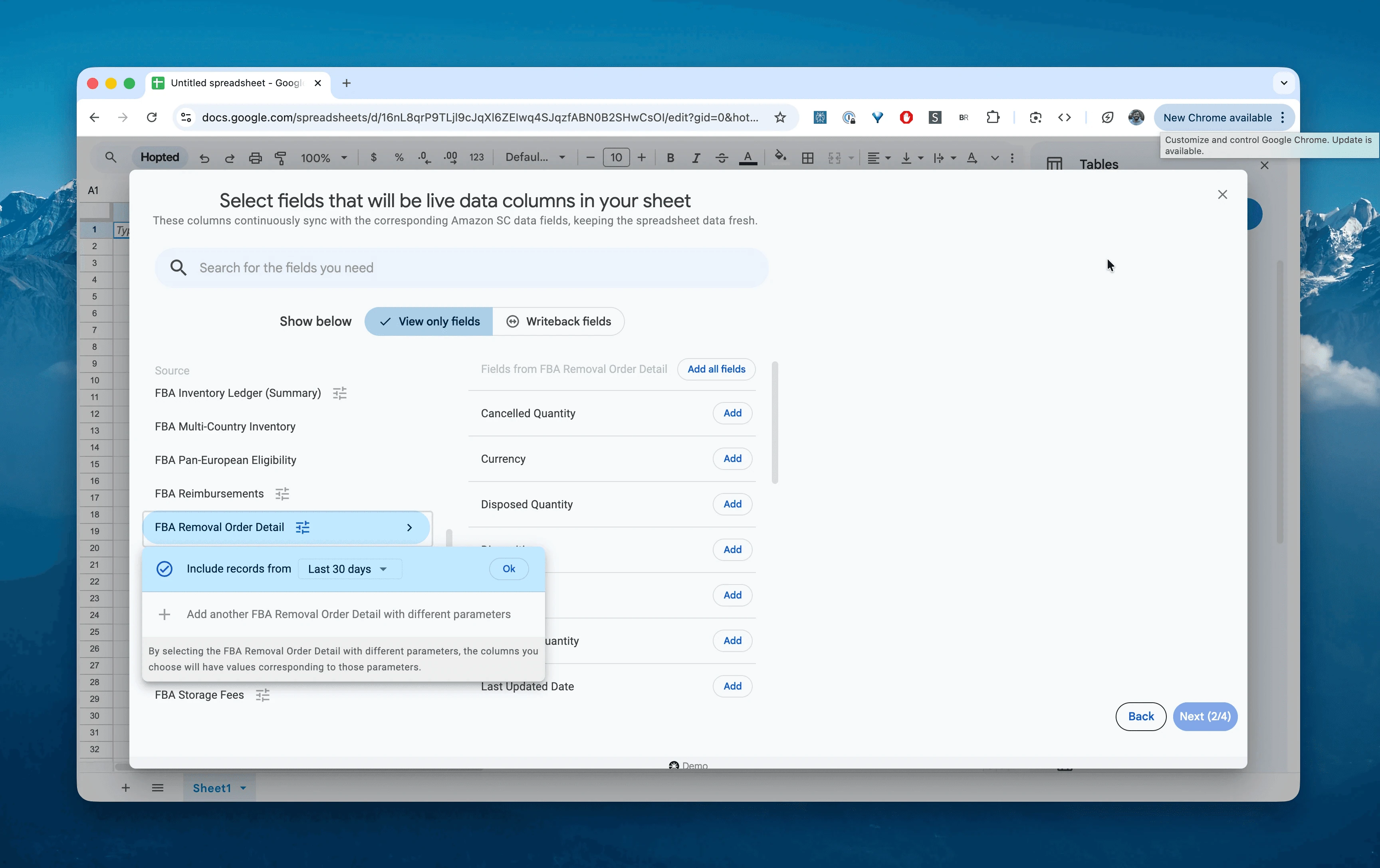
Trong Google Sheets, từ danh sách báo cáo Amazon Seller Central có sẵn, chọn "FBA Removal Order Detail" cho một khoảng ngày cụ thể. Bạn có thể chọn dữ liệu gần nhất là "Last 24 hours" (24 giờ qua), hoặc khoảng tùy chỉnh lùi tối đa 35 tháng. Trong ví dụ này, chúng ta chọn "Include records for the last 30 days" (bao gồm bản ghi của 30 ngày qua).
Bước 4.
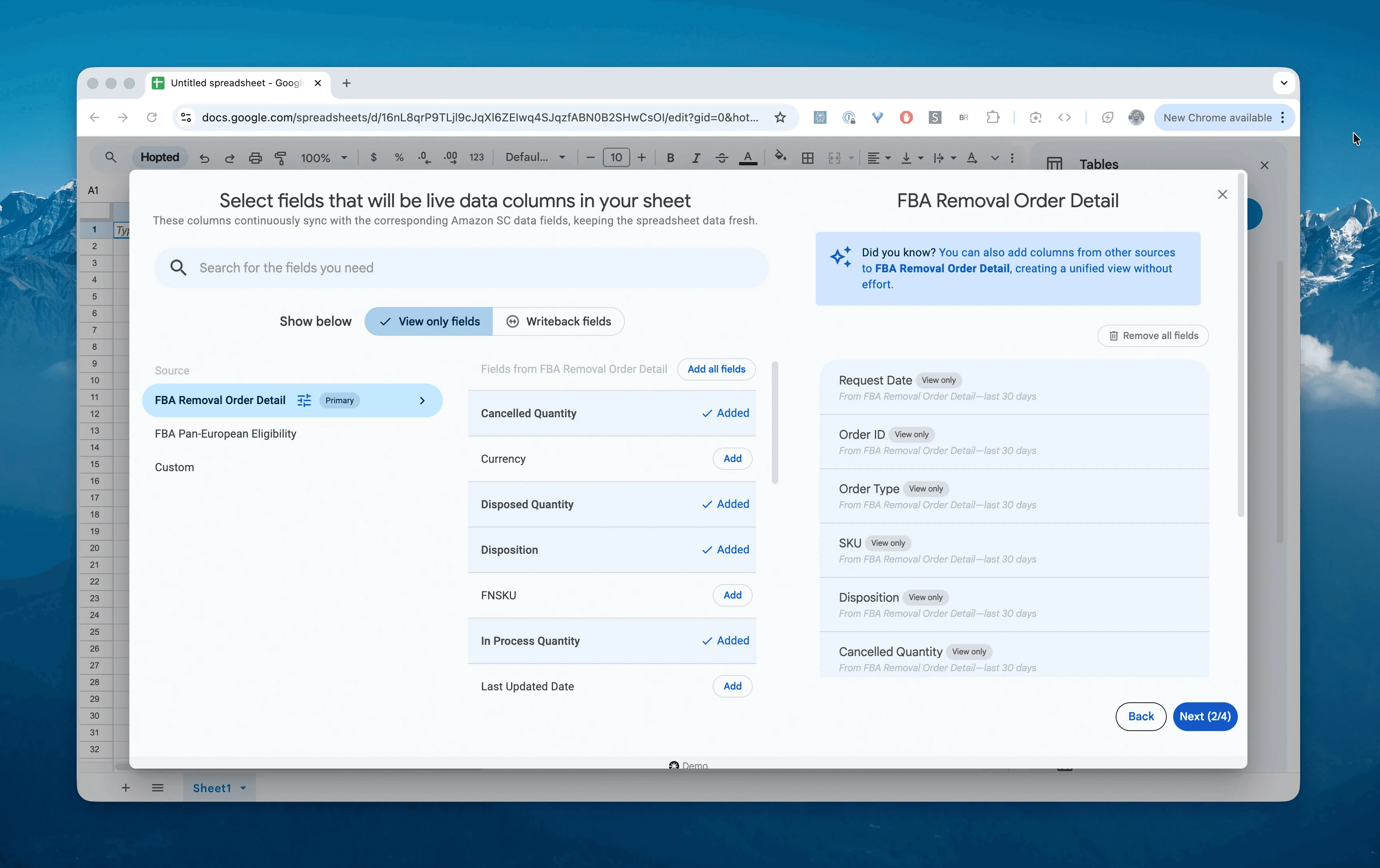
Chọn các cột bạn cần: request-date, order-id, order-type (Return, Disposal hoặc Liquidation), sku, disposition (Sellable hoặc Unsellable), requested-quantity, shipped-quantity, cancelled-quantity và order-status.
Bước 5.
Đặt lịch đồng bộ. Chọn tần suất xuất và làm mới trạng thái thu hồi hàng — lịch Weekly (hằng tuần) thường là đủ vì việc thu hồi diễn ra chậm hơn bán hàng.

Bước 6.
Lưu luồng dữ liệu. Lịch sử thu hồi hàng từ Seller Central sẽ được xuất vào bảng tính, giúp bạn không phải xử lý CSV. Dữ liệu theo dõi hàng không thể hoàn tất đơn hàng sẽ luôn được cập nhật.

Báo cáo Amazon FBA Removal Order Details là gì?
Báo cáo này cung cấp trạng thái từng dòng hàng của mọi yêu cầu thu hồi bạn đã tạo. Dù bạn yêu cầu Amazon gửi trả hàng về kho, tiêu hủy hay thanh lý qua FBA Liquidations, báo cáo đều theo dõi tiến độ của yêu cầu đó.
Khác với báo cáo "Removal Shipment Detail" (theo dõi thùng hàng và mã vận chuyển), báo cáo này theo dõi việc thực hiện chính yêu cầu thu hồi. Nó trả lời câu hỏi quan trọng: "Amazon có thực sự làm theo yêu cầu thu hồi 50 sản phẩm này không?"
Nhờ đó, đây là nguồn dữ liệu chuẩn để trả lời các câu hỏi như:
Vì sao tôi vẫn phải trả phí lưu kho cho hàng đã yêu cầu thu hồi 2 tháng trước?Amazon có hủy yêu cầu thu hồi của tôi vì không tìm được vị trí lưu hàng không?Hiện có bao nhiêu sản phẩm "Unsellable" đang chờ xử lý (In-Process)?Các yêu cầu "FBA Liquidations" của tôi có thực sự được hoàn tất hay đang bị hủy?Số lượng tôi yêu cầu khác số lượng thực sự được gửi đi bao nhiêu?
Cách phân tích và theo dõi yêu cầu thu hồi hàng trong bảng tính
Khi đã có luồng dữ liệu cập nhật, bạn có thể chuyển từ nhập liệu sang phân tích dữ liệu. Đó là sức mạnh của phân tích dữ liệu Amazon Seller Central trong trang tính và tạo mẫu bảng tính kiểu Excel cho Amazon.
Dưới đây là 3 ý tưởng mẫu bảng tính Amazon bạn có thể tạo ngay:
Mẫu 1: Bẫy "hủy âm thầm"
Amazon thường hủy yêu cầu thu hồi khi quá bận hoặc không tìm được hàng. Khi yêu cầu bị hủy, hàng trở lại tồn kho đang hoạt động và phí lưu kho được tính lại ngay. Bạn cần phát hiện những trường hợp này.
Cách xây dựng:
Lọc: Lọc các dòng có
cancelled-quantitylớn hơn0.Thao tác: Tô đỏ những dòng này.
Kết quả cho biết: Đây là số hàng bạn tưởng đang rời kho nhưng vẫn phát sinh phí. Bạn phải lập lại yêu cầu thu hồi cho chúng ngay.
Mẫu 2: Bảng theo dõi hàng "chờ xử lý"
Thu hồi hàng có thể mất 14 đến 30 ngày (hoặc lâu hơn vào mùa cao điểm). Bảng này cho biết hiện có bao nhiêu hàng ở trạng thái "In Process".
Cách xây dựng:
Công thức: Tạo cột
Remaining to Ship=requested-quantity- (shipped-quantity+disposed-quantity+cancelled-quantity).Bảng tổng hợp: Hàng =
order-id. Giá trị =SUM of Remaining to Ship. Lọc các giá trị > 0.Kết quả cho biết: Danh sách các yêu cầu đang mở chưa được xử lý hết. Nếu một yêu cầu ở trạng thái "In Process" hơn 45 ngày, bạn nên mở vụ việc với Seller Support để điều tra hàng tồn kho thất lạc.
Mẫu 3: Kiểm tra hàng "không thể bán"
Bạn có đang bỏ phí tiền không? Theo dõi "Disposals" (tiêu hủy) so với "Returns" (gửi trả) giúp bạn quyết định có cần điều chỉnh cài đặt gửi trả hàng hay không.
Cách xây dựng:
Hàng của bảng tổng hợp:
skuhoặcproduct-name.Cột của bảng tổng hợp:
order-type(Return, Disposal, Liquidate).Giá trị của bảng tổng hợp:
SUM of requested-quantity.Kết quả cho biết: Nếu bạn thấy hàng trăm sản phẩm giá trị cao đang bị "Disposing", có thể đổi cài đặt sang "Return" để gửi về kho, tân trang và bán lại qua kênh khác sẽ có lợi hơn.
Những quy trình thường dùng với báo cáo này
Kiểm tra phí lưu kho: Chứng minh với Amazon rằng bạn đã yêu cầu thu hồi vào ngày X, nên không đáng phải trả phí lưu kho cho những tháng hàng mắc kẹt ở trạng thái "Pending".
Đối soát thanh lý: Theo dõi chính xác những sản phẩm đã vào chương trình thanh lý để kiểm tra lại với báo cáo thanh toán sau này.
Đối soát tồn kho: Nếu
cancelled-quantitycao vì "Inventory not found", đó là dấu hiệu để bạn yêu cầu bồi hoàn cho "Lost Inventory".Khấu trừ thuế: Dùng bản ghi "Disposal" làm bằng chứng hàng đã bị tiêu hủy để phục vụ khấu trừ thuế.
Câu hỏi thường gặp về yêu cầu thu hồi hàng Amazon FBA
Hỏi: Vì sao Amazon hủy yêu cầu thu hồi hàng của tôi? Các lý do thường gặp gồm: hàng đang được chuyển giữa các trung tâm hoàn tất đơn hàng, không tìm thấy hàng (tồn kho có trên hệ thống nhưng không có thực tế), hoặc trung tâm quá bận (hạn chế mùa cao điểm) nên không thể xử lý thu hồi.
Hỏi: Yêu cầu thu hồi hàng mất bao lâu? Amazon công bố thời gian có thể là 14 ngày làm việc cho yêu cầu thông thường và 30 ngày làm việc trở lên vào giai đoạn cao điểm (Prime Day, quý 4). Tuy vậy, trạng thái "In Process" đôi khi kéo dài nhiều tháng nếu không có theo dõi tự động.
Hỏi: "Removal Order Detail" khác "Removal Shipment Detail" như thế nào?
Removal Order Detail: Theo dõi trạng thái yêu cầu (Pending, Cancelled, Complete) và số lượng. Dùng báo cáo này để quản lý mức tồn kho.
Removal Shipment Detail: Theo dõi việc vận chuyển (hãng vận chuyển, mã theo dõi, số thùng). Dùng báo cáo này để theo dõi xe UPS đang đến kho của bạn.
Hỏi: Tôi có phải trả phí cho yêu cầu thu hồi hàng bị hủy không? Không, bạn không bị tính phí thu hồi nếu yêu cầu bị hủy. Tuy nhiên, bạn vẫn phải trả phí lưu kho hằng tháng cho số hàng đó vì chúng còn ở trung tâm hoàn tất đơn hàng. Đây là lý do việc theo dõi yêu cầu bị hủy rất quan trọng.
Hỏi: Hopted khác phần mềm người bán Amazon khác thế nào? Phần lớn công cụ Amazon buộc bạn dùng bảng điều khiển cứng nhắc và báo cáo dựng sẵn của họ. Bạn phải đổi quy trình để hợp phần mềm. Với Hopted thì ngược lại. Đây là lớp tự động hóa dữ liệu linh hoạt, hoạt động ngay trong trang tính hiện có của bạn, như Google Sheets. Thay vì bắt học hệ thống mới, Hopted đưa dữ liệu Amazon phân tán như doanh số, tồn kho, đơn hàng đến bạn. Bạn có thể tạo báo cáo hoàn toàn tùy chỉnh và tự động hóa mà mình cần, không phải theo khuôn công cụ cứng nhắc.
