Cách tự động lấy, đồng bộ và phân tích báo cáo "FBA Restock Inventory" của Amazon trong Google Sheets
Hết hàng trên Amazon có thể gây thiệt hại lớn. Bạn không chỉ mất doanh thu hôm nay mà còn mất thứ hạng tự nhiên trong nhiều tuần. Ngược lại, gửi quá nhiều hàng làm giảm điểm IPI và tăng phí lưu kho. Đây là một bài toán cân bằng khó. Báo cáo FBA Restock Inventory là công cụ tư vấn tự động của Amazon. Nó cho biết chính xác sản phẩm nào cần bổ sung, bao nhiêu sản phẩm cần gửi và khi nào nên gửi. Tuy nhiên, thuật toán của Amazon không hoàn hảo. Hướng dẫn này chỉ ra cách xuất dữ liệu để xây dựng logic riêng. Chúng tôi sẽ trình bày cách tự động lấy báo cáo Restock Inventory trực tiếp vào Google Sheets để tạo "Trung tâm điều phối bổ sung hàng" luôn cập nhật.
Cách tự động đồng bộ và nhập báo cáo FBA Restock Inventory vào Google Sheets (với Hopted)
Dùng kết nối Amazon với Google Sheets như Hopted, bạn thiết lập một lần rồi dữ liệu tự động được chuyển vào.
Bước 1.
Cài tiện ích mở rộng Hopted và đăng nhập bằng tài khoản Google.
Bước 2.
Kết nối an toàn Amazon Seller Central với Google Sheets bằng trình hướng dẫn tích hợp của Hopted.

Bước 3.
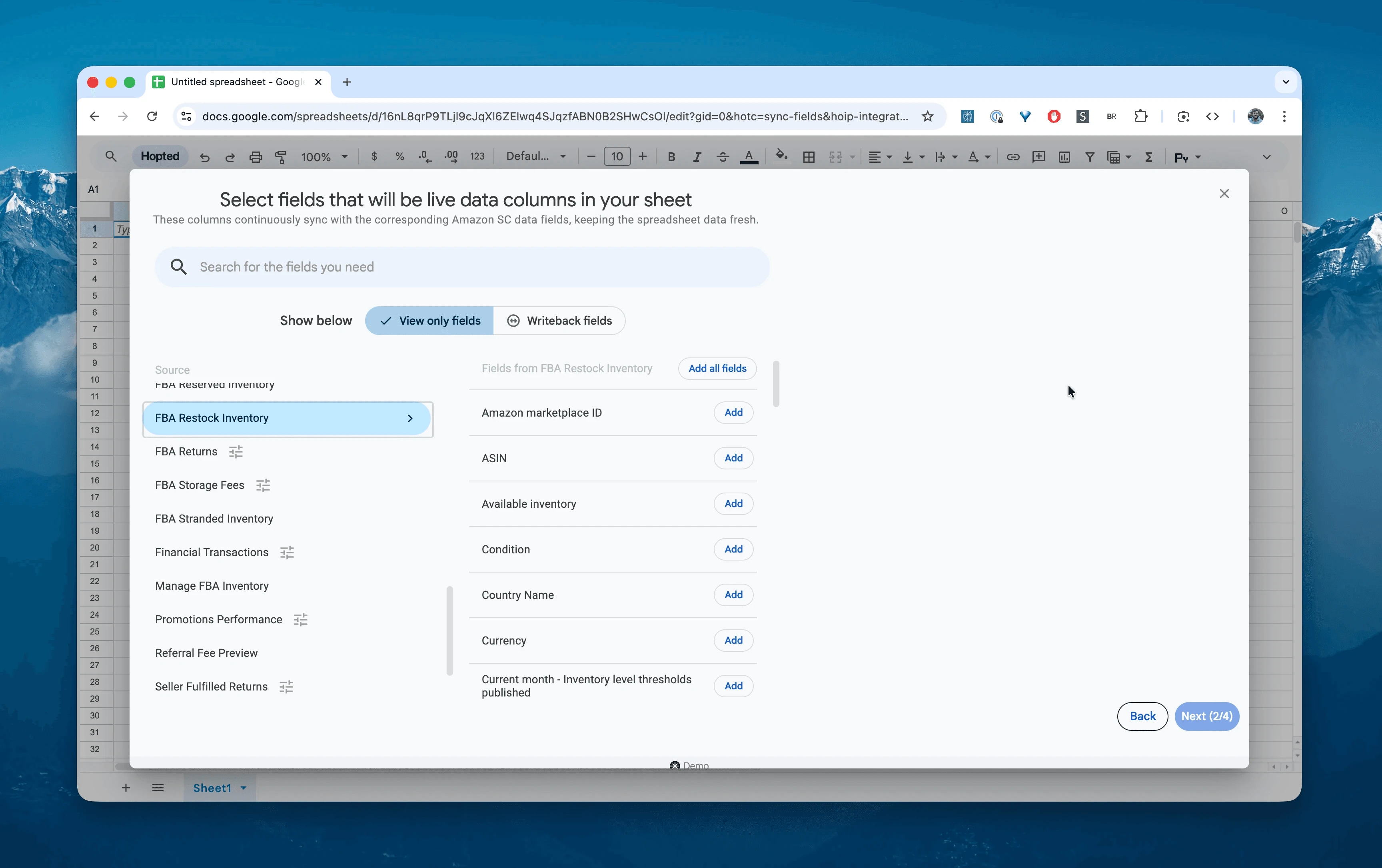
Trong Google Sheets, từ danh sách báo cáo Amazon Seller Central có sẵn, chọn "FBA Restock Inventory".
Bước 4.
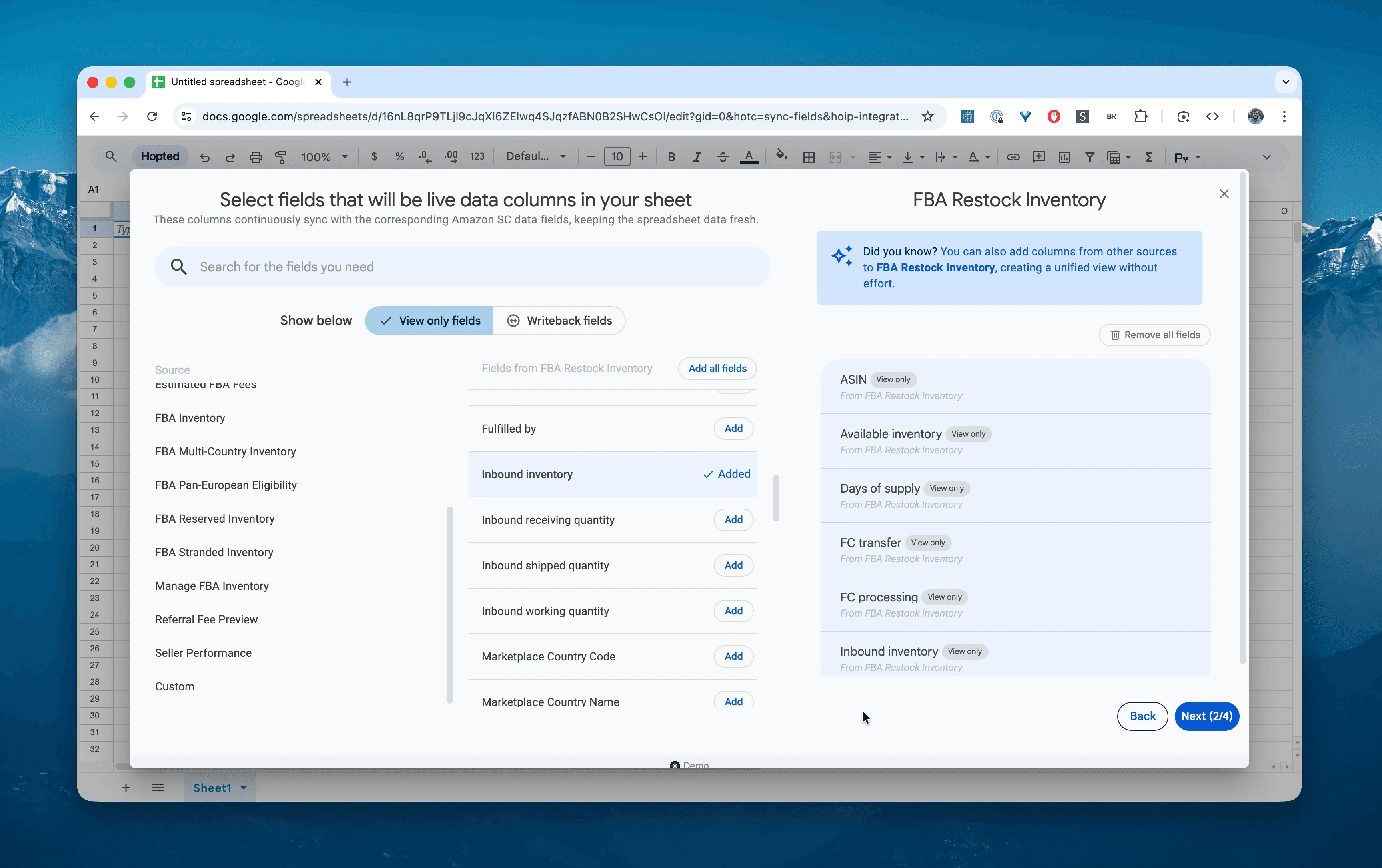
Chọn các cột quan trọng để lập kế hoạch: Product Name, FNSKU, Days of Supply, Recommended replenishment qty, Recommended ship date, Instock risk và Sales (last 30 days).
Bước 5.
Đặt lịch đồng bộ. Chọn tần suất xuất và làm mới các đề xuất bổ sung hàng. Chúng tôi khuyên dùng lịch Daily (hằng ngày). Số lượng bán tăng đột biến hôm nay có thể thay đổi ngay "Days of Supply", khiến ngày gửi hàng chuyển từ "tuần sau" sang "ngay lập tức".

Bước 6.
Lưu luồng dữ liệu. Dữ liệu dự báo từ Seller Central sẽ được xuất vào bảng tính, giúp bạn không phải xử lý CSV. Kế hoạch mua hàng của bạn sẽ luôn được cập nhật.

Báo cáo Amazon FBA Restock Inventory là gì?
Báo cáo này là "quả cầu dự báo" của Amazon. Khác với báo cáo Manage Inventory (cho biết bạn đang có gì), báo cáo bổ sung hàng dùng lịch sử bán hàng và cài đặt thời gian cung ứng để cho biết bạn cần gì.
Báo cáo tạo đề xuất dựa trên các biến bạn đặt trong Seller Central (Supplier Lead Time, Restock Frequency) và các biến Amazon đo lường (Sales Velocity, Seasonality).
Đây là công cụ chính để tránh "vùng đỏ" hết hàng.
Nhờ đó, đây là nguồn dữ liệu chuẩn để trả lời các câu hỏi như:
5 sản phẩm nào có nguy cơ hết hàng trong 14 ngày tới?Amazon cho biết tồn kho của tôi đáp ứng 60 ngày — liệu có đủ cho đợt ngừng cung ứng dịp Tết Nguyên đán ở Trung Quốc sắp tới không?Hôm nay tôi cần đặt chính xác bao nhiêu sản phẩm từ nhà cung cấp để duy trì hàng trong kho?Vì sao Amazon đề xuất bổ sung một sản phẩm bán chậm? (Phát hiện lỗi thuật toán).
Cách phân tích và theo dõi nhu cầu bổ sung hàng trong bảng tính
Khi đã có luồng dữ liệu cập nhật, bạn có thể chuyển từ nhập liệu sang phân tích dữ liệu. Đó là sức mạnh của phân tích dữ liệu Amazon Seller Central trong trang tính và tạo mẫu bảng tính kiểu Excel cho Amazon.
Dưới đây là 3 ý tưởng mẫu bảng tính Amazon bạn có thể tạo ngay:
Mẫu 1: Danh sách "nguy cơ hết hàng khẩn cấp"
Định nghĩa "Low Stock" của Amazon có thể khác cách bạn đánh giá. Hãy xây dựng hệ thống cảnh báo riêng.
Công thức: Kiểm tra
Days of Supply.-
Định dạng có điều kiện:
Đỏ: Nếu
Days of Supply< 15 (tình trạng khẩn cấp).Vàng: Nếu
Days of Supply< 30 (đặt hàng ngay).
Kết quả cho biết: Tình trạng chuỗi cung ứng hiển thị tức thì bằng màu sắc. Nếu thấy màu đỏ, có thể đã quá trễ để vận chuyển đường biển — bạn cần gửi hàng bằng đường hàng không ngay.
Mẫu 2: "Kiểm tra thuật toán" (con người và máy)
Thuật toán Amazon thường đề xuất mạnh tay, yêu cầu bạn gửi quá nhiều hàng (đồng thời tạo thêm phí lưu kho cho họ).
-
Thành phần:
Recommended replenishment qty(con số Amazon đề xuất).Sales (last 30 days)(số liệu thực tế của bạn).
Kiểm tra: Tạo cột tên "Reality Check".
Logic: Nếu
Recommended qty> (Sales (last 30 days)* 3), tô màu cam.Kết quả cho biết: Những sản phẩm mà Amazon yêu cầu gửi lượng hàng đủ bán trên 3 tháng. Điều này gây rủi ro cho điểm IPI và giới hạn lưu kho. Dùng bảng tính để điều chỉnh đề xuất của Amazon và gửi số lượng nhỏ hơn, an toàn hơn.
Mẫu 3: Dự báo "dòng tiền"
Giám đốc tài chính cần biết nên dành bao nhiêu tiền cho hàng tồn kho.
Công thức:
Recommended replenishment qty*[Your Unit Cost].Bảng tổng hợp: Nhóm theo
Recommended ship date(tháng/tuần).Kết quả cho biết: "Chúng ta cần $15,000 để mua hàng vào tuần sau, và $40,000 cho tuần tiếp theo." Nhờ đó, dữ liệu chuỗi cung ứng trở thành dữ liệu lập kế hoạch tài chính.
Những quy trình thường dùng với báo cáo này
Quản lý 3PL: Chia sẻ
Recommended replenishment qtyvới đơn vị 3PL để họ bố trí nhân lực dán nhãn và gửi hàng cho bạn vào tuần sau.Điều chỉnh mùa vụ: Trong bảng tính, bạn có thể thêm cột "Seasonality Multiplier" (ví dụ x1.5 cho quý 4) vào dữ liệu Amazon để tạo dự báo chính xác hơn mô hình tuyến tính cơ bản của Amazon.
-
Lọc sản phẩm ngừng bán: Amazon vẫn đề xuất bổ sung những sản phẩm bạn muốn dừng bán. Trong Sheets, bạn có thể đối chiếu "Discontinued List" với báo cáo này và lọc bỏ các đề xuất gây nhiễu đó.
Câu hỏi thường gặp về báo cáo FBA Restock Inventory
Hỏi: Amazon tính "Days of Supply" như thế nào? Công thức là: Current Inventory / Forecasted Daily Sales. Lưu ý: Tồn kho hiện tại bao gồm Available + Inbound. Số lượng bán dự báo dựa trên lịch sử gần đây và mùa vụ.
Hỏi: Vì sao "Recommended Ship Date" là một ngày trong quá khứ? Nếu ngày đã qua (ví dụ "3 ngày trước"), nghĩa là bạn đã trễ. Dựa trên cài đặt thời gian cung ứng, có khả năng bạn sẽ hết hàng trước khi lô hàng mới đến. Bạn cần đẩy nhanh vận chuyển ngay.
Hỏi: Tôi có thể tùy chỉnh các đề xuất không? Có. Trong Seller Central, bạn có thể sửa "Lead Time", "Packing Time" và "Restock Frequency" cho từng SKU. Hopted lấy các đề xuất dựa trên cài đặt này. Nếu dữ liệu báo cáo có vẻ sai, hãy kiểm tra cài đặt thời gian cung ứng trước.
Hỏi: Báo cáo này có tính hàng "inbound" không? Có. Amazon tính hàng "Inbound Working", "Shipped" và "Receiving" vào nguồn cung của bạn. Họ sẽ không đề xuất đặt thêm nếu đã có lô hàng đang trên đường đủ đáp ứng nhu cầu.
Hỏi: Hopted khác phần mềm dành cho người bán Amazon khác như thế nào? Phần lớn công cụ Amazon buộc bạn dùng bảng điều khiển cứng nhắc và báo cáo dựng sẵn của họ. Bạn phải đổi cách làm việc cho phù hợp với phần mềm. Với Hopted thì ngược lại. Đây là lớp tự động hóa dữ liệu linh hoạt hoạt động ngay trong các bảng tính bạn đang dùng (như Google Sheets). Thay vì buộc bạn học hệ thống mới, Hopted đưa dữ liệu Amazon phân tán (doanh số, tồn kho, dự báo) về ngay chỗ bạn. Bạn có thể xây dựng mô hình dự báo hoàn toàn tùy chỉnh mà bạn cần, thay vì những mô hình do công cụ cứng nhắc áp đặt.
Tài liệu tham chiếu báo cáo Amazon Seller Central
Ghi chú nguồn: Liên kết trong phần tham chiếu dẫn tới tài liệu báo cáo và trợ giúp Amazon Seller Central khi có.
Báo cáo Restock Inventory đưa ra đề xuất về sản phẩm cần bổ sung, số lượng bổ sung và ngày gửi hàng.
Báo cáo giúp bạn, với tư cách người bán trên Amazon, lập kế hoạch gửi bao nhiêu hàng đến trung tâm hoàn tất đơn hàng của Amazon và gửi vào lúc nào. Đề xuất xuất hiện trong các cột: Recommended replenishment QTY và Recommended ship date.
Amazon xét đến lịch sử bán hàng, dự báo nhu cầu, mùa vụ và cài đặt bổ sung hàng của bạn.
Báo cáo giúp bạn theo dõi tồn kho để tối đa hóa doanh số bằng cách đáp ứng nhu cầu sản phẩm đồng thời tránh dư hàng. Bạn có thể tùy chỉnh đề xuất bằng cách cấu hình thông tin như thời gian cung ứng và số lượng mỗi thùng.
Bạn không bắt buộc phải dùng các đề xuất bổ sung hàng và ngày gửi hàng, nhưng Amazon khuyến khích làm theo.
Để tùy chỉnh cài đặt bổ sung hàng cho một SKU trong Amazon Seller Central, làm như sau:
- Trong Restock Inventory, chọn SKU.
- Ở cột Action bên phải, chọn Customize SKU settings. Trang chi tiết SKU sẽ mở ra.
- Điều chỉnh cài đặt bổ sung hàng.
Để tùy chỉnh cài đặt bổ sung hàng cho nhiều SKU trong Amazon Seller Central, làm như sau:
- Trong Restock Inventory, nhấp Customize SKU settings ở góc trên bên phải trang.
- Trong Inventory product settings, nhấp Generate report.
- Ở Report status, nhấp Download sau khi báo cáo hoàn tất.
- Mở báo cáo dưới dạng tệp văn bản (Notepad trên máy tính Windows).*
- Chọn toàn bộ văn bản và sao chép.
- Tạo tệp Excel, nhấp ô đầu tiên ở góc trên bên trái rồi dán nội dung đã sao chép.
- Điều chỉnh cài đặt bổ sung hàng rồi lưu tệp.
- Tải bảng tính lên bằng cách nhấp Upload file.
Câu hỏi thường gặp
Vì sao Amazon tạo đề xuất bổ sung hàng?
Quản lý tồn kho tốt có thể khó vì lượng hàng phù hợp thay đổi theo nhu cầu tương lai và chi phí giữ quá nhiều hoặc quá ít hàng.
Dựa trên thông tin bạn cung cấp và ước tính nhu cầu tương lai, Amazon đề xuất số lượng bổ sung và ngày gửi hàng cho sản phẩm của bạn. Các đề xuất cung cấp thông tin để bạn cân bằng chi phí hết hàng (mất doanh thu) với chi phí tồn kho quá nhiều (chi phí vốn và phí lưu kho).
Tôi muốn giữ kín tên nhà cung cấp. Tôi có bắt buộc nhập tên họ không?
Không. Bạn có thể dùng tên gọi riêng hoặc mã để đại diện cho nhà cung cấp. Các đề xuất bổ sung hàng sẽ không bị ảnh hưởng.
Làm thế nào để đánh dấu ASIN không bổ sung hàng nữa?
Để cho biết một SKU không được bổ sung hàng, làm như sau trong Amazon Seller Central:
- Trong Restock Inventory, chọn ASIN hoặc các ASIN không bổ sung hàng nữa.
- Ở cột Action bên phải của mỗi ASIN, chọn Hide recommendation. Khi ẩn tất cả SKU liên kết với một ASIN, bạn loại ASIN đó khỏi tỷ lệ còn hàng và doanh thu bị mất ước tính.
Lưu ý rằng ẩn SKU có thể bổ sung không phải cách hiệu quả để tăng điểm Inventory Performance Index (IPI) vì các lý do sau:
- SKU bị ẩn không làm thay đổi điểm IPI.
- SKU bạn ẩn sẽ không còn hiển thị đề xuất bổ sung hàng.
- Cài đặt tồn kho FBA không chính xác có thể khiến bạn bỏ lỡ cơ hội bổ sung hàng có giá trị.
Thuật ngữ
Số ngày tồn kho đáp ứng nhu cầu
Số ngày ước tính mà tồn kho hiện tại đủ đáp ứng nhu cầu, dựa trên nhu cầu dự kiến của sản phẩm.
Giá trị lô hàng ước tính
Giá trị ước tính của số hàng bạn đang bổ sung từ nhà cung cấp cho một sản phẩm cụ thể. Chỉ số được tính bằng số lượng bổ sung được đề xuất nhân với giá mua.
Tồn kho thấp
Cảnh báo này xác định sản phẩm có số ngày tồn kho đáp ứng nhu cầu thấp hơn thời gian cung ứng. Tồn kho thấp cho biết có thể phải đẩy nhanh lô hàng bổ sung để sản phẩm không bị hết hàng.
Hết hàng
Cảnh báo này xuất hiện với sản phẩm không còn trong tồn kho.
Ngày gửi hàng được đề xuất
Ngày gửi hàng được đề xuất giúp bạn tránh tồn kho thấp hoặc hết hàng, dựa trên số ngày tồn kho đáp ứng nhu cầu và thời gian cung ứng ước tính.
Số lượng bổ sung được đề xuất
Đề xuất số sản phẩm cần bổ sung vào FBA.
Cài đặt bổ sung hàng trong Amazon Seller Central
Nhập thông tin vào các trường này để điều chỉnh đề xuất cho doanh nghiệp của bạn.
- Cost of purchase là giá bạn trả cho mỗi sản phẩm khi đặt mặt hàng đó từ nhà cung cấp.
- Per-unit variable costs là chi phí phát sinh thêm cho mỗi sản phẩm, không bao gồm phí Amazon (ví dụ chi phí vận chuyển mỗi sản phẩm).
- Supply chain setting cho biết chuỗi cung ứng của sản phẩm được tổ chức ra sao để có thể tính thời gian cung ứng phù hợp. Chọn một trong ba lựa chọn sau:
- Supplier ships directly to Amazon cho biết sản phẩm được gửi thẳng từ nhà cung cấp đến Amazon. Khi chọn kiểu chuỗi cung ứng này, các đề xuất chỉ sử dụng thời gian cung ứng của nhà cung cấp.
- Supplier ships to your facility, and then you ship the same amount to Amazon cho biết toàn bộ đơn hàng được gửi từ nhà cung cấp đến bạn, rồi được chuẩn bị trước khi gửi đến Amazon. Khi chọn kiểu này, các đề xuất sử dụng thời gian cung ứng của nhà cung cấp cộng với thời gian gửi hàng của người bán.
- Supplier ships supply in bulk to your facility, then you ship units to Amazon as needed cho biết bạn thường lưu hàng số lượng lớn tại cơ sở của mình và bổ sung trực tiếp từ đó đến Amazon khi cần. Khi chọn kiểu này, các đề xuất chỉ sử dụng thời gian gửi hàng của người bán.
- Your lead time là số tuần cần để bạn gửi sản phẩm từ cơ sở của mình đến Amazon.
- Supplier lead time là thời gian nhà cung cấp cần để giao sản phẩm đến cơ sở của bạn.
- Replenishment frequency là tần suất bạn thường bổ sung sản phẩm đó.
- Case pack quantity, còn gọi là order multiple, là số sản phẩm có thể bán trong mỗi thùng hoặc hộp đặt từ nhà cung cấp.
- Minimum replenishment quantity là số sản phẩm tối thiểu bạn gửi khi bổ sung tồn kho FBA.
Sales (last 30 days) — số lượng đã gửi trong 30 ngày qua
Tổng số sản phẩm của SKU này đã được gửi trong 30 ngày qua. Dữ liệu số sản phẩm đã gửi được làm mới hằng ngày.
