Jak automatycznie pobierać, synchronizować i analizować raport Amazon „FBA Restock Inventory” w Google Sheets
Wyczerpanie zapasów na Amazonie ma katastrofalne skutki. Nie tylko tracisz dzisiejszą sprzedaż – tracisz także pozycję w wynikach organicznych na całe tygodnie. Z drugiej strony wysłanie zbyt dużej ilości towaru obniża twój wskaźnik IPI i generuje wysokie opłaty magazynowe. To delikatna gra równowagi. Raport FBA Restock Inventory to zautomatyzowany doradca od Amazona. Wskazuje dokładnie, co uzupełnić, ile sztuk wysłać i kiedy nadać przesyłkę. Jednak algorytm Amazona nie jest nieomylny. Ten przewodnik pokaże ci, jak wyeksportować te dane, by stworzyć własną logikę działania. Omawiamy, jak automatycznie pobierać raport Restock Inventory bezpośrednio do Google Sheets, aby zbudować centrum dowodzenia uzupełnianiem zapasów działające w czasie rzeczywistym.
Jak automatycznie synchronizować i importować raport FBA Restock Inventory do Google Sheets (sposób z Hopted)
Dzięki integracji Amazon z Google Sheets, takiej jak Hopted, konfigurujesz połączenie tylko raz, a twoje dane przesyłają się automatycznie.
Krok 1.
Zainstaluj rozszerzenie Hopted do przeglądarki i zaloguj się za pomocą konta Google.
Krok 2.
Bezpiecznie połącz swoje konto Amazon Seller Central z Google Sheets za pomocą kreatora integracji Hopted.

Krok 3.
W Google Sheets, z listy dostępnych raportów Amazon Seller Central, wybierz „FBA Restock Inventory”.
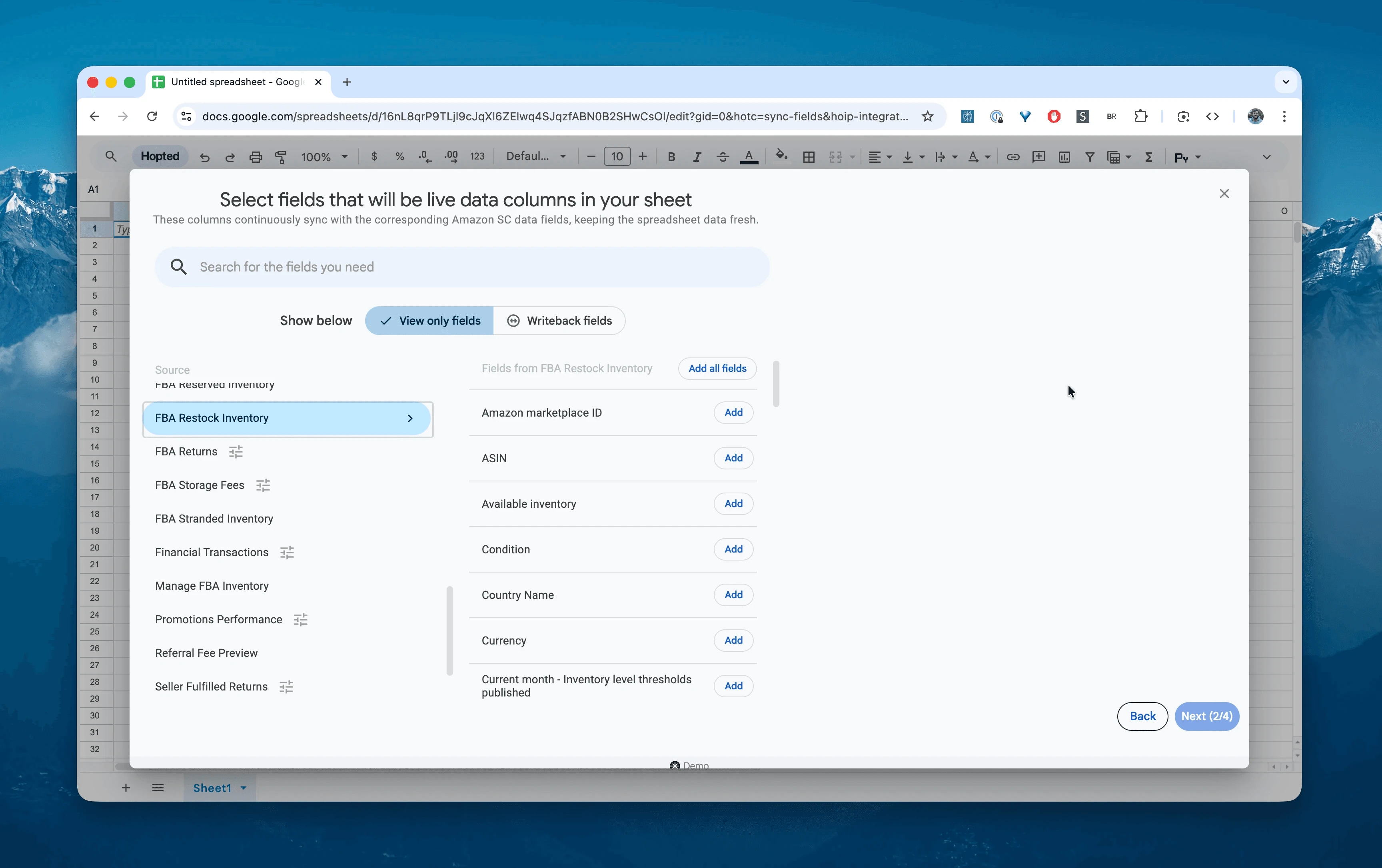
Krok 4.
Wybierz kluczowe kolumny do planowania: Product Name, FNSKU, Days of Supply, Recommended replenishment qty, Recommended ship date, Instock risk oraz Sales (last 30 days).
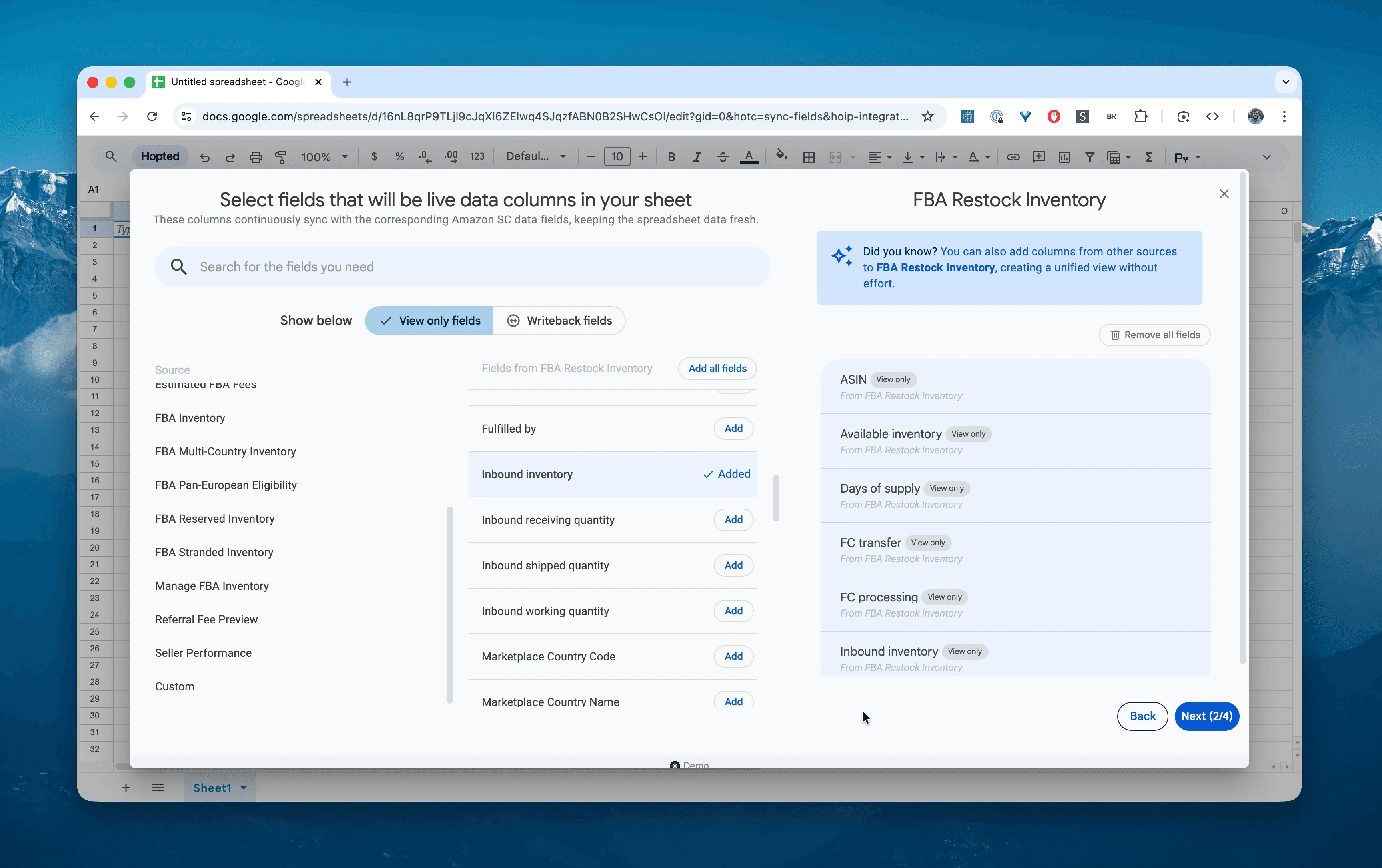
Krok 5.
Ustaw harmonogram. Wybierz, jak często chcesz eksportować i odświeżać rekomendacje uzupełniania zapasów. Zalecamy harmonogram codzienny (Daily). Nagły skok sprzedaży dzisiaj błyskawicznie zmienia twój zapas w dniach sprzedaży („Days of Supply”), potencjalnie przesuwając datę wysyłki z „W przyszłym tygodniu” na „Natychmiast”.

Krok 6.
Zapisz swój potok danych. Pozwoli to wyeksportować dane prognostyczne z Seller Central prosto do arkuszy kalkulacyjnych zamiast ręcznej pracy z plikami CSV. Twój plan zakupów będzie zawsze aktualny.

Czym jest raport Amazon FBA Restock Inventory?
Ten raport to „kryształowa kula” Amazona. W przeciwieństwie do raportu Manage Inventory (który mówi ci, co masz), raport Restock wykorzystuje twoją historię sprzedaży i ustawienia czasu realizacji dostawy (lead time), aby powiedzieć ci, czego potrzebujesz.
Generuje rekomendacje na podstawie zmiennych skonfigurowanych przez ciebie w Seller Central (czas realizacji u dostawcy, częstotliwość uzupełniania zapasów) oraz danych mierzonych przez Amazon (dynamika sprzedaży, sezonowość).
To podstawowe narzędzie pozwalające uniknąć „czerwonej strefy” wyprzedania zapasów (stockout).
Dzięki temu stanowi on jedyne źródło prawdy przy odpowiadaniu na pytania takie jak:
Którym 5 produktom grozi wyczerpanie zapasów w ciągu najbliższych 14 dni?Amazon twierdzi, że mam 60 dni pokrycia zapasów („Days of Supply”) – czy to wystarczy, aby pokryć zbliżający się przestój związany z Chińskim Nowym Rokiem?Jaką dokładnie ilość muszę dziś zamówić u dostawcy, aby utrzymać ciągłość sprzedaży?Dlaczego Amazon zaleca uzupełnienie zapasów wolno rotującego produktu? (Wykrywanie błędów algorytmu).
Jak analizować i śledzić zapotrzebowanie na uzupełnienie zapasów w arkuszach kalkulacyjnych
Mając bieżący przepływ danych, możesz przejść od wprowadzania danych do analizy danych. Na tym właśnie polega prawdziwa siła analizy danych z Amazon Seller Central w arkuszach kalkulacyjnych i tworzenia własnego szablonu w stylu Excela dla Amazona.
Oto 3 pomysły na szablony arkuszy dla Amazona, które możesz wdrożyć od zaraz:
Szablon 1: Lista „Zagrożenie wyprzedaniem” (Stockout Emergency)
Definicja „niskiego stanu magazynowego” według Amazona może różnić się od twojej. Zbuduj własny system powiadomień.
Formuła: Sprawdź
Days of Supply(zapas w dniach sprzedaży).-
Formatowanie warunkowe:
Czerwony: Jeśli
Days of Supply< 15 (stan krytyczny).Żółty: Jeśli
Days of Supply< 30 (zamów teraz).
Co to pokazuje: Błyskawiczny, oznaczony kolorami wgląd w kondycję twojego łańcucha dostaw. Jeśli widzisz kolor czerwony, na transport morski jest już prawdopodobnie za późno – musisz natychmiast wysłać towar frachtem lotniczym.
Szablon 2: „Audyt algorytmu” (Człowiek kontra maszyna)
Algorytm Amazona bywa agresywny i często zaleca wysyłanie zbyt dużej ilości towaru (co generuje dla nich opłaty za magazynowanie).
-
Składniki:
Recommended replenishment qty(liczba Amazona).Sales (last 30 days)(twoja rzeczywistość).
Weryfikacja: Utwórz kolumnę o nazwie „Reality Check”.
Logika: Jeśli
Recommended qty> (Sales (last 30 days)* 3), wyróżnij kolorem pomarańczowym.Co to pokazuje: Produkty, w przypadku których Amazon prosi o przesłanie zapasu na ponad 3 miesiące. Jest to niebezpieczne dla twojego wskaźnika IPI i limitów magazynowych. Użyj arkusza kalkulacyjnego, aby skorygować sugestię Amazona i wysłać mniejszą, bezpieczniejszą ilość.
Szablon 3: Prognozowanie przepływów pieniężnych („Cash Flow”)
Twój dyrektor finansowy (CFO) musi wiedzieć, ile środków zarezerwować na zakup zapasów.
Formuła:
Recommended replenishment qty*[Twój koszt jednostkowy].Tabela przestawna: Grupuj według
Recommended ship date(miesiąc/tydzień).Co to pokazuje: „W przyszłym tygodniu potrzebujemy 15 000 USD na zakup towaru, a w kolejnym 40 000 USD”. W ten sposób przekształcasz dane o łańcuchu dostaw w dane do planowania finansowego.
Popularne procesy, które umożliwia ten raport
Zarządzanie magazynem 3PL: Przekaż kolumnę
Recommended replenishment qtyswojemu operatorowi logistycznemu (3PL), aby mógł zaplanować pracę niezbędną do etykietowania i wysyłki towarów w nadchodzącym tygodniu.Korekta o sezonowość: W arkuszach kalkulacyjnych możesz dodać do danych Amazona kolumnę „Mnożnik sezonowości” (np. x1,5 dla IV kwartału), aby stworzyć dokładniejszą prognozę niż podstawowy model liniowy Amazona.
-
Filtrowanie wycofanych produktów: Amazon będzie w kółko rekomendować uzupełnienie zapasów produktów, które chcesz wycofać ze sprzedaży. W Google Sheets możesz powiązać swoją „listę produktów wycofanych” z tym raportem i odfiltrować te niepotrzebne sugestie.
Często zadawane pytania dotyczące raportu FBA Restock Inventory
P: Jak Amazon oblicza zapas w dniach sprzedaży („Days of Supply”)? Oblicza się go następująco: Bieżące zapasy / Prognozowana dzienna sprzedaż. Uwaga: Bieżące zapasy obejmują jednostki dostępne (Available) + w drodze (Inbound). Prognozowana sprzedaż opiera się na twojej niedawnej historii sprzedaży i sezonowości.
P: Dlaczego sugerowana data wysyłki („Recommended Ship Date”) jest w przeszłości? Jeśli data minęła (np. „3 dni temu”), oznacza to, że masz już opóźnienie. Biorąc pod uwagę twoje ustawienia czasu realizacji dostawy (lead time), prawdopodobnie wyprzedasz zapasy, zanim dotrze nowa dostawa. Musisz natychmiast przyspieszyć wysyłkę.
P: Czy mogę dostosować te rekomendacje? Tak. W Seller Central możesz edytować czas realizacji („Lead Time”), czas pakowania („Packing Time”) i częstotliwość uzupełniania („Restock Frequency”) na poziomie pojedynczego SKU. Hopted pobiera rekomendacje na podstawie tych parametrów. Jeśli dane w raporcie wyglądają na błędne, w pierwszej kolejności sprawdź swoje ustawienia czasu realizacji.
P: Czy ten raport uwzględnia zapasy w drodze („inbound”)? Tak. Amazon traktuje zapasy o statusie „Inbound Working”, „Shipped” oraz „Receiving” jako część twojego zaopatrzenia. Nie zaleci zamawiania większej ilości, jeśli masz już w drodze przesyłkę pokrywającą popyt.
P: Czym Hopted różni się od innego oprogramowania dla sprzedawców na Amazonie? Większość narzędzi dla Amazona zmusza cię do korzystania z ich sztywnych pulpitów i gotowych raportów. To ty musisz dostosować swój sposób pracy do ich oprogramowania. W Hopted jest dokładnie odwrotnie. To elastyczna warstwa automatyzacji danych, która działa bezpośrednio w twoich istniejących arkuszach kalkulacyjnych (takich jak Google Sheets). Zamiast zmuszać cię do nauki nowego systemu, Hopted dostarcza wszystkie twoje rozproszone dane z Amazona (sprzedaż, zapasy, prognozy) prosto do ciebie. Możesz budować w pełni spersonalizowane modele prognostyczne, których naprawdę potrzebujesz, a nie takie, które narzuca sztywne narzędzie.
Informacje o raportach w Amazon Seller Central
Uwaga dotycząca źródeł: Linki w tej sekcji referencyjnej prowadzą do raportów i dokumentacji pomocy Amazon Seller Central, o ile są one dostępne.
Raport Restock Inventory zawiera rekomendacje dotyczące produktów wymagających uzupełnienia, sugerowanych ilości dostawy oraz dat wysyłki.
Pomaga ci – jako sprzedawcy na Amazonie – zaplanować, ile zapasów wysłać do centrów logistycznych Amazona i kiedy to zrobić. Rekomendacje wyświetlają się w kolumnach: Recommended replenishment QTY oraz Recommended ship date.
Amazon bierze pod uwagę twoją historię sprzedaży, prognozę popytu, sezonowość oraz ustawienia uzupełniania zapasów.
Pomaga na bieżąco monitorować zapasy, dzięki czemu możesz maksymalizować sprzedaż poprzez zaspokajanie popytu na produkty, unikając jednocześnie nadmiernych stanów magazynowych. Możesz dostosować rekomendacje, konfigurując własne parametry, takie jak czas realizacji dostawy (lead time) czy liczba sztuk w opakowaniu zbiorczym.
Chociaż stosowanie się do rekomendacji dotyczących uzupełniania zapasów i dat wysyłki nie jest obowiązkowe, Amazon zachęca do ich przestrzegania.
Aby dostosować ustawienia uzupełniania zapasów dla pojedynczego SKU w Amazon Seller Central, wykonaj następujące czynności:
- W sekcji Restock Inventory zaznacz dany SKU.
- W kolumnie Action po prawej stronie wybierz Customize SKU settings. Otworzy się strona ze szczegółami SKU.
- Dostosuj swoje ustawienia uzupełniania zapasów.
Aby dostosować ustawienia uzupełniania zapasów dla wielu SKU w Amazon Seller Central, wykonaj następujące czynności:
- W sekcji Restock Inventory kliknij Customize SKU settings w prawym górnym rogu strony.
- Na stronie Inventory product settings kliknij Generate report.
- W sekcji Report status kliknij Download po ukończeniu generowania raportu.
- Otwórz raport jako plik tekstowy (np. w Notatniku na komputerach z systemem Windows).*
- Zaznacz cały tekst i go skopiuj.
- Utwórz plik programu Excel, kliknij pierwszą komórkę w lewym górnym rogu i wklej skopiowaną zawartość.
- Dostosuj ustawienia uzupełniania zapasów, a następnie zapisz plik.
- Prześlij arkusz kalkulacyjny, klikając Prześlij plik.
FAQ
Dlaczego Amazon generuje rekomendacje uzupełniania zapasów?
Dobre zarządzanie zapasami może być wyzwaniem, ponieważ optymalny poziom zapasów zależy od przyszłego popytu oraz kosztów utrzymywania zbyt dużych lub zbyt małych zapasów.
Na podstawie podanych przez ciebie informacji oraz szacunków przyszłego popytu Amazon sugeruje wielkość dostawy uzupełniającej i datę wysyłki dla twoich produktów. Rekomendacje te mają na celu dostarczenie ci informacji, które pozwolą zrównoważyć koszt wyczerpania zapasów (utracona sprzedaż) z kosztem utrzymywania nadmiernych zapasów (koszty kapitałowe i opłaty za magazynowanie).
Chcę zachować nazwę mojego dostawcy w tajemnicy. Czy muszę podawać nazwę dostawcy?
Nie. Możesz wprowadzić pseudonim lub kod reprezentujący twoich dostawców. Nie wpłynie to na twoje rekomendacje uzupełniania zapasów.
Jak oznaczyć numery ASIN jako niepodlegające uzupełnianiu?
Aby wskazać, że dany SKU nie podlega uzupełnianiu, wykonaj następujące kroki w Amazon Seller Central:
- W sekcji Uzupełnij zapasy (Restock Inventory) wybierz ASIN lub numery ASIN, które nie podlegają uzupełnianiu.
- W kolumnie Działanie po prawej stronie przy każdym ASIN wybierz Ukryj rekomendację (Hide recommendation). Ukrywając wszystkie jednostki SKU powiązane z danym ASIN, wykluczasz ten ASIN ze swojego wskaźnika dostępności towaru oraz szacowanej utraconej sprzedaży.
Pamiętaj, że ukrywanie jednostek SKU podlegających uzupełnianiu nie jest skutecznym sposobem na podniesienie wskaźnika Inventory Performance Index (IPI) z następujących powodów:
- Ukryte jednostki SKU nie zmieniają twojego wskaźnika IPI.
- Dla ukrytych jednostek SKU nie będą już wyświetlane rekomendacje uzupełniania zapasów.
- Niedokładne ustawienia zapasów FBA mogą sprawić, że przegapisz cenne okazje do uzupełnienia zapasów.
Glosariusz
Zapas w dniach sprzedaży
Szacowana liczba dni, na jaką wystarczą twoje obecne zapasy magazynowe, na podstawie prognozowanego popytu na twój produkt.
Szacowana wartość przesyłki
Szacowana wartość zapasów uzupełnianych dla danego produktu od twojego dostawcy. Jest obliczana poprzez pomnożenie zalecanej ilości uzupełnienia przez koszt zakupu.
Niski stan magazynowy
Ten alert identyfikuje produkty, dla których zapas w dniach sprzedaży jest krótszy niż czas realizacji zamówienia. Niski stan magazynowy wskazuje, że wysyłki uzupełniające mogą wymagać przyspieszenia, aby produkt się nie wyprzedał.
Brak w magazynie
Ten alert pojawia się w przypadku produktów, których nie ma już w twoim magazynie.
Zalecana data wysyłki
Zalecana data wysyłki pomaga uniknąć sytuacji niskiego poziomu lub braku zapasów na podstawie szacowanego zapasu w dniach sprzedaży oraz czasu realizacji zamówienia.
Zalecana ilość uzupełnienia zapasów
Rekomendacja dotycząca liczby jednostek do uzupełnienia w ramach FBA.
Ustawienia uzupełniania zapasów w Amazon Seller Central
Wprowadź informacje w tych polach, aby precyzyjnie dopasować rekomendacje do swojej firmy.
- Koszt zakupu to koszt jednostkowy, jaki ponosisz, zamawiając dany produkt u swojego dostawcy.
- Zmienne koszty jednostkowe to dodatkowe koszty przypadające na jednostkę, które ponosisz, z wyłączeniem opłat Amazona (na przykład koszt wysyłki na jednostkę).
- Ustawienie łańcucha dostaw wskazuje, w jaki sposób jest skonfigurowany twój łańcuch dostaw dla danego produktu, abyśmy mogli obliczyć odpowiedni czas realizacji dostawy. Wybierz jedną z tych trzech opcji:
- Opcja „Dostawca wysyła bezpośrednio do Amazona” oznacza, że produkt jest wysyłany bezpośrednio od dostawcy do Amazona. Gdy wybierzesz ten typ łańcucha dostaw, w rekomendacjach uwzględniony zostanie wyłącznie czas realizacji u dostawcy.
- Opcja „Dostawca wysyła do twojego obiektu, a ty wysyłasz tę samą ilość do Amazona” oznacza, że całe zamówienie na produkt trafia od twojego dostawcy, a następnie jest przygotowywane przed wysłaniem do Amazona. Gdy wybierzesz ten typ łańcucha dostaw, w rekomendacjach zostanie uwzględniony czas realizacji dostawcy powiększony o czas realizacji sprzedawcy.
- Opcja „Dostawca wysyła zapasy hurtowo do twojego obiektu, a ty wysyłasz jednostki do Amazona według potrzeb” oznacza, że zazwyczaj przechowujesz zapasy tego produktu we własnym obiekcie i uzupełniasz zapasy w Amazonie bezpośrednio z tego obiektu. Gdy wybierzesz ten typ łańcucha dostaw, w rekomendacjach zostanie uwzględniony wyłącznie czas realizacji sprzedawcy.
- Twój czas realizacji to liczba tygodni potrzebnych na wysłanie produktu z twojego obiektu do Amazona.
- Czas realizacji u dostawcy to czas potrzebny twojemu dostawcy na dostarczenie produktu do twojego obiektu.
- Częstotliwość uzupełniania to częstotliwość, z jaką zazwyczaj uzupełniasz dany produkt.
- Liczba sztuk w opakowaniu zbiorczym (case pack quantity), znana również jako wielokrotność zamówienia (order multiple), to liczba jednostek zdatnych do sprzedaży (sellable) w kartonie lub pudle zamawianym u dostawcy.
- Minimalna ilość uzupełnienia to minimalna liczba jednostek wysyłanych podczas uzupełniania zapasów FBA.
Sprzedaż (ostatnie 30 dni)
Wartość łącznej liczby wysłanych jednostek tego SKU w ciągu ostatnich 30 dni. Dane o wysłanych jednostkach są odświeżane codziennie.
