Come importare, sincronizzare e analizzare automaticamente Amazon «FBA Restock Inventory» in Google Sheets
Esaurire le scorte su Amazon può far perdere vendite; inviarne troppe aumenta i costi di stoccaggio e può peggiorare l’efficienza dell’inventario. FBA Restock Inventory suggerisce quali prodotti rifornire, in quali quantità e quando spedirli. Sono indicazioni da valutare insieme ai tuoi vincoli operativi, non previsioni infallibili. Questa guida mostra come importare automaticamente il report in Google Sheets e creare un centro di pianificazione dei rifornimenti con le tue regole, i costi e i tempi dei fornitori.
Come importare e sincronizzare FBA Restock Inventory in Google Sheets con Hopted
Con un’integrazione tra Amazon e Google Sheets come Hopted, configuri il collegamento una sola volta e i dati vengono importati automaticamente.
Passaggio 1.
Installa l’estensione Hopted per il browser e accedi con il tuo account Google.
Passaggio 2.
Collega in sicurezza Amazon Seller Central a Google Sheets con la procedura guidata di Hopted.

Passaggio 3.
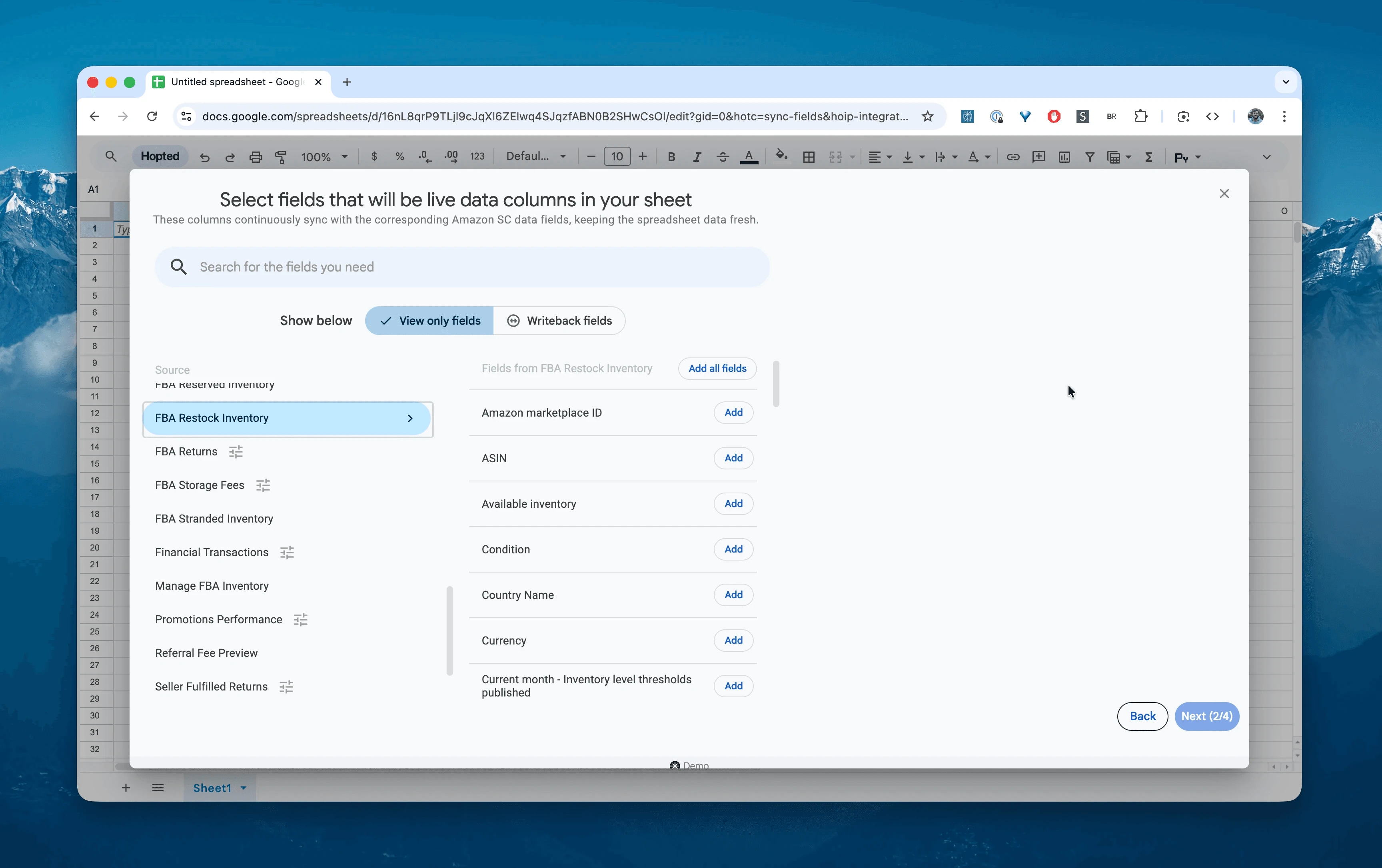
In Google Sheets, seleziona «FBA Restock Inventory» dall’elenco dei report Amazon Seller Central disponibili.
Passaggio 4.
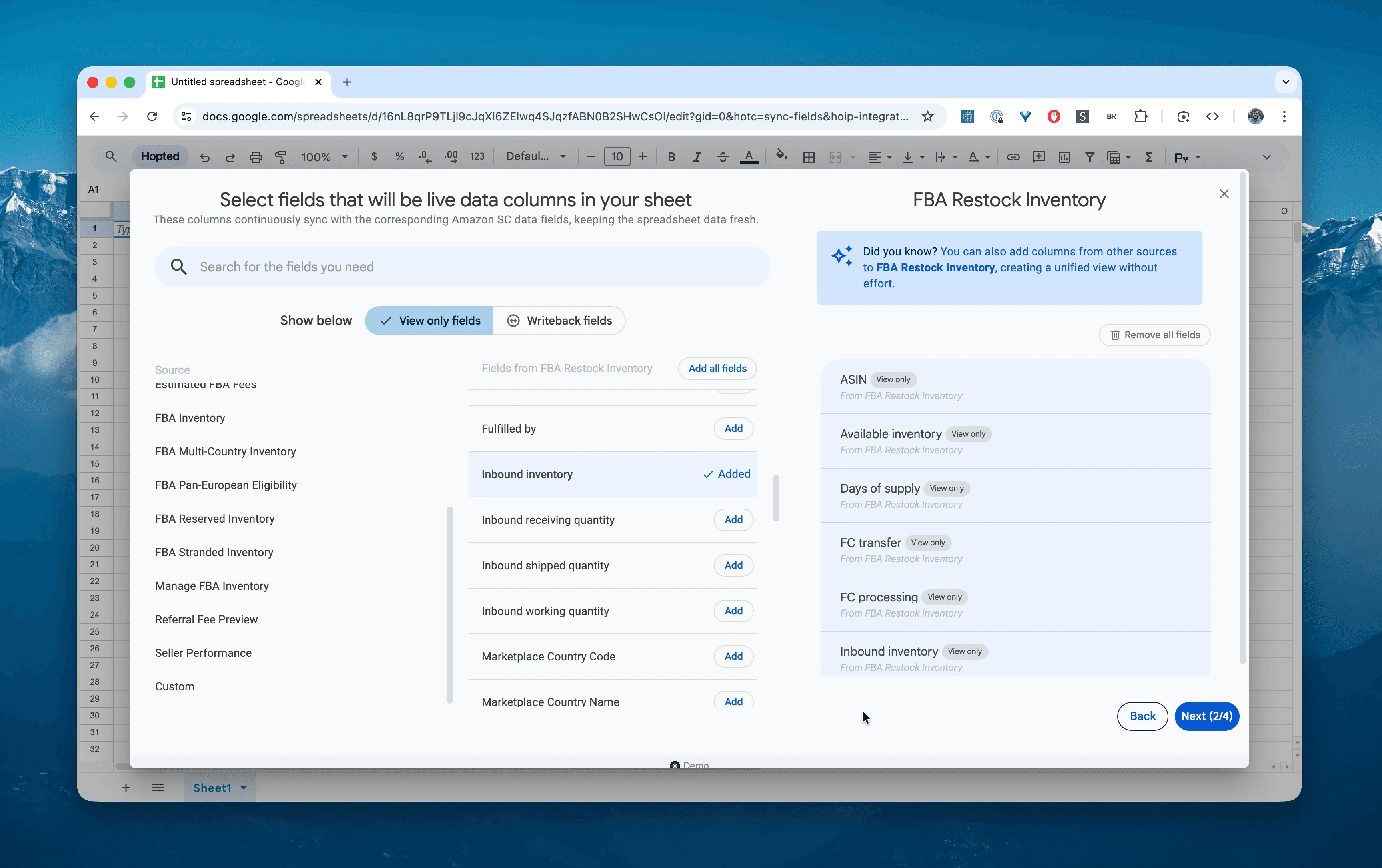
Seleziona le colonne utili alla pianificazione: Product Name, FNSKU, Days of Supply, Recommended replenishment qty, Recommended ship date, Instock risk e Sales (last 30 days).
Passaggio 5.
Scegli con quale frequenza esportare e aggiornare i suggerimenti di rifornimento. Una programmazione Daily, cioè giornaliera, aiuta a rilevare i cambiamenti: un aumento delle vendite può ridurre i giorni di copertura stimati e anticipare la spedizione consigliata quando Amazon aggiorna i dati.

Passaggio 6.
Salva la sincronizzazione per importare i dati previsionali da Seller Central nel foglio senza gestire CSV. Il piano di approvvigionamento si aggiornerà secondo la frequenza scelta.

Che cos’è il report Amazon FBA Restock Inventory?
Il report offre indicazioni previsionali. Mentre Manage Inventory mostra ciò che hai, Restock Inventory usa lo storico delle vendite e i tempi di approvvigionamento impostati per stimare ciò di cui avrai bisogno.
I suggerimenti tengono conto dei dati che imposti in Seller Central, come tempi del fornitore e frequenza di rifornimento, e di quelli stimati da Amazon, come ritmo di vendita e stagionalità.
È uno strumento utile per individuare in anticipo possibili carenze di scorte.
Puoi usarlo come riferimento per domande come queste:
Quali cinque prodotti rischiano di esaurirsi nei prossimi 14 giorni?Amazon stima 60 giorni di copertura: bastano per affrontare le chiusure dei fornitori durante il Capodanno cinese?Quante unità conviene ordinare oggi al fornitore per mantenere la disponibilità?Perché Amazon suggerisce di rifornire un prodotto a lenta rotazione? Quali dati o impostazioni devo verificare?
Come analizzare e monitorare il fabbisogno di rifornimento nei fogli di calcolo
Con l’importazione automatica passi dall’inserimento dei dati alla loro analisi. È questo il vantaggio di analizzare i dati Amazon Seller Central nei fogli di calcolo e creare modelli su misura, come faresti in Excel.
Ecco tre modelli che puoi creare subito:
Modello 1: elenco delle scorte a rischio esaurimento
La soglia di scorta bassa più utile dipende dai tuoi tempi operativi. Crea avvisi coerenti con il tempo necessario per rifornire ogni prodotto.
Controllo: verifica
Days of Supply.-
Formattazione condizionale:
Rosso: se
Days of Supply< 15, segnala un’urgenza nell’esempio.Giallo: se
Days of Supply< 30, segnala un rifornimento da pianificare; assegna priorità alla regola rossa.
Risultato: una vista immediata delle priorità. Adatta le soglie ai tuoi tempi e valuta eventuali spedizioni più rapide solo dopo averne confrontato costi, disponibilità e beneficio atteso.
Modello 2: verifica dei suggerimenti di Amazon
I suggerimenti automatici possono non riflettere tutti i vincoli della tua attività. Confrontali con domanda recente, stagionalità, tempi e disponibilità finanziaria.
-
Dati necessari:
Recommended replenishment qty: quantità suggerita da Amazon.Sales (last 30 days): unità spedite negli ultimi 30 giorni.
Controllo: crea una colonna chiamata «Verifica fabbisogno».
Regola: se
Recommended qty> (Sales (last 30 days)* 3), evidenzia in arancione.Risultato: individui suggerimenti superiori a circa tre mesi di vendite al ritmo degli ultimi 30 giorni. Verifica se sono giustificati da stagionalità o tempi lunghi; valuta costi e capacità prima di scegliere la quantità da inviare.
Modello 3: previsione del fabbisogno finanziario
Chi gestisce la finanza deve sapere quanto capitale destinare agli acquisti di scorte.
Formula:
Recommended replenishment qty*[Your Unit Cost].Tabella pivot: raggruppa per
Recommended ship date, per mese o settimana.Risultato: una stima come «15.000 $ di scorte da spedire la prossima settimana e 40.000 $ quella successiva». Per prevedere l’effettivo esborso, considera anche le scorte già acquistate e le scadenze di pagamento dei fornitori.
Altri utilizzi del report
Gestione del partner logistico: condividi
Recommended replenishment qtycon il tuo 3PL per pianificare etichettatura e spedizioni.Scenari stagionali: aggiungi nel foglio un moltiplicatore, per esempio 1,5 nel quarto trimestre, per valutare uno scenario alternativo. Evita di conteggiare due volte la stagionalità già considerata dalla previsione Amazon.
-
Prodotti fuori assortimento: confronta il report con l’elenco dei prodotti che non vuoi più rifornire ed escludi i suggerimenti non pertinenti.
Domande frequenti su FBA Restock Inventory
Come calcola Amazon «Days of Supply»? Una rappresentazione semplificata è scorte attuali / vendite giornaliere previste. Il modello considera scorte disponibili e in entrata, domanda prevista e stagionalità. Il valore è una stima, non una data certa di esaurimento.
Perché «Recommended Ship Date» è già passata? Una data trascorsa segnala che il modello ritiene il rifornimento già in ritardo rispetto alla domanda e ai tempi impostati. Verifica scorte e spedizioni in corso, poi valuta come anticipare l’arrivo delle unità necessarie.
Posso personalizzare i suggerimenti? Sì. In Seller Central puoi modificare le impostazioni di rifornimento per SKU, inclusi tempi e frequenza. Hopted importa i suggerimenti basati su questi dati: se sembrano incoerenti, controlla prima le impostazioni in Seller Central.
Il report considera le scorte in entrata? Sì. Amazon considera anche le quantità negli stati Inbound Working, Shipped e Receiving. Il loro contributo ai suggerimenti dipende da quantità, domanda e tempi previsti; una spedizione in corso non esclude automaticamente altri rifornimenti.
In cosa si distingue Hopted dagli altri software per venditori Amazon? Molti strumenti organizzano i dati nelle proprie dashboard. Hopted automatizza i dati direttamente nei fogli di calcolo che usi già, come Google Sheets. Riunisci vendite, scorte e previsioni e crea modelli previsionali personalizzati sulle esigenze della tua attività.
Riferimenti del report Amazon Seller Central
Fonti: i collegamenti di questa sezione rimandano, ove disponibili, alla documentazione dei report e alle guide Amazon Seller Central.
Il report Restock Inventory suggerisce quali prodotti rifornire, in quali quantità e quando spedirli.
Ti aiuta a pianificare quante unità inviare ai centri logistici Amazon e quando farlo. I suggerimenti compaiono nelle colonne Recommended replenishment QTY e Recommended ship date.
Amazon considera storico delle vendite, domanda prevista, stagionalità e impostazioni di rifornimento.
Il report aiuta a soddisfare la domanda limitando le eccedenze. Puoi personalizzare i suggerimenti impostando dati come tempi di approvvigionamento e unità per collo.
I suggerimenti sulle quantità e sulle date di spedizione non sono obbligatori, ma Amazon ne incoraggia l’utilizzo.
Per personalizzare le impostazioni di rifornimento di uno SKU in Amazon Seller Central:
- In Restock Inventory, seleziona lo SKU.
- Nella colonna Action a destra, seleziona Customize SKU settings per aprire i dettagli dello SKU.
- Modifica le impostazioni di rifornimento.
Per personalizzare le impostazioni di più SKU in Amazon Seller Central:
- In Restock Inventory, fai clic su Customize SKU settings in alto a destra.
- In Inventory product settings, fai clic su Generate report.
- In Report status, fai clic su Download quando il report è pronto.
- Apri il report come file di testo, per esempio con Blocco note su Windows.*
- Seleziona e copia tutto il testo.
- Crea un file Excel, seleziona la prima cella in alto a sinistra e incolla il contenuto copiato.
- Modifica le impostazioni di rifornimento e salva il file nel formato richiesto.
- Carica il foglio facendo clic su Upload file.
Domande frequenti
Perché Amazon genera suggerimenti di rifornimento?
La quantità ottimale di scorte dipende dalla domanda futura e dai costi di averne troppe o troppo poche. Per questo la gestione dell’inventario richiede una pianificazione attenta.
In base ai dati forniti e alla domanda stimata, Amazon suggerisce quantità e date di spedizione. Queste informazioni aiutano a bilanciare il costo delle scorte esaurite, cioè delle vendite perse, con quello delle eccedenze, come capitale immobilizzato e tariffe di stoccaggio.
Voglio mantenere riservato il nome del fornitore. Devo inserirlo?
No. Puoi usare un nome convenzionale o un codice per identificare il fornitore, senza modificare i suggerimenti di rifornimento.
Come indico che un ASIN non verrà rifornito?
Per indicare in Amazon Seller Central che uno SKU non verrà rifornito:
- In Restock Inventory, seleziona gli ASIN che non vuoi più rifornire.
- Nella colonna Action di ogni ASIN, seleziona Hide recommendation. Nascondendo tutti gli SKU associati a un ASIN, lo escludi dal tasso di disponibilità e dalla stima delle vendite perse.
Nascondere SKU che possono essere riforniti non è un modo efficace per aumentare il punteggio Inventory Performance Index (IPI), perché:
- Nascondere gli SKU non modifica il punteggio IPI.
- Per gli SKU nascosti non vengono più mostrati suggerimenti di rifornimento.
- Impostazioni FBA imprecise possono farti perdere opportunità utili di rifornimento.
Glossario
Days of supply — giorni di copertura
Numero stimato di giorni per cui le scorte attuali soddisferanno la domanda prevista del prodotto.
Estimated shipment value amount — valore stimato del rifornimento
Valore stimato delle scorte da rifornire per un prodotto. Si calcola moltiplicando la quantità consigliata per il costo di acquisto unitario.
Low stock — scorte basse
Segnala articoli i cui giorni di copertura sono inferiori al tempo di approvvigionamento. Potrebbe essere necessario accelerare il rifornimento per evitare l’esaurimento delle scorte.
Out of stock — scorte esaurite
Segnala articoli per i quali non risultano più scorte disponibili.
Recommended ship date — data di spedizione consigliata
Data di spedizione suggerita per ridurre il rischio di scorte basse o esaurite, in base ai giorni di copertura stimati e ai tempi di approvvigionamento.
Recommended replenishment quantity — quantità di rifornimento consigliata
Numero di unità suggerito per rifornire le scorte FBA.
Impostazioni di rifornimento in Amazon Seller Central
Compila questi campi per adattare i suggerimenti alla tua attività.
- Cost of purchase è il costo unitario che paghi al fornitore per acquistare il prodotto.
- Per-unit variable costs indica i costi variabili aggiuntivi per unità, escluse le tariffe Amazon, per esempio il trasporto per unità.
- Supply chain setting descrive il percorso di approvvigionamento del prodotto, così Amazon può usare il tempo appropriato. Seleziona una delle tre opzioni:
- Supplier ships directly to Amazon indica che il fornitore spedisce direttamente ad Amazon. Per i suggerimenti viene considerato solo il tempo di approvvigionamento del fornitore.
- Supplier ships to your facility, and then you ship the same amount to Amazon indica che ricevi l’intero ordine dal fornitore, lo prepari e lo invii ad Amazon. I suggerimenti considerano sia il tempo del fornitore sia quello del venditore.
- Supplier ships supply in bulk to your facility, then you ship units to Amazon as needed indica che conservi le scorte presso la tua struttura e rifornisci Amazon secondo necessità. I suggerimenti considerano solo il tempo necessario al venditore per rifornire Amazon.
- Your lead time è il numero di settimane necessario per far arrivare un prodotto dalla tua struttura ad Amazon.
- Supplier lead time è il tempo necessario al fornitore per consegnare un prodotto alla tua struttura.
- Replenishment frequency è la frequenza con cui rifornisci normalmente il prodotto.
- Case pack quantity, detta anche multiplo d’ordine, è il numero di unità vendibili contenute in un collo o in una scatola ordinata al fornitore.
- Minimum replenishment quantity è il numero minimo di unità che invii quando rifornisci le scorte FBA.
Sales (last 30 days) — vendite degli ultimi 30 giorni
Numero totale di unità dello SKU spedite negli ultimi 30 giorni. Il dato viene aggiornato quotidianamente.
