Je Amazon-rapport “FBA Removal Order Details” automatisch ophalen, synchroniseren en analyseren in Google Sheets
Voorraad laten verwijderen uit Amazon FBA zou je opslagkosten moeten stoppen. Je vraagt je onverkoopbare of langzaam verkopende artikelen terug en de kosten houden op. Maar vaak gebeurt dat niet. Verwijderingsorders blijven maanden op “Pending” staan. Of erger: Amazon annuleert ze zonder melding, waardoor je opslagkosten betaalt voor voorraad waarvan je dacht dat die weg was. Het FBA Removal Order Details Report geeft je houvast. Je ziet precies wat je hebt laten verwijderen, wat er echt is verzonden en wat is geannuleerd. Deze handleiding laat zien hoe je die controle automatiseert. We halen je Removal Order Details-rapport automatisch op in Google Sheets en bouwen een live dashboard voor terugzendingen en terugwinning van voorraad.
Het rapport FBA Removal Order Details automatisch synchroniseren en importeren in Google Sheets met Hopted
Met een integratie tussen Amazon en Google Sheets zoals Hopted stel je de koppeling één keer in. Daarna komen je gegevens automatisch binnen.
Stap 1.
Installeer de Hopted-browserextensie en meld je aan met je Google-account.
Stap 2.
Koppel je Amazon Seller Central veilig aan Google Sheets met de integratiewizard van Hopted.

Stap 3.
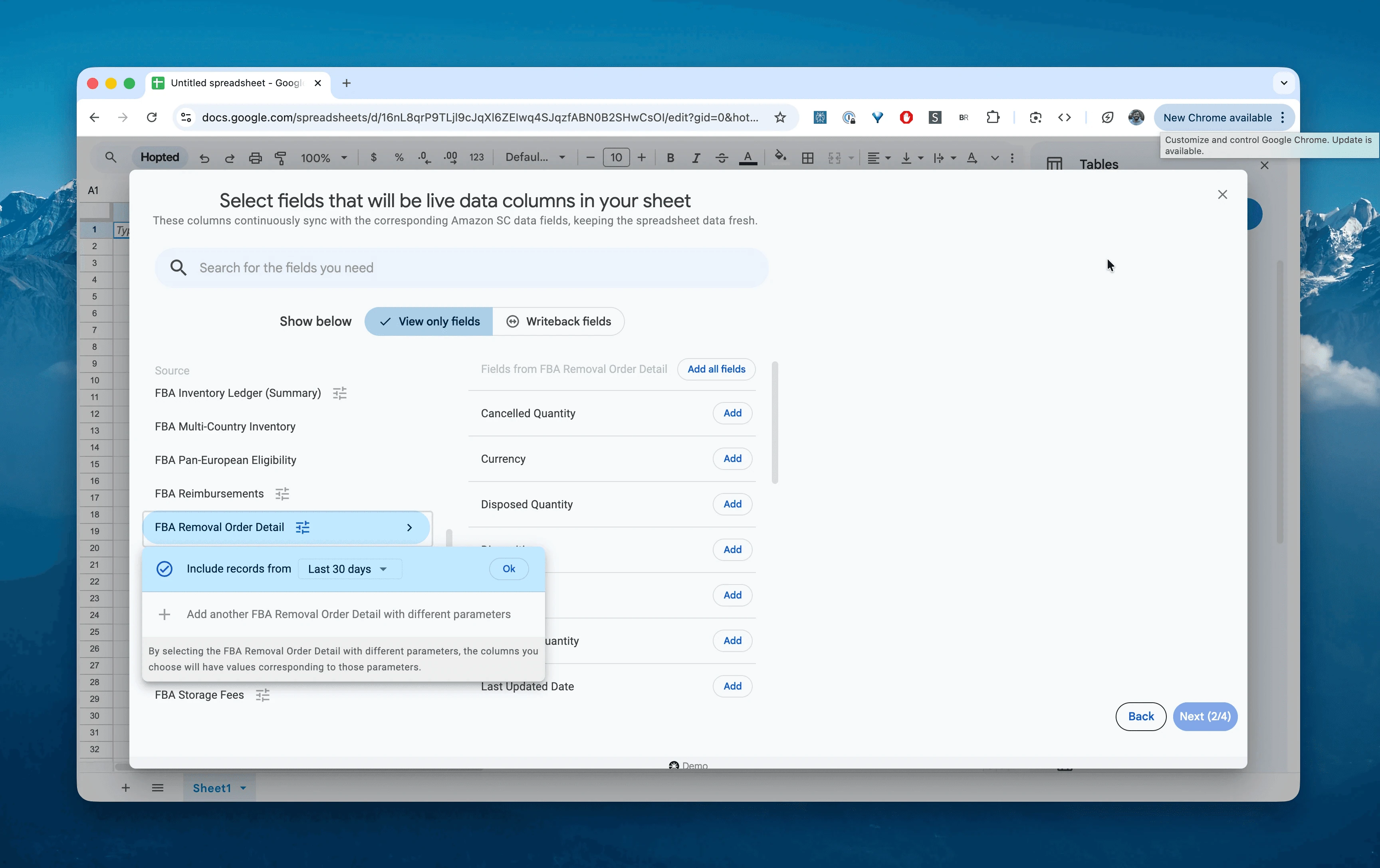
Kies in Google Sheets uit de beschikbare Amazon Seller Central-rapporten “FBA Removal Order Detail” voor een bepaalde periode. Dat kan bijvoorbeeld “Last 24 hours” zijn, of een aangepaste periode tot 35 maanden terug. Voor dit voorbeeld kiezen we “Include records for the last 30 days”: gegevens over de afgelopen 30 dagen opnemen.
Stap 4.
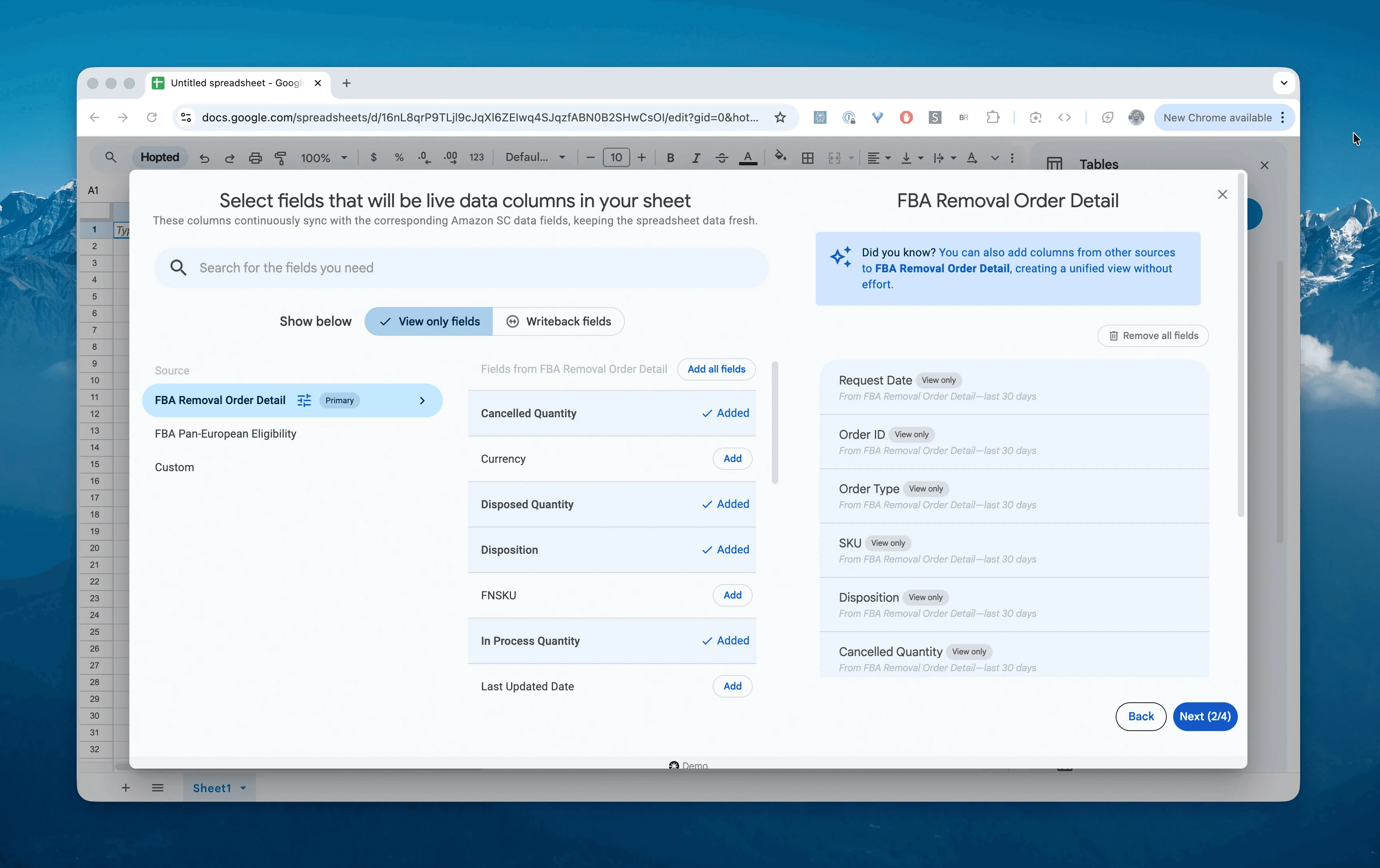
Selecteer de kolommen die je nodig hebt: request-date, order-id, order-type (Return, Disposal of Liquidation), sku, disposition (Sellable of Unsellable), requested-quantity, shipped-quantity, cancelled-quantity en order-status.
Stap 5.
Stel je planning in. Kies hoe vaak je de status van je verwijderingsorders wilt exporteren en vernieuwen. Weekly, dus wekelijks, is meestal voldoende omdat verwijderingen langzamer verlopen dan verkopen.

Stap 6.
Sla je gegevenskoppeling op. Hiermee exporteer je de geschiedenis van je verwijderingsorders vanuit Seller Central naar spreadsheets, zonder gedoe met CSV-bestanden. Je overzicht van onverkoopbare voorraad blijft voortaan actueel.

Wat is het Amazon-rapport FBA Removal Order Details?
Dit rapport geeft de status per regel van elke verwijderingsorder die je hebt geplaatst. Of je Amazon nu hebt gevraagd artikelen terug te sturen naar je magazijn, te vernietigen of te liquideren via FBA Liquidations: dit rapport volgt de voortgang van je verzoek.
Het rapport “Removal Shipment Detail” volgt de dozen en trackingnummers. Dit rapport volgt juist de uitvoering van het verzoek zelf. Het beantwoordt de cruciale vraag: “Heeft Amazon mijn verzoek om deze 50 eenheden te verwijderen echt uitgevoerd?”
Daardoor is het dé betrouwbare bron om vragen te beantwoorden zoals:
Waarom betaal ik nog opslagkosten voor artikelen die ik 2 maanden geleden heb laten verwijderen?Heeft Amazon mijn verwijderingsorder geannuleerd omdat de opslaglocatie niet kon worden gevonden?Hoeveel eenheden met de status “Unsellable” hangen nog in de wacht (In-Process)?Worden mijn “FBA Liquidations”-orders daadwerkelijk afgerond of worden ze geannuleerd?Wat is het verschil tussen het aangevraagde aantal en wat daadwerkelijk is verzonden?
Je verwijderingsorders analyseren en volgen in spreadsheets
Nu je gegevens automatisch binnenkomen, kun je overstappen van gegevens invoeren naar gegevens analyseren. Daar zit de echte kracht van je Amazon Seller Central-gegevens analyseren in spreadsheets en je eigen Amazon-sjabloon in Excel-stijl bouwen.
Hier zijn 3 ideeën voor Amazon-spreadsheetsjablonen die je meteen kunt maken:
Sjabloon 1: de valkuil van ongemerkte annuleringen
Amazon annuleert verwijderingsorders vaak als het te druk is of de voorraad niet kan worden gevonden. Bij annulering gaat de voorraad terug naar je actieve voorraad en gaan de opslagkosten direct weer lopen. Dat moet je op tijd zien.
Zo bouw je het:
Filter: Filter op rijen waar
cancelled-quantitygroter is dan0.Actie: Markeer deze rijen rood.
Wat je ziet: Dit zijn eenheden waarvan je dacht dat ze zouden vertrekken, maar waarvoor nog kosten oplopen. Dien voor deze artikelen direct opnieuw een verwijderingsorder in.
Sjabloon 2: het dashboard voor vastgelopen orders
Verwijderingen kunnen 14 tot 30 dagen duren, en in het hoogseizoen nog langer. Dit dashboard laat zien hoeveel voorraad momenteel de status “In Process” heeft.
Zo bouw je het:
Formule: Maak een kolom
Remaining to Ship=requested-quantity- (shipped-quantity+disposed-quantity+cancelled-quantity).Draaitabel: Rijen =
order-id. Waarden =SUM of Remaining to Ship. Filter op waarden > 0.Wat je ziet: Een lijst met openstaande orders die nog niet volledig zijn verwerkt. Staat een order al meer dan 45 dagen op “In Process”, open dan een case bij Seller Support om mogelijk verloren voorraad te laten onderzoeken.
Sjabloon 3: controle van onverkoopbare voorraad
Gooi je geld weg? Door “Disposals” en “Returns” bij te houden — vernietigingen en terugzendingen — kun je bepalen of je retourinstellingen moet aanpassen.
Zo bouw je het:
Rijen in de draaitabel:
skuofproduct-name.Kolommen in de draaitabel:
order-type(Return, Disposal, Liquidate).Waarden in de draaitabel:
SUM of requested-quantity.Wat je ziet: Als je honderden eenheden van een waardevol artikel laat vernietigen via “Disposing”, kan het winstgevender zijn om de instelling te veranderen naar “Return”. Je laat ze terugsturen naar je magazijn, knapt ze op en verkoopt ze via een ander kanaal.
Veelgebruikte werkprocessen met dit rapport
Opslagkosten controleren: Toon Amazon aan dat je op datum X om verwijdering hebt gevraagd, zodat je geen opslagkosten zou moeten betalen voor de maanden waarin de artikelen op “Pending” bleven staan.
Liquidaties controleren: Houd precies bij welke eenheden naar het liquidatieprogramma zijn gegaan, zodat je die later kunt vergelijken met je betalingsrapporten.
Voorraadcontrole: Is
cancelled-quantityhoog door “Inventory not found”, dan is dat je signaal om een “Lost Inventory”-claim voor vergoeding in te dienen.Fiscale afschrijvingen: Gebruik “Disposal”-gegevens als bewijs van vernietigde voorraad voor belastingaftrek.
Veelgestelde vragen over Amazon FBA-verwijderingsorders
Vraag: waarom heeft Amazon mijn verwijderingsorder geannuleerd? Veelvoorkomende redenen: de voorraad was onderweg tussen fulfilmentcentra, de voorraad kon niet worden gevonden (spookvoorraad), of het fulfilmentcentrum had het te druk om verwijderingen te verwerken door beperkingen in het hoogseizoen.
Vraag: hoe lang duren verwijderingsorders? Amazon geeft officieel aan dat standaardverwijderingen 14 werkdagen kunnen duren en tijdens piekperiodes, zoals Prime Day en Q4, 30 werkdagen of langer. Zonder automatische opvolging kan de status “In Process” echter soms maanden blijven staan.
Vraag: wat is het verschil tussen “Removal Order Detail” en “Removal Shipment Detail”?
Removal Order Detail: Volgt de status van je verzoek (Pending, Cancelled, Complete) en de aantallen. Gebruik dit om je voorraadniveaus te beheren.
Removal Shipment Detail: Volgt de logistiek: vervoerder, trackingnummer en aantal dozen. Gebruik dit rapport om de UPS-vrachtwagen naar je magazijn te volgen.
Vraag: betaal ik voor geannuleerde verwijderingsorders? Nee, bij annulering betaal je geen verwijderingskosten. Je betaalt wel maandelijkse opslagkosten voor die voorraad, omdat die in het fulfilmentcentrum blijft. Daarom is het zo belangrijk om annuleringen te volgen.
V: Waarin verschilt Hopted van andere software voor Amazon-verkopers? De meeste Amazon-tools dwingen je te werken met hun vaste dashboards en standaardrapporten. Je moet je werkwijze aanpassen aan hun software. Bij Hopted werkt het andersom. Het is een flexibele oplossing voor gegevensautomatisering die rechtstreeks in je bestaande spreadsheets werkt, zoals Google Sheets. Je hoeft geen nieuw systeem te leren: Hopted brengt al je verspreide Amazon-gegevens (verkopen, voorraad, bestellingen enz.) naar je toe. Zo bouw je volledig aangepaste rapporten en automatiseringen die jij nodig hebt, afgestemd op jouw werkwijze.
