Jak automatycznie pobierać, synchronizować i analizować raport Amazon „Removal Shipment Detail” w Google Sheets
Zlecenie Amazonowi zwrotu zapasów to jedno, ale ich faktyczny odbiór to zupełnie inna sprawa. Jedno zlecenie wycofania zapasów na 1000 sztuk może przyjechać w 50 różnych kartonach, za pośrednictwem 3 różnych przewoźników, na przestrzeni 6 tygodni. Śledzenie tego to logistyczny koszmar. Raport FBA Removal Shipment Detail to twój dowód dostawy i lista pakunkowa. Zawiera numery przesyłek kurierskich oraz szczegóły na poziomie pojedynczych kartonów dla każdej jednostki opuszczającej centrum logistyczne (Fulfillment Center). Ten przewodnik pokazuje, jak przestać zgadywać, gdzie znajdują się twoje zapasy. Omówimy, jak automatycznie pobierać raport Removal Shipment Detail bezpośrednio do Google Sheets, aby zbudować aktualizowany na żywo pulpit nawigacyjny „Inbound Recovery”.
Jak automatycznie synchronizować i importować raport Removal Shipment Detail do Google Sheets (metodą Hopted)
Dzięki integracji Amazon z Google Sheets, takiej jak Hopted, konfigurujesz połączenie tylko raz, a twoje dane przesyłają się automatycznie.
Krok 1.
Zainstaluj rozszerzenie Hopted do przeglądarki i zaloguj się za pomocą konta Google.
Krok 2.
Bezpiecznie połącz swoje konto Amazon Seller Central z Google Sheets za pomocą kreatora integracji Hopted.

Krok 3.
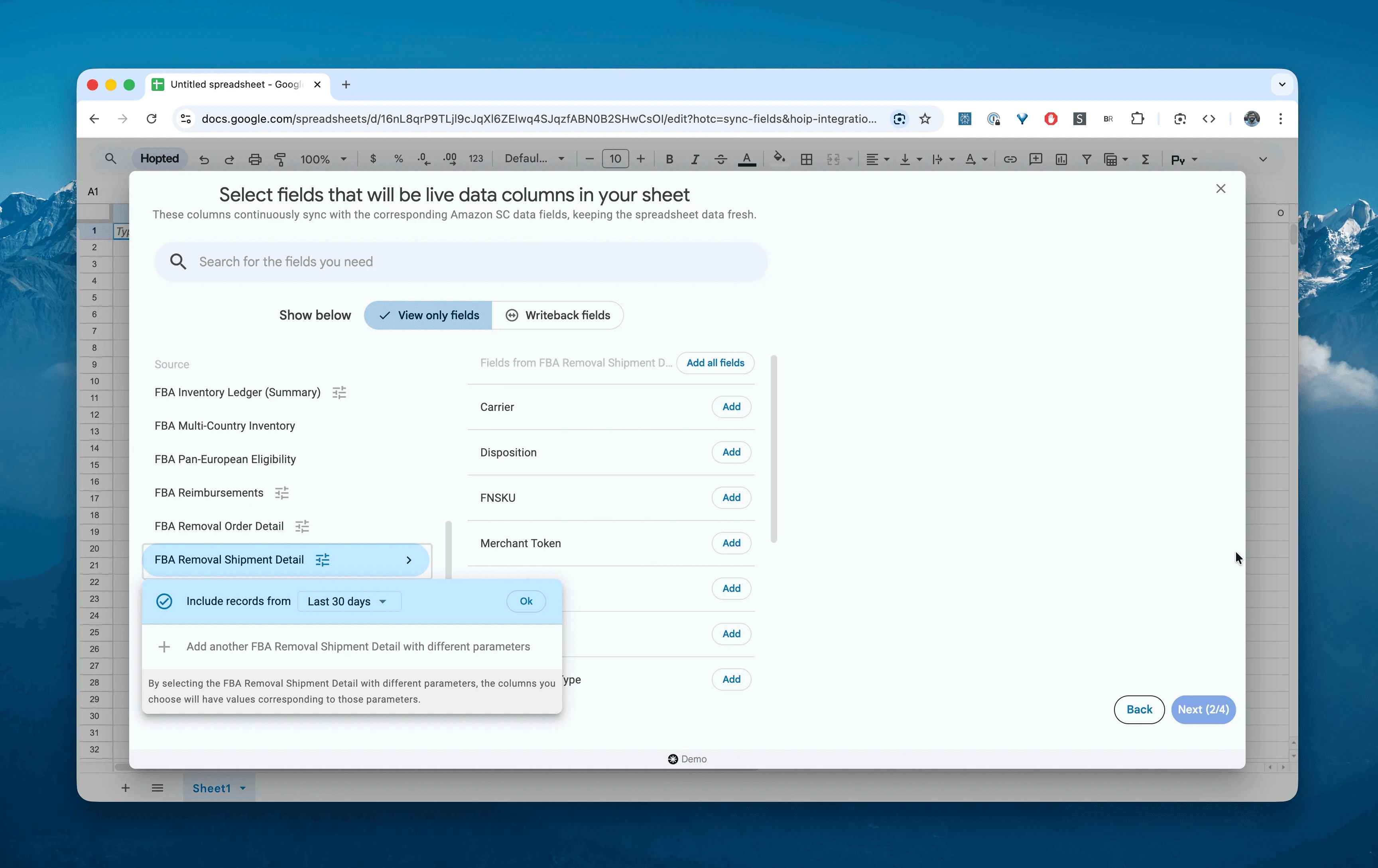
W Google Sheets, z listy dostępnych raportów Amazon Seller Central, wybierz „FBA Removal Shipment Detail” dla określonego zakresu dat. Może to być najświeższy okres, np. „Last 24 hours” (Ostatnie 24 godziny), lub niestandardowy zakres sięgający wstecz nawet do 35 miesięcy. W tym przykładzie wybierzemy „Include records for the last 30 days” (Uwzględnij rekordy z ostatnich 30 dni).
Krok 4.
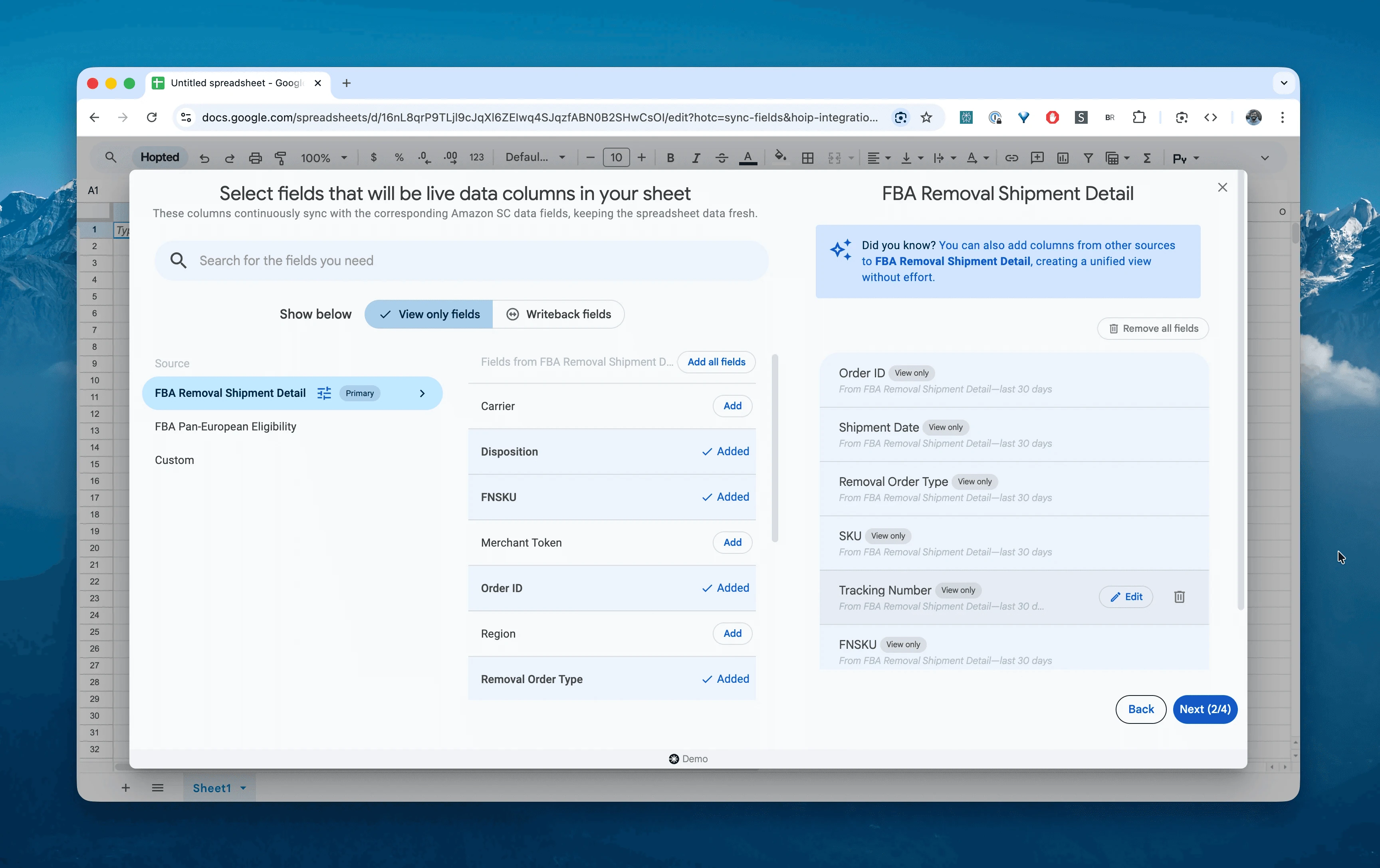
Wybierz kolumny, których potrzebujesz: removal-date, shipment-date, order-id, sku, carrier, tracking-number, quantity-shipped oraz disposition.
Krok 5.
Ustaw harmonogram. Wybierz, jak często chcesz eksportować i odświeżać dane śledzenia przesyłek — zalecamy harmonogram Daily (Codziennie), aby twój zespół magazynowy zawsze dysponował najnowszymi numerami przesyłek dla nadchodzących dostaw.

Krok 6.
Zapisz swój potok danych (data pipeline). Spowoduje to wyeksportowanie danych logistycznych wycofania zapasów z Seller Central do arkuszy kalkulacyjnych zamiast ręcznej pracy z plikami CSV. Twój pulpit śledzenia przesyłek będzie zawsze aktualny.

Czym jest raport Amazon Removal Shipment Detail Report?
Ten raport stanowi „warstwę logistyczną” twoich zleceń wycofania zapasów. Podczas gdy raport Removal Order Detail informuje o statusie zgłoszenia (np. „Oczekujące”), ten raport pokazuje status samego przemieszczenia towaru.
Łączy on konkretne kody SKU z określonymi numerami przesyłek (Tracking Numbers). Jest to kluczowe, ponieważ Amazon rzadko wysyła zlecenie wycofania za jednym razem. Towary są wysyłane z wielu centrów logistycznych (Fulfillment Centers) w miarę ich dostępności. Ten raport to jedyny sposób, aby dowiedzieć się, że „Pudełko A” zawiera 5 sztuk SKU X, a „Pudełko B” 10 sztuk SKU Y.
Dzięki temu stanowi on jedyne źródło prawdy przy odpowiadaniu na pytania takie jak:
Który przewoźnik (UPS, FedEx, LTL) dostarcza moje zlecenie wycofania zapasów?Jakie są numery śledzenia dla 20 paczek, które jutro dotrą do mojego magazynu?Amazon twierdzi, że wysłał 100 sztuk, ale dotarło do mnie tylko 95. Którego numeru śledzenia brakuje?Czy moje zlecenie wycofania zapasów dociera w wielu podzielonych przesyłkach?Ile jednostek wysłano jako „Sellable” (zdatne do sprzedaży), a ile jako „Unsellable” (niezdatne do sprzedaży)?
Jak analizować i śledzić przesyłki z wycofaniem zapasów w arkuszach kalkulacyjnych
Mając bieżący przepływ danych, możesz przejść od wprowadzania danych do analizy danych. Na tym właśnie polega prawdziwa siła analizy danych z Amazon Seller Central w arkuszach kalkulacyjnych i tworzenia własnego szablonu w stylu Excela dla Amazona.
Oto 3 pomysły na szablony arkuszy dla Amazona, które możesz wdrożyć od zaraz:
Szablon 1: Zestawienie przyjęć magazynowych („Warehouse Receiving”)
Twój zespół magazynowy nie lubi niespodzianek. Daj im listę dokładnie tego, co ma przyjechać, aby mogli zaplanować czas pracy i przestrzeń magazynową.
Jak go zbudować:
Filtr: Odfiltruj wiersze, w których
shipment-dateprzypada w ciągu ostatnich 7 dni.Kolumny: Wyświetl
carrier,tracking-number,skuorazquantity-shipped.Co to pokazuje: Dokładną listę dostaw dla pracowników magazynu. Mogą zeskanować numer śledzenia i od razu wiedzieć, które kody SKU znajdują się w danym kartonie, bez konieczności jego otwierania.
Szablon 2: Wykrywacz przesyłek zagubionych w transporcie („Lost in Transit”)
Jeśli Amazon wysyła towar, ale przewoźnik go gubi, należą ci się pieniądze. Musisz porównać status „Shipped” (wysłane) ze statusem „Delivered” (doręczone).
Jak go zbudować:
Sprawdzanie śledzenia: Sprawdź każdy
tracking-numberna stronie przewoźnika lub użyj zewnętrznego API do śledzenia przesyłek, aby pobrać status doręczenia.Logika: Jeśli
shipment-dateto ponad 14 dni temu ORAZ status u przewoźnika to NIE „Delivered”, wyróżnij na czerwono.Co to pokazuje: Przesyłki, które zaginęły. Możesz teraz złożyć reklamację u przewoźnika (lub w Amazonie, zależnie od typu konta), aby uzyskać rekompensatę za utracony towar.
Szablon 3: Uzgadnianie podzielonych przesyłek („Split Shipment”)
Amazon słynie z dzielenia jednego zlecenia wycofania na dziesiątki małych przesyłek. Ten schemat pozwala pogrupować je z powrotem w całość.
Jak go zbudować:
Wiersze tabeli przestawnej:
order-id.Wartości tabeli przestawnej:
COUNT of tracking-numberorazSUM of quantity-shipped.Co to pokazuje: Widzisz, że
Zamówienie #12345zostało podzielone na 12 różnych przesyłek o łącznej liczbie 48 sztuk. Dzięki temu nie panikujesz, gdy w pierwszym doręczonym kartonie znajdują się tylko 4 sztuki.
Popularne procesy, które umożliwia ten raport
Koordynacja 3PL: Automatycznie wysyłaj e-mailem listę nadchodzących numerów śledzenia do swojego operatora 3PL, aby mógł sprawnie przyjąć dostawę.
Reklamacje u przewoźników: przedstawienie dowodu wysyłki (numer śledzenia + zawartość) jest wymagane podczas składania reklamacji za zagubione lub uszkodzone paczki.
Przyjmowanie zapasów: Przyspiesz proces przyjęcia towaru, wiedząc dokładnie, jakie kody SKU znajdują się pod danym numerem śledzenia, zanim ciężarówka dotrze na miejsce.
Audyt podatkowy: Udowodnij w konkretnych datach, że zapasy fizycznie opuściły jurysdykcję podatkową (nexus) Amazona i trafiły do twojego obiektu.
Najczęściej zadawane pytania (FAQ) o Amazon Removal Shipment Details
P: Jaka jest różnica między „Removal Order Detail” a „Removal Shipment Detail”?
Order Detail: Śledzi formalne zgłoszenie (Czy Amazon je zaakceptował/odrzucił? Czy zostało anulowane?).
Shipment Detail: Śledzi fizyczne paczki (numery śledzenia, przewoźników, wysłane ilości). Używaj go do celów logistycznych.
P: Dlaczego mam wiele numerów śledzenia dla jednego zamówienia? Amazon przechowuje twoje zapasy w dziesiątkach centrów logistycznych w całym kraju. Gdy zlecasz wycofanie, każde centrum wysyła swoją część osobno. Ten raport łączy wszystkie te rozproszone przesyłki w jeden widok.
P: Czy mogę tutaj śledzić przesyłki całopaletowe (LTL)? Tak. Jeśli carrier to przewoźnik LTL (taki jak ABF Freight), tracking-number będzie zazwyczaj numerem PRO lub listem przewozowym (BOL), którego możesz użyć do śledzenia palety.
P: Dlaczego kolumna tracking-number jest pusta? Od czasu do czasu Amazon korzysta z własnej logistyki wewnętrznej lub lokalnego kuriera, który nie udostępnia od razu standardowego numeru śledzenia. Może się tak zdarzyć również wtedy, gdy przesyłka jest nadal na etapie pakowania („Packing”) i etykieta nie została jeszcze wygenerowana.
Pytanie: Czym Hopted różni się od innego oprogramowania dla sprzedawców na Amazonie? Większość narzędzi do Amazona zmusza cię do korzystania z ich sztywnych pulpitów nawigacyjnych i gotowych raportów. Musisz dostosować swój sposób pracy do ich programu. W przypadku Hopted jest dokładnie na odwrót. To elastyczna warstwa automatyzacji danych, która działa bezpośrednio w twoich istniejących arkuszach kalkulacyjnych (takich jak Google Sheets). Zamiast zmuszać cię do nauki nowego systemu, Hopted gromadzi w jednym miejscu wszystkie twoje rozproszone dane z Amazona (sprzedaż, zapasy, zamówienia itp.). Możesz tworzyć w pełni spersonalizowane raporty oraz automatyzacje, których ty potrzebujesz – a nie te, które narzuca sztywne narzędzie.
