Amazon „Removal Shipment Detail“ automatisch in Google Sheets importieren und auswerten
Eine Rücksendung bei Amazon zu beauftragen und die Ware tatsächlich zu erhalten, sind zwei verschiedene Dinge. Ein Remissionsauftrag über 1.000 Einheiten kann beispielsweise in 50 Kartons, mit drei Transportdienstleistern und über sechs Wochen verteilt eintreffen. Der FBA Removal Shipment Detail Report hilft Ihnen, den Überblick zu behalten: Er verknüpft versandte SKUs und Mengen mit Transportdienstleistern und Sendungsnummern. In dieser Anleitung importieren Sie den Bericht automatisch in Google Sheets und erstellen eine laufend aktualisierte Übersicht Ihrer erwarteten Warenrücksendungen.
Removal Shipment Detail Report mit Hopted automatisch in Google Sheets importieren
Mit einer Amazon-Anbindung für Google Sheets wie Hopted richten Sie die Verbindung einmal ein. Anschließend werden Ihre Daten automatisch importiert.
Schritt 1.
Installieren Sie die Hopted-Browsererweiterung und melden Sie sich mit Ihrem Google-Konto an.
Schritt 2.
Verbinden Sie Amazon Seller Central sicher über den Hopted-Einrichtungsassistenten mit Google Sheets.

Schritt 3.
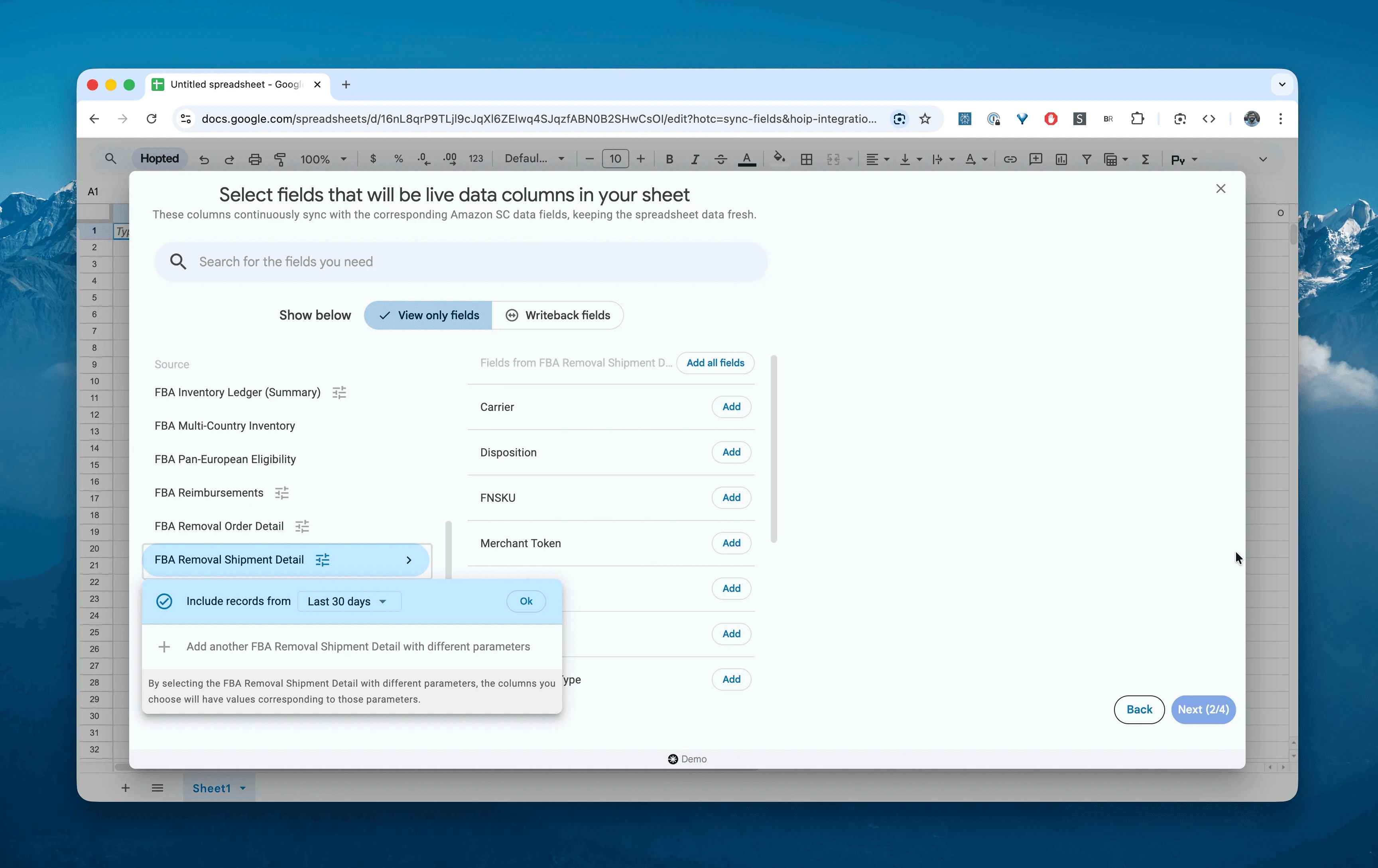
Wählen Sie in Google Sheets den Amazon Seller Central-Bericht „FBA Removal Shipment Detail“ und den gewünschten Zeitraum aus. Je nach verfügbarer Historie können Sie beispielsweise „Last 24 hours“ oder einen eigenen Zeitraum von bis zu 35 Monaten wählen. In diesem Beispiel verwenden wir „Include records for the last 30 days“.
Schritt 4.
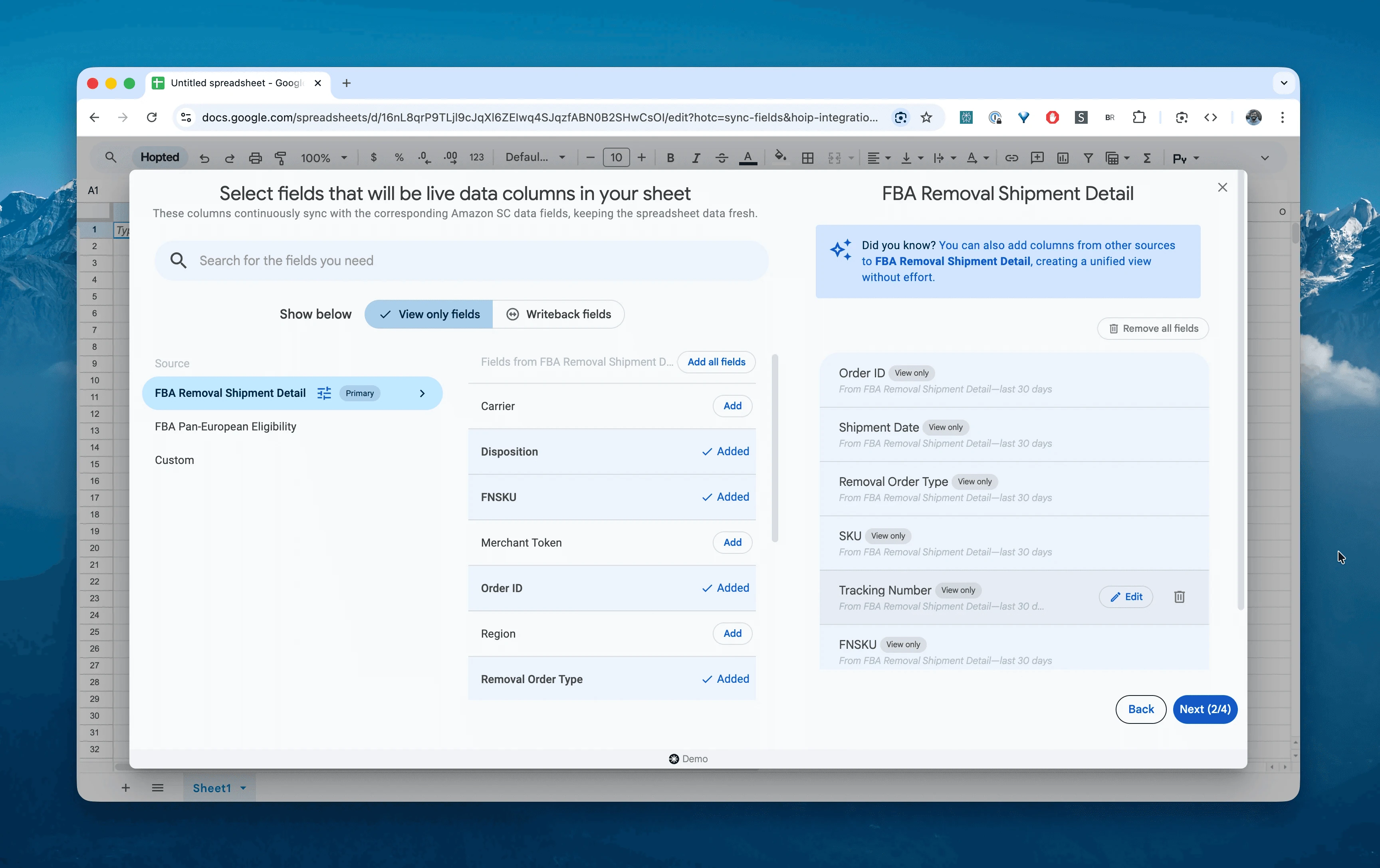
Wählen Sie die benötigten Spalten aus: removal-date, shipment-date, order-id, sku, carrier, tracking-number, quantity-shipped und disposition.
Schritt 5.
Legen Sie fest, wie oft Sie Ihre Versanddaten exportieren und aktualisieren möchten. Wir empfehlen Daily, damit Ihr Lagerteam jeden Tag die zuletzt von Amazon bereitgestellten Sendungsnummern erhält.

Schritt 6.
Speichern Sie den Import. Hopted überträgt die Versanddaten Ihrer Remissionen aus Seller Central in die Tabelle und aktualisiert sie nach Ihrem Zeitplan, solange die Verbindung und der Import aktiv sind.

Was ist der Amazon Removal Shipment Detail Report?
Dieser Bericht ergänzt Remissionsaufträge um ihre Versanddaten. Der Bericht Removal Order Detail zeigt den Bearbeitungsstatus des Auftrags, etwa „Pending“. Removal Shipment Detail dokumentiert dagegen den Versand. Den aktuellen Transport- oder Zustellstatus prüfen Sie beim Transportdienstleister.
Der Bericht ordnet SKUs und versandte Mengen den jeweiligen Sendungsnummern zu. Das hilft insbesondere bei Remissionen aus mehreren Logistikzentren: Die Ware wird oft in getrennten Teilsendungen verschickt. Sie sehen, welche Artikel Amazon unter welcher Sendungsnummer meldet. Bei Sammel- oder Mehrpaketsendungen ist diese Zuordnung nicht automatisch eine separate Inhaltsliste für jeden Karton.
Damit können Sie unter anderem folgende Fragen untersuchen:
Welcher Transportdienstleister, beispielsweise UPS, FedEx oder eine Spedition, übernimmt meine Remission?Welche Sendungsnummern gehören zu den Lieferungen, die laut Transportdienstleister morgen in meinem Lager eintreffen sollen?Amazon meldet 100 versandte Einheiten, angekommen sind aber nur 95. Welche Sendung muss ich prüfen?Wird mein Remissionsauftrag in mehreren Teilsendungen verschickt?Wie viele Einheiten wurden als „Sellable“ und wie viele als „Unsellable“ versandt?
Remissionssendungen in Tabellen auswerten und verfolgen
Mit einem automatisierten Datenimport können Sie sich von der Dateneingabe auf die Datenanalyse konzentrieren. Genau darin liegt der Vorteil, Amazon-Seller-Central-Daten in Tabellen auszuwerten und eigene Vorlagen nach dem vertrauten Excel-Prinzip zu erstellen.
Hier sind drei Vorlagen, die Sie direkt aufbauen können:
Vorlage 1: Wareneingangsliste für Ihr Lager
Eine Übersicht der erwarteten Rücksendungen hilft Ihrem Lagerteam, Personal und Stellplätze einzuplanen.
So erstellen Sie die Vorlage:
Filter: Zeigen Sie Zeilen an, deren
shipment-dateinnerhalb der letzten sieben Tage liegt.Spalten: Verwenden Sie
carrier,tracking-number,skuundquantity-shipped.Ergebnis: Ihr Lagerteam erhält eine Wareneingangsliste und kann zu einer Sendungsnummer die von Amazon gemeldeten SKUs und Mengen nachschlagen. Prüfen Sie beim Wareneingang trotzdem den tatsächlichen Inhalt, insbesondere bei Mehrpaketsendungen.
Vorlage 2: Überfällige Sendungen erkennen
Gleichen Sie versandte mit zugestellten Sendungen ab. Bleibt eine Lieferung aus, lässt sich damit gezielt prüfen, ob eine Nachforschung oder ein Erstattungsantrag infrage kommt.
So erstellen Sie die Vorlage:
Sendungsverfolgung: Prüfen Sie jede
tracking-numberauf der Website des Transportdienstleisters oder rufen Sie den Zustellstatus über eine externe Tracking-API ab.Regel: Liegt
shipment-datemehr als 14 Tage zurück und lautet der Transportstatus nicht „Delivered“, markieren Sie die Zeile rot. Die 14 Tage sind eine interne Prüfgrenze, keine Erstattungsfrist.Ergebnis: Sie erhalten eine Liste überfälliger Sendungen. Prüfen Sie den Transportverlauf sowie die geltenden Voraussetzungen und Fristen, bevor Sie beim zuständigen Transportdienstleister oder bei Amazon eine Nachforschung beziehungsweise Erstattung beantragen. Eine ausstehende Zustellung beweist noch keinen Verlust.
Vorlage 3: Teilsendungen zusammenführen
Ein Remissionsauftrag kann auf viele einzelne Sendungen verteilt sein. Diese Auswertung führt sie wieder unter dem gemeinsamen Auftrag zusammen.
So erstellen Sie die Vorlage:
Pivot-Zeilen:
order-id.Pivot-Werte:
Anzahl eindeutiger tracking-numberundSumme von quantity-shipped. Zählen Sie jede Sendungsnummer nur einmal, auch wenn sie in mehreren SKU-Zeilen erscheint.Ergebnis: Sie sehen beispielsweise, dass
Auftrag #12345auf zwölf Sendungen mit insgesamt 48 Einheiten verteilt wurde. So können Sie den Eingang weiterer Sendungen einplanen, wenn im ersten Karton nur vier Einheiten liegen.
Typische Arbeitsabläufe mit diesem Bericht
Abstimmung mit dem 3PL: Stellen Sie Ihrem Logistikdienstleister eine Liste der erwarteten Sendungsnummern bereit. Für einen automatischen E-Mail-Versand richten Sie einen zusätzlichen Workflow ein.
Transportreklamationen: Nutzen Sie Sendungsnummern und gemeldete Inhalte als Versandnachweise und ergänzen Sie die Unterlagen, die für den jeweiligen Verlust- oder Schadensfall benötigt werden.
Wareneingang: Sehen Sie vor der Anlieferung, welche SKUs und Mengen Amazon den Sendungsnummern zugeordnet hat, und gleichen Sie sie mit dem tatsächlichen Eingang ab.
Prüfungsunterlagen: Dokumentieren Sie gemeldete Versanddaten und ergänzen Sie Zustell- und Wareneingangsnachweise. Der Bericht allein belegt weder den tatsächlichen Eingang noch die steuerliche Behandlung.
Häufige Fragen zu Amazon Removal Shipment Details
Was unterscheidet Removal Order Detail und Removal Shipment Detail?
Order Detail: Zeigt die Bearbeitung des Remissionsauftrags, etwa Annahme, Status und Stornierung.
Shipment Detail: Enthält Sendungsnummern, Transportdienstleister und versandte Mengen. Diesen Bericht verwenden Sie für die Versandabstimmung.
F: Warum gibt es mehrere Sendungsnummern für einen Auftrag? Liegt Ihr Bestand in mehreren Amazon-Logistikzentren, versendet jedes Zentrum seinen Teil separat. Der Bericht führt diese Teilsendungen in einer Übersicht zusammen.
F: Kann ich hier auch LTL- beziehungsweise Palettensendungen verfolgen? Ja. Wenn carrier eine entsprechende Spedition wie ABF Freight angibt, enthält tracking-number häufig eine PRO- oder BOL-Nummer. Diese können Sie beim Transportdienstleister zur Nachverfolgung verwenden.
F: Warum ist die Spalte tracking-number leer? Möglicherweise liegt für die Sendung noch keine Sendungsnummer vor oder der verwendete Transportdienst stellt keine übliche Tracking-Nummer bereit. Prüfen Sie den Versandstatus und die verfügbaren Angaben in Seller Central, bevor Sie eine fehlende Nummer als Fehler werten.
Was unterscheidet Hopted von anderer Amazon-Verkäufersoftware? Viele Tools geben eigene Dashboards und Berichte vor. Hopted automatisiert Daten direkt in Ihren bestehenden Tabellen, etwa in Google Sheets. Sie führen verteilte Amazon-Daten zu Verkäufen, Beständen, Bestellungen und weiteren Bereichen zusammen und erstellen individuelle Berichte und Automatisierungen, die Sie für Ihre Arbeit benötigen.
