Zo haal je je Amazon-rapport "FBA Inventory Ledger (Detailed)" automatisch op, synchroniseer je het en analyseer je het in Google Sheets
FBA-verkopers krijgen te maken met 'spookvoorraad': zoekgeraakte eenheden, onverklaarbare schade en magazijnverschillen die je duizenden kosten. We laten zien hoe je het FBA Inventory Ledger-rapport automatisch rechtstreeks in Google Sheets ophaalt, zodat je eindelijk elke eenheid kunt volgen, analyseren en aansluiten en de vergoedingen kunt claimen waar je recht op hebt.
Het rapport FBA Inventory Ledger Detailed automatisch synchroniseren en importeren in Google Sheets met Hopted
Met een integratie tussen Amazon en Google Sheets zoals Hopted stel je de koppeling één keer in. Daarna komen je gegevens automatisch binnen.
Stap 1.
Installeer de Hopted-browserextensie en meld je aan met je Google-account.
Stap 2.
Koppel je Amazon Seller Central veilig aan Google Sheets met de integratiewizard van Hopted.

Stap 3.
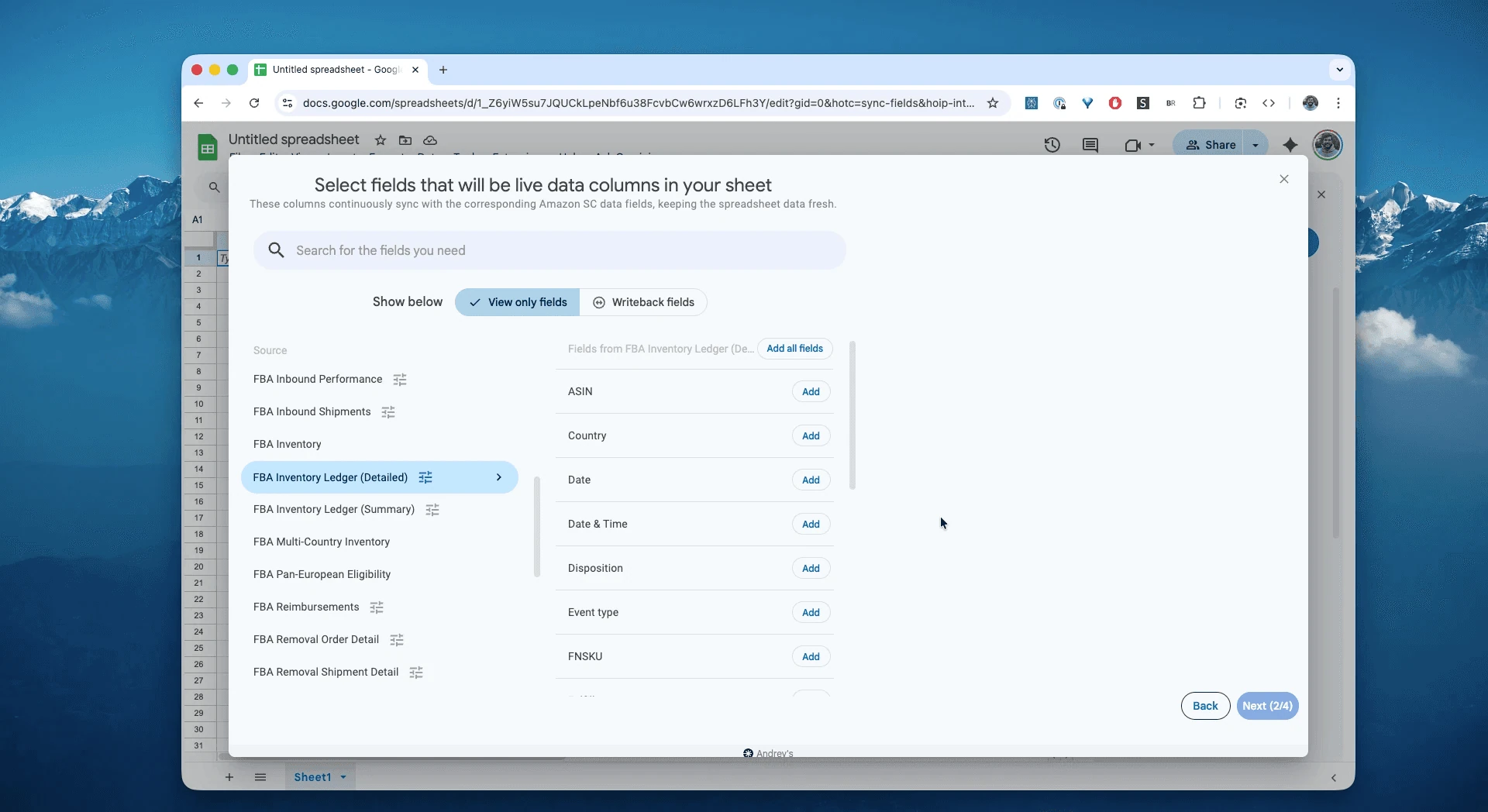
Selecteer in Google Sheets "FBA Inventory Ledger (Detailed)" in de lijst met beschikbare Amazon Seller Central-rapporten en kies een datumbereik. Dat kan de afgelopen 24 uur zijn, "Last 24 hours", of een aangepast bereik tot 35 maanden terug. Voor dit voorbeeld kiezen we "Include records for the last 7 days": records van de afgelopen 7 dagen opnemen.
Stap 4.
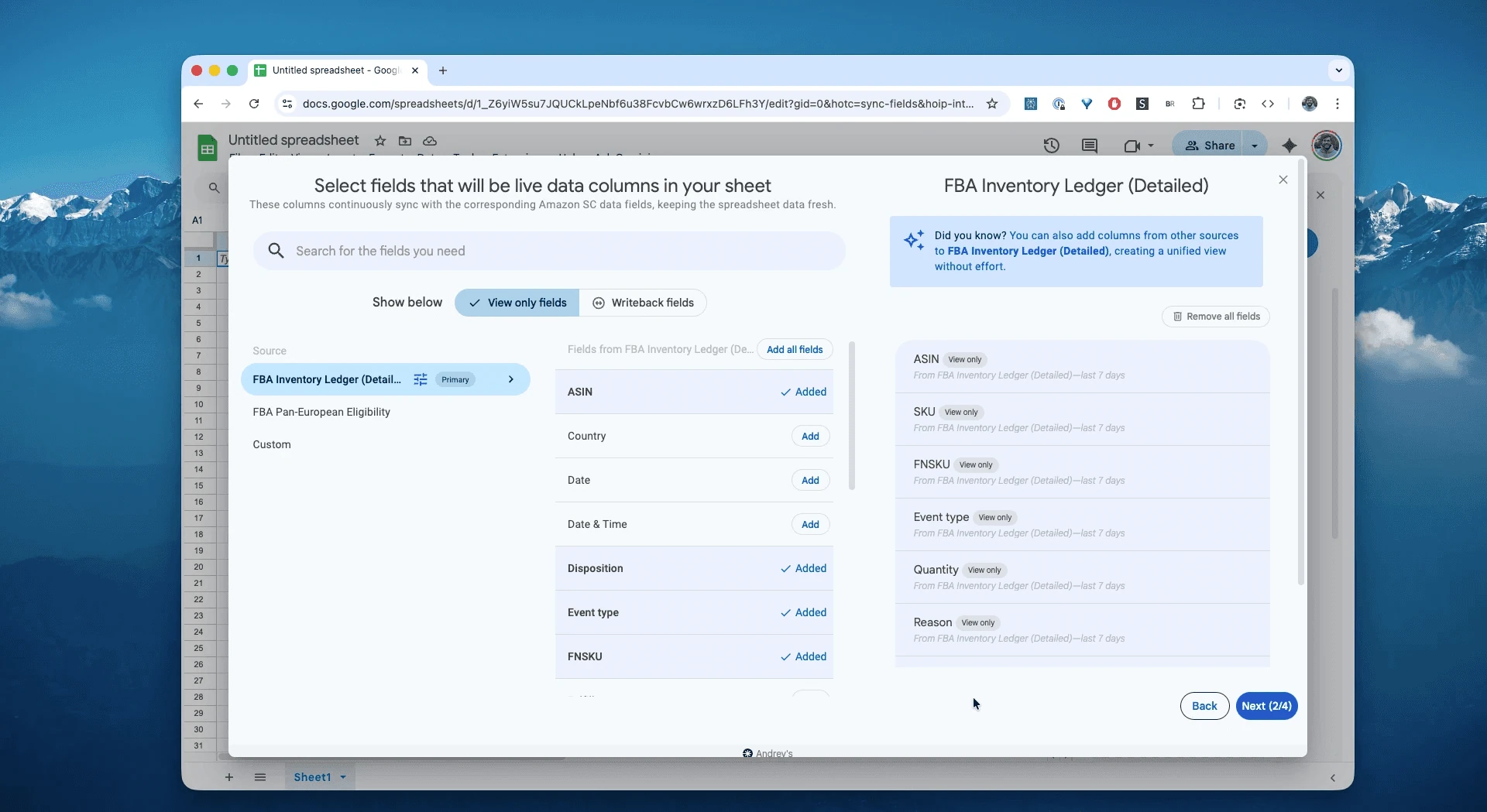
Selecteer de kolommen die je nodig hebt: ASIN, SKU, FNSKU, Event type (gebeurtenistype), quantity (aantal), reference ID (referentie-ID), Disposition (voorraadstatus), Reason (reden) en andere velden.
Stap 5.
Stel je planning in. Kies hoe vaak je je FBA-voorraadadministratie in gedetailleerde weergave wilt exporteren en verversen: elk uur, elke dag of minder vaak.

Stap 6.
Sla je gegevensstroom op. Hiermee exporteer je gebeurtenissen rond je FBA-voorraad vanuit Seller Central naar spreadsheets, zonder gedoe met CSV's. De gedetailleerde weergave in je spreadsheets blijft altijd actueel.

Wat is het Amazon-rapport FBA Inventory Ledger (Detailed)?
Dit is het meest gedetailleerde en belangrijkste voorraadrapport in Seller Central. Andere rapporten geven een momentopname van je voorraad; de Inventory Ledger toont de historie. Het is het officiële transactielogboek voor elke ASIN in het logistieke netwerk van Amazon. Voor een volledige voorraadaansluiting en het vinden van specifieke fouten moet je de weergave Detailed gebruiken.
Vergelijk het met een bankafschrift: een volledige aansluiting op één plek, met beginsaldi, instroom, uitstroom en eindstanden, inclusief context over voorraadstatus en fulfilmentcentrum.
Daardoor is het dé betrouwbare bron om vragen te beantwoorden zoals:
Welk fulfilmentcentrum heeft mijn producten beschadigd?Waar zijn die 5 eenheden die ik afgelopen dinsdag heb verstuurd eigenlijk gebleven?Hoe bewijs ik aan Amazon dat ze mijn voorraad zijn kwijtgeraakt?Welke gebeurtenistypen, zoals ontvangsten, transfers, verzendingen, retouren en correcties, zorgden deze week voor de meeste verplaatste eenheden?Welke referentie-ID's verklaren de voorraaddaling van een SKU op een bepaalde datum?Welke fulfilmentcentra of markten hebben het hoogste percentage voorraadverlies?Houden de ontvangsten gelijke tred met de klantverzendingen voor onze belangrijkste ASIN's?-
Hoe ontwikkelt de verhouding tussen verkoopbare en onverkoopbare voorraad zich per fulfilmentcentrum?
Gebeurtenissen uit je voorraadadministratie analyseren en volgen in spreadsheets
Nu je gegevens automatisch binnenkomen, kun je overstappen van gegevens invoeren naar gegevens analyseren. Daar zit de echte kracht van je Amazon Seller Central-gegevens analyseren in spreadsheets en je eigen Amazon-sjabloon in Excel-stijl bouwen.
Hier zijn 3 ideeën voor Amazon-spreadsheetsjablonen die je meteen kunt maken:
Sjabloon 1: de vergoedingenzoeker
Dit is de belangrijkste reden. Door alle transactietypen "Damaged" en "Lost" in één werkblad op te halen, maak je direct een actielijst voor het indienen van vergoedingsclaims.
Actie: filter de kolom
Transaction Typezodat alleen "Damaged" en "Lost" worden getoond, bijvoorbeeldWH_DAMAGED,CUSTOMER_RETURN_DAMAGEDenINV_LOST.Wat je ermee ziet: dit is je actielijst. Het gaat om eenheden waarvan Amazon heeft erkend dat ze zijn zoekgeraakt of beschadigd. Je kunt deze lijst nu vergelijken met je Reimbursements-rapport om te zien voor welke eenheden je nog geen vergoeding hebt ontvangen.
Sjabloon 2: de draaitabel per fulfilmentcentrum
Ontdek welke magazijnen je geld kosten.
Zo bouw je het: Maak een draaitabel.
Rijen:
Fulfillment Center (FC)Kolommen:
Transaction TypeWaarden:
SUM van QuantityWat je ermee ziet: je ziet direct of één fulfilmentcentrum, bijvoorbeeld "DFW7", verantwoordelijk is voor 90% van je
WH_DAMAGED-transacties. Dat is sterk bewijsmateriaal wanneer je contact opneemt met Amazon Support.
Sjabloon 3: voorraadverschillen per ASIN controleren
Dit is de kern van je spreadsheet voor Amazon-voorraadbeheer.
Zo maak je het: Nog een draaitabel.
Rijen:
ASINWaarden:
SUM van QuantityWat je ermee ziet: je krijgt de nettovoorraadstand per ASIN volgens de voorraadadministratie. Vergelijk dit totaal met je andere voorraadrapporten, zoals het FBA Inventory-rapport. Komen de cijfers niet overeen, dan heb je een verschil door 'spookeenheden' en kun je het transactielogboek voor die specifieke ASIN onderzoeken om de oorzaak te vinden.
Veelgebruikte werkprocessen met dit rapport
Bewijs waar eenheden zijn gebleven: koppel event type + reference id aan bestellingen, transfers tussen fulfilmentcentra en correcties om elke eenheid aan te sluiten.
Maak voorraadverlies snel zichtbaar: filter Reason/Disposition op lost, found, FC-damaged om mogelijke vergoedingen op te sporen.
Controleer logistieke partners en voorbereiding: herleid problemen tot een fulfilmentcentrum, land of leverancier en verbeter de vaste werkwijzen voor verpakking en etikettering.
Geen losse rapporten meer samenvoegen: krijg één consistente gegevensstroom in plaats van 6 verschillende downloads te combineren.
Veelgestelde vragen over FBA Inventory Ledger (gedetailleerde weergave)
V: Wat is het verschil tussen de weergaven Detailed en Summary van FBA Inventory Ledger?
De weergave Summary groepeert transacties per dag en type, bijvoorbeeld '100 eenheden ontvangen op maandag'. De weergave Detailed, waarover deze handleiding gaat, toont elke afzonderlijke transactie. Je ziet niet alleen '100 eenheden ontvangen', maar 100 afzonderlijke "Receipt"-gebeurtenissen, elk met een eigen tijdstempel en referentie. Detailed = rijen per gebeurtenis, vrijwel in realtime; Summary = samengevatte saldi per dag, week of maand. Gebruik Detailed voor voorraadaansluitingen en claims.
V: Waar download ik het Amazon-rapport FBA Inventory Ledger (Detailed)?
Wil je het handmatig uit Seller Central halen, ga dan naar Reports → Fulfillment → Inventory Ledger, kies Detailed en je filters en exporteer het als TSV/CSV. Wij raden aan dit rapport automatisch op te halen volgens een planning.
V: Hoe analyseer ik FBA-voorraadtransfers tussen fulfilmentcentra?
Filter Event Type op transfers en groepeer op Fulfillment Center en Country om stromen van FC→FC en de gevolgen daarvan te zien.
V: Wat is de beste KPI om voorraadverlies in het Detailed-rapport te volgen?
Shrink % = (Lost + Damaged) / Receipts, wekelijks gevolgd per fulfilmentcentrum en ASIN om afwijkingen vroeg op te merken.
V: Kan ik de Amazon Inventory Ledger aan Excel koppelen?
Veel verkopers zoeken een Excel-plug-in voor Amazon Seller Central, maar dit rapport is vaak te groot om goed in Excel te verwerken en kan vastlopers veroorzaken. Een robuustere oplossing is het Amazon-rapport in Google Sheets ophalen via een integratie zoals Hopted. Die verwerkt de grote hoeveelheid gegevens in de cloud en voegt nieuwe gegevens automatisch toe. Bekijk de handleiding hierboven.
V: Hoe automatiseer ik het aansluiten van mijn FBA-voorraad?
De eenvoudigste manier is een Amazon-integratie voor Google Sheets. Een tool zoals Hopted kan je Amazon-verkopersgegevens, zoals de Inventory Ledger, dagelijks synchroniseren. Zo haal je Seller Central-gegevens op en bouw je een centrale database met alle transacties. Met draaitabellen en formules kun je Amazons cijfers dan automatisch vergelijken met je eigen verzendadministratie, zonder handmatige gegevensinvoer.
V: Waarin verschilt Hopted van andere software voor Amazon-verkopers?
De meeste Amazon-tools leggen je vaste dashboards en vooraf gebouwde rapporten op. Je moet je werkwijze aanpassen aan hun software. Hopted werkt andersom. Het is een flexibele laag voor gegevensautomatisering die rechtstreeks in je bestaande spreadsheets werkt, zoals Google Sheets. Je hoeft geen nieuw systeem te leren: Hopted brengt al je verspreide Amazon-gegevens, zoals verkoop, voorraad en bestellingen, naar je toe. Je kunt volledig op maat gemaakte rapporten en automatiseringen bouwen die aansluiten op wat jij nodig hebt.
