Zo haal je je Amazon-rapport "FBA Inventory Ledger (Summary)" automatisch op, synchroniseer je het en analyseer je het in Google Sheets
Het rapport FBA Inventory Ledger (Summary) is gemaakt om vragen over het totaalbeeld te beantwoorden. Neemt het aantal beschadigde eenheden toe? Blijven je klantretouren stabiel? Houden de ontvangsten in je magazijn gelijke tred met je verzendingen? Deze handleiding laat zien hoe je statische rapporten vervangt door een actueel dashboard. We leggen uit hoe je je Inventory Ledger (Summary)-rapport automatisch rechtstreeks in Google Sheets ophaalt, zodat je voorraadtrends kunt volgen en in één oogopslag ziet hoe je bedrijf ervoor staat.
Het rapport FBA Inventory Ledger Summary automatisch synchroniseren en importeren in Google Sheets met Hopted
Met een integratie tussen Amazon en Google Sheets zoals Hopted stel je de koppeling één keer in. Daarna komen je gegevens automatisch binnen.
Stap 1.
Installeer de Hopted-browserextensie en meld je aan met je Google-account.
Stap 2.
Koppel je Amazon Seller Central veilig aan Google Sheets met de integratiewizard van Hopted.

Stap 3.
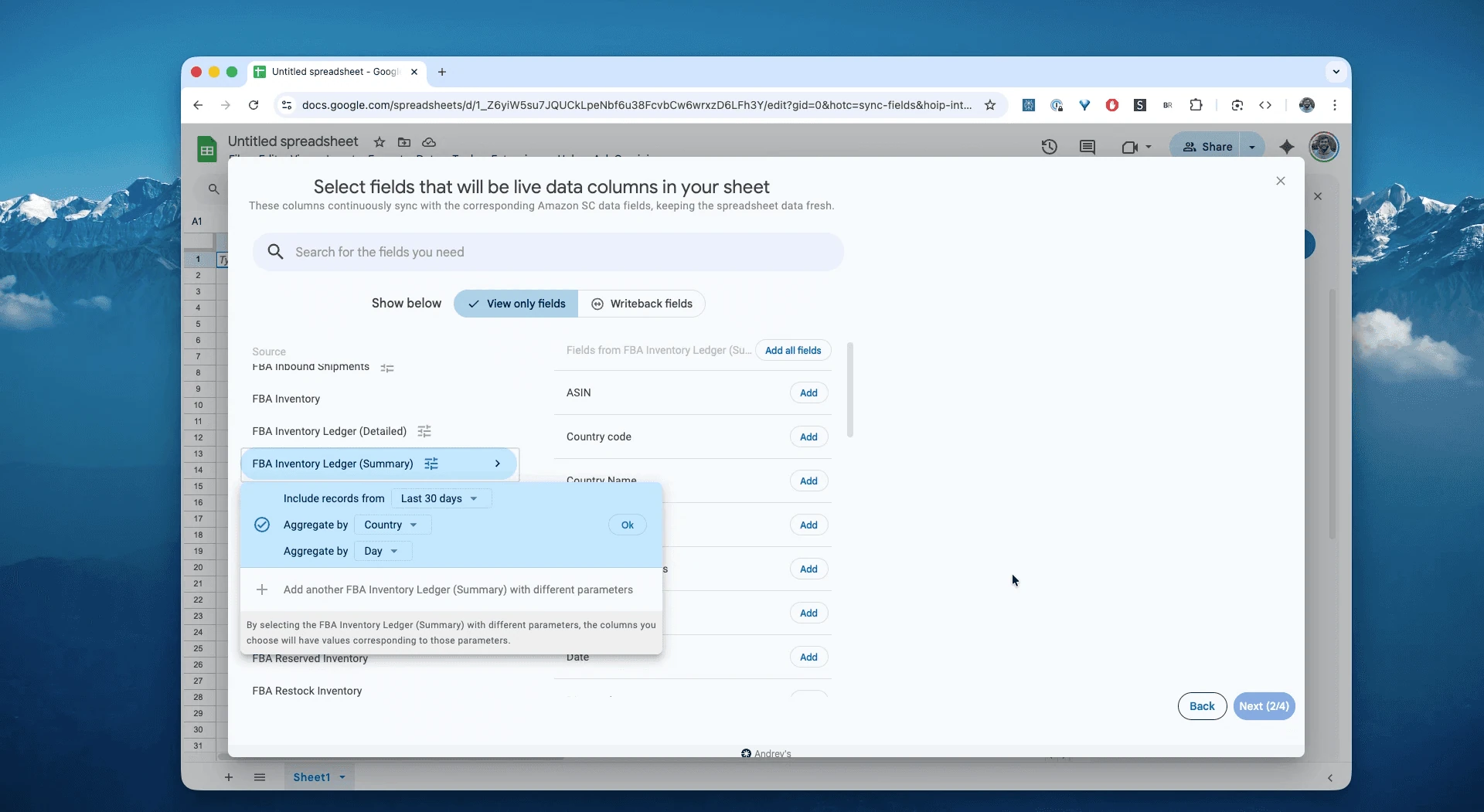
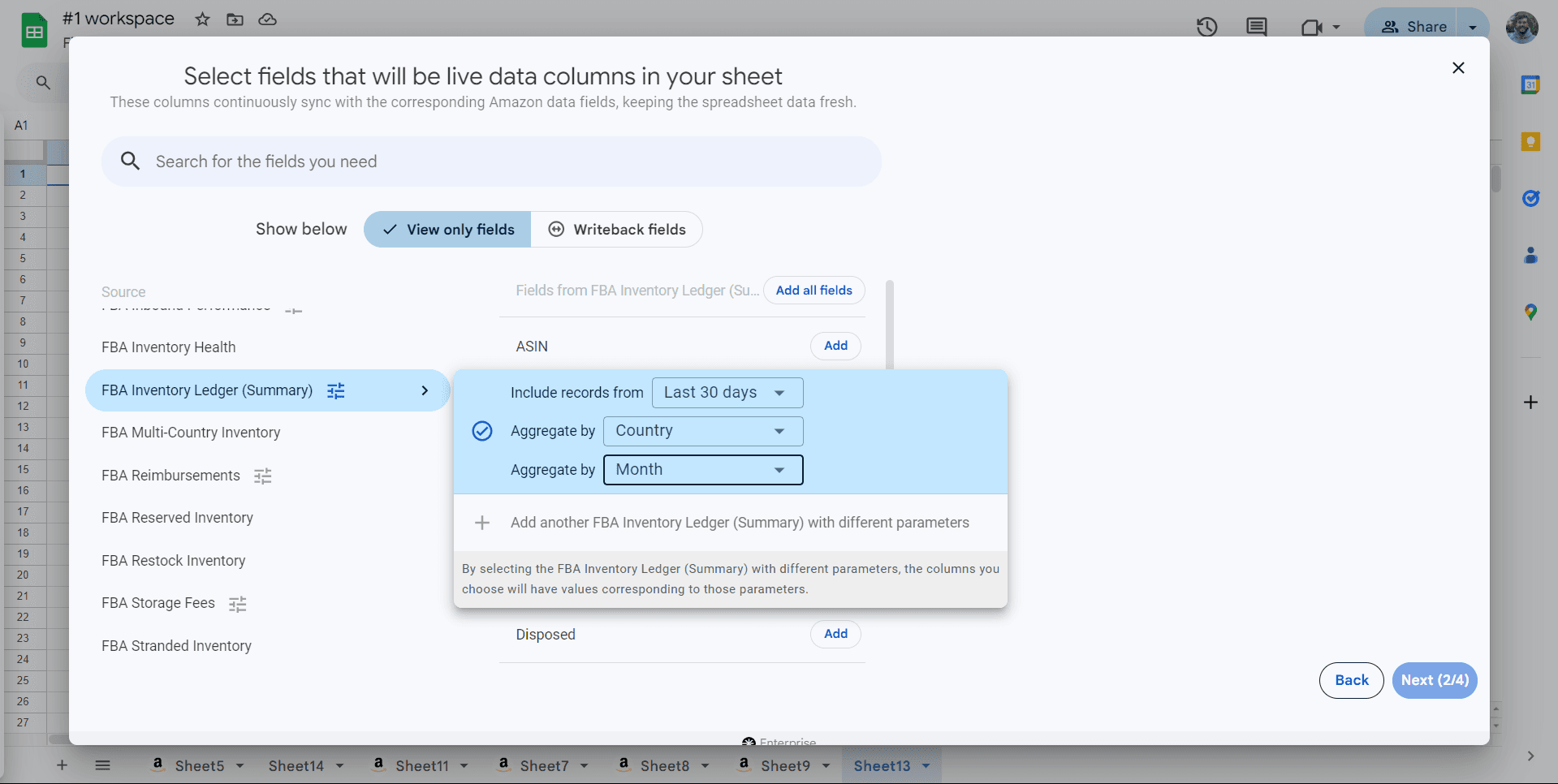
Selecteer in Google Sheets "FBA Inventory Ledger (Summary)" in de lijst met beschikbare Amazon Seller Central-rapporten en kies een datumbereik en groepering. Dat kan de afgelopen 7 dagen zijn, "Last 7 days", of een aangepast bereik tot 35 maanden terug. Kies Country om de voorraadlocatie per land weer te geven, of Fulfillment center voor een weergave per fulfilmentcentrum. Kies de gewenste rapportageperiode: maandelijks, wekelijks of dagelijks. Voor dit voorbeeld kiezen we "Include records for the last 30 days, aggregated by country, daily": gegevens over de afgelopen 30 dagen, per land en per dag samengevat.
Stap 4.
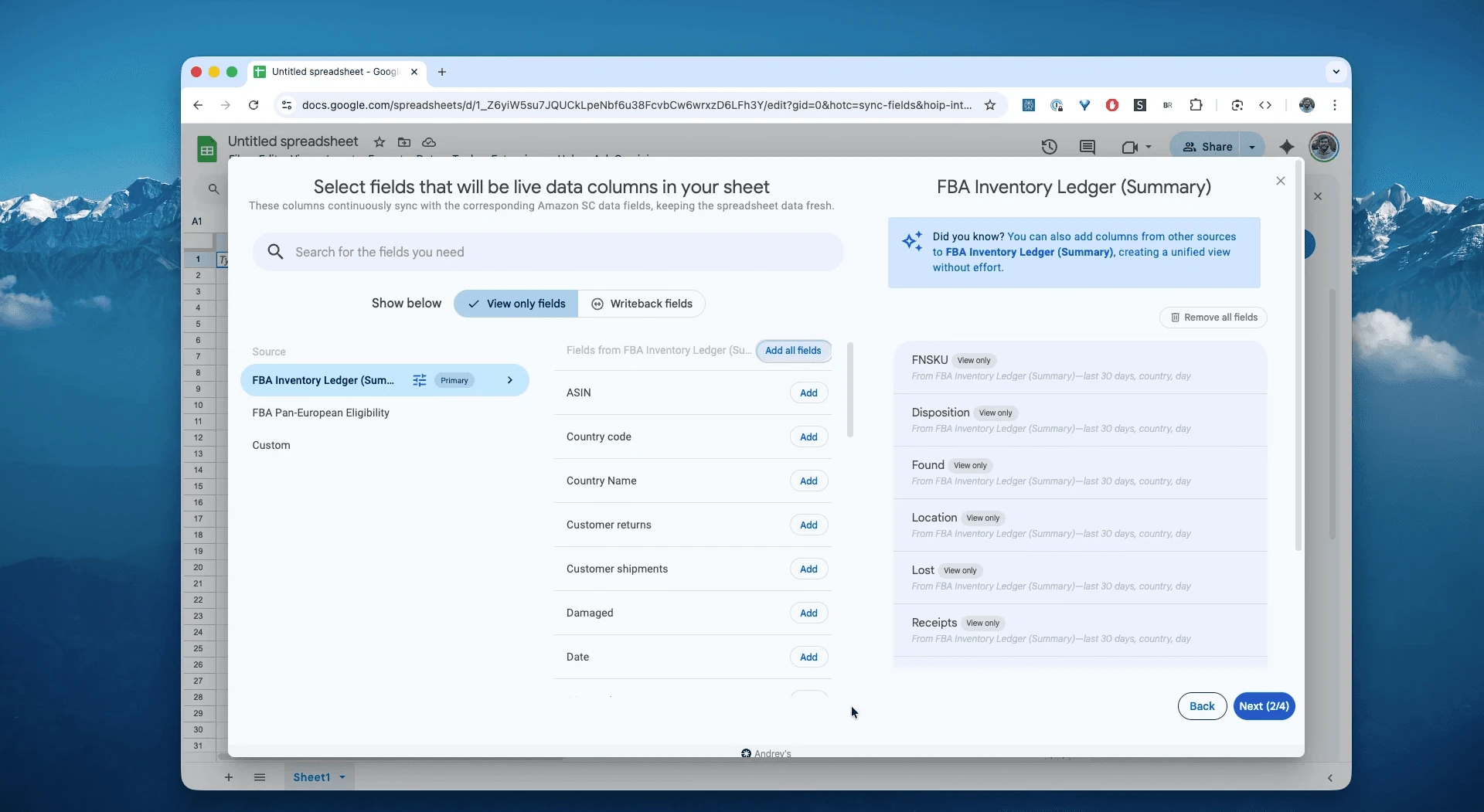
Selecteer de kolommen die je nodig hebt: FNSKU, Disposition (voorraadstatus), Damaged (beschadigd), Found (teruggevonden), Lost (zoekgeraakt), Location (locatie), Starting en Ending Warehouse balance (begin- en eindsaldo van het magazijn) en andere velden.
Stap 5.
Stel je planning in. Kies hoe vaak je de historie van je FBA-voorraadgebeurtenissen wilt exporteren en verversen: elk uur, elke dag of minder vaak.

Stap 6.
Sla je gegevensstroom op. Hiermee exporteer je de historie van je voorraadgebeurtenissen vanuit Seller Central naar spreadsheets, zonder gedoe met CSV's. De samenvatting van je voorraadadministratie in je spreadsheets blijft altijd actueel.

Wat is het Amazon-rapport FBA Inventory Ledger (Summary)?
Dit rapport geeft je een overzicht van je voorraadstromen op hoofdlijnen. Het bevat opgetelde totalen van alle voorraadbewegingen, zoals ontvangsten, verzendingen, schade en retouren, gegroepeerd op ASIN, fulfilmentcentrum en datum. In plaats van 1.000 afzonderlijke verkopen zie je één regel: 'Verzendingen: -1.000 eenheden'. Gebruik de weergave Summary om KPI's op hoofdlijnen effectief te volgen.
Voorraadverlies in beeld (zoekgeraakt, beschadigd en teruggevonden per fulfilmentcentrum).
Overzicht van voorraad in transfers (onderweg en nettotransfers).
Retouren volgen (trend van klantretouren tegenover retouren naar leveranciers).
Werkmap voor voorraadaansluiting bij de maandafsluiting (kant-en-klare formules en controles).
Daardoor is het dé betrouwbare bron om vragen te beantwoorden zoals:
Hoeveel eenheden zijn in Q3 in totaal zoekgeraakt of beschadigd?Zijn mijn klantretouren afgelopen maand toe- of afgenomen?Hoeveel eenheden heb ik in FBA ontvangen ten opzichte van het aantal dat ik heb verkocht?Wat is ons eindsaldo aan het einde van de maand per SKU en per land/fulfilmentcentrum?Hoeveel voorraadverlies door zoekraken of schade hadden we deze week of maand, en waar?Hoeveel eenheden zijn onderweg tussen magazijnen, en neemt dat aantal toe?Wat zijn de nettotransfers en retouren van klanten of naar leveranciers per locatie?-
Waar zien we pieken in onbekende gebeurtenissen, en nemen die af als we de periode verruimen?
Je samengevatte voorraadadministratie analyseren en volgen in spreadsheets
Nu je gegevens automatisch binnenkomen, kun je overstappen van gegevens invoeren naar gegevens analyseren. Daar zit de echte kracht van je Amazon Seller Central-gegevens analyseren in spreadsheets en je eigen Amazon-sjabloon in Excel-stijl bouwen.
Hier zijn 3 ideeën voor Amazon-spreadsheetsjablonen die je meteen kunt maken:
Sjabloon 1: bouw een actueel voorraaddashboard
Maak een grafiek van voorraadstromen op basis van rapportageperioden die elkaar niet overlappen. Gebruik steeds dezelfde groepering per dag, week of maand en dezelfde locatieafbakening. Werk bestaande perioderijen bij wanneer je ververst; voeg geen dubbele of overlappende totalen toe.
Zo bouw je het: Maak een draaitabel.
Rijen:
Date, op het gekozen rapportageniveau.Locatie: filter
Locationop het land of fulfilmentcentrum dat je wilt analyseren. Combineer geen landtotalen met totalen per fulfilmentcentrum.Waarden: tel
Receipts,CustomerShipments,CustomerReturnsenDamagedop als afzonderlijke meetwaarden.Wat je ermee ziet: vergelijk ontvangen eenheden met eenheden die naar klanten zijn verzonden, en volg klantretouren en beschadigde eenheden door de tijd. Dit zijn voorraadaantallen, geen geldbedragen.
Sjabloon 2: de voorraadgezondheid per ASIN volgen
Spoor snel je meest problematische producten op.
Zo maak je het: Nog een draaitabel.
Rijen:
ASIN.Waarden: tel
CustomerReturns,Lost,DamagedenDisposedop in afzonderlijke kolommen.Filter: gebruik voor elke ASIN hetzelfde
Date-bereik en dezelfdeLocation-afbakening. Neem elke rapportageperiode één keer op.Wat je ermee ziet: vind ASIN's met opvallend veel retouren, verlies, schade of vernietigingen. Vergelijk de aantallen afzonderlijk; gebruik de weergave Detailed om individuele gebeurtenissen te onderzoeken.
Sjabloon 3: de verhouding tussen inkomende en uitgaande voorraad
Vergelijk inkomende ontvangsten met klantverzendingen voor dezelfde periode en locatie.
Zo doe je het: maak een draaitabel met niet-overlappende perioden en een vaste afbakening per land of fulfilmentcentrum.
Rijen:
DateofLocation.Waarden: tel
ReceiptsenCustomerShipmentsafzonderlijk op.Resultaat: deel de totale ontvangsten door het absolute aantal eenheden dat naar klanten is verzonden. Een verhouding onder 1 betekent dat er minder eenheden zijn binnengekomen dan verzonden; boven 1 betekent dat er meer zijn binnengekomen. Laat de verhouding leeg als het aantal verzonden eenheden nul is. Hiermee vergelijk je stromen, niet de eindvoorraad.
Veelgebruikte werkprocessen met dit rapport
Aansluiting bij de maandafsluiting: onderbouw begin → eind per SKU, fulfilmentcentrum en land voor de boekhouding en controles.
Inzicht in voorraadverlies: volg zoekgeraakte, beschadigde en teruggevonden eenheden en onbekende gebeurtenissen in periodieke totalen voor dashboards op financieel directieniveau.
-
Netwerklogistiek: volg transfers en voorraad onderweg per fulfilmentcentrum en land om aanvulling te plannen.
Veelgestelde vragen over FBA Inventory Ledger (Summary)
V: Wat is het verschil tussen Inventory Ledger Summary en Detailed?
Summary vat gegevens samen per periode en locatie om saldi aan te sluiten; Detailed toont bewegingen per gebeurtenis voor nader onderzoek. Gebruik ze samen.
V: Hoe download ik het Amazon-rapport FBA Inventory Ledger (Summary)?
Wil je het handmatig uit Seller Central halen, ga dan naar Reports → Fulfillment → Inventory Ledger → Summary view, kies Daily/Weekly/Monthly en Country/FC en exporteer het als TSV. Wij raden aan dit rapport automatisch op te halen volgens een planning. Bekijk de handleiding hierboven.
V: Wat betekent "In transit between warehouses" in de weergave Summary?
Dit zijn eenheden die onderweg zijn tussen Amazon-fulfilmentcentra. Ze staan in een aparte kolom en zijn standaard niet opgenomen in de begin- en eindsaldi.
V: Hoe verminder ik "Unknown events" in het rapport Inventory Ledger Summary?
Verruim je datumbereik. Onbekende gebeurtenissen ontstaan wanneer onderdelen van één gebeurtenis in verschillende rapportageperioden vallen.
V: Kan ik groeperen per fulfilmentcentrum in plaats van per land?
Ja. Stel aggregateByLocation in op FC (standaard is dat COUNTRY) wanneer je de synchronisatie voor de weergave Summary instelt.
V: Hoe volg ik mijn FBA-voorraadniveaus door de tijd?
De effectiefste manier is je Amazon-verkopersgegevens synchroniseren vanuit het rapport Inventory Ledger (Summary) naar één spreadsheetsjabloon. Zo bouw je een historische database op waarmee je eenvoudig grafieken maakt om je Amazon-gegevens te volgen van maand tot maand, zoals het totale aantal beschadigde, ontvangen of geretourneerde eenheden.
V: Waarin verschilt Hopted van andere software voor Amazon-verkopers?
De meeste Amazon-tools leggen je vaste dashboards en vooraf gebouwde rapporten op. Je moet je werkwijze aanpassen aan hun software. Hopted werkt andersom. Het is een flexibele laag voor gegevensautomatisering die rechtstreeks in je bestaande spreadsheets werkt, zoals Google Sheets. Je hoeft geen nieuw systeem te leren: Hopted brengt al je verspreide Amazon-gegevens, zoals verkoop, voorraad en bestellingen, naar je toe. Je kunt volledig op maat gemaakte rapporten en automatiseringen bouwen die aansluiten op wat jij nodig hebt.
Naslaginformatie over het Amazon Seller Central-rapport
Bronvermelding: links in dit naslaggedeelte verwijzen waar beschikbaar naar rapportdocumentatie en helpartikelen van Amazon Seller Central.
Het Inventory Ledger-rapport is als een bankafschrift voor je voorraad. Het maakt een volledige voorraadaansluiting mogelijk door je beginvoorraad, ontvangen voorraad, klantbestellingen, klantretouren, correcties, verwijderingen en eindvoorraad te tonen.
Gebruik dit rapport om je voorraadbewegingen van en naar fulfilmentcentra te analyseren, waaronder producten die zijn verkocht, geretourneerd, verwijderd, vernietigd, beschadigd, zoekgeraakt en teruggevonden. In dit rapport kun je alle historische voorraadbewegingen over 18 maanden bekijken.
Ga naar Inventory Ledger report: How to find the information you need voor meer informatie over het gebruik van het Inventory Ledger-rapport ter vervanging van de rapporten Daily Inventory History, Monthly Inventory History, Inventory Event Detail, Inventory Adjustments, Inventory Reconciliation en Received Inventory.
De samengevatte weergave van het Inventory Ledger-rapport toont een historie van voorraadgebeurtenissen, zoals ontvangsten, verzendingen en correcties, per SKU en voorraadstatus. Denk aan verkoopbaar, door de klant beschadigd, door de vervoerder beschadigd, in het fulfilmentcentrum beschadigd, over de houdbaarheidsdatum, door de distributeur beschadigd en defect.
Hoe actueel de gegevens zijn, hangt af van de periode waarover het rapport wordt samengevat. Bij Daily zijn de gegevens van gisteren doorgaans binnen 24 uur beschikbaar. Bij Weekly zijn de gegevens van vorige week doorgaans uiterlijk aan het einde van de maandag beschikbaar. Bij Monthly zijn de gegevens van vorige maand doorgaans uiterlijk aan het einde van de tweede dag van de maand beschikbaar.
Beschikbare velden in het rapport
Datum
De datum waarop het rapport is aangevraagd
FNKSU
Unieke identificatie die Amazon toekent aan producten die in een Amazon-fulfilmentcentrum worden opgeslagen en van daaruit worden verzonden
ASIN
Unieke reeks van 10 letters of cijfers die een artikel identificeert. Amazon kent ASIN's toe. Je vindt de ASIN op de productdetailpagina.
MSKU
Unieke identificatie die je zelf aan producten toekent
Titel
De titel van je product
Voorraadstatus
De status van het product, zoals verkoopbaar of beschadigd
Beginsaldo magazijn
Eenheden van dit product die aan het begin van de periode beschikbaar waren in fulfilmentcentra
Ontvangsten
Eenheden die via zendingen aan fulfilmentcentra zijn ontvangen
Klantverzendingen
Voltooide leveringen van klantbestellingen die Amazon heeft afgehandeld
Klantretouren
Eenheden die kopers naar fulfilmentcentra hebben teruggestuurd en die weer aan je voorraad zijn toegevoegd
Magazijntransfers in/uit
Totaal aantal eenheden dat naar en vanuit fulfilmentcentra is overgebracht
Teruggevonden
Eenheden die vermist waren, maar zijn teruggevonden en weer aan je voorraad zijn toegevoegd
Verwijderd
Eenheden die via een verwijderingsopdracht uit je voorraad zijn verwijderd en vanuit fulfilmentcentra zijn verzonden
Zoekgeraakt
Eenheden die ontbreken in je voorraad in fulfilmentcentra en waarvoor je mogelijk een vergoeding kunt krijgen of al een vergoeding hebt ontvangen
Vernietigd
Eenheden die uit je voorraad zijn verwijderd en vernietigd
Overige gebeurtenissen
Eenheden die als beschadigd zijn aangemerkt en waarvoor je mogelijk een vergoeding kunt krijgen of al een vergoeding hebt ontvangen, plus alle andere voorraadstatussen die niet onder de overige definities vallen
Eindsaldo magazijn
Eenheden van dit product die aan het einde van de periode beschikbaar waren in fulfilmentcentra
Onbekende gebeurtenissen
Eenheden waarvoor het specifieke gebeurtenistype niet bekend is. Dit komt vooral doordat onderdelen van een gebeurtenis in verschillende rapportageperioden vallen. Een ruimere rapportageperiode kan het aantal eenheden met onbekende gebeurtenissen verminderen.
Onderweg tussen magazijnen
Eenheden die onderweg zijn tussen fulfilmentcentra
Locatie
Het land of fulfilmentcentrum waar je voorraad zich bevindt, afhankelijk van je keuze voor de parameter Inventory location
Zo vind je de informatie die je nodig hebt
Het Amazon-rapport Inventory Ledger vervangt de volgende rapporten, die op 31 januari 2023 zijn stopgezet:
- Daily Inventory History
- Monthly Inventory History
- Inventory Event Detail
- Inventory Adjustments
- Received Inventory
- Inventory Reconciliation
Hieronder vind je meer informatie over de stopgezette rapporten en stappen om met het Inventory Ledger-rapport toegang te krijgen tot de informatie uit het oude Amazon-rapport.
Rapport Daily Inventory History
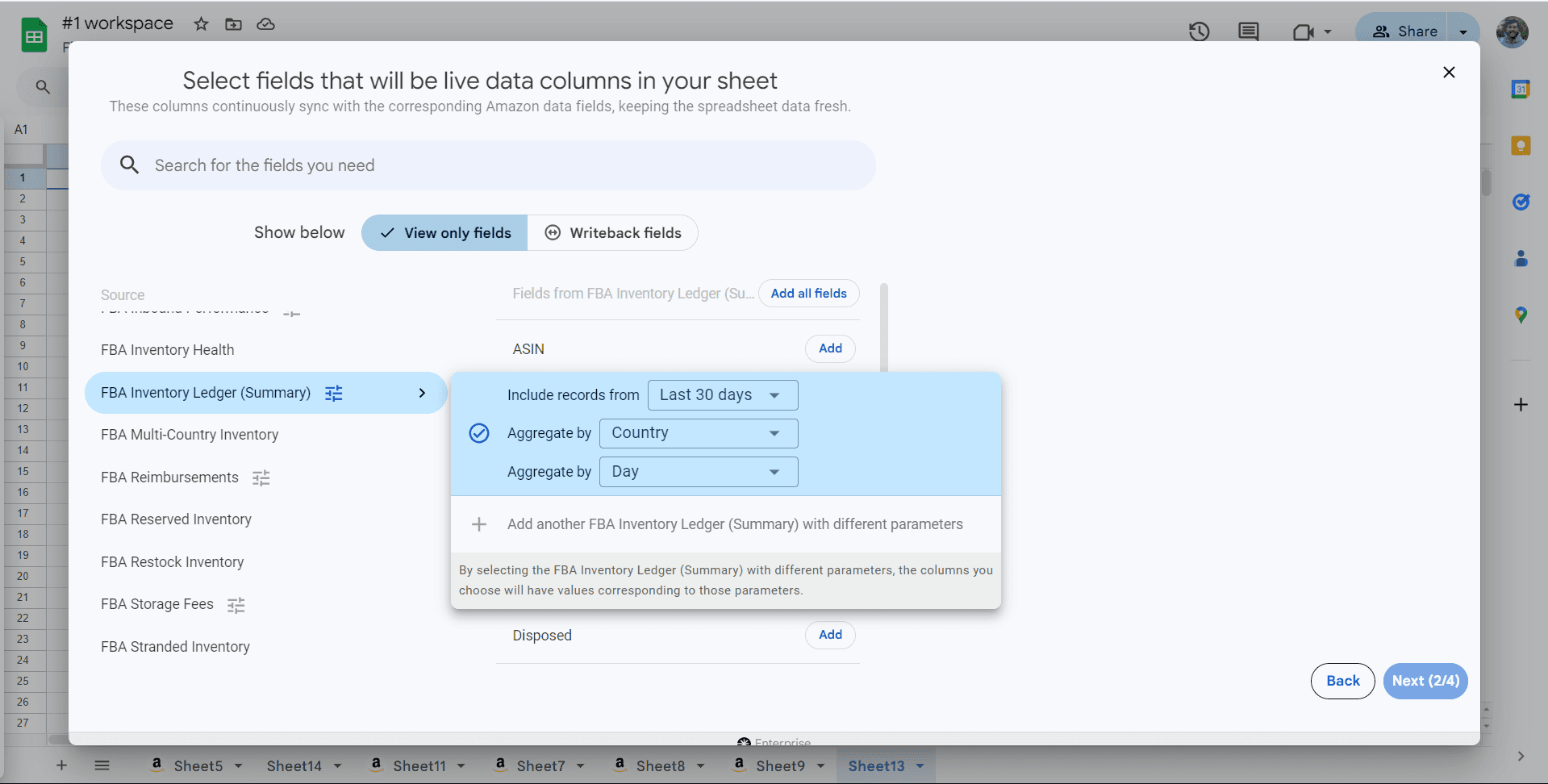
Dit rapport gaf dagelijks het voorraadaantal, de locatie en de voorraadstatus weer. Volg deze stappen om die informatie via het Inventory Ledger-rapport te krijgen:
- Kies Inventory Ledger Summary in Hopted
- Selecteer onder Aggregate report by location de optie Fulfillment center of Country.
- Selecteer Day in het keuzemenu Aggregate report by time period.
Rapport Monthly Inventory History
Dit rapport gaf maandelijks het voorraadaantal, de locatie en de voorraadstatus weer. Volg deze stappen om die informatie via het Inventory Ledger-rapport te krijgen:
- Kies Inventory Ledger Summary in Hopted
- Selecteer onder Aggregate report by location de optie Fulfillment center of Country.
- Selecteer Month in het keuzemenu Aggregate report by time period.
Rapport Inventory Reconciliation
Dit rapport toonde je nettovoorraadgegevens voor een bepaalde periode. Het werd gebruikt om voorraadbewegingen van en naar fulfilmentcentra te analyseren, waaronder producten die zijn verkocht, geretourneerd, verwijderd, vernietigd, beschadigd, zoekgeraakt en teruggevonden. Volg deze stappen om die informatie via het Inventory Ledger-rapport te krijgen:
- Kies Inventory Ledger Summary in Hopted
- Selecteer Country onder Aggregate report by location.
- Selecteer Month in het keuzemenu Aggregate report by time period.
Voorraad onderweg
Het rapport Inventory Reconciliation nam aantallen met de status In transit mee in de berekening van Beginning quantity en Ending quantity. De weergave Summary van het Inventory Ledger-rapport doet dat standaard niet. In plaats daarvan heeft dit rapport een extra kolom met de naam In transit between warehouses. Gebruik de onderstaande berekeningen om dezelfde begin- of eindaantallen te krijgen als in het rapport Inventory Reconciliation:
- Beginning quantity in het Inventory Reconciliation-rapport = Starting warehouse balance in het Inventory Ledger-rapport + In transit between warehouses aan het einde van de vorige maand of het vorige datumbereik
- Ending quantity in het Inventory Reconciliation-rapport = Ending warehouse balance in het Inventory Ledger-rapport + In transit between warehouses voor de huidige maand of het huidige datumbereik
Voorbeeld: hieronder vergelijken we het rapport Inventory Reconciliation met het Inventory Ledger-rapport.
Stel dat je aansluitgegevens wilt voor FNSKU X001SL over de periode 7/1/2022 tot 7/31/2022 (1 tot en met 31 juli 2022). Ga naar het Inventory Ledger-rapport, selecteer Summary view, voer X001SL in bij Fulfillment network SKU (FNSKU) en geef het datumbereik 6/1/2022 tot 7/31/2022 op (1 juni tot en met 31 juli 2022).
