Comment importer, synchroniser et analyser automatiquement Amazon FBA Inventory Ledger (Summary) dans Google Sheets
Les unités endommagées augmentent-elles ? Les retours clients restent-ils stables ? Les réceptions compensent-elles les expéditions ? FBA Inventory Ledger (Summary) répond à ces questions d’ensemble. Ce guide explique comment l’importer automatiquement dans Google Sheets pour suivre les tendances du stock dans un tableau de bord actualisé.
Importer et synchroniser Inventory Ledger Summary dans Google Sheets avec Hopted
Avec une intégration Amazon vers Google Sheets comme Hopted, vous configurez la connexion une seule fois, puis les données sont synchronisées automatiquement.
Étape 1.
Installez l’extension de navigateur Hopted et connectez-vous avec votre compte Google.
Étape 2.
Reliez votre compte Amazon Seller Central à Google Sheets en toute sécurité grâce à l’assistant de connexion Hopted.

Étape 3.
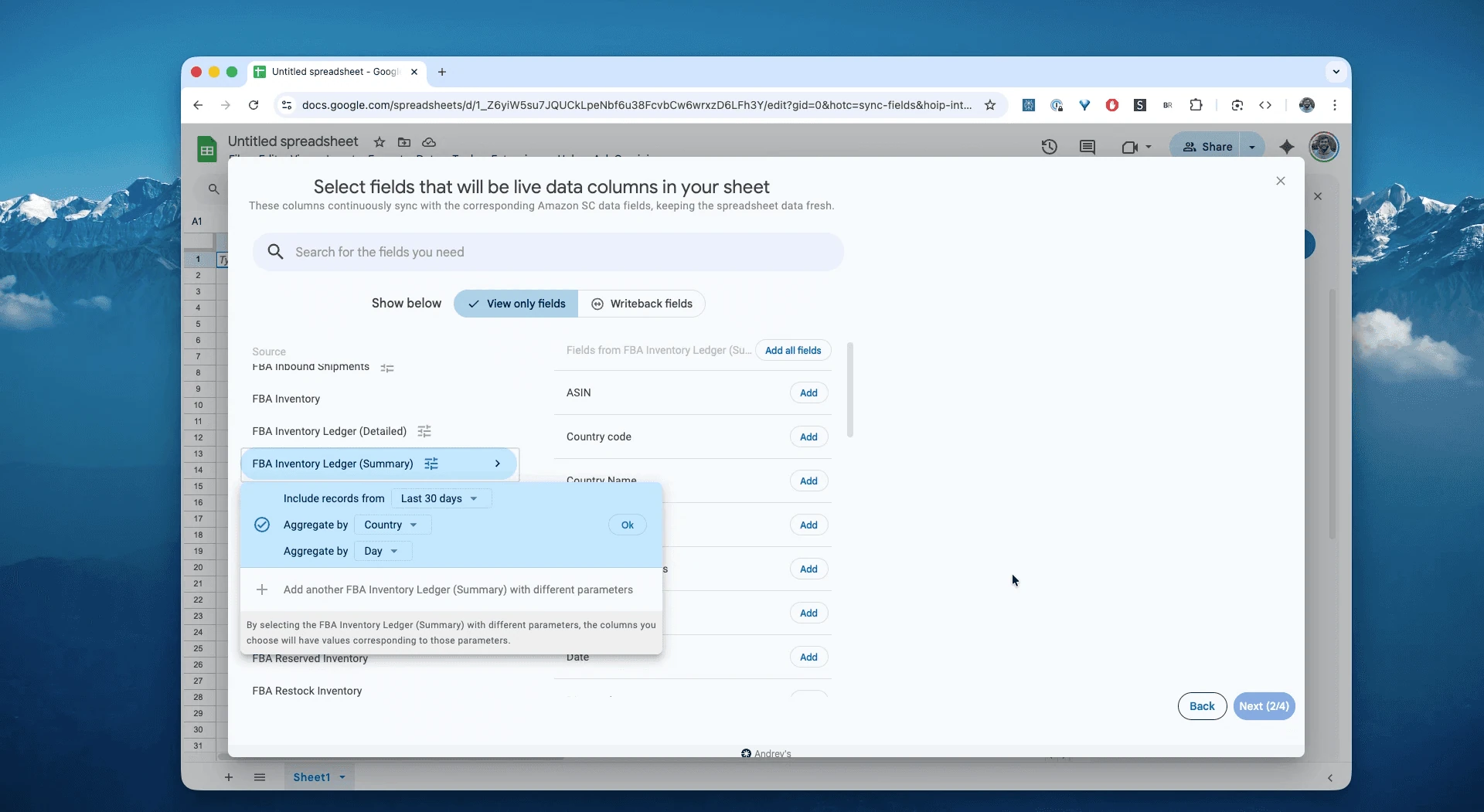
Dans Google Sheets, choisissez « FBA Inventory Ledger (Summary) », puis une période et un regroupement. Sélectionnez par exemple « Last 7 days » ou une période personnalisée selon l’historique disponible. Choisissez Country pour un suivi par pays, ou Fulfillment center par centre de distribution, puis le niveau quotidien, hebdomadaire ou mensuel. Ici, retenez « Include records for the last 30 days, aggregated by country, daily » pour les 30 derniers jours, par pays et par jour.
Étape 4.
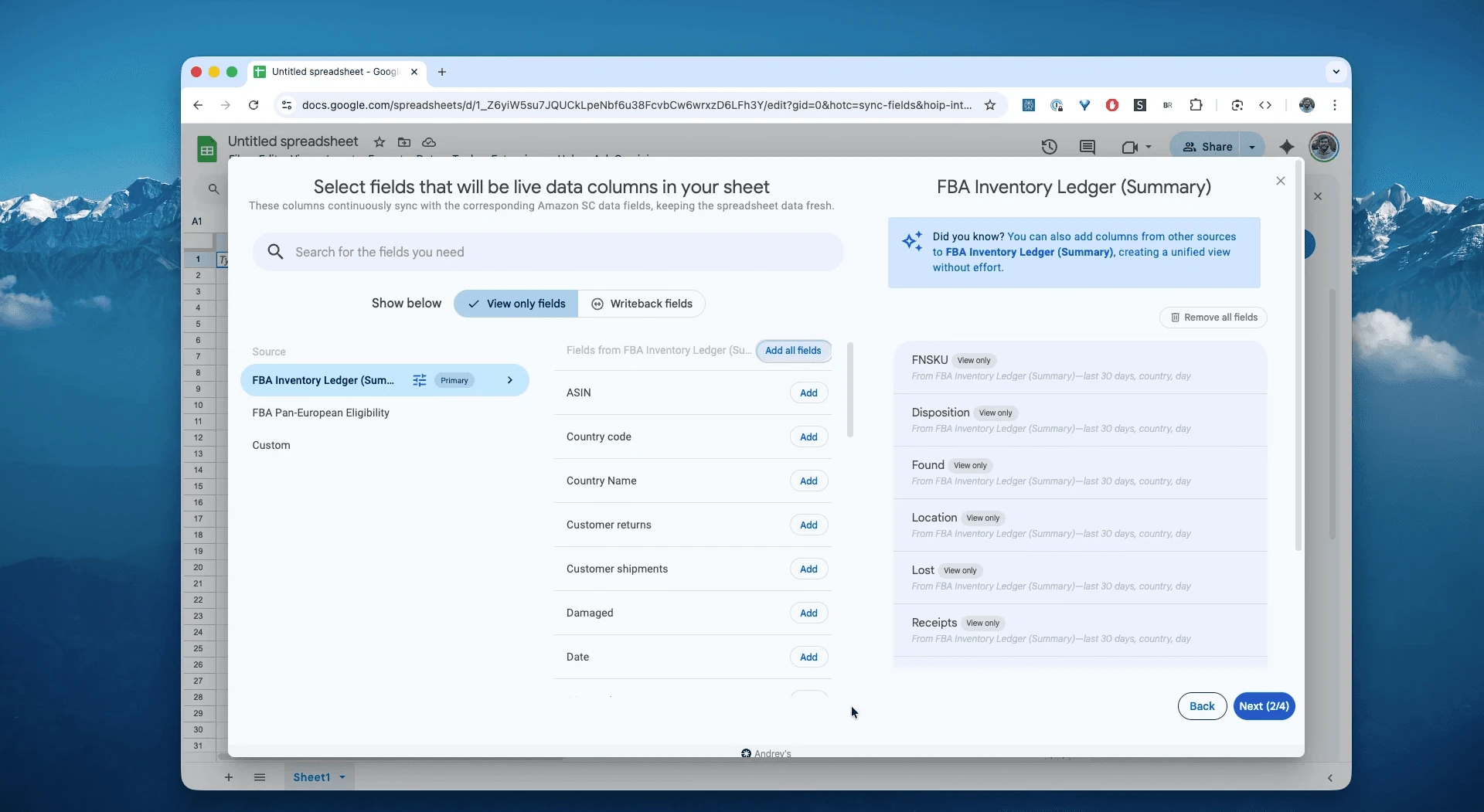
Choisissez les colonnes utiles : FNSKU, Disposition, Damaged, Found, Lost, Location, Starting warehouse balance, Ending warehouse balance et les autres champs souhaités.
Étape 5.
Choisissez la fréquence d’export et d’actualisation de l’historique des mouvements FBA : chaque heure, chaque jour ou à un autre intervalle.

Étape 6.
Enregistrez la synchronisation pour importer l’historique des mouvements de Seller Central dans votre feuille. La synthèse sera actualisée selon le rythme choisi, sans téléchargement manuel de CSV.

Que contient Amazon FBA Inventory Ledger (Summary) ?
Ce rapport donne une vue d’ensemble des flux. Il regroupe les réceptions, expéditions, dommages et retours par ASIN, lieu et période. Au lieu de consulter chaque vente, vous obtenez par exemple un total de 1 000 unités expédiées. La vue Summary convient au suivi des indicateurs globaux.
Suivi des pertes : unités perdues, endommagées et retrouvées par centre.
Suivi des transferts : unités en transit et solde des transferts.
Suivi des retours : évolution des retours clients et des retours au vendeur.
Classeur de rapprochement mensuel : formules et contrôles des soldes.
Ce rapport vous aide à répondre à des questions concrètes :
Combien d’unités ont été perdues ou endommagées au troisième trimestre ?Les retours clients ont-ils augmenté ou diminué le mois dernier ?Combien d’unités ont été reçues dans FBA par rapport aux unités vendues ?Quel est le solde de fin de mois par SKU et par pays ou centre ?Quel volume de pertes et dommages avons-nous constaté cette semaine ou ce mois-ci, et où ?Combien d’unités sont en transit entre entrepôts et ce nombre augmente-t-il ?Quels sont les transferts nets et les retours clients ou au vendeur par lieu ?-
Où les événements non identifiés augmentent-ils et leur nombre baisse-t-il sur une période plus large ?
Analyser et suivre la synthèse des mouvements de stock
Une fois les données synchronisées, passez de la saisie à l’analyse. C’est tout l’intérêt d’analyser les données Amazon Seller Central dans un tableur et de créer vos propres modèles de suivi.
Voici trois modèles à créer dans votre feuille de calcul Amazon :
Modèle 1 : créer un tableau de bord des stocks actualisé
Construisez le graphique à partir de périodes sans chevauchement. Conservez le même niveau de regroupement, quotidien, hebdomadaire ou mensuel, et le même périmètre géographique. À chaque actualisation, mettez à jour les lignes existantes sans ajouter de totaux en double ou couvrant des périodes qui se recoupent.
Mise en place : créez un tableau croisé dynamique.
Lignes :
Date, selon le niveau de regroupement choisi.Périmètre : filtrez
Locationsur le pays ou le centre à analyser. Ne mélangez pas les totaux nationaux et ceux des centres de distribution.Valeurs : additionnez séparément
Receipts,CustomerShipments,CustomerReturnsetDamaged.Résultat : comparez les unités reçues aux unités expédiées aux clients et suivez les retours et les dommages dans le temps. Il s’agit de quantités de stock, pas de montants financiers.
Modèle 2 : suivre les incidents par ASIN
Repérez rapidement les produits les plus touchés.
Mise en place : créez un autre tableau croisé dynamique.
Lignes :
ASIN.Valeurs : additionnez
CustomerReturns,Lost,DamagedetDisposeddans des colonnes distinctes.Filtre : utilisez le même intervalle
Dateet le même périmètreLocationpour tous les ASIN. Chaque période ne doit être comptée qu’une fois.Résultat : identifiez les ASIN avec des volumes anormalement élevés de retours, pertes, dommages ou mises au rebut. Comparez ces quantités séparément et utilisez Detailed pour examiner les événements.
Modèle 3 : comparer les entrées et les sorties
Comparez les réceptions aux expéditions clients pour une même période et un même lieu.
Méthode : créez un tableau croisé dynamique à partir de périodes sans chevauchement, avec un périmètre cohérent par pays ou centre.
Lignes :
DateouLocation.Valeurs : additionnez séparément
ReceiptsetCustomerShipments.Résultat : divisez le total des réceptions par la valeur absolue des unités expédiées aux clients. Un ratio inférieur à 1 indique davantage de sorties que d’entrées ; au-dessus de 1, davantage d’entrées. Laissez le résultat vide si aucune unité n’a été expédiée. Ce ratio compare les flux, pas le stock final.
Autres utilisations de ce rapport
Clôture mensuelle : expliquez le passage du solde initial au solde final par SKU, centre ou pays pour les contrôles et la comptabilité.
Visibilité des pertes : suivez les unités perdues, endommagées ou retrouvées et les événements non identifiés dans vos tableaux de synthèse.
-
Logistique du réseau : surveillez les transferts et les unités en transit par centre ou pays pour planifier le réapprovisionnement.
Questions fréquentes sur Inventory Ledger Summary
Quelle différence entre Summary et Detailed ?
Summary regroupe les données par période et lieu pour rapprocher les soldes. Detailed retrace les mouvements par événement pour les recherches précises. Les deux vues se complètent.
Comment télécharger Inventory Ledger Summary ?
Dans Seller Central, suivez Reports → Fulfillment → Inventory Ledger → Summary view. Choisissez Daily/Weekly/Monthly et Country/FC, puis exportez en TSV. Vous pouvez aussi automatiser l’import selon le guide ci-dessus.
Que signifie In transit between warehouses ?
Il s’agit des unités en transfert entre centres Amazon. Elles figurent dans une colonne distincte et ne sont pas incluses par défaut dans les soldes initial et final.
Comment réduire les Unknown events ?
Élargissez la période du rapport : des événements peuvent apparaître non identifiés lorsque leurs différentes étapes se trouvent dans des périodes distinctes.
Puis-je regrouper par centre plutôt que par pays ?
Oui. Dans les paramètres de synchronisation Summary, réglez aggregateByLocation sur FC ; la valeur par défaut est COUNTRY.
Comment suivre les stocks FBA dans le temps ?
Synchronisez les données Amazon d’Inventory Ledger Summary dans une feuille unique. Conservez des périodes cohérentes pour créer des graphiques et suivre les mouvements de stock, comme les unités reçues, retournées ou endommagées, d’un mois à l’autre.
En quoi Hopted se distingue-t-il des autres logiciels pour vendeurs Amazon ?
De nombreux outils imposent leurs propres tableaux de bord. Hopted rassemble et automatise les données Amazon directement dans vos feuilles de calcul existantes, notamment Google Sheets. Vous créez les rapports et les automatisations adaptés à vos ventes, stocks et commandes, sans changer de façon de travailler.
Référence du rapport Amazon Seller Central
Sources : les liens de cette section renvoient, lorsqu’elle est disponible, à la documentation des rapports et à l’aide Amazon Seller Central.
Inventory Ledger fonctionne comme un relevé de compte du stock. Il permet de rapprocher le solde initial, les réceptions, les commandes clients, les retours, les ajustements, les prélèvements et le solde final.
Utilisez-le pour analyser les entrées et sorties des centres de distribution : ventes, retours, prélèvements, mises au rebut, dommages, pertes et unités retrouvées. L’historique indiqué pour ce rapport couvre 18 mois.
Pour remplacer les anciens rapports Daily Inventory History, Monthly Inventory History, Inventory Event Detail, Inventory Adjustments, Inventory Reconciliation et Received Inventory, consultez Inventory Ledger : retrouver les informations utiles.
La vue synthétique d’Inventory Ledger retrace les réceptions, expéditions et ajustements par SKU et état : vendable, endommagé par le client, le transporteur, le centre ou le distributeur, périmé ou défectueux.
La disponibilité des données dépend du regroupement. En quotidien, les données de la veille sont généralement disponibles sous 24 heures. En hebdomadaire, celles de la semaine précédente arrivent généralement avant la fin du lundi. En mensuel, celles du mois précédent sont généralement disponibles avant la fin du deuxième jour du mois.
Champs disponibles dans le rapport
Date
Date de demande du rapport.
FNKSU
Identifiant unique attribué par Amazon aux produits stockés et expédiés depuis ses centres de distribution.
ASIN
Identifiant de dix lettres ou chiffres attribué par Amazon à un produit. Il figure sur la fiche produit.
MSKU
Identifiant unique que vous attribuez au produit.
Title
Titre du produit.
Disposition
État du produit, par exemple vendable ou endommagé.
Starting warehouse balance
Unités présentes dans les centres de distribution au début de la période pour ce produit et cet état.
Receipts
Unités réceptionnées dans les centres de distribution.
Customer shipments
Unités expédiées par Amazon pour les commandes clients.
Customer returns
Unités retournées par les acheteurs aux centres de distribution et réintégrées à votre stock.
Warehouse transfer in/out
Total des unités transférées vers les centres de distribution ou depuis ceux-ci.
Found
Unités précédemment manquantes, retrouvées puis réintégrées au stock.
Removed
Unités retirées du stock par une commande de prélèvement et expédiées hors des centres.
Lost
Unités manquantes dans les centres de distribution, susceptibles d’être remboursées ou déjà indemnisées.
Disposed
Unités retirées du stock et mises au rebut.
Other events
Unités identifiées comme endommagées, susceptibles d’être remboursées ou déjà indemnisées, ainsi que les autres changements d’état non couverts par les catégories précédentes.
Ending warehouse balance
Unités présentes dans les centres de distribution à la fin de la période pour ce produit et cet état.
Unknown events
Unités dont le type d’événement n’est pas identifié, généralement parce que les étapes du mouvement se répartissent sur plusieurs périodes. Élargir l’intervalle peut réduire ce nombre.
In transit between warehouses
Unités en cours de transfert entre centres de distribution.
Location
Pays ou centre de distribution où se trouve le stock, selon le paramètre Inventory location choisi.
Retrouver les informations dont vous avez besoin
Le rapport Amazon Inventory Ledger remplace les rapports suivants, supprimés le 31 janvier 2023 :
- Daily Inventory History
- Monthly Inventory History
- Inventory Event Detail
- Inventory Adjustments
- Received Inventory
- Inventory Reconciliation
Les sections suivantes expliquent comment retrouver dans Inventory Ledger les données des anciens rapports.
Ancien rapport Daily Inventory History
Ce rapport indiquait chaque jour la quantité, le lieu et l’état du stock. Pour retrouver ces données dans Inventory Ledger :
- Choisissez Inventory Ledger Summary dans Hopted.
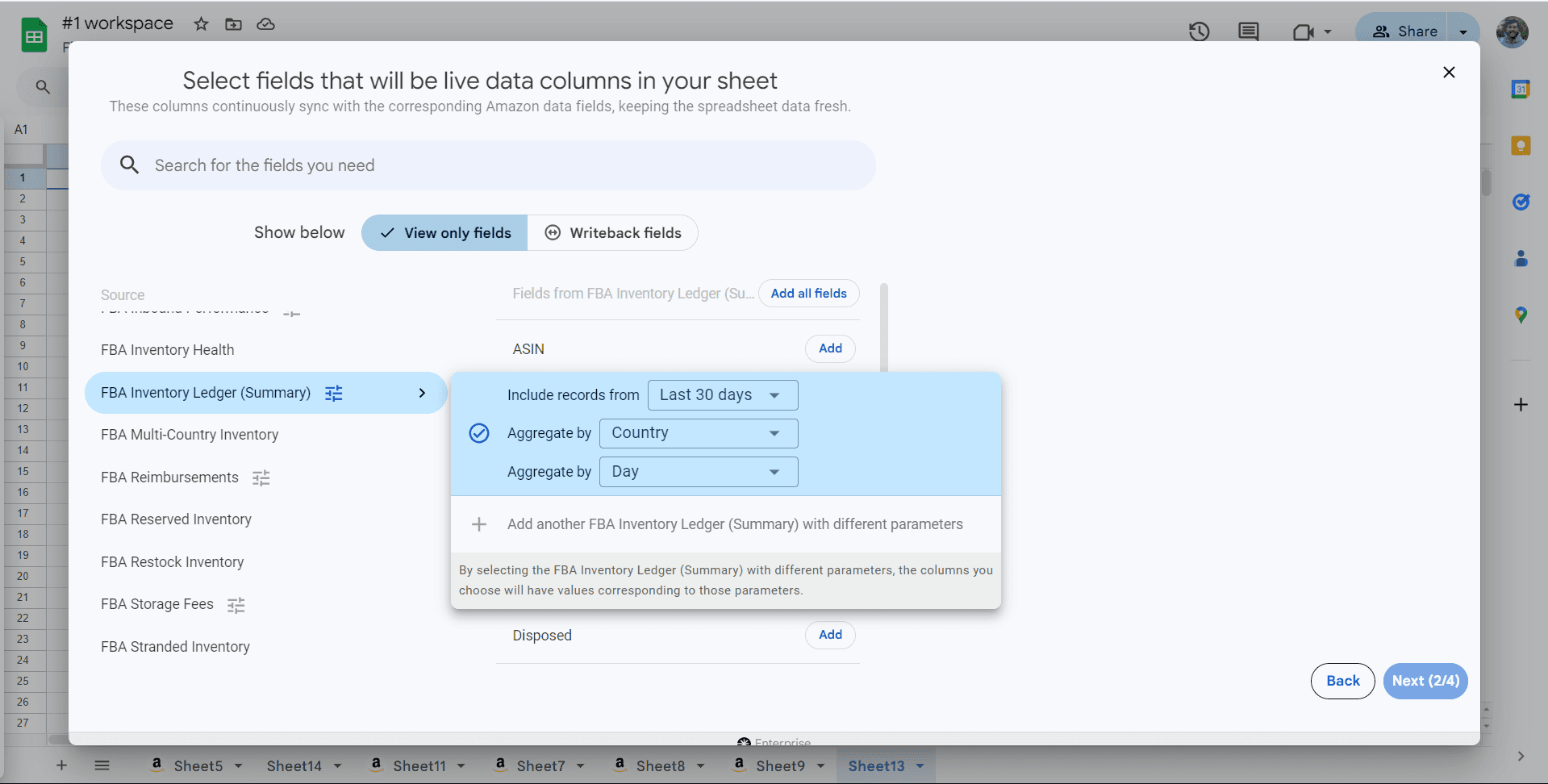
- Dans Aggregate report by location, choisissez Fulfillment center ou Country.
- Dans Aggregate report by time period, sélectionnez Day.
Ancien rapport Monthly Inventory History
Ce rapport indiquait chaque mois la quantité, le lieu et l’état du stock. Pour retrouver ces données dans Inventory Ledger :
- Choisissez Inventory Ledger Summary dans Hopted.
- Dans Aggregate report by location, choisissez Fulfillment center ou Country.
- Dans Aggregate report by time period, sélectionnez Month.
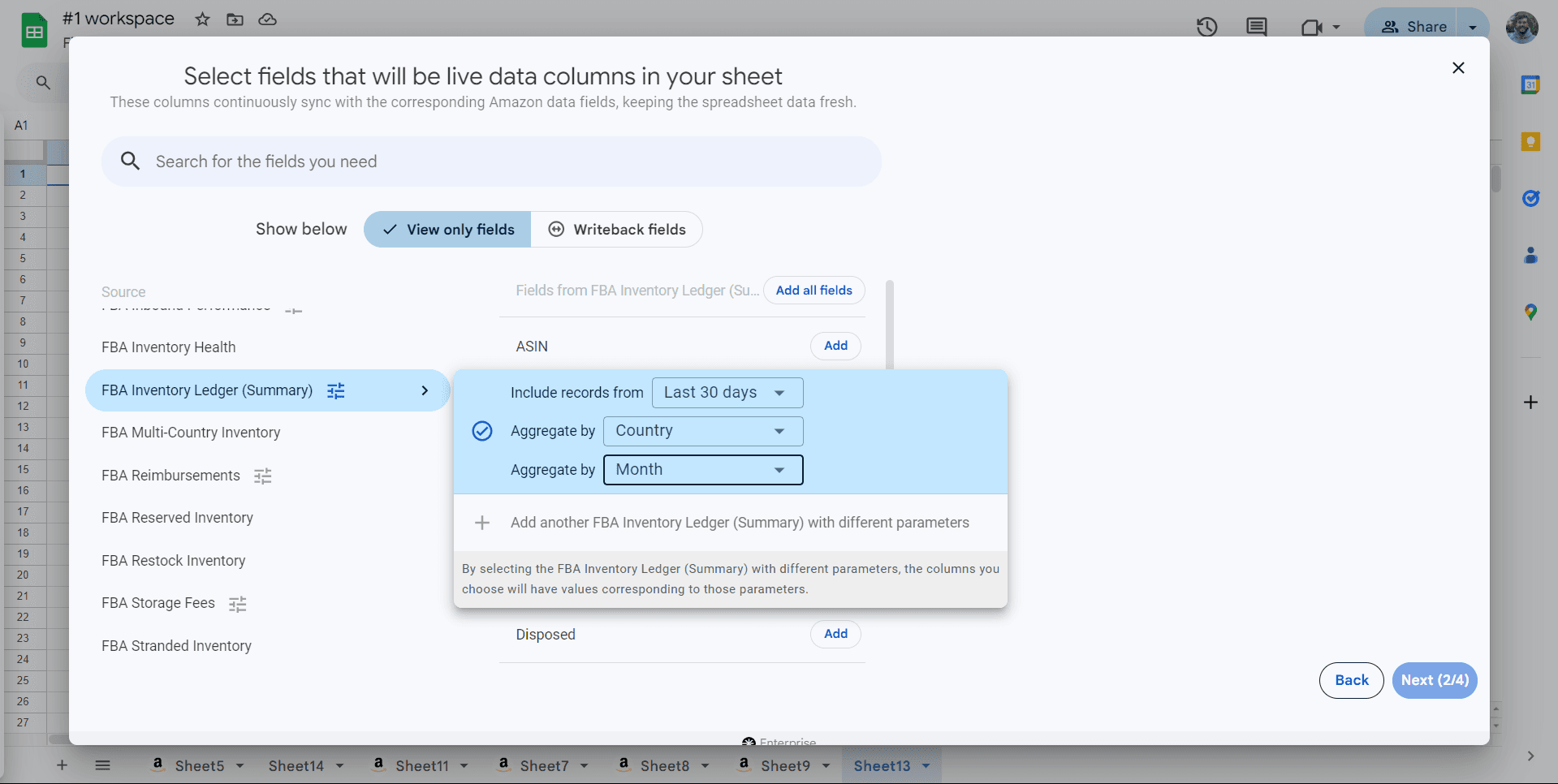
Ancien rapport Inventory Reconciliation
Ce rapport présentait la variation nette du stock sur une période. Il permettait d’analyser les ventes, retours, prélèvements, mises au rebut, dommages, pertes et unités retrouvées. Pour obtenir ces informations dans Inventory Ledger :
- Choisissez Inventory Ledger Summary dans Hopted.
- Dans Aggregate report by location, sélectionnez Country.
- Dans Aggregate report by time period, sélectionnez Month.
Stock en transit
Inventory Reconciliation incluait les unités en transit dans Beginning quantity et Ending quantity. La vue Summary d’Inventory Ledger les exclut par défaut et les présente dans In transit between warehouses. Pour retrouver les anciens soldes initial et final, utilisez les calculs suivants :
- Beginning quantity de l’ancien Inventory Reconciliation = Starting warehouse balance d’Inventory Ledger + In transit between warehouses à la fin du mois ou de la période précédente.
- Ending quantity de l’ancien Inventory Reconciliation = Ending warehouse balance d’Inventory Ledger + In transit between warehouses pour le mois ou la période en cours.
Exemple de comparaison entre Inventory Reconciliation et Inventory Ledger :
Pour rapprocher le FNSKU X001SL du 1er au 31 juillet 2022, ouvrez Inventory Ledger, choisissez Summary view, saisissez X001SL dans Fulfillment network SKU (FNSKU), puis sélectionnez la période du 1er juin au 31 juillet 2022. Vous disposez ainsi des valeurs de fin juin nécessaires au calcul du solde initial de juillet.
