Come importare, sincronizzare e analizzare automaticamente Amazon «FBA Inventory Ledger (Summary)» in Google Sheets
FBA Inventory Ledger (Summary) offre una visione d’insieme delle scorte: aumentano le unità danneggiate? I resi dei clienti sono stabili? Le ricezioni tengono il passo con le spedizioni? Questa guida mostra come importare automaticamente il report in Google Sheets per costruire una dashboard aggiornata, seguire le tendenze dell’inventario e individuare i cambiamenti da approfondire.
Come importare e sincronizzare FBA Inventory Ledger Summary in Google Sheets con Hopted
Con un’integrazione tra Amazon e Google Sheets come Hopted, configuri il collegamento una sola volta e i dati vengono importati automaticamente.
Passaggio 1.
Installa l’estensione Hopted per il browser e accedi con il tuo account Google.
Passaggio 2.
Collega in sicurezza Amazon Seller Central a Google Sheets con la procedura guidata di Hopted.

Passaggio 3.
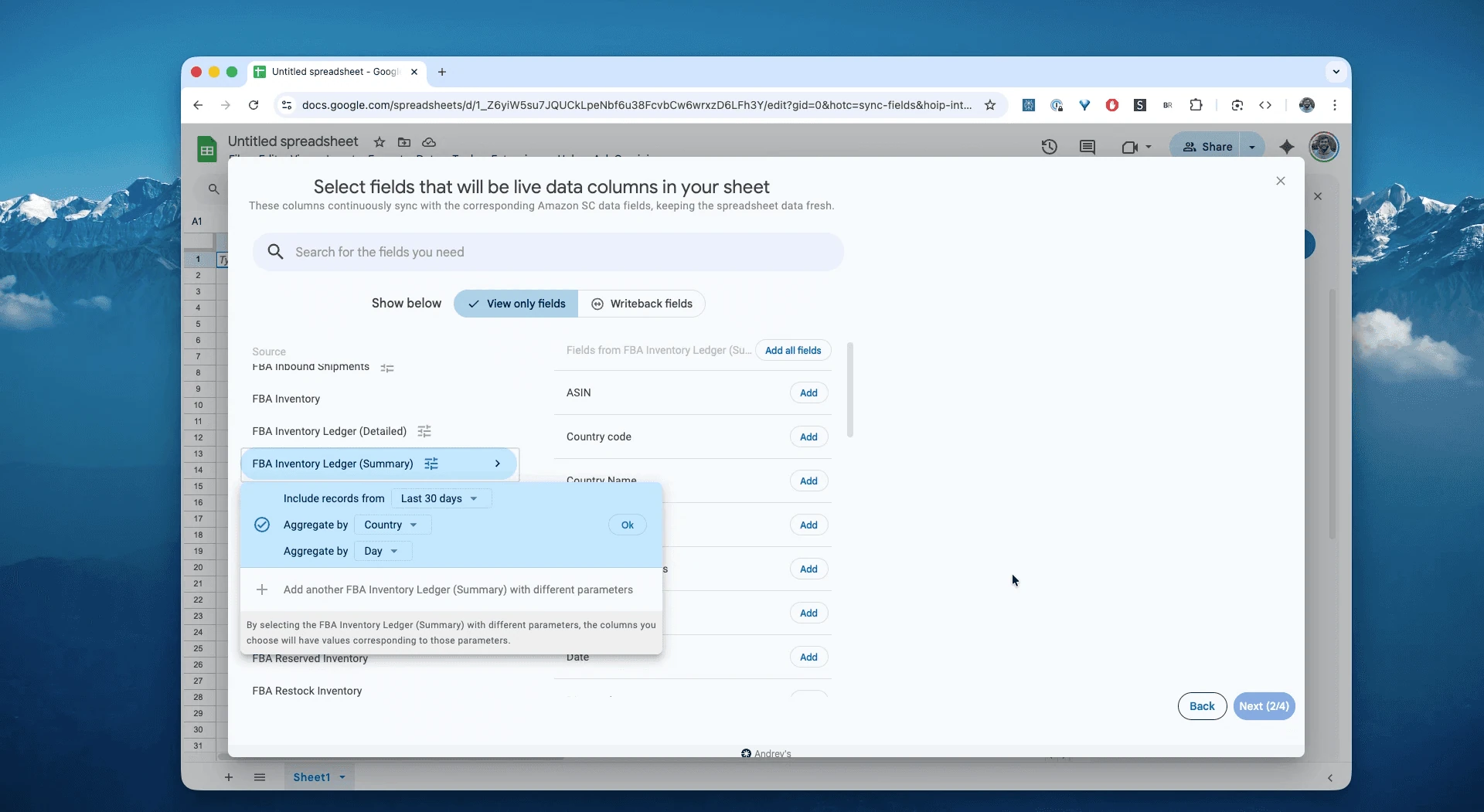
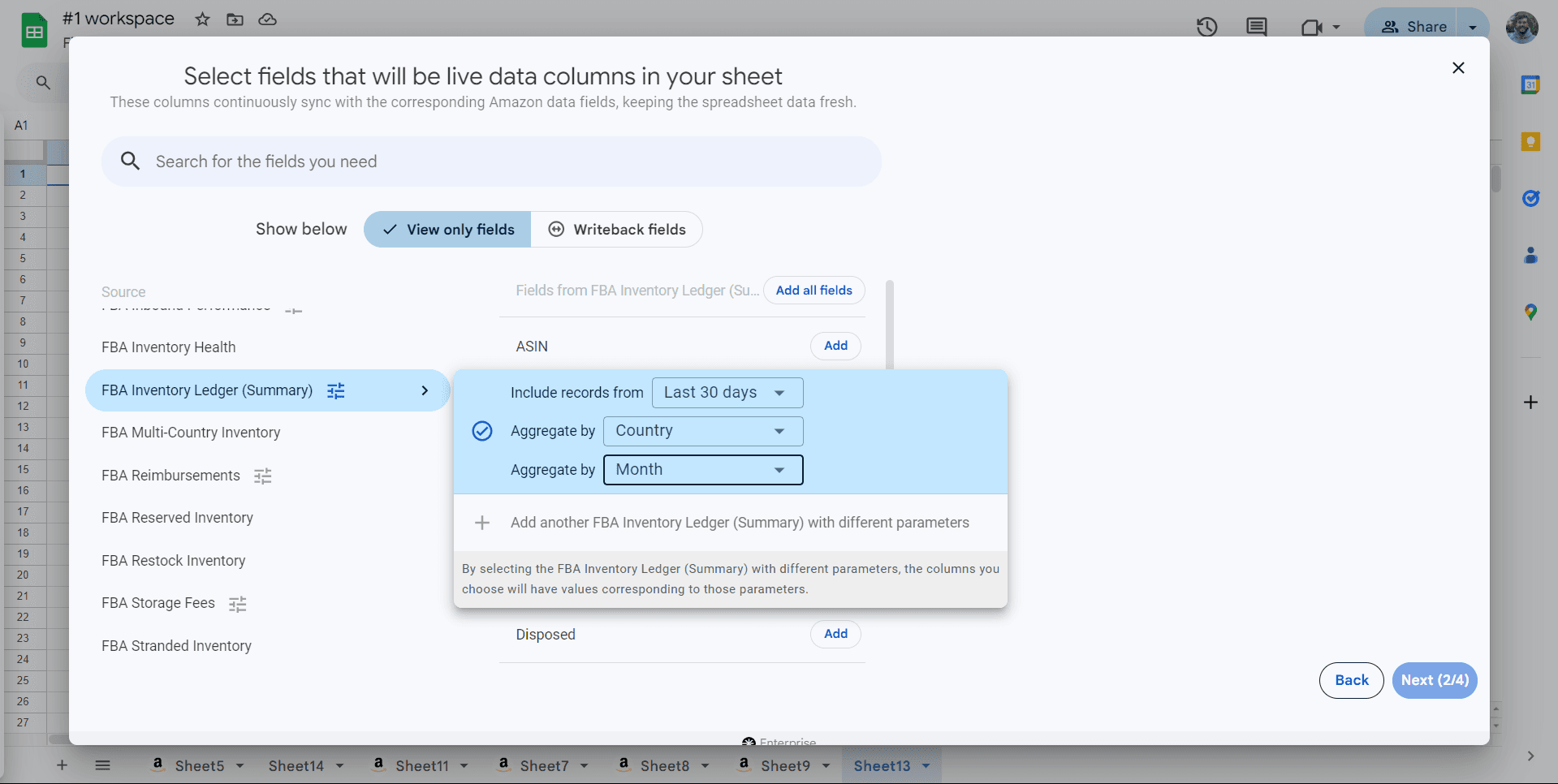
In Google Sheets, seleziona «FBA Inventory Ledger (Summary)» e scegli periodo e aggregazione. Puoi usare «Last 7 days» o un intervallo personalizzato entro lo storico disponibile. Scegli Country per aggregare per paese oppure Fulfillment center per centro logistico, poi la frequenza giornaliera, settimanale o mensile. Nell’esempio scegliamo «Include records for the last 30 days, aggregated by country, daily».
Passaggio 4.
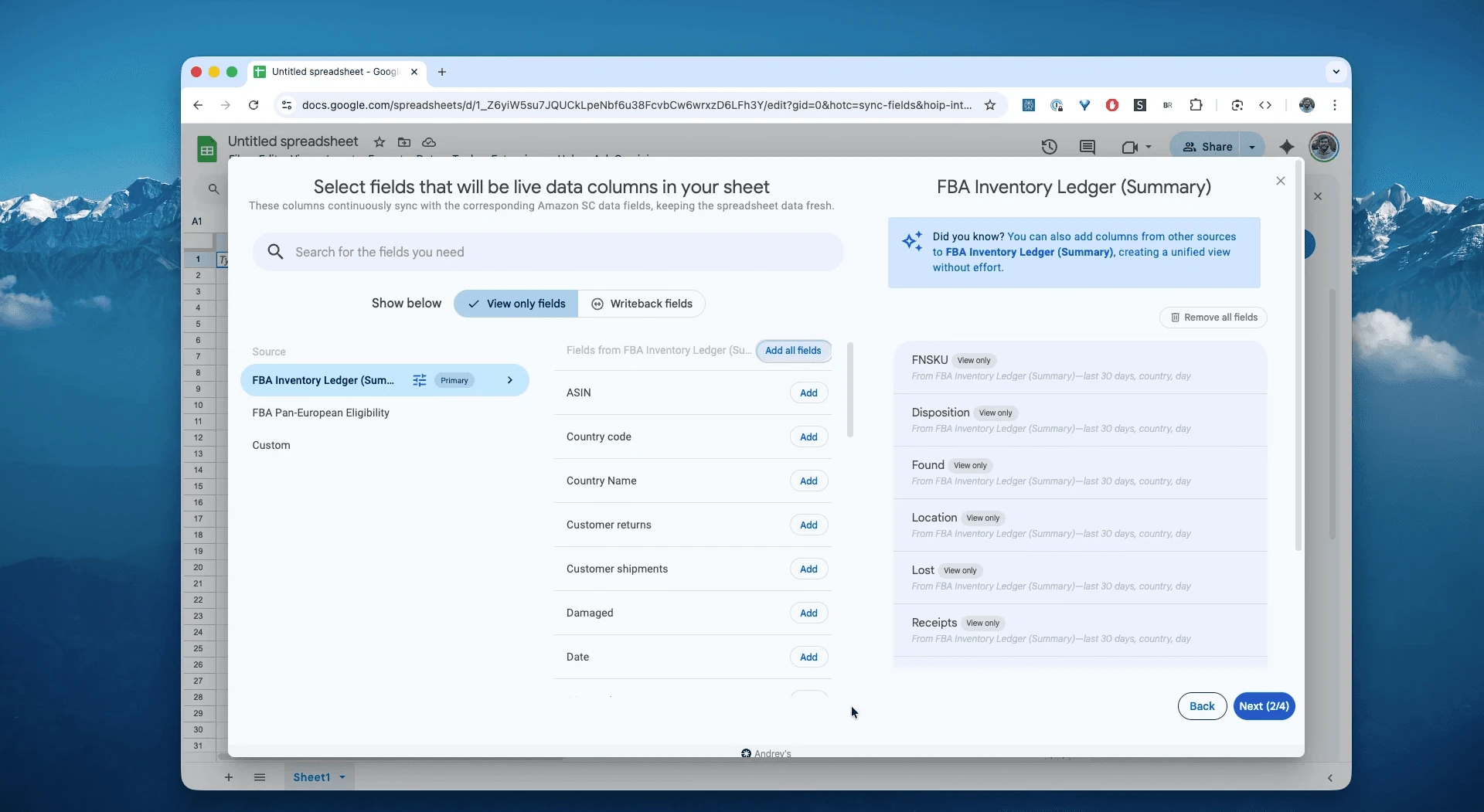
Seleziona le colonne necessarie, come FNSKU, Disposition, Damaged, Found, Lost, Location, Starting warehouse balance ed Ending warehouse balance.
Passaggio 5.
Scegli con quale frequenza esportare e aggiornare lo storico degli eventi dell’inventario FBA: ogni ora, ogni giorno o meno spesso. Considera anche i tempi di disponibilità dei dati aggregati.

Passaggio 6.
Salva la sincronizzazione per importare lo storico dei movimenti da Seller Central nel foglio senza gestire CSV. Il riepilogo si aggiornerà secondo la frequenza scelta.

Che cos’è il report Amazon FBA Inventory Ledger (Summary)?
Il report offre una vista aggregata dei movimenti delle scorte, come ricezioni, spedizioni, danni e resi, per prodotto, località e periodo. Invece dei singoli eventi, puoi vedere un totale come «Spedizioni: -1.000 unità». La vista Summary è utile per monitorare gli indicatori complessivi e riconciliare i saldi.
Monitoraggio delle perdite: unità perse, danneggiate e ritrovate per centro logistico.
Vista dei trasferimenti: scorte in transito e trasferimenti netti.
Monitoraggio dei resi: andamento dei resi dei clienti e delle restituzioni al venditore.
Foglio di riconciliazione di fine mese: formule e controlli sui saldi.
Puoi usarlo come riferimento per domande come queste:
Quante unità sono state perse o danneggiate nel terzo trimestre?I resi dei clienti sono aumentati o diminuiti il mese scorso?Quante unità sono state ricevute da FBA rispetto a quelle spedite ai clienti?Qual è il saldo di fine mese per SKU e per paese o centro logistico?Quante perdite o unità danneggiate risultano questa settimana o questo mese, e dove?Quante unità sono in transito tra magazzini e il numero sta aumentando?Quali sono i trasferimenti netti e i resi, dei clienti o al venditore, per località?-
Dove aumentano gli eventi sconosciuti? Un intervallo più ampio ne riduce il numero?
Come analizzare e monitorare Inventory Ledger Summary nei fogli di calcolo
Con l’importazione automatica passi dall’inserimento dei dati alla loro analisi. È questo il vantaggio di analizzare i dati Amazon Seller Central nei fogli di calcolo e creare modelli su misura, come faresti in Excel.
Ecco tre modelli che puoi creare subito:
Modello 1: crea una dashboard aggiornata delle scorte
Crea un grafico dei movimenti usando periodi non sovrapposti. Mantieni la stessa aggregazione giornaliera, settimanale o mensile e lo stesso ambito geografico. Quando aggiorni i dati, sostituisci le righe del periodo già presente: non aggiungere totali duplicati o sovrapposti.
Come crearlo: usa una tabella pivot.
Righe:
Date, con la granularità temporale scelta.Località: filtra
Locationper il paese o il centro logistico da analizzare. Non mescolare totali per paese e totali per centro logistico.Valori: somma separatamente
Receipts,CustomerShipments,CustomerReturnseDamaged.Risultato: confronti le unità ricevute con quelle spedite ai clienti e segui nel tempo resi e danni. Sono quantità di inventario, non importi monetari.
Modello 2: monitoraggio dei problemi per ASIN
Individua rapidamente i prodotti con più problemi.
Come crearlo: prepara un’altra tabella pivot.
Righe:
ASIN.Valori: somma
CustomerReturns,Lost,DamagedeDisposedin colonne separate.Filtro: usa lo stesso intervallo
Datee lo stesso ambitoLocationper tutti gli ASIN. Includi ogni periodo una sola volta.Risultato: individui ASIN con resi, perdite, danni o smaltimenti insolitamente elevati. Confronta separatamente le quantità e usa Detailed per approfondire i singoli eventi.
Modello 3: rapporto tra ricezioni e spedizioni
Confronta le ricezioni con le spedizioni ai clienti nello stesso periodo e nella stessa località.
Come fare: crea una tabella pivot da periodi non sovrapposti, usando un ambito coerente per paese o centro logistico.
Righe:
DateoppureLocation.Valori: somma separatamente
ReceiptseCustomerShipments.Risultato: dividi le ricezioni totali per il valore assoluto delle unità spedite ai clienti. Sotto 1 sono arrivate meno unità di quante ne siano uscite; sopra 1 ne sono arrivate di più. Lascia vuoto il rapporto se le unità spedite sono zero. L’indicatore confronta i flussi, non il saldo finale delle scorte.
Altri utilizzi del report
Riconciliazione di fine mese: ricostruisci il passaggio dal saldo iniziale a quello finale per SKU, centro logistico o paese, a supporto della contabilità e delle verifiche.
Visibilità sulle perdite: monitora unità perse, danneggiate e ritrovate ed eventi sconosciuti con riepiloghi periodici utili alla gestione finanziaria.
-
Logistica della rete: monitora trasferimenti e scorte in transito per centro logistico o paese per pianificare i rifornimenti.
Domande frequenti su FBA Inventory Ledger (Summary)
Qual è la differenza tra Summary e Detailed?
Summary aggrega movimenti e saldi per periodo e località; Detailed elenca i movimenti per evento per approfondire le differenze. Le due viste si completano.
Come scarico Amazon FBA Inventory Ledger (Summary)?
In Seller Central, segui Reports → Fulfillment → Inventory Ledger → Summary view, scegli Daily/Weekly/Monthly e Country/FC, poi esporta il TSV. Con Hopted puoi automatizzare l’importazione seguendo la guida qui sopra.
Cosa significa «In transit between warehouses» nella vista Summary?
Sono le unità in transito tra centri logistici Amazon. Compaiono in una colonna separata e non sono incluse per impostazione predefinita nei saldi iniziale e finale di magazzino.
Come riduco gli «Unknown events» in Inventory Ledger Summary?
Amplia l’intervallo del report: parti dello stesso evento possono ricadere in periodi diversi. Un intervallo più lungo può ridurre, senza necessariamente eliminare, gli eventi sconosciuti.
Posso aggregare per centro logistico anziché per paese?
Sì. Durante la configurazione della sincronizzazione Summary, imposta aggregateByLocation su FC; il valore predefinito è COUNTRY.
Come monitoro le scorte FBA nel tempo?
Puoi sincronizzare i dati Amazon di Inventory Ledger (Summary) in un unico foglio. Usa periodi e ambiti coerenti per costruire uno storico e grafici che permettano di seguire i dati Amazon, come unità ricevute, danneggiate o restituite, mese per mese.
In cosa si distingue Hopted dagli altri software per venditori Amazon?
Hopted automatizza i dati nei fogli di calcolo che usi già, come Google Sheets. Riunisci vendite, scorte, ordini e altre fonti Amazon e crea report e automazioni su misura, senza adattare il tuo lavoro a dashboard rigide.
Riferimenti del report Amazon Seller Central
Fonti: i collegamenti di questa sezione rimandano, ove disponibili, alla documentazione dei report e alle guide Amazon Seller Central.
Inventory Ledger funziona come un estratto conto delle scorte: mostra saldo iniziale, ricezioni, spedizioni ai clienti, resi, rettifiche, rimozioni e saldo finale per supportare la riconciliazione.
Usalo per analizzare i movimenti da e verso i centri logistici, inclusi prodotti spediti, restituiti, rimossi, smaltiti, danneggiati, persi e ritrovati. Lo storico disponibile può arrivare a 18 mesi.
Per trovare in Inventory Ledger le informazioni dei precedenti report Daily Inventory History, Monthly Inventory History, Inventory Event Detail, Inventory Adjustments, Inventory Reconciliation e Received Inventory, consulta Inventory Ledger: come trovare le informazioni necessarie.
La vista Summary di Inventory Ledger mostra lo storico degli eventi, come ricezioni, spedizioni e rettifiche, per SKU e condizione: vendibile, danneggiato dal cliente, dal vettore, dal centro logistico o dal distributore, scaduto o difettoso.
La disponibilità dei dati dipende dall’aggregazione. Con Daily, i dati di ieri sono generalmente disponibili entro 24 ore. Con Weekly, quelli della settimana precedente lo sono in genere entro lunedì sera. Con Monthly, quelli del mese precedente sono generalmente disponibili entro la fine del secondo giorno del mese.
Campi disponibili nel report
Date
Data o periodo di riferimento della riga, secondo l’aggregazione scelta.
FNSKU
Identificativo univoco assegnato da Amazon ai prodotti stoccati e gestiti nei suoi centri logistici.
ASIN
Identificativo di 10 lettere o numeri assegnato da Amazon a un prodotto. Si trova nella pagina prodotto.
MSKU
Identificativo univoco che assegni al prodotto.
Title
Titolo del prodotto.
Disposition
Condizione del prodotto, per esempio vendibile o danneggiato.
Starting warehouse balance
Unità del prodotto presenti nei centri logistici all’inizio del periodo, nella condizione indicata.
Receipts
Unità ricevute tramite spedizioni ai centri logistici.
Customer shipments
Unità spedite da Amazon per evadere gli ordini dei clienti.
Customer returns
Unità restituite dagli acquirenti ai centri logistici e reinserite nel tuo inventario.
Warehouse transfer in/out
Quantità aggregata dei trasferimenti in entrata e in uscita dai centri logistici.
Found
Unità precedentemente mancanti, poi ritrovate e reinserite nel tuo inventario.
Removed
Unità rimosse dal tuo inventario tramite un ordine di rimozione e spedite fuori dai centri logistici.
Lost
Unità mancanti nei centri logistici, che potrebbero essere idonee a rimborso o essere già state rimborsate.
Disposed
Unità rimosse dall’inventario e smaltite.
Other events
Unità identificate come danneggiate, potenzialmente idonee a rimborso o già rimborsate, e altri movimenti non inclusi nelle categorie precedenti.
Ending warehouse balance
Unità del prodotto presenti nei centri logistici alla fine del periodo, nella condizione indicata.
Unknown events
Unità per cui non è noto il tipo di evento, spesso perché parti dell’evento ricadono in periodi diversi. Ampliare l’intervallo del report può ridurne il numero.
In transit between warehouses
Unità in transito tra centri logistici.
Location
Paese o centro logistico in cui si trovano le scorte, secondo il parametro Inventory location scelto.
Come trovare le informazioni necessarie
Il report Amazon Inventory Ledger sostituisce i seguenti report, dismessi il 31 gennaio 2023:
- Daily Inventory History
- Monthly Inventory History
- Inventory Event Detail
- Inventory Adjustments
- Received Inventory
- Inventory Reconciliation
Di seguito trovi le informazioni fornite dai report dismessi e le impostazioni di Inventory Ledger da usare per ritrovarle.
Report Daily Inventory History
Il report mostrava quantità, località e condizione delle scorte ogni giorno. Per ottenere queste informazioni con Inventory Ledger:
- Seleziona Inventory Ledger Summary in Hopted.
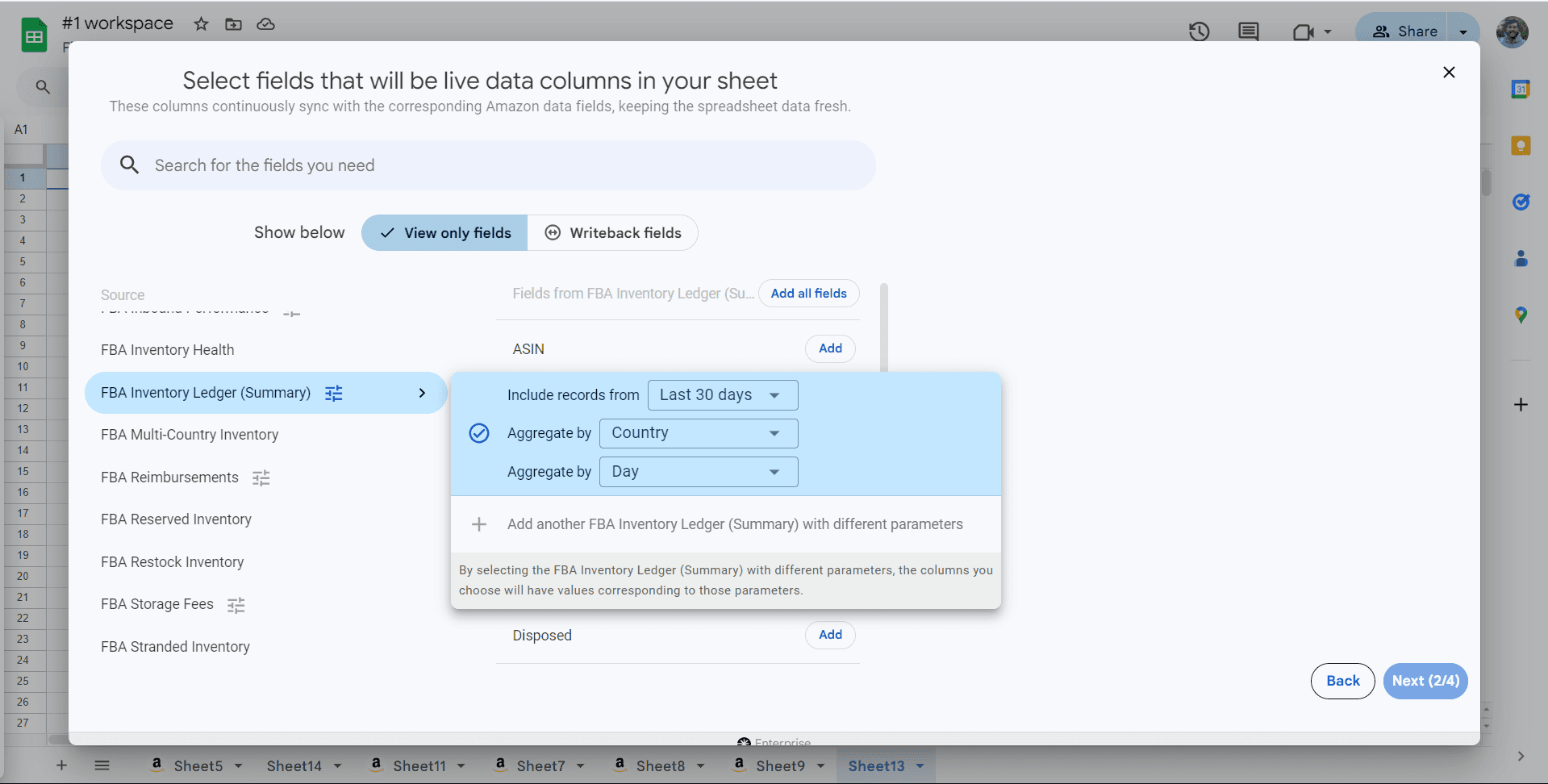
- In Aggregate report by location, seleziona Fulfillment center oppure Country.
- Nel menu Aggregate report by time period, seleziona Day.
Report Monthly Inventory History
Il report mostrava quantità, località e condizione delle scorte ogni mese. Per ottenere queste informazioni con Inventory Ledger:
- Seleziona Inventory Ledger Summary in Hopted.
- In Aggregate report by location, seleziona Fulfillment center oppure Country.
- Nel menu Aggregate report by time period, seleziona Month.
Report Inventory Reconciliation
Il report mostrava il saldo e i movimenti netti delle scorte in un periodo. Permetteva di analizzare prodotti spediti, restituiti, rimossi, smaltiti, danneggiati, persi e ritrovati nei centri logistici. Per ottenere queste informazioni con Inventory Ledger:
- Seleziona Inventory Ledger Summary in Hopted.
- In Aggregate report by location, seleziona Country.
- Nel menu Aggregate report by time period, seleziona Month.
Scorte in transito
Inventory Reconciliation includeva le quantità in transito in Beginning quantity ed Ending quantity. La vista Summary di Inventory Ledger le presenta separatamente nella colonna In transit between warehouses. Per ricostruire gli stessi saldi iniziale e finale, usa i calcoli seguenti:
- Beginning quantity di Inventory Reconciliation = Starting warehouse balance di Inventory Ledger + In transit between warehouses alla fine del mese o intervallo precedente.
- Ending quantity di Inventory Reconciliation = Ending warehouse balance di Inventory Ledger + In transit between warehouses del mese o intervallo corrente.
Esempio di confronto tra Inventory Reconciliation e Inventory Ledger.
Per riconciliare l’FNSKU X001SL dal 1° al 31 luglio 2022, apri Inventory Ledger, seleziona Summary view, inserisci X001SL nel campo Fulfillment network SKU (FNSKU) e scegli l’intervallo dal 1° giugno al 31 luglio 2022. Il mese precedente fornisce il dato di transito necessario al saldo iniziale.
