Jak automaticky importovat a analyzovat Amazon FBA Inventory Ledger (Summary) v Google Sheets
FBA Inventory Ledger (Summary) pomáhá sledovat zásoby v širších souvislostech. Přibývá poškozených kusů? Mění se počet vratek? Stačí příjem zásob pokrývat expedici? Tento návod ukazuje automatický import do Google Sheets, díky kterému sestavíte pravidelně aktualizovaný přehled trendů a provozních ukazatelů.
Automatický import a synchronizace FBA Inventory Ledger (Summary) do Google Sheets s Hopted
S propojením Amazonu a Google Sheets, například pomocí Hopted, stačí připojení nastavit jednou. Data se potom načítají automaticky.
Krok 1.
Nainstalujte rozšíření prohlížeče Hopted a přihlaste se účtem Google.
Krok 2.
Pomocí průvodce Hopted bezpečně propojte účet Amazon Seller Central s Google Sheets.

Krok 3.
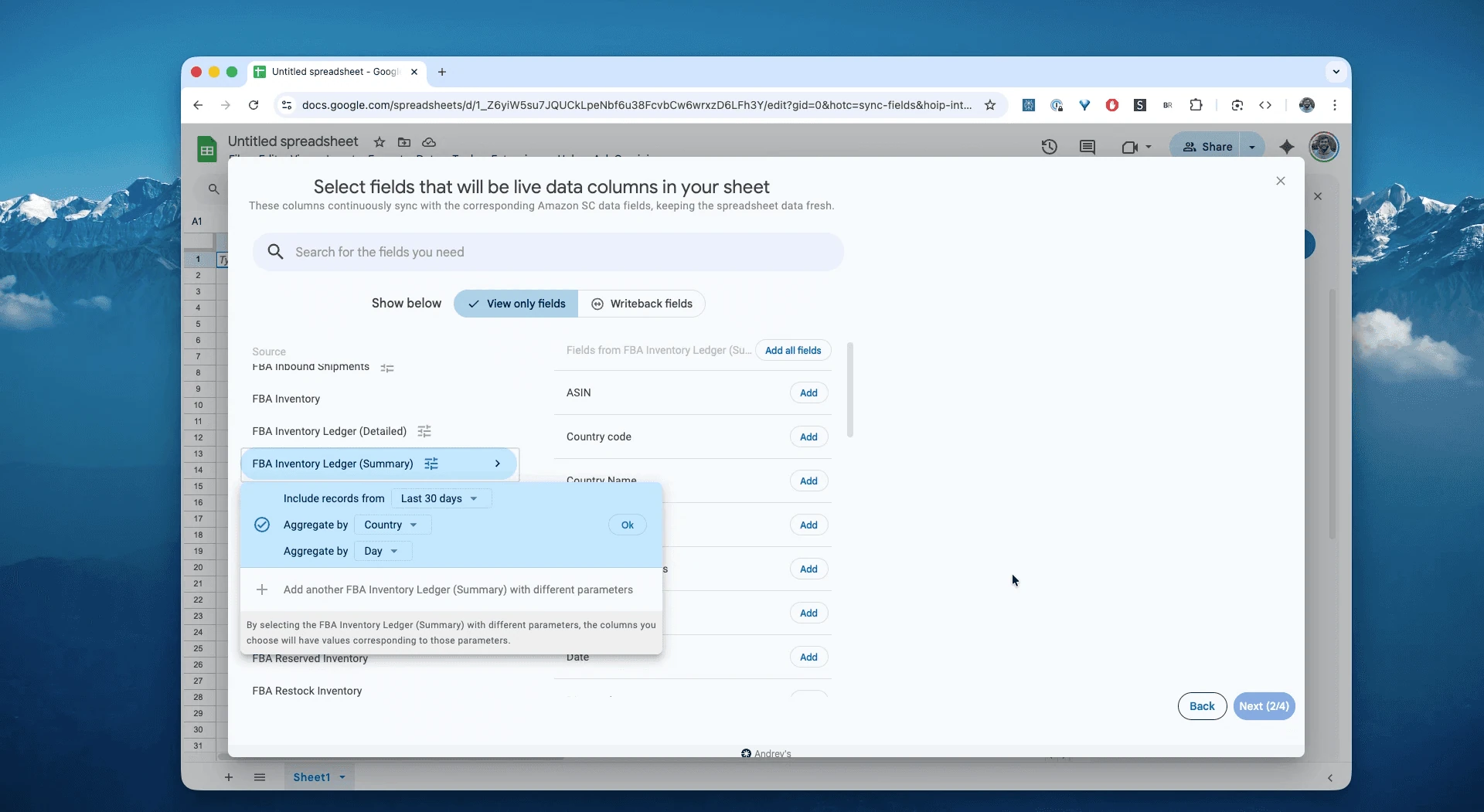
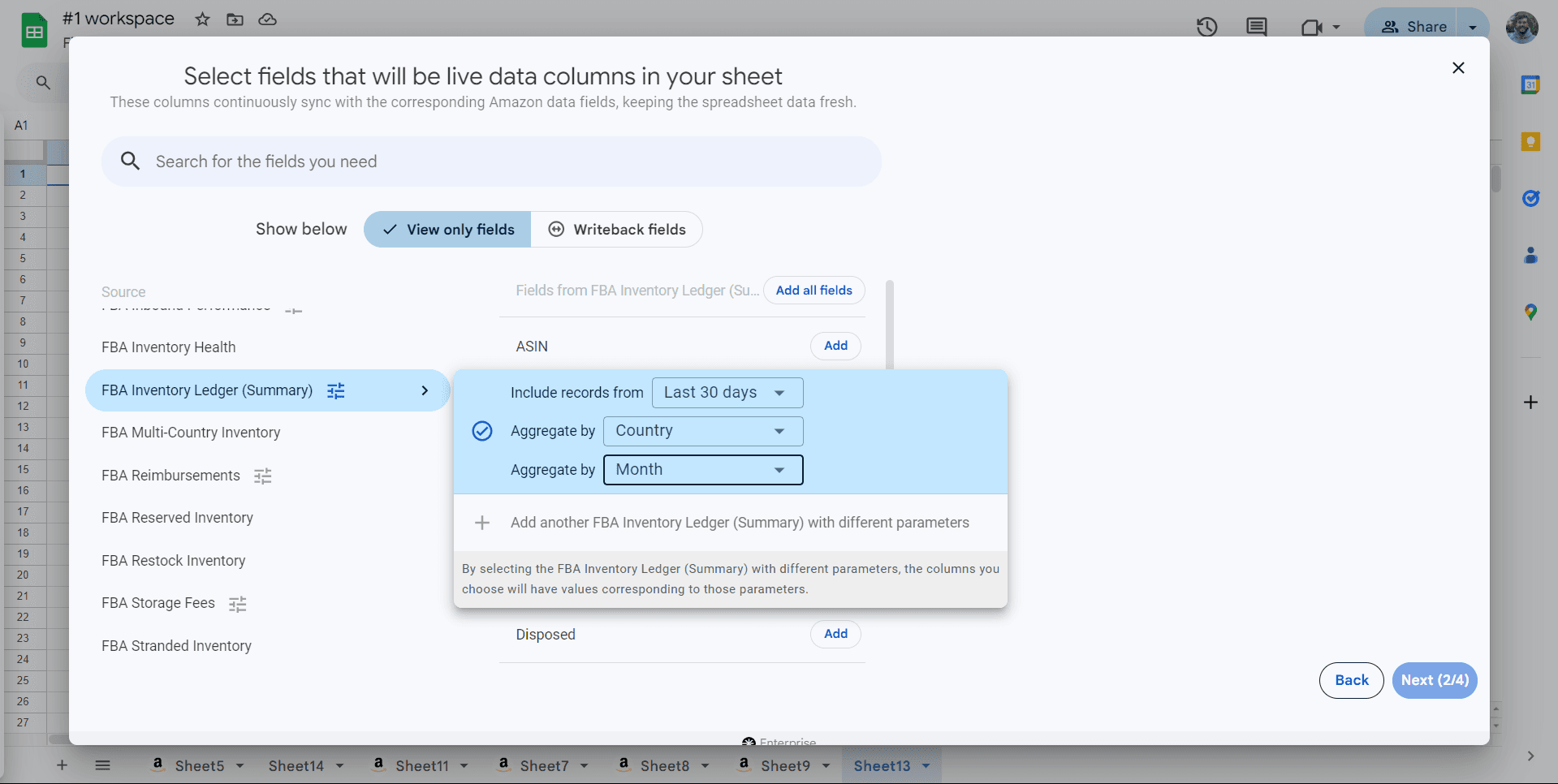
V Google Sheets vyberte ze seznamu reportů Amazon Seller Central „FBA Inventory Ledger (Summary)“, období a způsob seskupení. Můžete zvolit posledních 7 dní („Last 7 days“) nebo vlastní rozsah až 35 měsíců zpět. Pro členění podle zemí vyberte Country, pro jednotlivá centra Fulfillment center. Dále zvolte denní, týdenní nebo měsíční souhrn. Zde použijeme „Include records for the last 30 days, aggregated by country, daily“, tedy posledních 30 dní po zemích a jednotlivých dnech.
Krok 4.
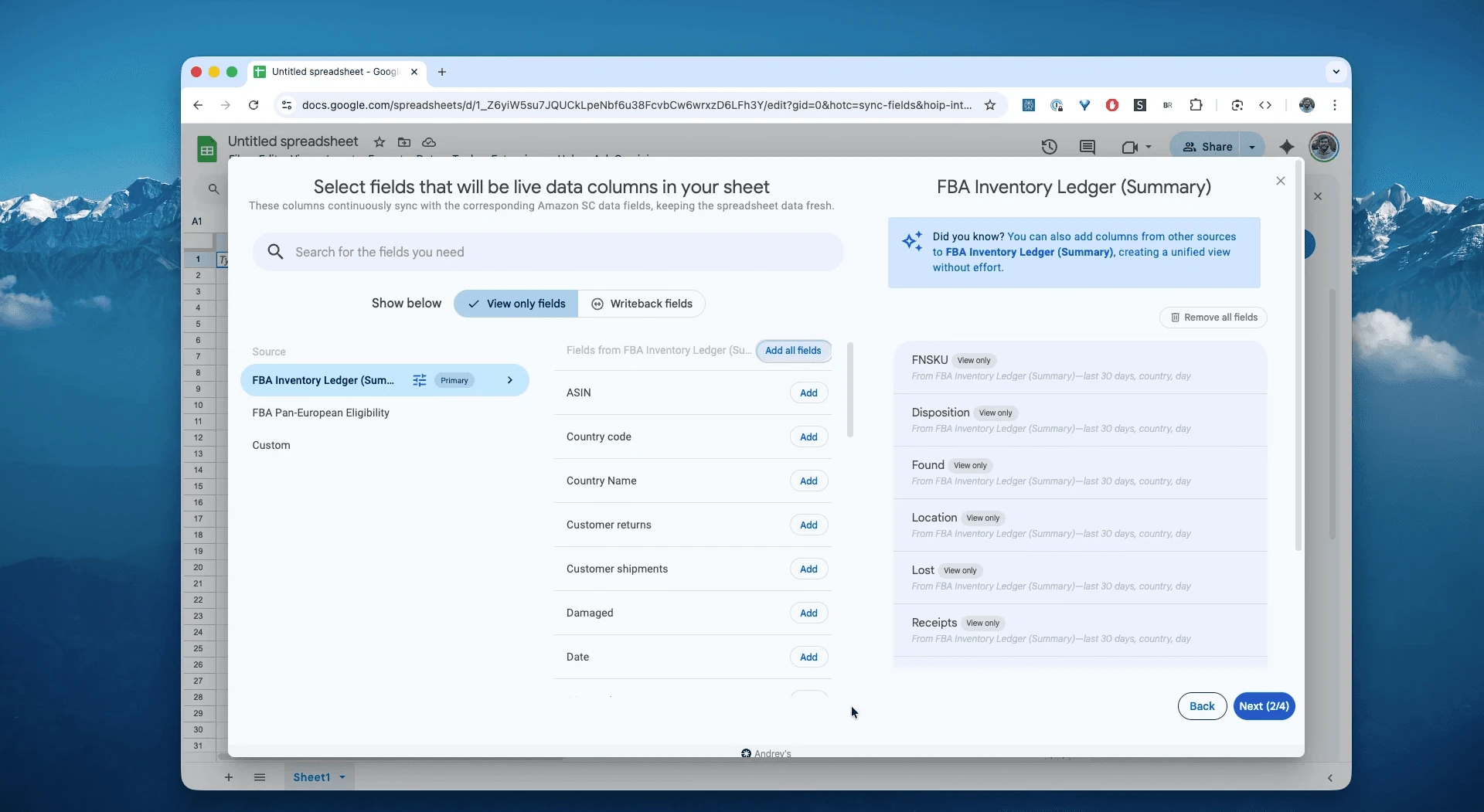
Vyberte potřebné sloupce: FNSKU, Disposition, Damaged, Found, Lost, Location, Starting warehouse balance, Ending warehouse balance a další pole.
Krok 5.
Určete, jak často chcete exportovat a aktualizovat historii pohybů zásob FBA: každou hodinu, denně nebo méně často.

Krok 6.
Uložte nastavení přenosu. Historie pohybů se bude ze Seller Central exportovat přímo do tabulky a pravidelně aktualizovat. Stahování CSV už nebude potřeba.

Co je report Amazon FBA Inventory Ledger (Summary)?
Report nabízí souhrnný pohled na tok zásob. Sčítá příjmy, expedice, poškození, vratky a další pohyby podle ASIN, logistického centra a období. Místo tisíce jednotlivých prodejů tak uvidíte například jeden údaj: expedice −1 000 kusů. Zobrazení Summary se hodí pro sledování hlavních provozních ukazatelů.
Přehled ztrát a poškození podle logistických center včetně nalezených kusů.
Přehled přesunů s množstvím na cestě a čistou změnou mezi sklady.
Sledování vratek od zákazníků a vracení zásob prodejci.
Podklady pro měsíční uzávěrku s připravenými výpočty a kontrolami.
Pomůže vám odpovědět například na tyto otázky:
Kolik kusů se ve třetím čtvrtletí ztratilo nebo poškodilo?Přibylo minulý měsíc zákaznických vratek, nebo jich ubylo?Kolik kusů jsem přijal do FBA a kolik prodal?Jaký je konečný stav na konci měsíce podle SKU a podle země či centra?Jaké ztráty a poškození tento týden či měsíc vznikly a kde?Kolik kusů je na cestě mezi sklady a roste toto množství?Jaké jsou čisté přesuny a vratky od zákazníků či vracení prodejci podle umístění?-
Kde přibývají neznámé události a ubude jich po rozšíření období?
Jak analyzovat souhrnné pohyby zásob v tabulkách
S automaticky aktualizovanými daty můžete přejít od zadávání údajů k jejich analýze. V tom spočívá výhoda analýzy dat Seller Central v tabulkách a vlastních šablon pro Amazon.
Zde jsou tři tabulkové přehledy pro Amazon, které můžete rovnou vytvořit:
Šablona 1: Aktuální přehled pohybů zásob
Graf sestavte z období, která se nepřekrývají. Zachovejte stejné členění po dnech, týdnech nebo měsících a stejný rozsah umístění. Při aktualizaci přepište stávající řádky období; nepřidávejte duplicitní ani překrývající se součty.
Jak přehled sestavit: vytvořte kontingenční tabulku.
Řádky:
Datepodle zvoleného časového členění.Umístění: ve
Locationvyfiltrujte zemi nebo centrum, které chcete analyzovat. Nekombinujte součty za země se součty za jednotlivá centra.Hodnoty: samostatně sečtěte
Receipts,CustomerShipments,CustomerReturnsaDamaged.Výsledek: porovnáte přijaté kusy s kusy odeslanými zákazníkům a uvidíte vývoj vratek a poškození. Jde o počty kusů, nikoli peněžní částky.
Šablona 2: Kontrola stavu podle ASIN
Rychle vyhledejte nejproblematičtější produkty.
Jak přehled sestavit: vytvořte další kontingenční tabulku.
Řádky:
ASIN.Hodnoty: v samostatných sloupcích sečtěte
CustomerReturns,Lost,DamagedaDisposed.Filtr: u všech ASIN použijte stejné období
Datea rozsahLocation. Každé období zahrňte právě jednou.Výsledek: najdete ASIN s neobvykle vysokými vratkami, ztrátami, poškozením či likvidací. Jednotlivé typy množství porovnávejte zvlášť; konkrétní události dohledáte v Detailed.
Šablona 3: Poměr příjmu a expedice
Porovnejte přijaté kusy s expedicí zákazníkům za stejné období a umístění.
Postup: vytvořte kontingenční tabulku z nepřekrývajících se období a se shodným rozsahem zemí nebo logistických center.
Řádky:
DateneboLocation.Hodnoty: samostatně sečtěte
ReceiptsaCustomerShipments.Výsledek: celkový příjem vydělte absolutním počtem kusů odeslaných zákazníkům. Poměr pod 1 znamená, že přišlo méně kusů, než odešlo; nad 1 znamená opak. Při nulové expedici nechte poměr prázdný. Porovnáváte tok zboží, nikoli konečný stav zásob.
Další praktické využití reportu
Měsíční uzávěrka: ověřte návaznost počátečního a konečného stavu podle SKU, center a zemí pro účetnictví a kontroly.
Přehled úbytků: sledujte ztráty, poškození a nálezy i neznámé události v pravidelných souhrnech pro finanční vedení.
-
Logistika sítě: sledujte přesuny a množství na cestě podle center a zemí a využijte je při plánování doplňování.
Časté dotazy k FBA Inventory Ledger (Summary)
Jak se liší Inventory Ledger Summary a Detailed?
Summary shrnuje stavy a pohyby podle období a místa. Detailed uvádí pohyby jednotlivých událostí pro podrobné dohledávání. Oba přehledy se doplňují.
Jak stáhnu Amazon FBA Inventory Ledger (Summary)?
Ručně v Seller Central přes Reports → Fulfillment → Inventory Ledger → Summary view. Zvolte Daily/Weekly/Monthly a Country/FC a exportujte TSV. Doporučujeme automatický přenos podle plánu popsaný výše.
Co znamená In transit between warehouses v souhrnném přehledu?
Kusy přesouvané mezi logistickými centry Amazonu. Jsou v samostatném sloupci a standardně se nezapočítávají do počátečního ani konečného stavu skladu.
Jak omezit Unknown events v Inventory Ledger Summary?
Rozšiřte období. Neznámé události vznikají zejména tehdy, když části jednoho pohybu spadají do různých sledovaných období.
Lze data seskupit podle logistického centra místo země?
Ano. Při nastavení synchronizace Summary zvolte pro aggregateByLocation hodnotu FC. Výchozí hodnota je COUNTRY.
Jak sledovat vývoj zásob FBA?
Synchronizujte ukazatele prodejce Amazonu z Inventory Ledger (Summary) do jedné tabulky. Nad historií pak snadno vytvoříte grafy, které umožní sledovat data z Amazonu po měsících, například přijaté, poškozené nebo vrácené kusy.
Čím se Hopted liší od ostatních nástrojů pro prodejce na Amazonu?
Běžné nástroje nabízejí předem určené přehledy a reporty, kterým musíte přizpůsobit práci. Hopted přenáší data o prodeji, zásobách či objednávkách přímo do tabulek, které už používáte, například do Google Sheets. Reporty a automatizace si pak sestavíte podle vlastních potřeb.
Podrobnosti o reportu Amazon Seller Central
Zdroje: Odkazy v této části vedou na dostupnou dokumentaci reportů a nápovědu Amazon Seller Central.
Inventory Ledger funguje jako výpis z účtu vašich zásob. Umožňuje kontrolovat návaznost počátečního stavu, příjmu, zákaznických objednávek, vratek, úprav, stažení a konečného stavu.
V reportu analyzujete pohyby do logistických center i z nich: prodeje, vratky, stažení, likvidaci, poškození, ztráty a nálezy. Historické pohyby jsou zde dostupné za 18 měsíců.
Jak v Inventory Ledger najít údaje ze zrušených reportů Daily Inventory History, Monthly Inventory History, Inventory Event Detail, Inventory Adjustments, Inventory Reconciliation a Received Inventory, vysvětluje Inventory Ledger report: How to find the information you need.
Souhrnné zobrazení Inventory Ledger report uvádí historii příjmů, expedic, úprav a dalších pohybů podle SKU a stavu zboží. Rozlišuje například prodejné kusy, poškození zákazníkem, dopravcem, logistickým centrem či distributorem, prošlou dobu použitelnosti a vady.
Aktuálnost závisí na časovém členění. U denního přehledu bývají včerejší data dostupná do 24 hodin. U týdenního zpravidla do konce pondělí následujícího týdne. U měsíčního zpravidla do konce druhého dne následujícího měsíce.
Dostupná pole reportu
Date
Datum vyžádání reportu.
FNKSU
Jedinečný identifikátor, který Amazon přiřazuje produktům skladovaným a expedovaným z jeho logistických center.
ASIN
Jedinečný desetimístný identifikátor z písmen a číslic přidělený Amazonem. Najdete ho na produktové stránce.
MSKU
Jedinečný identifikátor produktu přidělený vámi.
Title
Název produktu.
Disposition
Stav zboží, například prodejné nebo poškozené.
Starting warehouse balance
Počet kusů produktu v logistických centrech na začátku období.
Receipts
Kusy přijaté v zásilkách do logistických center.
Customer shipments
Dokončené dodávky zákaznických objednávek vyřízených Amazonem.
Customer returns
Kusy, které kupující vrátili do logistických center a které byly připsány zpět k vašim zásobám.
Warehouse transfer in/out
Souhrnný počet kusů přesunutých do logistických center a z nich.
Found
Dříve chybějící kusy, které byly nalezeny a vráceny do vašich zásob.
Removed
Kusy odebrané ze zásob na základě žádosti o stažení a odeslané z logistických center.
Lost
Chybějící kusy v logistických centrech, u kterých může vzniknout nárok na náhradu nebo již byla poskytnuta.
Disposed
Kusy odebrané z vašich zásob a fyzicky zlikvidované.
Other events
Poškozené kusy, za které může vzniknout nárok na náhradu nebo již byly nahrazeny, a další stavy nezahrnuté do ostatních kategorií.
Ending warehouse balance
Počet kusů produktu v logistických centrech na konci období.
Unknown events
Kusy s neurčeným typem události. Příčinou bývá rozdělení částí jednoho pohybu mezi různá období. Rozšíření období může počet těchto kusů snížit.
In transit between warehouses
Kusy na cestě mezi logistickými centry.
Location
Země nebo logistické centrum, kde jsou zásoby uloženy, podle volby parametru Inventory location.
Jak najít potřebné informace
Amazon Inventory Ledger report nahrazuje následující reporty, jejichž poskytování skončilo 31. ledna 2023:
- Daily Inventory History
- Monthly Inventory History
- Inventory Event Detail
- Inventory Adjustments
- Received Inventory
- Inventory Reconciliation
Níže najdete popis původních reportů a postup, jak jejich údaje nyní získat v Inventory Ledger.
Report Daily Inventory History
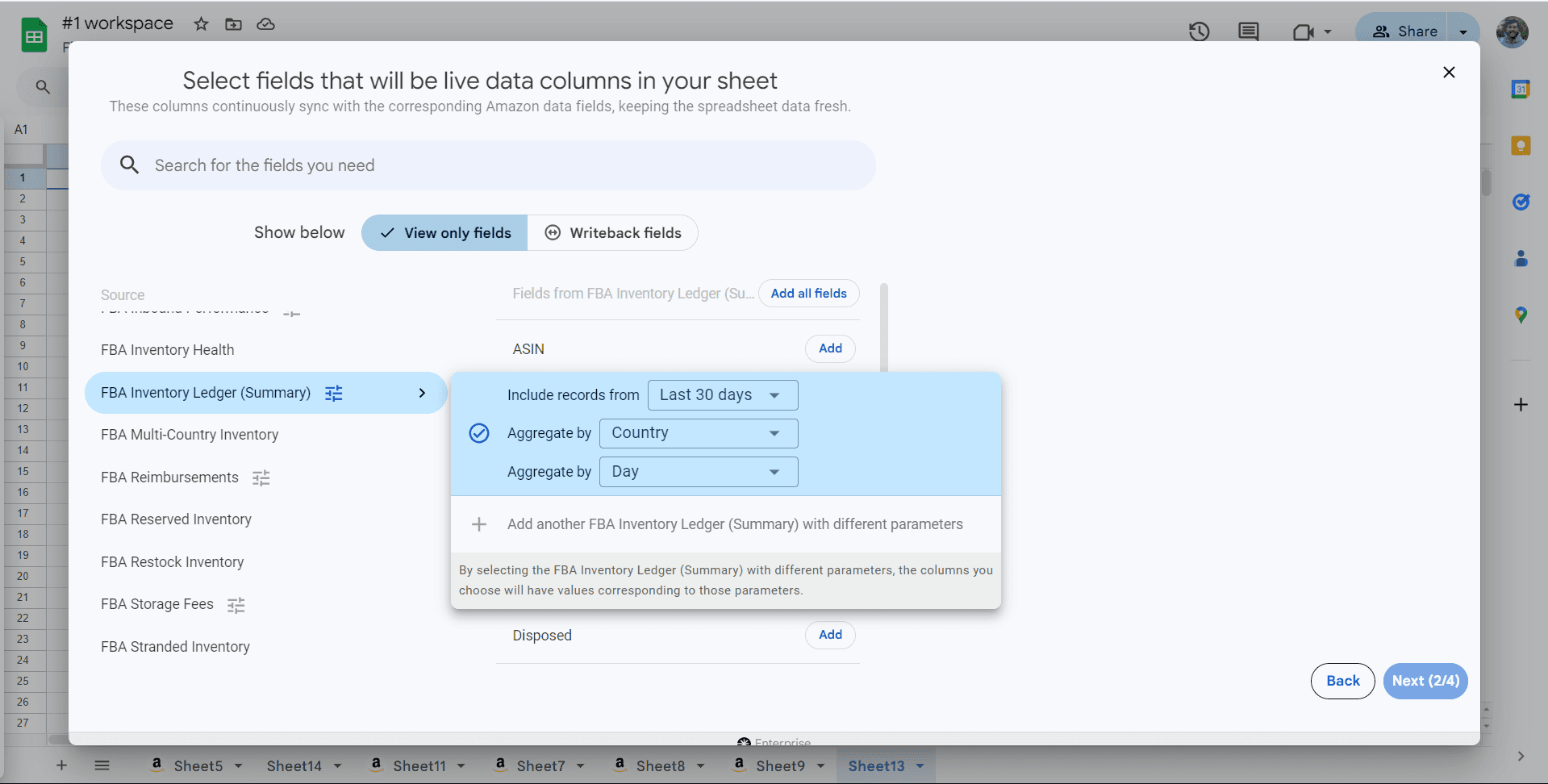
Původní report uváděl denní množství, umístění a stav zásob. Stejné údaje v Inventory Ledger získáte takto:
- V Hopted vyberte Inventory Ledger Summary.
- V Aggregate report by location zvolte Fulfillment center nebo Country.
- V nabídce Aggregate report by time period zvolte Day.
Report Monthly Inventory History
Původní report uváděl měsíční množství, umístění a stav zásob. Stejné údaje v Inventory Ledger získáte takto:
- V Hopted vyberte Inventory Ledger Summary.
- V Aggregate report by location zvolte Fulfillment center nebo Country.
- V nabídce Aggregate report by time period zvolte Month.
Report Inventory Reconciliation
Původní report uváděl čisté změny zásob za dané období. Sloužil k analýze pohybů do logistických center i z nich, včetně prodejů, vratek, stažení, likvidace, poškození, ztrát a nálezů. Stejné údaje v Inventory Ledger získáte takto:
- V Hopted vyberte Inventory Ledger Summary.
- V Aggregate report by location zvolte Country.
- V nabídce Aggregate report by time period zvolte Month.
Zásoby na cestě
Inventory Reconciliation zahrnoval kusy na cestě do počátečního i konečného množství. Souhrnný Inventory Ledger je standardně nezapočítává a uvádí je zvlášť ve sloupci In transit between warehouses. Pro srovnatelný počáteční či konečný stav použijte následující výpočty:
- Beginning quantity v Inventory Reconciliation = Starting warehouse balance v Inventory Ledger + In transit between warehouses ke konci předchozího měsíce nebo období.
- Ending quantity v Inventory Reconciliation = Ending warehouse balance v Inventory Ledger + In transit between warehouses za aktuální měsíc nebo období.
Příklad porovnání Inventory Reconciliation s Inventory Ledger:
Chcete prověřit FNSKU X001SL za období od 1. do 31. července 2022. V Inventory Ledger zvolte Summary view, do pole Fulfillment network SKU (FNSKU) zadejte X001SL a vyberte období od 1. června do 31. července 2022.
