Jak automatycznie pobierać, synchronizować i analizować raport Amazon „FBA Inventory Ledger (Summary)” w Google Sheets
Raport FBA Inventory Ledger (Summary) powstał po to, aby odpowiadać na tego typu przekrojowe pytania. Czy liczba uszkodzonych jednostek rośnie? Czy zwroty towarów od klientów utrzymują się na stałym poziomie? Czy przyjęcia magazynowe nadążają za twoimi wysyłkami? Ten poradnik pokaże ci, jak przestać tracić czas na statyczne raporty i zbudować dynamiczny dashboard. Wyjaśniamy, jak automatycznie pobierać raport Inventory Ledger (Summary) bezpośrednio do Google Sheets, aby móc na bieżąco śledzić trendy magazynowe i jednym rzutem oka kontrolować kondycję swojego biznesu.
Jak automatycznie synchronizować i importować raport FBA Inventory Ledger Summary do Google Sheets (metodą Hopted)
Dzięki integracji Amazon z Google Sheets, takiej jak Hopted, konfigurujesz połączenie tylko raz, a twoje dane przesyłają się automatycznie.
Krok 1.
Zainstaluj rozszerzenie Hopted do przeglądarki i zaloguj się za pomocą konta Google.
Krok 2.
Bezpiecznie połącz swoje konto Amazon Seller Central z Google Sheets za pomocą kreatora integracji Hopted.

Krok 3.
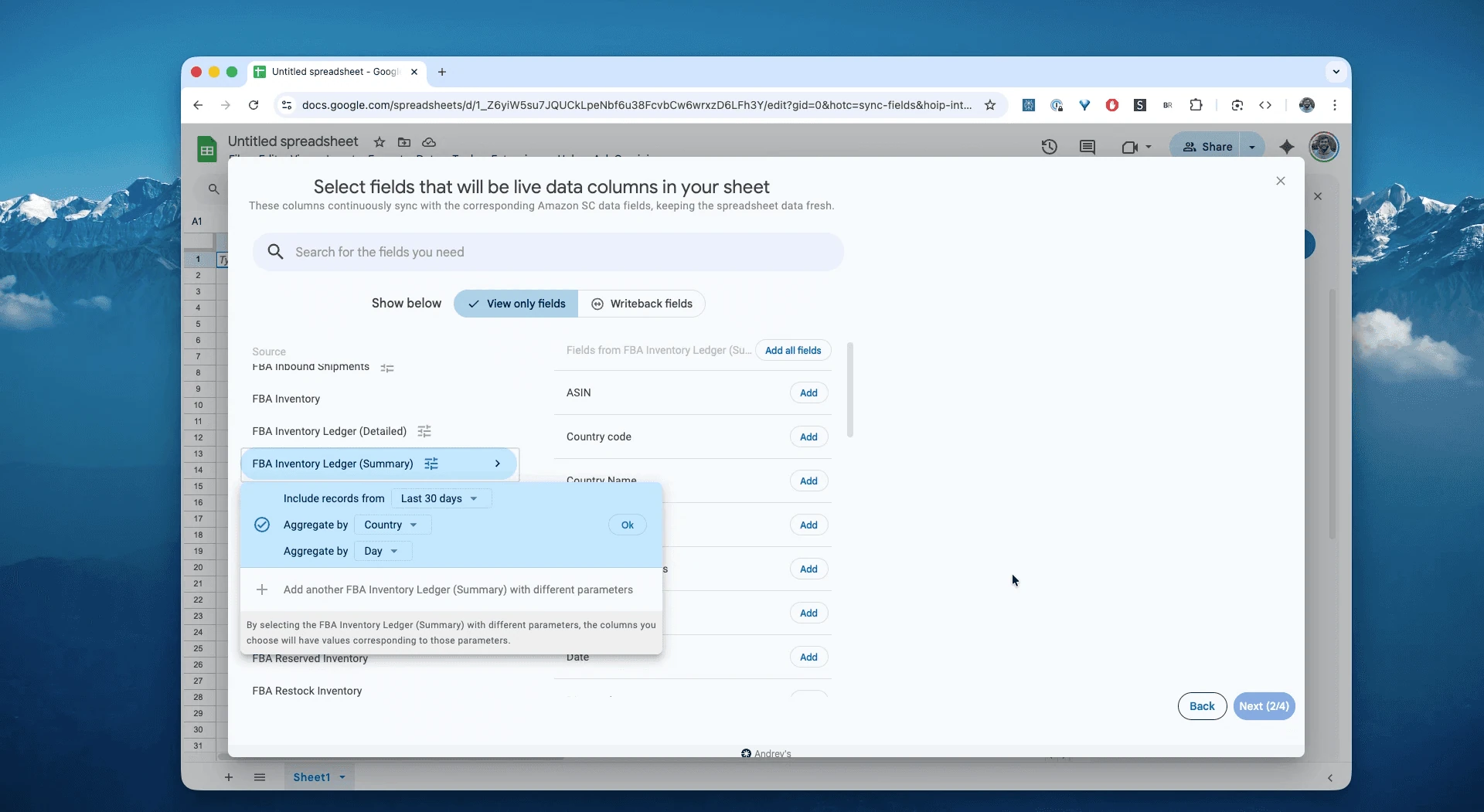
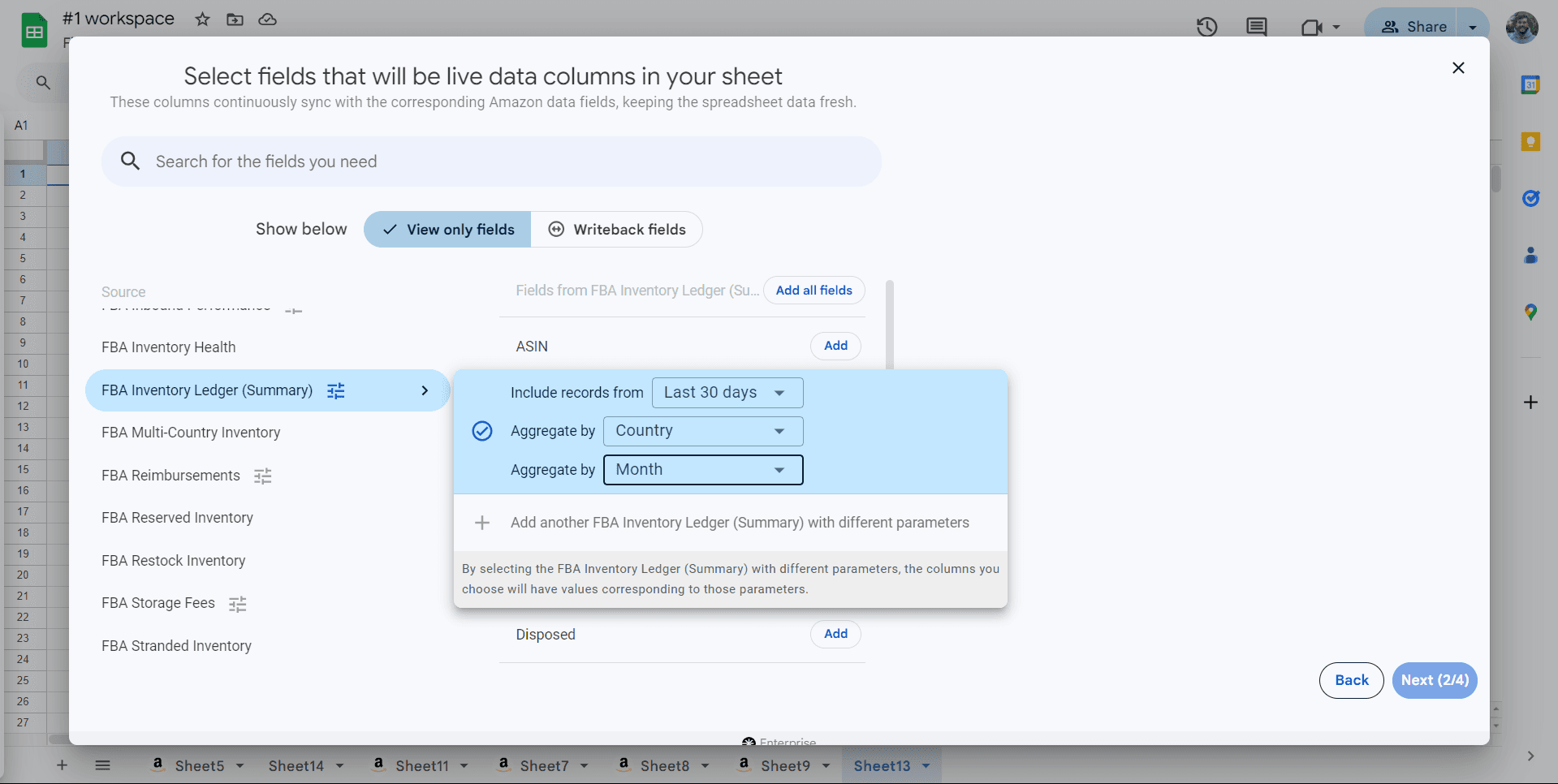
W Google Sheets, z listy dostępnych raportów Amazon Seller Central, wybierz „FBA Inventory Ledger (Summary)” dla określonego zakresu dat i poziomu agregacji. Może to być najświeższy okres, np. „Ostatnie 7 dni”, lub niestandardowy zakres sięgający do 35 miesięcy wstecz. Wybierz Country, aby wyświetlić lokalizację zapasów według kraju, lub Fulfillment center, aby wyświetlić ją według centrum logistycznego. Wybierz preferowany okres raportu: miesięczny, tygodniowy lub dzienny. W tym przykładzie wybierzemy „Dołącz rekordy z ostatnich 30 dni, zagregowane według kraju, dziennie”.
Krok 4.
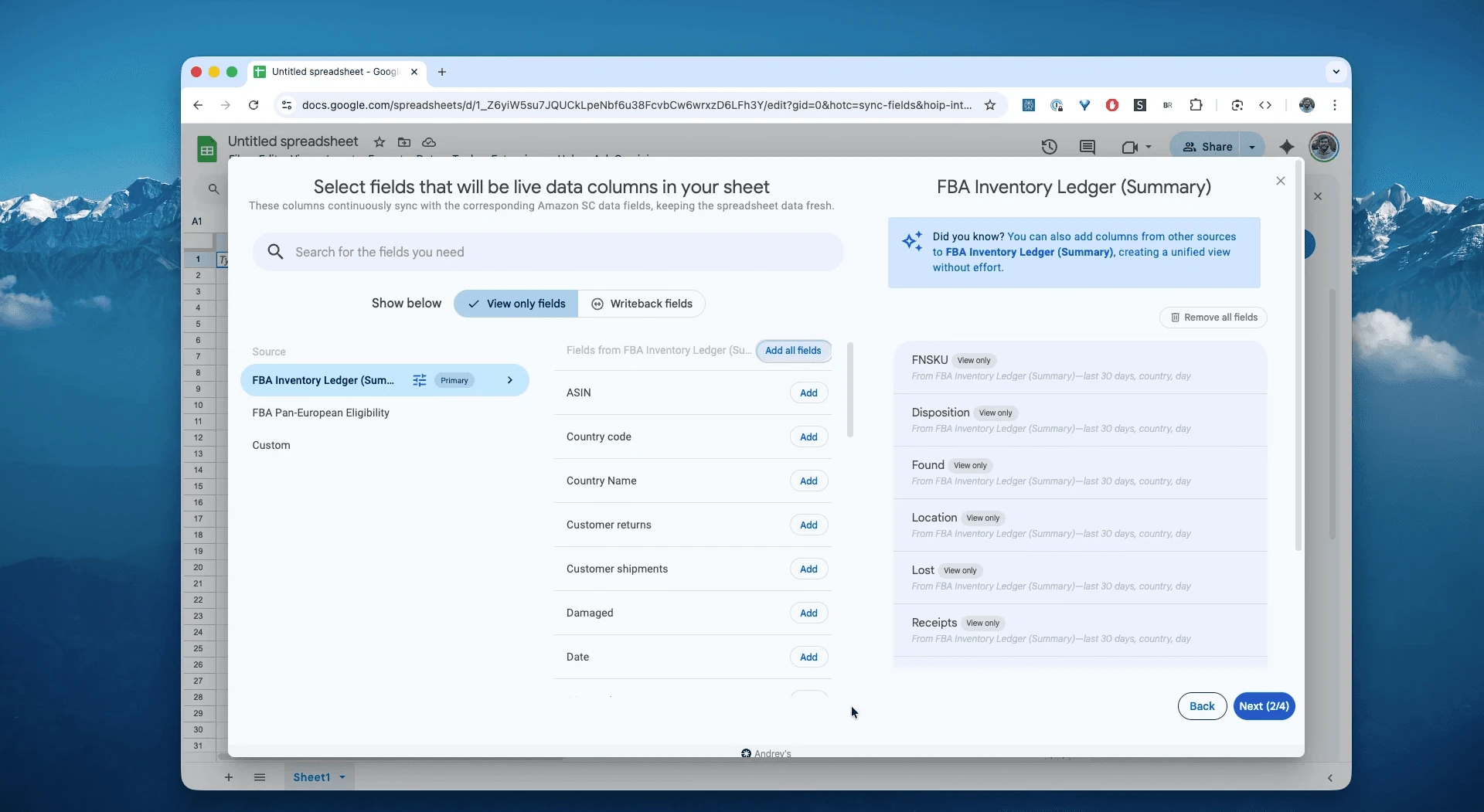
Wybierz potrzebne kolumny: FNSKU, Disposition, Damaged, Found, Lost, Location, Starting and Ending Warehouse balance oraz inne pola.
Krok 5.
Ustaw swój harmonogram. Wybierz, jak często chcesz eksportować i odświeżać historię zdarzeń magazynowych FBA — co godzinę, codziennie lub rzadziej.

Krok 6.
Zapisz swój potok danych. Pozwoli to wyeksportować historię zdarzeń magazynowych z Seller Central bezpośrednio do arkuszy kalkulacyjnych, zamiast męczyć się z plikami CSV. Podsumowanie rejestru zapasów w twoich arkuszach będzie zawsze aktualne.

Czym jest raport Amazon FBA Inventory Ledger (Summary)?
Ten raport to twój całościowy, strategiczny wgląd w przepływ zapasów. Zapewnia zagregowane sumy wszystkich ruchów magazynowych (takich jak przyjęcia, wysyłki, uszkodzenia i zwroty) pogrupowane według ASIN-ów, centrów realizacji i dat. Zamiast widzieć 1000 pojedynczych sprzedaży, zobaczysz jeden wiersz: „Wysyłki: -1000 sztuk”. Widok Summary jest niezbędny do efektywnego śledzenia wskaźników KPI na wysokim poziomie.
Radar ubytków magazynowych (Shrink Radar) (zagubione/uszkodzone/znalezione według FC).
Widok ekspozycji transferów (w drodze oraz transfery netto).
Monitor zwrotów (trend zwrotów od klientów vs zwroty do dostawców).
Skoroszyt uzgodnień na koniec miesiąca (gotowe formuły i kontrole).
Dzięki temu stanowi on jedyne źródło prawdy przy odpowiadaniu na pytania takie jak:
Ile łącznie sztuk towaru zostało zgubionych lub uszkodzonych w Q3?Czy liczba zwrotów towaru od klientów wzrosła, czy spadła w zeszłym miesiącu?Ile jednostek przyjęto do FBA w porównaniu do liczby sprzedanych?Jaki jest nasz stan końcowy na koniec miesiąca według SKU oraz według kraju/FC?Jak duże ubytki magazynowe (shrink) (zagubione/uszkodzone) ponieśliśmy w tym tygodniu/miesiącu i gdzie?Ile jednostek jest w drodze między magazynami i czy ta liczba rośnie?Jakie są transfery netto i zwroty (od klientów / do dostawców) w podziale na lokalizacje?-
Gdzie następuje gwałtowny wzrost nieznanych zdarzeń (unknown events) i czy rozszerzenie okresu pozwala je ograniczyć?
Jak analizować i śledzić podsumowanie rejestru zapasów w arkuszach
Mając bieżący przepływ danych, możesz przejść od wprowadzania danych do analizy danych. Na tym właśnie polega prawdziwa siła analizy danych z Amazon Seller Central w arkuszach kalkulacyjnych i tworzenia własnego szablonu w stylu Excela dla Amazona.
Oto 3 pomysły na szablony arkuszy dla Amazona, które możesz wdrożyć od zaraz:
Szablon 1: Zbuduj dynamiczny pulpit zapasów
Zbuduj wykres przepływu zapasów w oparciu o nienakładające się na siebie okresy raportowania. Zachowaj tę samą agregację dzienną, tygodniową lub miesięczną oraz ten sam zakres lokalizacji. Podczas odświeżania aktualizuj istniejące wiersze okresów; nie dołączaj zduplikowanych ani nakładających się sum.
Jak go stworzyć: Utwórz tabelę przestawną (Pivot Table).
Wiersze:
Date, przy użyciu wybranej szczegółowości raportowania.Lokalizacja: Przefiltruj kolumnę
Locationdo kraju lub centrum realizacji, które chcesz przeanalizować. Nie mieszaj sum dla całego kraju z sumami dla pojedynczych centrów realizacji.Wartości: Zsumuj
Receipts,CustomerShipments,CustomerReturnsiDamagedjako osobne miary.Co to pokazuje: Porównaj przyjęte jednostki z jednostkami wysłanymi do klientów oraz śledź zwroty od klientów i uszkodzone produkty w czasie. Są to ilości zapasów, a nie kwoty pieniężne.
Szablon 2: Monitor kondycji produktów („ASIN Health” Tracker)
Szybko identyfikuj najbardziej problematyczne produkty.
Jak go zbudować: Kolejna tabela przestawna.
Wiersze:
ASIN.Wartości: Zsumuj
CustomerReturns,Lost,DamagediDisposedw osobnych kolumnach.Filtr: Użyj tego samego zakresu dat (
Date) i zakresu lokalizacji (Location) dla każdego ASIN-u. Uwzględnij każdy okres raportowania tylko raz.Co to pokazuje: Identyfikuj ASIN-y z nietypowo wysoką liczbą zwrotów, strat, uszkodzeń lub utylizacji. Porównuj ilości osobno; użyj widoku Detailed, aby zbadać poszczególne zdarzenia.
Szablon 3: Stosunek przyjęć do wydań („Inbound vs. Outbound” Ratio)
Porównaj przyjęcia dostaw z wysyłkami do klientów dla tego samego okresu i lokalizacji.
Jak to zrobić: Utwórz tabelę przestawną z nienakładających się okresów ze spójnym zakresem kraju lub centrum realizacji.
Wiersze:
DatelubLocation.Wartości: Zsumuj osobno
ReceiptsiCustomerShipments.Wynik: Podziel łączną liczbę przyjęć przez bezwzględną liczbę jednostek wysłanych do klientów. Wskaźnik poniżej 1 oznacza, że przyjęto mniej jednostek niż wysłano; powyżej 1 oznacza, że przyjęto więcej. Pozostaw wskaźnik pusty, gdy liczba wysłanych jednostek wynosi zero. Porównuje to przepływy, a nie końcowy stan zapasów.
Popularne procesy, które umożliwia ten raport
Uzgadnianie na koniec miesiąca (roll-forward): Wykaż stan początkowy → stan końcowy według SKU/FC/kraju na potrzeby księgowości i audytów.
Widoczność ubytków (shrink): Śledź towary zagubione/uszkodzone/znalezione oraz nieznane zdarzenia w zagregowanych odstępach czasu na potrzeby pulpitów menedżerskich klasy CFO.
-
Logistyka sieci: Monitoruj ekspozycję transferów i towarów w drodze według FC/kraju, aby planować uzupełnianie zapasów.
Najczęściej zadawane pytania o FBA Inventory Ledger (Summary)
P: Jaka jest różnica między Inventory Ledger Summary a Detailed?
Summary agreguje dane według czasu/lokalizacji na potrzeby bilansowania stanów magazynowych; Detailed przedstawia listę ruchów dla każdego zdarzenia z osobna na potrzeby analizy szczegółowej. Używaj obu widoków łącznie.
P: Jak pobrać raport Amazon FBA Inventory Ledger (Summary)?
Jeśli chcesz wyodrębnić go ręcznie w Seller Central: Reports → Fulfillment → Inventory Ledger → widok Summary; wybierz Daily/Weekly/Monthly oraz Country/FC; wyeksportuj plik TSV. Naszym zalecanym sposobem jest automatyczne pobieranie tego raportu zgodnie z harmonogramem. Zobacz przewodnik powyżej.
P: Co oznacza „In transit between warehouses” w widoku Summary?
Jednostki przemieszczające się pomiędzy centrami realizacji Amazona; wyświetlane w osobnej kolumnie, domyślnie nieuwzględniane w stanie początkowym/końcowym.
P: Jak ograniczyć liczbę nieznanych zdarzeń („Unknown events”) w raporcie Inventory Ledger Summary?
Rozszerz zakres dat; nieznane zdarzenia pojawiają się, gdy poszczególne części zdarzenia przypadają na różne okna raportowania.
P: Czy mogę agregować dane według centrum realizacji (Fulfillment Center) zamiast według kraju?
Tak — ustaw aggregateByLocation na FC (wartością domyślną jest COUNTRY) podczas konfigurowania synchronizacji (Sync) dla widoku Summary.
P: Jak śledzić poziomy zapasów FBA w czasie?
Najskuteczniejszą metodą jest synchronizacja wskaźników sprzedawcy na Amazonie z raportu Inventory Ledger (Summary) do jednego szablonu arkusza kalkulacyjnego. Tworzy to bazę danych historycznych, co pozwala łatwo tworzyć wykresy, aby śledzić twoje dane z Amazona (takie jak łączna liczba uszkodzonych, przyjętych lub zwróconych jednostek) w ujęciu miesiąc do miesiąca.
P: Czym Hopted różni się od innego oprogramowania dla sprzedawców na Amazonie?
Większość narzędzi dla Amazona zmusza cię do korzystania ze sztywnych pulpitów nawigacyjnych i gotowych szablonów raportów. Musisz dostosować swój styl pracy do ich oprogramowania. Z Hopted jest dokładnie na odwrót. To elastyczna warstwa automatyzacji danych, która działa bezpośrednio w twoich istniejących arkuszach kalkulacyjnych (takich jak Google Sheets). Zamiast zmuszać cię do nauki nowego systemu, Hopted dostarcza wszystkie twoje rozproszone dane z Amazona (sprzedaż, zapasy, zamówienia itp.) prosto do ciebie. Możesz tworzyć w pełni spersonalizowane raporty i automatyzacje, których naprawdę potrzebujesz, a nie te, które narzuca sztywne narzędzie.
Informacje o raportach w Amazon Seller Central
Uwaga dotycząca źródeł: Linki w tej sekcji referencyjnej prowadzą do raportów i dokumentacji pomocy Amazon Seller Central, o ile są one dostępne.
Raport Inventory Ledger przypomina wyciąg bankowy dla twoich zapasów. Zapewnia kompleksową możliwość uzgadniania stanów magazynowych, pokazując stan początkowy, przyjęte towary, zamówienia klientów, zwroty towaru od klientów, korekty, wycofania oraz stan końcowy.
Użyj tego raportu do analizowania przepływów zapasów do i z centrów realizacji, w tym produktów sprzedanych, zwróconych, wycofanych, zutylizowanych, uszkodzonych, zagubionych i znalezionych. W tym raporcie możesz przeglądać wszystkie historyczne ruchy swoich zapasów z okresu 18 miesięcy.
Aby dowiedzieć się więcej o tym, jak korzystać z raportu Inventory Ledger zamiast raportów Daily Inventory History, Monthly Inventory History, Inventory Event Detail, Inventory Adjustments, Inventory Reconciliation oraz Received Inventory, przejdź do Raport Inventory Ledger: jak znaleźć potrzebne informacje.
Widok podsumowania w raporcie Inventory Ledger report przedstawia historię zdarzeń magazynowych (takich jak przyjęcia, wysyłki i korekty) według SKU i statusu (disposition, takiego jak sellable, customer-damaged, carrier-damaged, fulfillment center-damaged, expired, distributor-damaged i defective).
Świeżość danych zależy od okresu, według którego raport jest agregowany. W przypadku widoku dziennego (Daily) dane z wczoraj będą zazwyczaj dostępne w ciągu 24 godzin. W przypadku tygodniowego (Weekly) dane z ubiegłego tygodnia będą zazwyczaj dostępne do końca dnia w poniedziałek. W przypadku miesięcznego (Monthly) dane z ubiegłego miesiąca będą zazwyczaj dostępne do końca drugiego dnia miesiąca.
Dostępne pola w raporcie
Date
Data zgłoszenia żądania raportu
FNKSU
Unikalny identyfikator przypisywany przez Amazon produktom magazynowanym i realizowanym w centrum realizacji Amazon
ASIN
Unikalne ciągi 10 liter lub cyfr identyfikujące produkty. Kody ASIN są przypisywane przez Amazon. ASIN znajdziesz na stronie szczegółów produktu.
MSKU
Unikalny identyfikator przypisywany produktom przez ciebie
Title
Tytuł twojego produktu
Disposition
Status produktu, taki jak zdatny do sprzedaży (sellable) lub uszkodzony (damaged)
Starting warehouse balance
Jednostki tego produktu, które były dostępne w centrach realizacji na początku okresu
Receipts
Jednostki przyjęte w dostawach do centrów realizacji
Wysyłki do klientów
Zrealizowane dostawy zamówień klientów zrealizowane przez Amazon
Zwroty towaru od klientów
Jednostki zwrócone przez kupujących do centrów logistycznych i przywrócone do twojego stanu magazynowego
Przesunięcia magazynowe przychodzące/wychodzące
Łączna liczba jednostek przesłanych do centrów logistycznych i z nich wysłanych
Odnalezione
Jednostki, które wcześniej uznano za zaginione, ale zostały odnalezione i przywrócone do twojego stanu magazynowego
Wycofane
Jednostki, które wycofano z twojego stanu magazynowego na podstawie zlecenia wycofania i wysłano z centrów logistycznych
Zagubione
Jednostki, których brakuje w twoim stanie magazynowym w centrach logistycznych i które mogą kwalifikować się do rekompensaty lub za które rekompensata została już wypłacona
Zutylizowane
Jednostki, które usunięto z twojego stanu magazynowego i poddano utylizacji
Inne zdarzenia
Jednostki zidentyfikowane jako uszkodzone, które mogą kwalifikować się do rekompensaty lub za które rekompensata została już wypłacona, a także wszelkie inne zmiany stanu zapasów nieobjęte pozostałymi definicjami
Końcowy stan magazynowy
Jednostki tego produktu, które były dostępne w centrach logistycznych na koniec danego okresu
Zdarzenia nieznane
Jednostki, dla których dokładny typ zdarzenia jest nieznany. Wynika to głównie z faktu, że poszczególne etapy zdarzenia miały miejsce w różnych okresach raportowania. Rozszerzenie zakresu dat raportu może zmniejszyć liczbę jednostek przypisanych do nieznanych zdarzeń.
W tranzycie między magazynami
Jednostki będące w tranzycie między centrami logistycznymi
Lokalizacja
Kraj lub centrum logistyczne, w którym znajdują się twoje zapasy, w zależności od parametru wybranego dla lokalizacji zapasów
Jak znaleźć potrzebne informacje
Raport Amazon Inventory Ledger jako zamiennik następujących raportów, które zostały wycofane 31 stycznia 2023 r.:
- Daily Inventory History
- Monthly Inventory History
- Inventory Event Detail
- Inventory Adjustments
- Received Inventory
- Inventory Reconciliation
Poniżej przedstawiamy szczegóły dotyczące wycofywanych raportów oraz instrukcje, jak korzystać z raportu Inventory Ledger, aby uzyskać dostęp do danych zawartych w starych, wycofanych raportach Amazona.
Raport Daily Inventory History
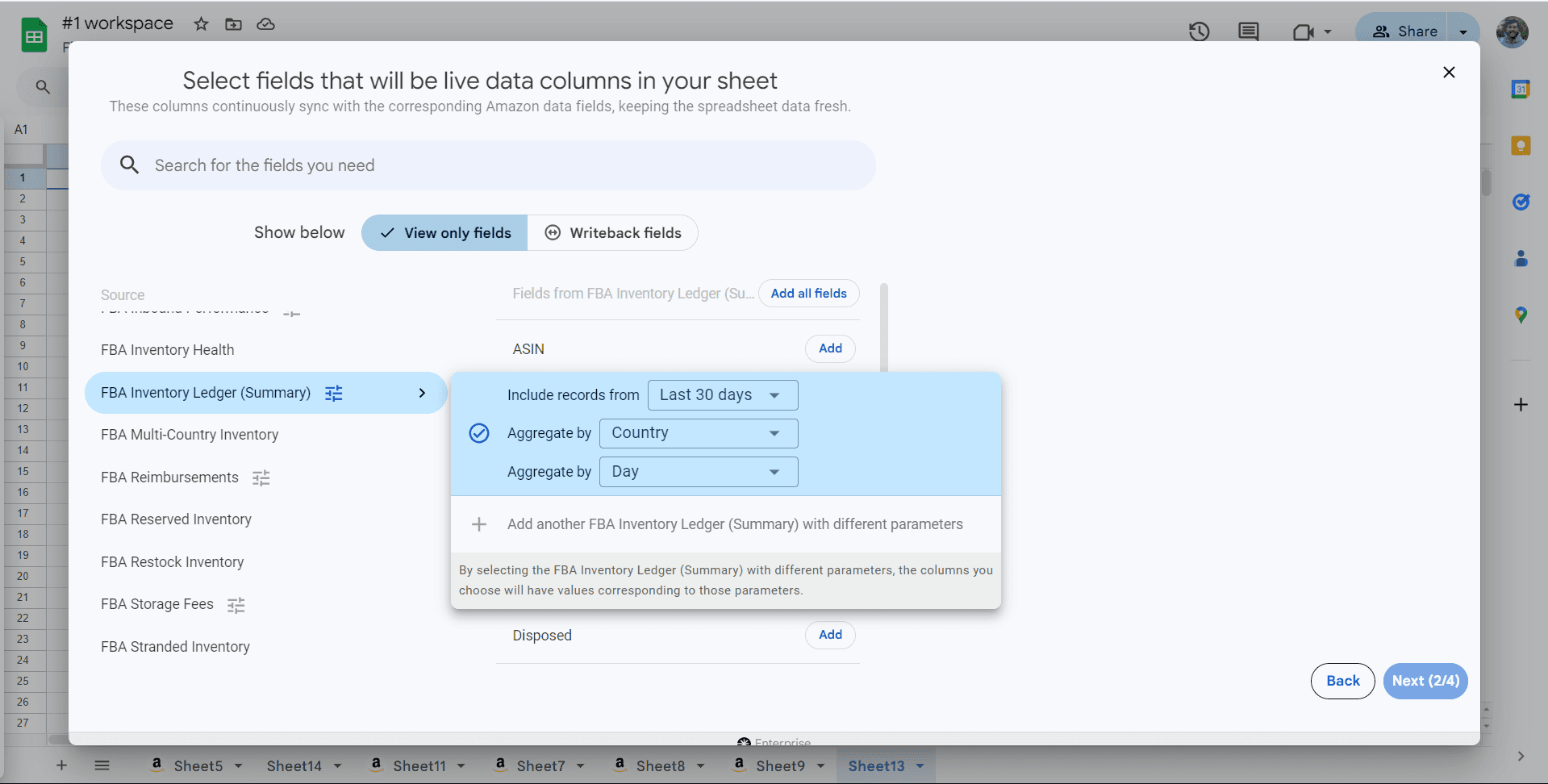
Ten raport zawierał dzienne dane o liczbie sztuk zapasów, lokalizacji i statusie dostępności. Aby uzyskać te same informacje w raporcie Inventory Ledger, wykonaj następujące kroki:
- Wybierz widok Inventory Ledger Summary w Hopted
- W sekcji Aggregate report by location wybierz Fulfillment center lub Country.
- Z menu rozwijanego Aggregate report by time period wybierz Day.
Raport Monthly Inventory History
Ten raport zawierał miesięczne dane o liczbie sztuk zapasów, lokalizacji i statusie dostępności. Aby uzyskać te same informacje w raporcie Inventory Ledger, wykonaj następujące kroki:
- Wybierz widok Inventory Ledger Summary w Hopted
- W sekcji Aggregate report by location wybierz Fulfillment center lub Country.
- Z menu rozwijanego Aggregate report by time period wybierz Month.
Raport Inventory Reconciliation
Ten raport pokazywał szczegółowe dane o stanie zapasów netto w określonym przedziale czasu. Służył do analizy przepływu zapasów do i z centrów logistycznych, w tym produktów sprzedanych, zwróconych, wycofanych, zutylizowanych, uszkodzonych, zagubionych i odnalezionych. Aby uzyskać te informacje za pomocą raportu Inventory Ledger, wykonaj następujące kroki:
- Wybierz widok Inventory Ledger Summary w Hopted
- W sekcji Aggregate report by location wybierz Country.
- Z menu rozwijanego Aggregate report by time period wybierz Month.
Zapasy w tranzycie
Raport Inventory Reconciliation uwzględniał ilości w tranzycie (In transit) w wyliczeniu stanu początkowego (Beginning quantity) oraz stanu końcowego (Ending quantity). Widok Summary w raporcie Inventory Ledger domyślnie nie uwzględnia zapasów w tranzycie. Zamiast tego raport zawiera dodatkową kolumnę o nazwie In transit between warehouses. Aby uzyskać taką samą ilość początkową lub końcową jak w raporcie Inventory Reconciliation, skorzystaj z poniższych wyliczeń:
- Ilość początkowa w raporcie Inventory Reconciliation = początkowy stan magazynowy (Starting warehouse balance) w raporcie Inventory Ledger + zapasy w tranzycie między magazynami (In transit between warehouses) na koniec poprzedniego miesiąca lub zakresu dat
- Ilość końcowa w raporcie Inventory Reconciliation = końcowy stan magazynowy (Ending warehouse balance) w raporcie Inventory Ledger + zapasy w tranzycie między magazynami (In transit between warehouses) dla bieżącego miesiąca lub zakresu dat
Przykład: oto przykład porównujący raport Inventory Reconciliation z raportem Inventory Ledger.
Załóżmy, że chcesz uzyskać dane uzgodnieniowe dla FNSKU X001SL dla zakresu dat od 01.07.2022 do 31.07.2022. Przejdź do raportu Inventory Ledger, wybierz widok Summary, wpisz X001SL w polu Fulfillment network SKU (FNSKU) i podaj zakres dat od 01.06.2022 do 31.07.2022.
