Как автоматически загружать, обновлять и анализировать Amazon FBA Inventory Ledger (Summary) в Google Sheets
FBA Inventory Ledger (Summary) помогает увидеть общую картину: растёт ли число повреждений, как меняются возвраты покупателей, успевают ли поступления за отгрузками. Автоматически импортируйте отчёт в Google Sheets, чтобы создать обновляемую панель движения запасов и следить за состоянием бизнеса.
Как автоматически импортировать и обновлять FBA Inventory Ledger Summary в Google Sheets через Hopted
С интеграцией Amazon и Google Sheets, такой как Hopted, вы настраиваете подключение один раз, после чего данные поступают автоматически.
Шаг 1.
Установите расширение Hopted для браузера и войдите с помощью аккаунта Google.
Шаг 2.
Безопасно подключите Amazon Seller Central к Google Sheets с помощью мастера интеграции Hopted.

Шаг 3.
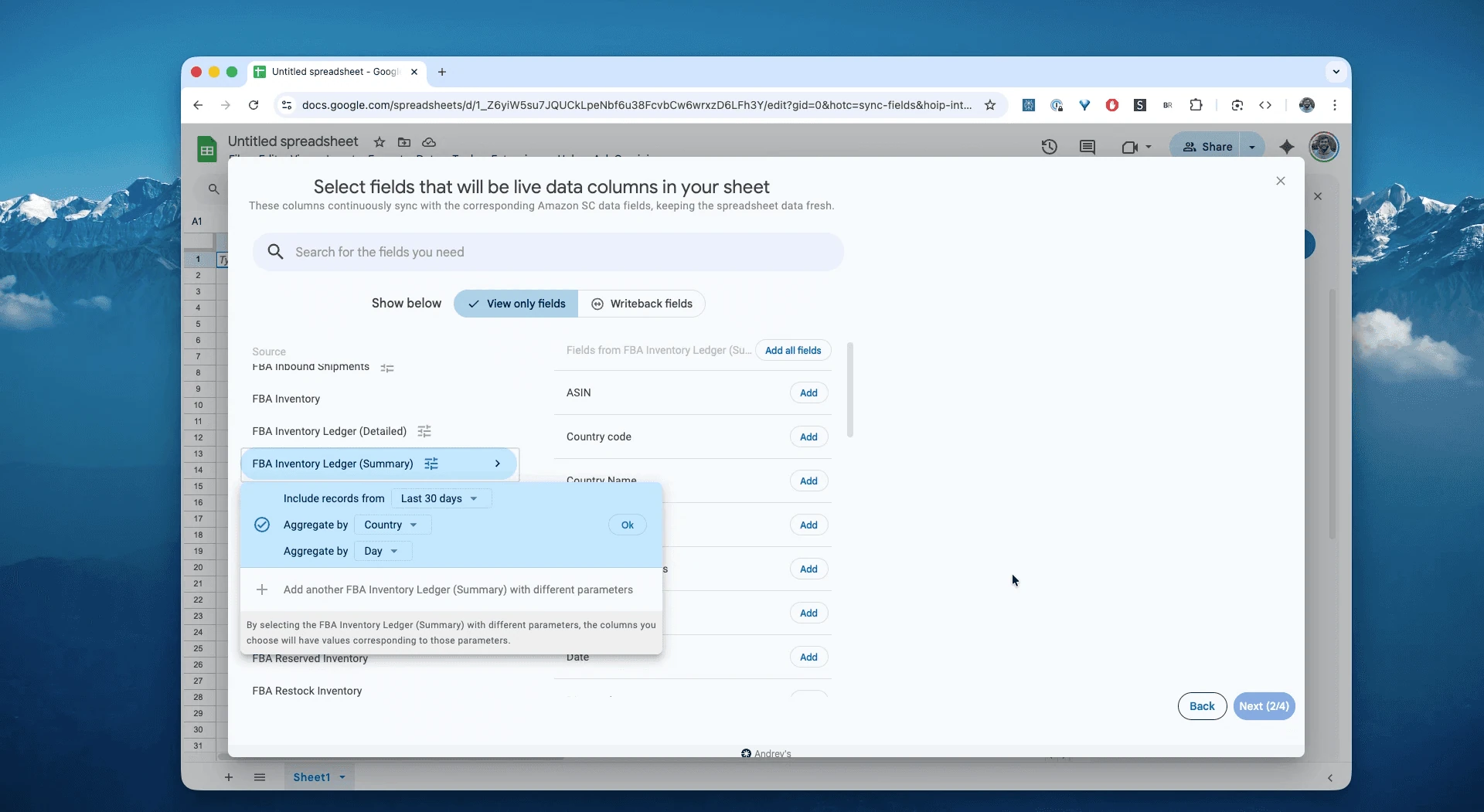
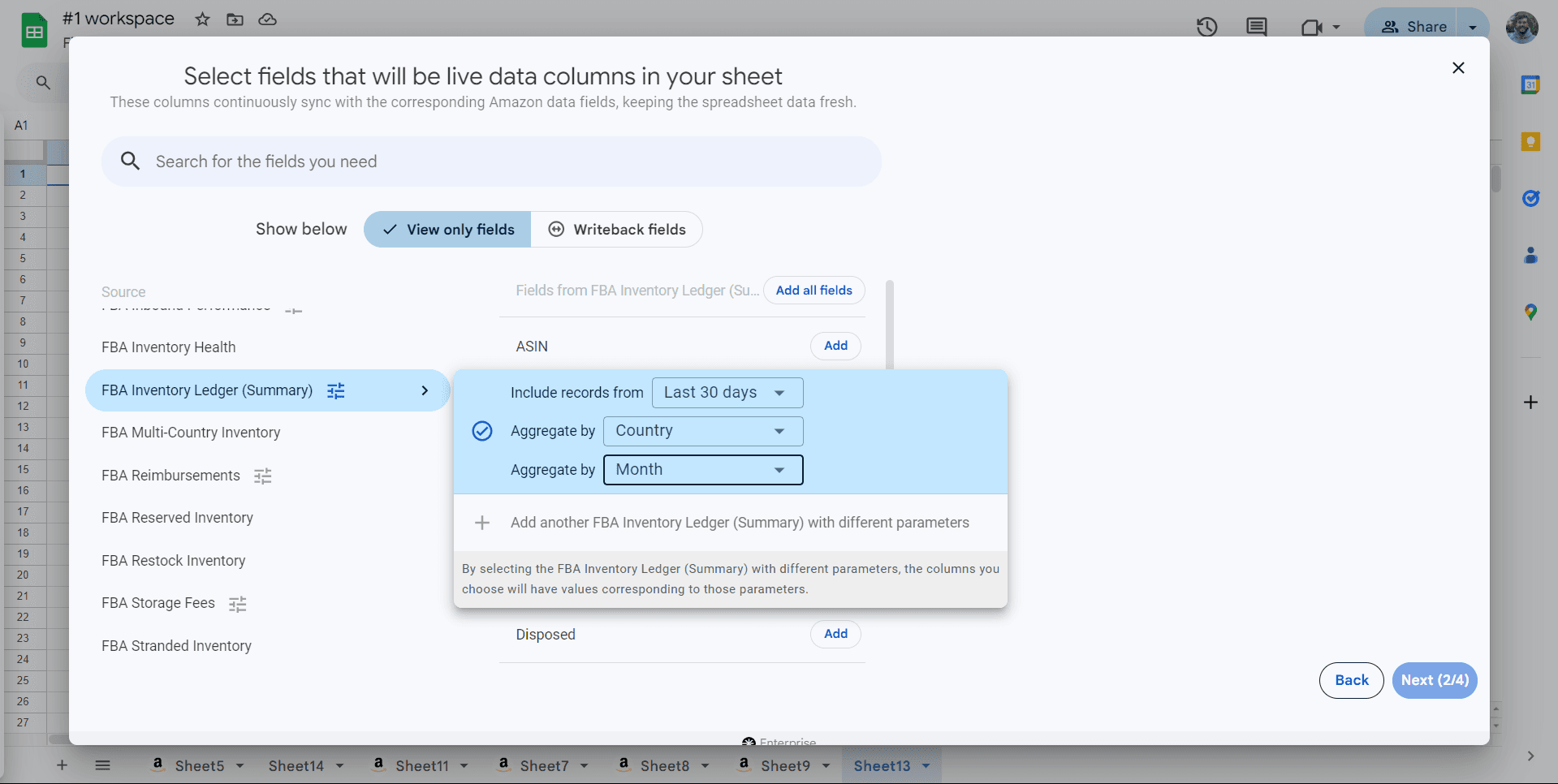
В Google Sheets выберите «FBA Inventory Ledger (Summary)», период и группировку. Можно выбрать «Last 7 days» — последние 7 дней — или другой доступный диапазон. Выберите Country для группировки по стране либо Fulfillment center по центру исполнения, затем период агрегации: месяц, неделю или день. В примере выберем «Include records for the last 30 days, aggregated by country, daily» — последние 30 дней, по странам и дням. Глубина истории зависит от доступных данных источника.
Шаг 4.
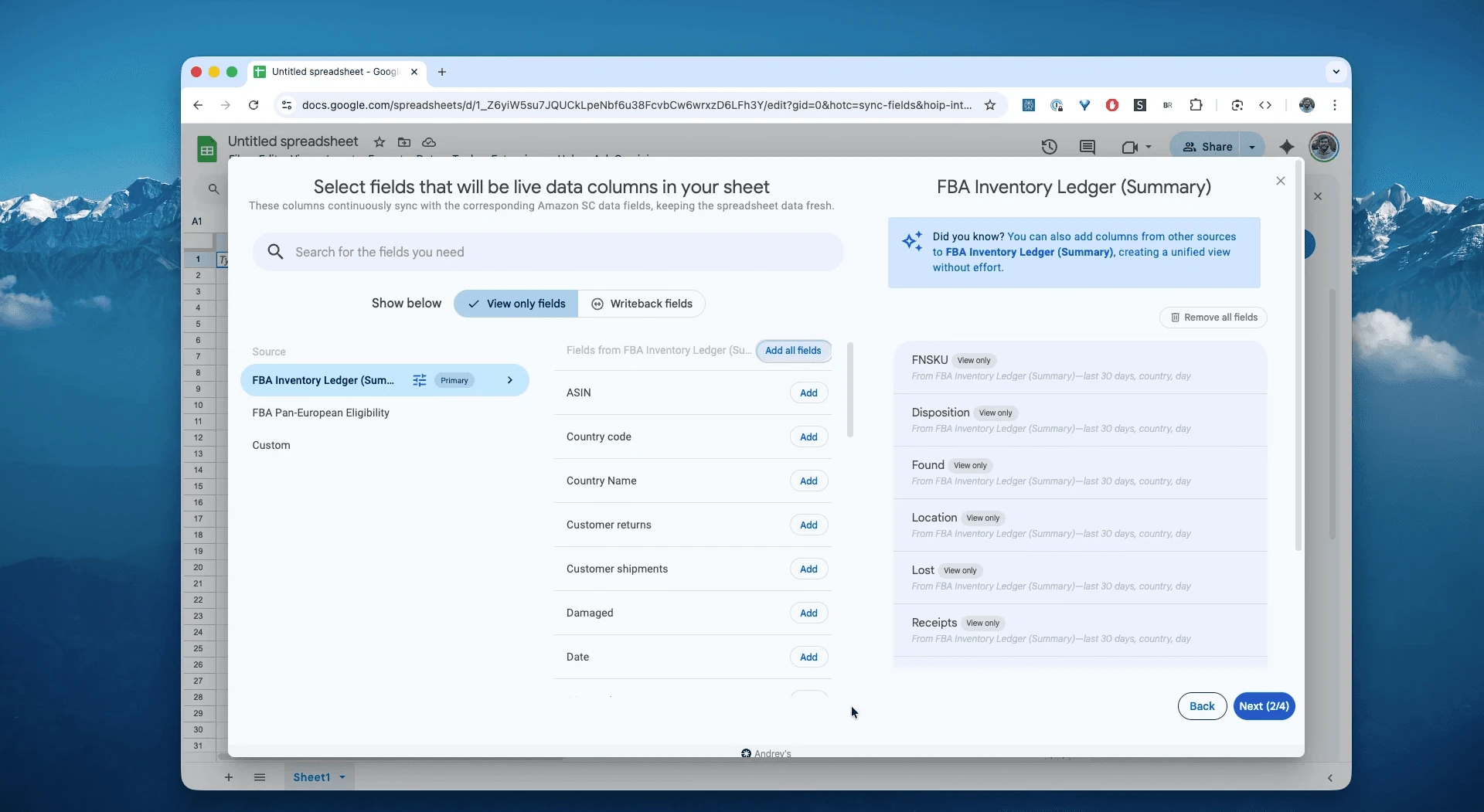
Выберите нужные столбцы: FNSKU, Disposition, Damaged, Found, Lost, Location, Starting warehouse balance, Ending warehouse balance и другие поля.
Шаг 5.
Настройте частоту экспорта и обновления истории движения запасов FBA: каждый час, ежедневно или реже.

Шаг 6.
Сохраните настроенный поток данных. История движений будет экспортироваться из Seller Central в таблицу без ручных CSV-выгрузок и обновляться по расписанию.

Что такое отчёт Amazon FBA Inventory Ledger (Summary)?
Отчёт даёт общий обзор движения запасов: поступлений, отгрузок, повреждений и возвратов с группировкой по товару, местоположению и периоду. Вместо множества отдельных событий вы видите итог, например «Отгрузки: −1 000 единиц». Представление Summary удобно для контроля сводных показателей.
Контроль потерь: потерянные, повреждённые и найденные единицы по центрам.
Контроль перемещений: товары в пути и чистое изменение от перемещений.
Контроль возвратов: динамика возвратов покупателей и возврата запасов продавцу.
Файл сверки на конец месяца: готовые формулы и проверки.
Отчёт помогает ответить на такие вопросы:
Сколько единиц потеряно или повреждено в третьем квартале?Возвратов покупателей в прошлом месяце стало больше или меньше?Сколько единиц поступило на FBA по сравнению с продажами?Каков остаток на конец месяца по SKU и по странам и центрам?Сколько потерь и повреждений возникло за неделю или месяц и где?Сколько единиц перемещается между складами и растёт ли это количество?Каковы чистые перемещения и возвраты покупателей и продавцу по местоположению?-
Где растёт число Unknown events и уменьшается ли оно при расширении периода?
Как анализировать сводные данные Inventory Ledger в таблицах
Когда данные поступают автоматически, вы можете перейти от ввода данных к анализу. В этом и заключается преимущество анализа данных Amazon Seller Central в электронных таблицах: вы создаёте собственную модель для Amazon с привычными возможностями таблиц.
Вот три идеи шаблонов для работы с данными Amazon:
Шаблон 1: обновляемая панель движения запасов
Стройте график по непересекающимся периодам. Сохраняйте одинаковую группировку по дням, неделям или месяцам и одинаковый охват местоположений. При обновлении заменяйте строки существующих периодов, не добавляя повторные или пересекающиеся итоги.
Как собрать: создайте сводную таблицу.
Строки:
Dateс выбранной детализацией периода.Местоположение: отфильтруйте
Locationпо нужной стране или центру. Не смешивайте итоги страны с итогами отдельных центров.Значения: отдельно суммируйте
Receipts,CustomerShipments,CustomerReturnsиDamaged.Что показывает: сравнение принятых единиц с отгруженными покупателям, а также динамику возвратов и повреждений. Это количество товара, а не денежные суммы.
Шаблон 2: контроль проблем по ASIN
Быстро находите товары с наибольшим числом проблем.
Как собрать: создайте ещё одну сводную таблицу.
Строки:
ASIN.Значения: суммы
CustomerReturns,Lost,DamagedиDisposedв отдельных столбцах.Фильтр: используйте один диапазон
Dateи одинаковый охватLocationдля всех ASIN. Каждый период должен учитываться один раз.Что показывает: ASIN с необычно высоким количеством возвратов, потерь, повреждений или утилизаций. Сравнивайте эти показатели отдельно, а конкретные события исследуйте в Detailed.
Шаблон 3: соотношение поступлений и отгрузок
Сравнивайте поступления и отгрузки покупателям за один период и по одному местоположению.
Как: создайте сводную таблицу по непересекающимся периодам с одинаковым охватом страны или центра.
Строки:
DateилиLocation.Значения: отдельно суммируйте
ReceiptsиCustomerShipments.Результат: разделите суммарное поступление на абсолютное число отгруженных покупателям единиц. Значение ниже 1 означает, что поступило меньше, чем отправлено; выше 1 — больше. При нулевой отгрузке оставьте показатель пустым. Он сравнивает потоки, а не конечный остаток.
Для каких задач пригодится отчёт
Сверка на конец месяца: проследите начальный → конечный остаток по SKU, центру и стране для учёта и проверки.
Контроль потерь: отслеживайте потери, повреждения и находки, а также неопределённые события в сводных финансовых панелях.
-
Логистика сети: контролируйте перемещения и запасы в пути по центрам и странам для планирования пополнения.
Вопросы об FBA Inventory Ledger (Summary)
Чем Inventory Ledger Summary отличается от Detailed?
Summary объединяет движения по времени и местоположению для сверки остатков; Detailed показывает отдельные события для подробной проверки. Используйте оба представления.
Как скачать Amazon FBA Inventory Ledger (Summary)?
Для ручной выгрузки откройте Reports → Fulfillment → Inventory Ledger → Summary view, выберите Daily/Weekly/Monthly и Country/FC, затем экспортируйте TSV. Автоматический импорт по расписанию описан выше.
Что означает In transit between warehouses в Summary?
Это товары в пути между центрами Amazon. Они показаны в отдельном столбце и по умолчанию не входят в начальный и конечный складской остаток.
Как уменьшить количество Unknown events?
Расширьте диапазон дат: части одного события могут попадать в разные отчётные периоды, из-за чего возникает неопределённость.
Можно ли группировать по центру вместо страны?
Да. При настройке импорта Summary задайте aggregateByLocation = FC. По умолчанию используется COUNTRY.
Как отслеживать остатки FBA во времени?
Настройте обновление показателей Amazon из Inventory Ledger (Summary) в общей таблице. История данных позволяет строить графики и сравнивать показатели Amazon по месяцам, например количество повреждённых, принятых и возвращённых единиц.
Чем Hopted отличается от других сервисов для продавцов Amazon?
Многие сервисы предлагают фиксированные панели и готовые отчёты, под которые приходится подстраивать работу. Hopted автоматизирует данные прямо в ваших привычных таблицах, например Google Sheets. Продажи, запасы, заказы и другие данные Amazon собираются там, где вы уже работаете. Вы создаёте собственные отчёты и автоматизацию под свои задачи.
Справочная информация об отчёте Seller Central
Об источниках: ссылки в этом разделе ведут на документацию об отчётах и справочные материалы Amazon Seller Central, если они доступны.
Inventory Ledger похож на банковскую выписку по запасам. Он позволяет сверять начальный остаток, поступления, заказы покупателей, возвраты, корректировки, удаление запасов и конечный остаток.
Используйте отчёт для анализа движения товаров в центры исполнения и из них: продажи, возвраты, вывоз, утилизация, повреждения, потери и находки. В справочном описании указана история движений за 18 месяцев.
Как заменить отчёты Daily Inventory History, Monthly Inventory History, Inventory Event Detail, Inventory Adjustments, Inventory Reconciliation и Received Inventory, описано в разделе Inventory Ledger report: How to find the information you need.
Сводное представление Inventory Ledger report показывает историю поступлений, отгрузок, корректировок и других событий по SKU и статусу запасов: пригодны к продаже, повреждены покупателем, перевозчиком, центром исполнения или дистрибьютором, просрочены либо неисправны.
Срок готовности данных зависит от группировки. Для Daily вчерашние данные обычно доступны в течение 24 часов. Для Weekly итоги прошлой недели обычно появляются к концу понедельника. Для Monthly данные прошлого месяца обычно доступны к концу второго дня следующего месяца.
Доступные поля отчёта
Date
Дата запроса отчёта.
FNSKU
Уникальный идентификатор, присвоенный Amazon товару для хранения и исполнения заказов в своей сети.
ASIN
Уникальный идентификатор из 10 букв или цифр, присваиваемый Amazon товару. Его можно найти на странице товара.
MSKU
Уникальный идентификатор, который вы присваиваете товару.
Title
Название товара.
Disposition
Статус или состояние товара, например пригоден к продаже или повреждён.
Starting warehouse balance
Количество единиц товара в центрах исполнения на начало периода.
Receipts
Единицы, принятые во входящих поставках в центрах исполнения.
Customer shipments
Товары, отгруженные Amazon в рамках исполнения заказов покупателей.
Customer returns
Единицы, возвращённые покупателями в центры исполнения и снова зачисленные в ваши запасы.
Warehouse transfer in/out
Суммарное количество единиц, перемещённых в центры исполнения и из них.
Found
Ранее потерянные единицы, которые найдены и возвращены в ваши запасы.
Removed
Единицы, удалённые из запасов по заявке на вывоз и отправленные из центров исполнения.
Lost
Единицы, отсутствующие в запасах центров исполнения, по которым может полагаться или уже получена компенсация.
Disposed
Единицы, удалённые из запасов и утилизированные.
Other events
Повреждённые единицы, по которым может полагаться или уже получена компенсация, и другие состояния запасов, не охваченные отдельными категориями.
Ending warehouse balance
Количество единиц товара в центрах исполнения на конец периода.
Unknown events
Единицы, для которых тип события не определён. Чаще всего это происходит, когда части события относятся к разным периодам. Расширение диапазона дат может сократить их количество.
In transit between warehouses
Единицы в пути между центрами исполнения.
Location
Страна или центр исполнения, где находятся запасы, в зависимости от настройки Inventory location.
Как найти нужные данные
Amazon Inventory Ledger report заменяет следующие отчёты, предоставление которых прекращено 31 января 2023 года:
- Daily Inventory History
- Monthly Inventory History
- Inventory Event Detail
- Inventory Adjustments
- Received Inventory
- Inventory Reconciliation
Ниже описаны прежние отчёты и настройки Inventory Ledger, с помощью которых можно получить соответствующие данные.
Отчёт Daily Inventory History
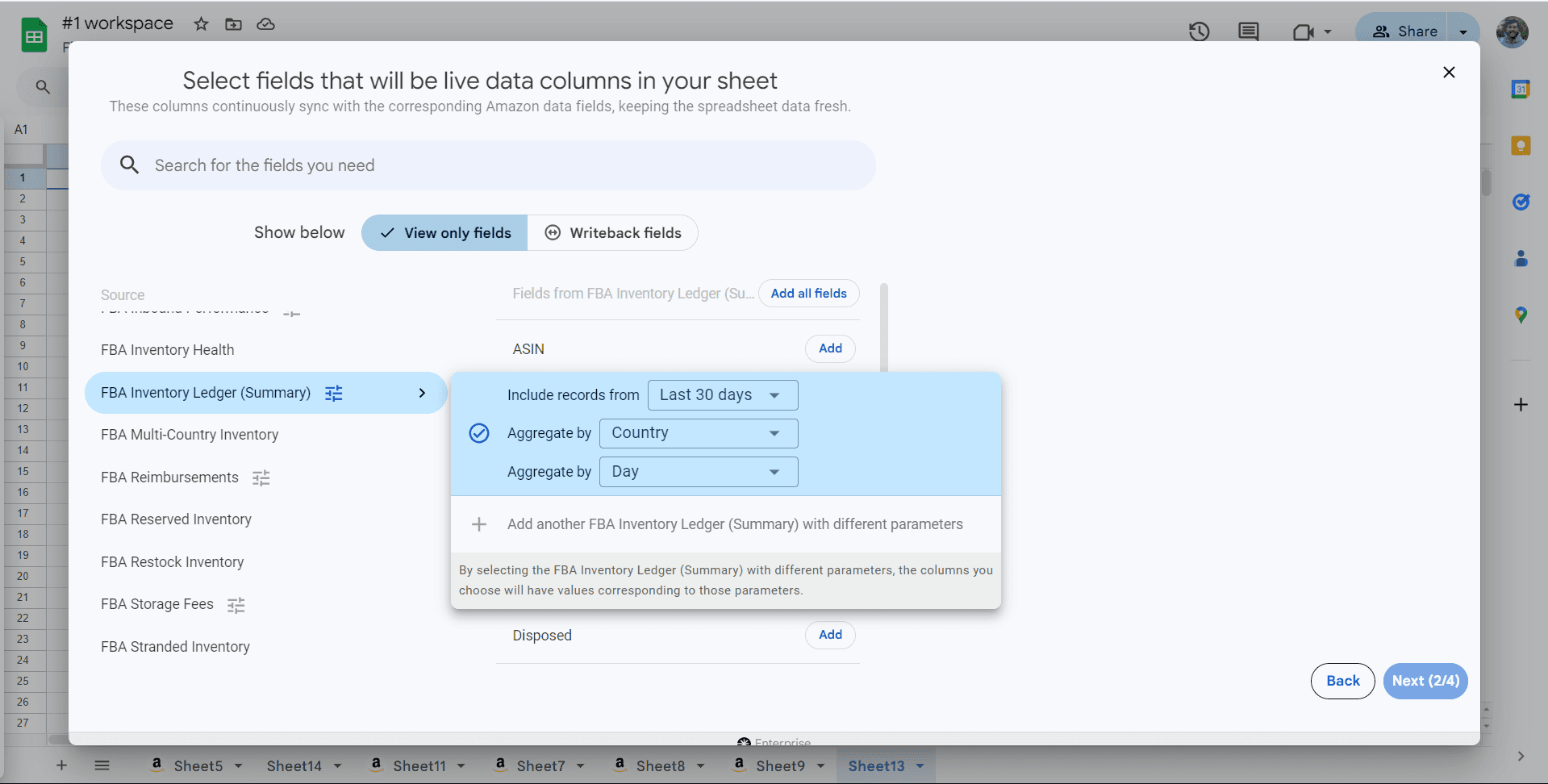
Он показывал ежедневное количество, местоположение и состояние запасов. Чтобы получить эти сведения в Inventory Ledger:
- Выберите Inventory Ledger Summary в Hopted.
- В Aggregate report by location выберите Fulfillment center или Country.
- В списке Aggregate report by time period выберите Day.
Отчёт Monthly Inventory History
Он показывал ежемесячное количество, местоположение и состояние запасов. Чтобы получить эти сведения в Inventory Ledger:
- Выберите Inventory Ledger Summary в Hopted.
- В Aggregate report by location выберите Fulfillment center или Country.
- В списке Aggregate report by time period выберите Month.
Отчёт Inventory Reconciliation
Он показывал итоговые данные запасов за период и использовался для анализа поступлений и выбытий, включая продажи, возвраты, вывоз, утилизацию, повреждения, потери и находки. Чтобы получить эти сведения в Inventory Ledger:
- Выберите Inventory Ledger Summary в Hopted.
- В Aggregate report by location выберите Country.
- В списке Aggregate report by time period выберите Month.
Запасы в пути
Inventory Reconciliation включал товары в пути в Beginning quantity и Ending quantity. Summary в Inventory Ledger по умолчанию их не включает и показывает отдельно в In transit between warehouses. Чтобы получить сопоставимые начальные и конечные остатки, используйте расчёты ниже:
- Beginning quantity из Inventory Reconciliation = Starting warehouse balance из Inventory Ledger + In transit between warehouses на конец предыдущего месяца или диапазона дат.
- Ending quantity из Inventory Reconciliation = Ending warehouse balance из Inventory Ledger + In transit between warehouses за текущий месяц или диапазон дат.
Пример сравнения Inventory Reconciliation с Inventory Ledger.
Допустим, нужна сверка FNSKU X001SL за 1–31 июля 2022 года. Откройте Inventory Ledger, выберите Summary view, введите X001SL в поле Fulfillment network SKU (FNSKU) и задайте период с 1 июня по 31 июля 2022 года, чтобы учесть данные предыдущего месяца.
