아마존 "FBA Inventory Ledger (Summary)" 보고서를 Google Sheets로 자동 가져오기·동기화·분석하는 방법
FBA 재고 원장(요약) 보고서는 전체 흐름을 묻는 질문에 답하도록 만들어졌습니다. 파손 수량이 늘고 있나요? 고객 반품은 안정적인가요? 창고 입고량이 출고량을 따라가고 있나요? 이 가이드에서는 고정된 보고서를 관리하는 데서 벗어나 실시간 대시보드를 만드는 방법을 설명합니다. 재고 원장(요약) 보고서를 Google Sheets로 직접 자동 가져와 재고 추이를 추적하고 사업 상태를 한눈에 살펴보겠습니다.
FBA 재고 원장 요약 보고서를 Google Sheets로 자동 동기화하고 가져오는 방법(Hopted 활용)
Hopted 같은 Amazon과 Google Sheets 연동 도구를 사용하면 연결을 한 번만 설정해도 데이터가 자동으로 들어옵니다.
1단계.
Hopted 브라우저 확장 프로그램을 설치하고 Google 계정으로 로그인하세요.
2단계.
Hopted 연동 마법사를 사용해 Amazon Seller Central을 Google Sheets에 안전하게 연결하세요.

3단계.
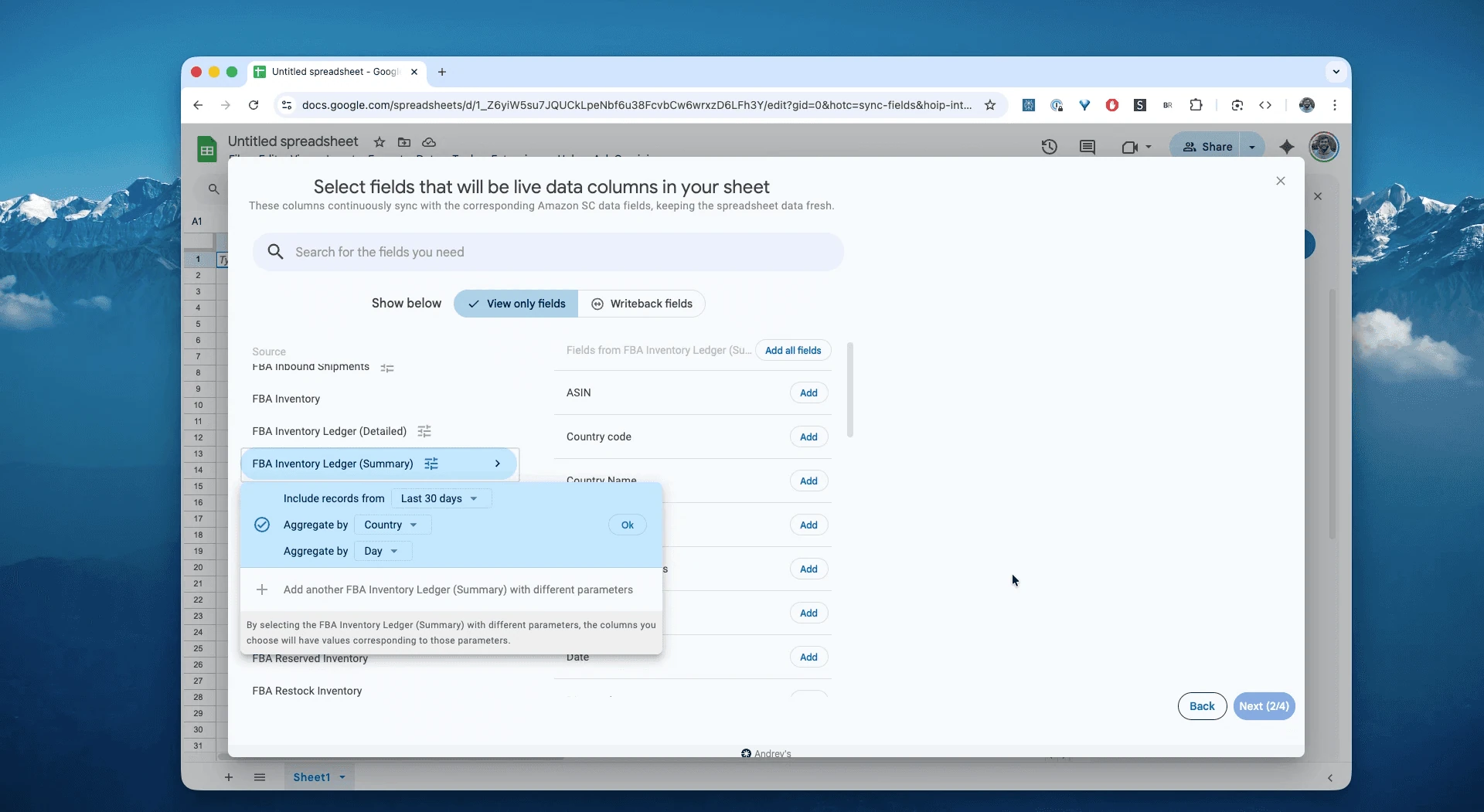
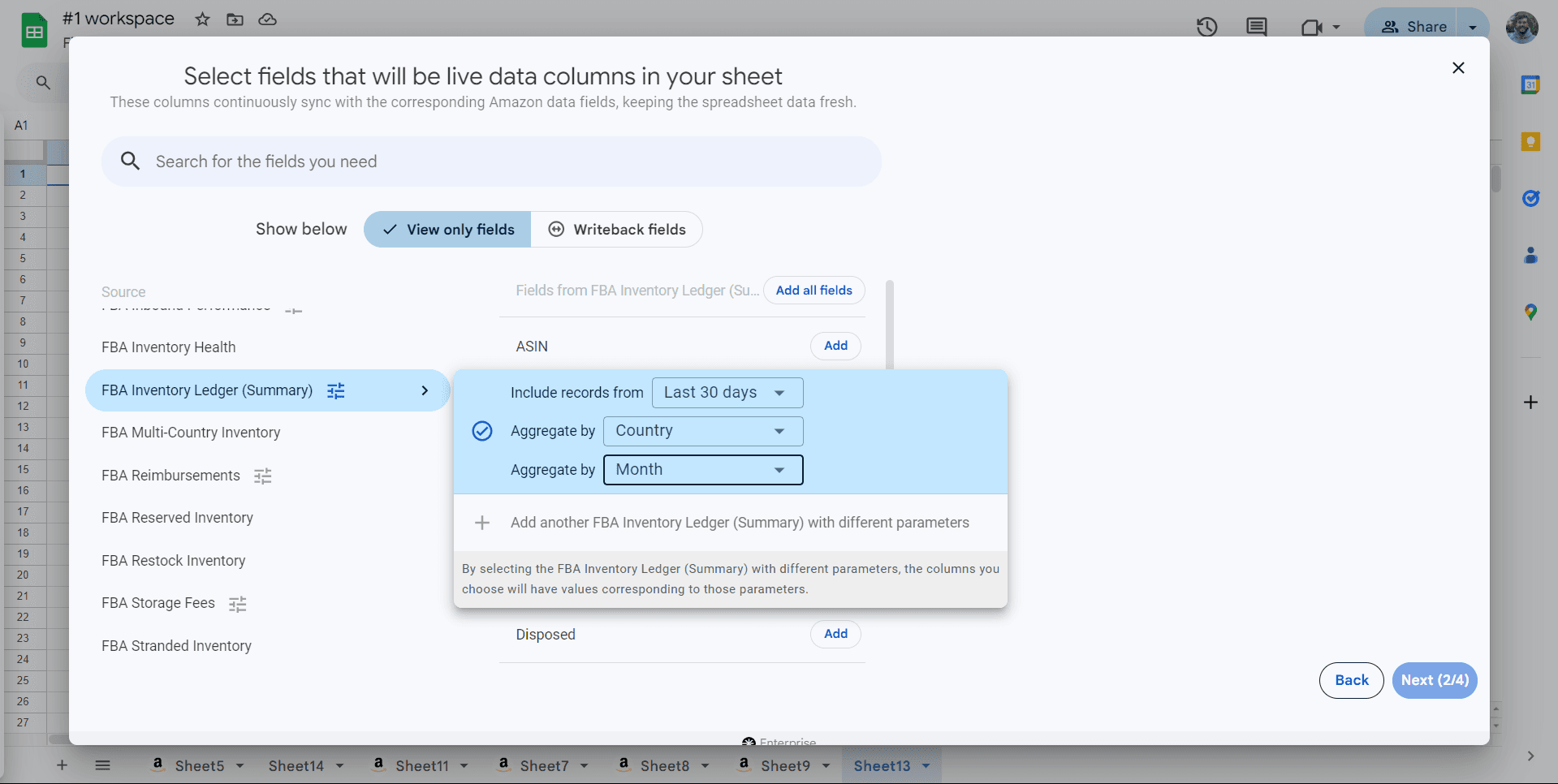
Google Sheets에서 사용 가능한 Amazon Seller Central 보고서 목록의 "FBA Inventory Ledger (Summary)"를 선택하고 날짜 범위와 집계 방식을 지정하세요. 가장 최근 "Last 7 days"(지난 7일)부터 최대 35개월 전까지 사용자 지정 범위를 설정할 수 있습니다. 국가별 재고 위치를 표시하려면 Country를, 물류센터별로 표시하려면 Fulfillment center를 선택하세요. 월별, 주별, 일별 등 원하는 보고 기간도 선택합니다. 이 예에서는 "Include records for the last 30 days, aggregated by country, daily"(지난 30일 기록을 국가별·일별로 집계)를 선택하겠습니다.
4단계.
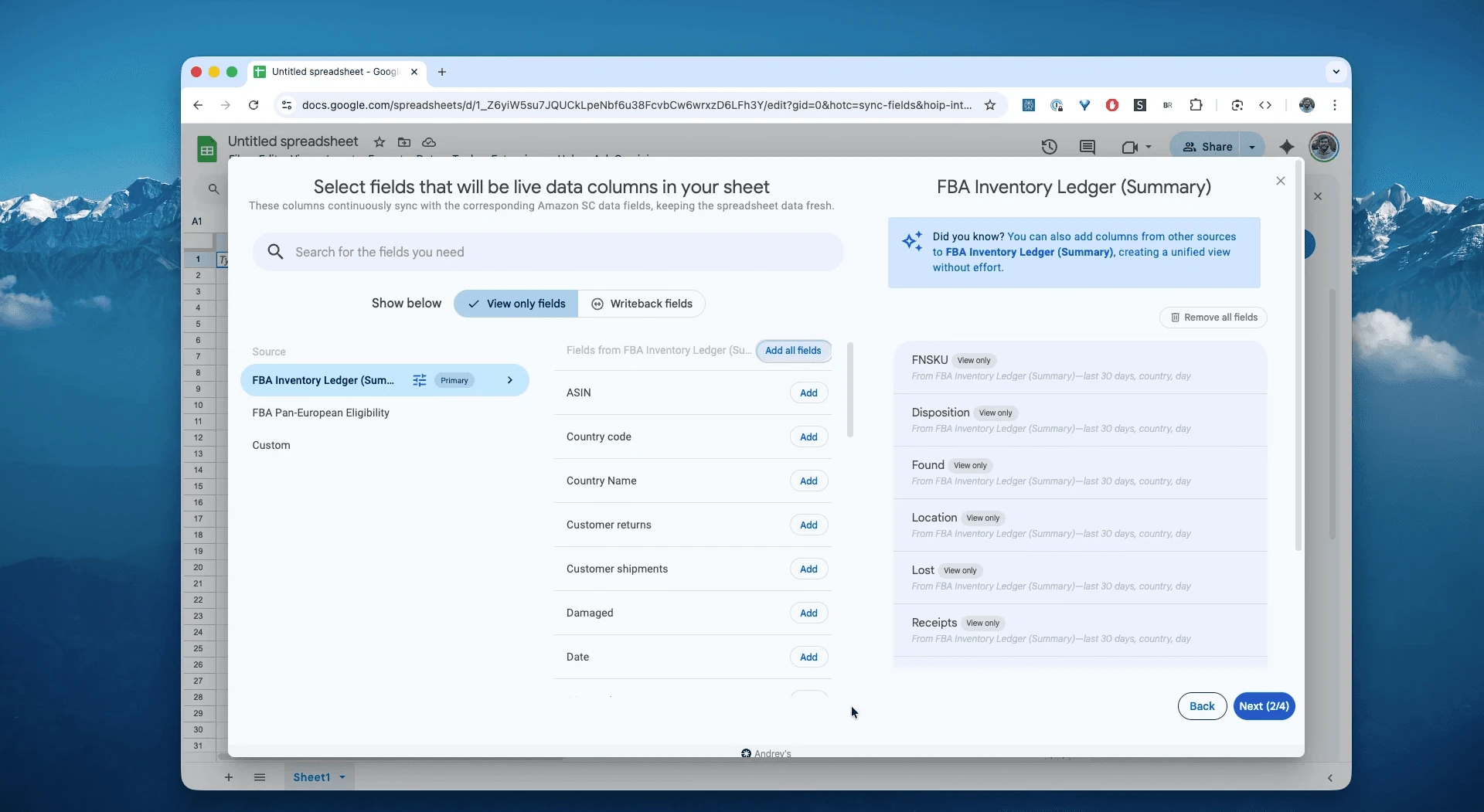
FNSKU, Disposition, Damaged, Found, Lost, Location, Starting Warehouse balance, Ending Warehouse balance 등 필요한 열을 선택하세요.
5단계.
일정을 설정하세요. FBA 재고 이벤트 이력을 내보내고 새로고침하는 주기를 매시간, 매일 또는 더 긴 간격으로 정하세요.

6단계.
데이터 파이프라인을 저장하세요. CSV를 따로 다룰 필요 없이 Seller Central의 재고 이벤트 이력을 스프레드시트로 내보냅니다. 시트의 재고 원장 요약이 계속 최신 상태로 유지됩니다.

아마존 FBA 재고 원장(요약) 보고서란?
재고 흐름을 넓게 조망하는 보고서입니다. 입고, 출고, 파손, 반품 등 모든 재고 이동을 ASIN, 물류센터, 날짜별로 묶어 합계를 보여줍니다. 개별 판매 1,000건 대신 "출고: -1,000개"라는 한 줄을 보게 됩니다. 전체 수준의 KPI를 효율적으로 추적하려면 Summary 보기를 사용해야 합니다.
재고 손실 감지(물류센터별 분실/파손/발견).
이동 중 재고 현황(운송 중 수량과 순이동 수량).
반품·회송 모니터(고객 반품과 공급자 회송 추이 비교).
월 마감 재고 대조 통합 문서(바로 쓰는 수식과 점검 항목).
따라서 다음과 같은 질문에 답할 때 신뢰할 수 있는 단일 기준 자료가 됩니다.
3분기에 분실되거나 파손된 총수량은 얼마인가요?지난달 고객 반품이 늘었나요, 줄었나요?FBA에 입고된 수량과 판매한 수량은 각각 얼마인가요?SKU별 그리고 국가/물류센터별 월말 기말 잔량은 얼마인가요?이번 주/이번 달에 재고 손실(분실/파손)이 얼마나, 어디에서 발생했나요?창고 간 이동 중인 수량은 얼마이며, 늘고 있나요?위치별 순이동 수량과 반품·회송 수량(고객/공급자)은 얼마인가요?-
알 수 없는 이벤트가 어디에서 급증하며, 기간을 넓히면 줄어드나요?
스프레드시트에서 재고 원장 요약을 분석하고 추적하는 방법
실시간 데이터가 들어오기 시작하면 데이터 입력에서 데이터 분석으로 넘어갈 수 있습니다. 이것이 스프레드시트에서 Amazon Seller Central 데이터를 분석하고 아마존용 Excel 스타일 템플릿을 만드는 진짜 장점입니다.
바로 만들 수 있는 아마존 스프레드시트 템플릿 3가지를 소개합니다.
템플릿 1: 실시간 재고 대시보드 만들기
서로 겹치지 않는 보고 기간으로 재고 흐름 차트를 만드세요. 일별·주별·월별 집계 단위와 위치 범위를 일관되게 유지하세요. 새로고침할 때는 기존 기간의 행을 업데이트하고, 중복되거나 겹치는 합계를 추가하지 마세요.
만드는 방법: 피벗 테이블을 만드세요.
행: 선택한 보고 집계 단위에 맞춘
Date.위치:
Location을 분석하려는 국가나 물류센터로 필터링하세요. 국가 합계와 물류센터 합계를 섞지 마세요.값:
Receipts,CustomerShipments,CustomerReturns,Damaged를 각각 별도의 지표로 합산하세요.알 수 있는 점: 입고 수량과 고객에게 출고한 수량을 비교하고, 고객 반품과 파손 수량의 추이를 추적합니다. 이 값들은 금액이 아니라 재고 수량입니다.
템플릿 2: "ASIN 상태" 추적 도구
문제가 가장 많은 상품을 빠르게 찾으세요.
만드는 방법: 피벗 테이블을 하나 더 만드세요.
행:
ASIN.값:
CustomerReturns,Lost,Damaged,Disposed를 별도 열에서 각각 합산하세요.필터: 모든 ASIN에 동일한
Date범위와Location범위를 적용하세요. 각 보고 기간은 한 번씩만 포함하세요.알 수 있는 점: 반품, 분실, 파손 또는 폐기가 유난히 많은 ASIN을 파악합니다. 수량은 각각 따로 비교하고, 개별 이벤트를 조사할 때는 상세 보기를 사용하세요.
템플릿 3: "입고 대비 출고" 비율
동일한 기간과 위치의 입고 수량을 고객 주문 출고 수량과 비교하세요.
방법: 기간이 겹치지 않는 데이터를 사용하고 국가 또는 물류센터 범위를 일관되게 맞춰 피벗 테이블을 만드세요.
행:
Date또는Location.값:
Receipts와CustomerShipments를 각각 합산하세요.결과: 총입고 수량을 고객 주문 출고 수량의 절댓값으로 나누세요. 비율이 1보다 낮으면 출고보다 입고가 적고, 1보다 높으면 입고가 더 많다는 뜻입니다. 출고 수량이 0이면 비율은 빈칸으로 두세요. 이는 재고 흐름을 비교하는 것으로 기말 재고 잔량과는 다릅니다.
이 보고서로 할 수 있는 주요 업무
월말 재고 이월 대조: 회계와 감사를 위해 SKU/물류센터/국가별 기초 → 기말 변동을 입증하세요.
재고 손실 파악: 분실/파손/발견과 알 수 없는 이벤트를 주기적으로 집계해 추적하고 재무 책임자가 활용할 대시보드를 만드세요.
-
네트워크 물류: 물류센터/국가별 이동 및 운송 중 재고 규모를 모니터링해 보충 계획을 세우세요.
FBA 재고 원장(요약)에 관한 자주 묻는 질문
Q: 재고 원장의 요약 보기와 상세 보기는 어떻게 다른가요?
Summary는 시간·위치별로 집계해 기초에서 기말까지의 잔량 변동을 보여줍니다. Detailed는 원인 조사에 필요한 이벤트별 이동 내역을 보여줍니다. 두 가지를 함께 사용하세요.
Q: 아마존 FBA 재고 원장(요약) 보고서는 어떻게 다운로드하나요?
Seller Central에서 수동으로 추출하려면 Reports → Fulfillment → Inventory Ledger → Summary view로 이동하세요. Daily/Weekly/Monthly와 Country/FC를 선택하고 TSV로 내보내면 됩니다. 권장하는 방법은 일정에 따라 이 보고서를 자동으로 가져오는 것입니다. 위 가이드를 참고하세요.
Q: 요약 보기의 “In transit between warehouses”는 무엇을 뜻하나요?
아마존 물류센터 간 이동 중인 수량입니다. 별도 열에 표시되며 기본적으로 기초·기말 잔량에는 포함되지 않습니다.
Q: 재고 원장 요약 보고서의 “Unknown events”를 줄이려면 어떻게 하나요?
날짜 범위를 넓히세요. 하나의 이벤트가 여러 보고 기간에 걸쳐 발생하면 알 수 없는 이벤트가 생깁니다.
Q: 국가 대신 물류센터별로 집계할 수 있나요?
네. 요약 보기의 동기화를 구성할 때 aggregateByLocation을 FC로 설정하세요. 기본값은 COUNTRY입니다.
Q: 시간에 따른 FBA 재고 수준은 어떻게 추적하나요?
가장 효과적인 방법은 재고 원장(요약) 보고서의 아마존 셀러 데이터를 동기화해 하나의 스프레드시트 템플릿에 모으는 것입니다. 이렇게 이력 데이터베이스를 만들면 총파손·입고·반품 수량 같은 아마존 데이터를 월별로 추적하는 차트를 쉽게 만들 수 있습니다.
Q: Hopted는 다른 아마존 셀러 소프트웨어와 어떻게 다른가요?
대부분의 아마존 도구는 정해진 대시보드와 사전 제작된 보고서에 맞춰 쓰도록 되어 있습니다. 소프트웨어에 맞게 업무 방식을 바꿔야 하죠. Hopted는 다릅니다. Google Sheets처럼 이미 사용 중인 스프레드시트 안에서 직접 작동하는 유연한 데이터 자동화 계층입니다. 새로운 시스템을 배우도록 하는 대신, 흩어져 있는 아마존 데이터(매출, 재고, 주문 등)를 바로 가져다줍니다. 정해진 도구가 요구하는 방식이 아니라 내 업무에 필요한 완전 맞춤형 보고서와 자동화를 만들 수 있습니다.
Amazon Seller Central 보고서 참고 자료
출처 안내: 이 참고 자료 섹션의 링크는 제공되는 경우 Amazon Seller Central 보고서 및 도움말 문서로 연결됩니다.
재고 원장 보고서는 재고의 은행 거래 내역서와 같습니다. 기초 재고 잔량, 입고 재고, 고객 주문, 고객 반품, 조정, 반출, 기말 잔량을 보여주어 처음부터 끝까지 재고를 대조할 수 있습니다.
이 보고서로 판매, 반품, 반출, 폐기, 파손, 분실, 발견된 상품 등 물류센터로 들어오고 나가는 재고 이동을 분석하세요. 18개월 동안의 모든 재고 이동 이력을 조회할 수 있습니다.
Daily Inventory History, Monthly Inventory History, Inventory Event Detail, Inventory Adjustments, Inventory Reconciliation, Received Inventory 보고서를 재고 원장 보고서로 대체하는 방법은 Inventory Ledger report: How to find the information you need(재고 원장 보고서: 필요한 정보 찾기)를 참고하세요.
Inventory Ledger 보고서의 요약 보기는 입고, 출고, 조정 등 재고 이벤트 이력을 SKU와 재고 상태별로 보여줍니다. 재고 상태에는 판매 가능, 고객 파손, 운송사 파손, 물류센터 파손, 유효기간 만료, 유통업체 파손, 불량 등이 있습니다.
데이터 제공 시점은 보고서의 집계 기간에 따라 다릅니다. Daily는 보통 전날 데이터가 24시간 이내에 제공됩니다. Weekly는 보통 지난주 데이터가 월요일이 끝날 때까지 제공됩니다. Monthly는 보통 지난달 데이터가 해당 월 2일이 끝날 때까지 제공됩니다.
보고서에서 제공하는 필드
Date
보고서를 요청한 날짜
FNKSU
아마존 물류센터에 보관되고 해당 센터에서 주문 처리되는 상품에 아마존이 부여하는 고유 식별자
ASIN
상품을 식별하는 10자리 영문자·숫자 조합입니다. 아마존이 부여하며 상품 상세 페이지에서 확인할 수 있습니다.
MSKU
셀러가 상품에 부여하는 고유 식별자
Title
상품 제목
Disposition
판매 가능, 파손 등 상품의 상태
Starting warehouse balance
해당 기간 시작 시점에 물류센터에서 이용 가능했던 해당 상품 수량
Receipts
물류센터로 보낸 배송분 중 입고된 수량
Customer shipments
아마존이 주문 처리해 고객에게 배송을 완료한 주문
Customer returns
구매자가 물류센터로 반품하여 셀러 재고로 다시 등록된 수량
Warehouse transfer in/out
물류센터 간 이동으로 들어오고 나간 수량의 합계
Found
분실됐다가 발견되어 셀러 재고로 다시 등록된 수량
Removed
반출 주문에 따라 재고에서 제거되어 물류센터 밖으로 출고된 수량
Lost
물류센터의 재고에서 분실된 수량으로, 셀러 보상 대상이 될 수 있거나 이미 보상을 받은 수량
Disposed
재고에서 제거된 뒤 폐기된 수량
Other events
파손으로 확인되어 셀러 보상 대상이 될 수 있거나 이미 보상을 받은 수량, 그리고 다른 정의에 포함되지 않을 수 있는 모든 기타 재고 상태
Ending warehouse balance
해당 기간 종료 시점에 물류센터에서 이용 가능했던 해당 상품 수량
Unknown events
구체적인 이벤트 유형을 알 수 없는 수량입니다. 주로 하나의 이벤트가 여러 보고 기간에 걸쳐 발생할 때 생깁니다. 보고 기간을 넓히면 알 수 없는 이벤트 수량을 줄일 수 있습니다.
In transit between warehouses
물류센터 간 운송 중인 수량
Location
Inventory location 매개변수에서 선택한 설정에 따라 재고가 있는 국가 또는 물류센터를 표시합니다.
필요한 정보 찾기
아마존 Inventory Ledger 보고서는 2023년 1월 31일에 제공이 중단된 다음 보고서들을 대체합니다.
- Daily Inventory History(일별 재고 이력)
- Monthly Inventory History(월별 재고 이력)
- Inventory Event Detail(재고 이벤트 상세)
- Inventory Adjustments(재고 조정)
- Received Inventory(입고 재고)
- Inventory Reconciliation(재고 대조)
아래에는 제공이 중단된 보고서의 상세 설명과, 기존 아마존 보고서에 있던 정보를 재고 원장 보고서에서 확인하는 방법을 안내합니다.
Daily Inventory History 보고서
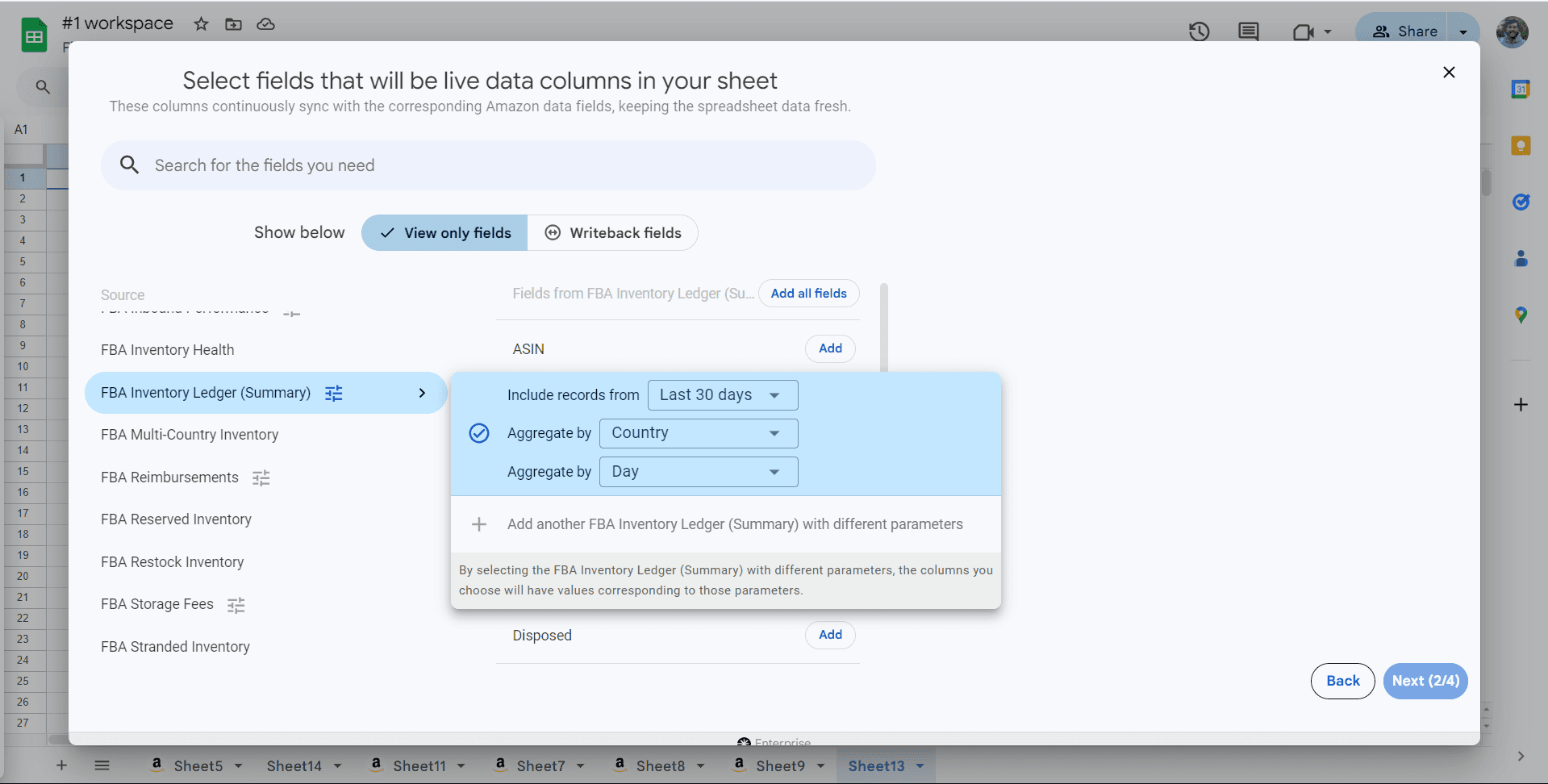
이 보고서는 일별 재고 수량, 위치, 상태를 제공했습니다. 재고 원장 보고서에서 같은 정보를 얻으려면 다음과 같이 하세요.
- Hopted에서 Inventory Ledger Summary를 선택하세요.
- Aggregate report by location에서 Fulfillment center 또는 Country를 선택하세요.
- Aggregate report by time period 드롭다운 메뉴에서 Day를 선택하세요.
Monthly Inventory History 보고서
이 보고서는 월별 재고 수량, 위치, 상태를 제공했습니다. 재고 원장 보고서에서 같은 정보를 얻으려면 다음과 같이 하세요.
- Hopted에서 Inventory Ledger Summary를 선택하세요.
- Aggregate report by location에서 Fulfillment center 또는 Country를 선택하세요.
- Aggregate report by time period 드롭다운 메뉴에서 Month를 선택하세요.
Inventory Reconciliation 보고서
이 보고서는 특정 기간의 순재고 상세 정보를 보여주었습니다. 판매, 반품, 반출, 폐기, 파손, 분실, 발견된 상품 등 물류센터로 들어오고 나가는 재고 이동을 분석하는 데 사용했습니다. 재고 원장 보고서에서 같은 정보를 얻으려면 다음과 같이 하세요.
- Hopted에서 Inventory Ledger Summary를 선택하세요.
- Aggregate report by location에서 Country를 선택하세요.
- Aggregate report by time period 드롭다운 메뉴에서 Month를 선택하세요.
운송 중인 재고
Inventory Reconciliation 보고서는 Beginning quantity와 Ending quantity를 계산할 때 In transit 수량을 포함했습니다. Inventory Ledger 보고서의 Summary 보기에는 기본적으로 운송 중 수량이 포함되지 않습니다. 대신 In transit between warehouses라는 별도 열이 있습니다. Inventory Reconciliation 보고서와 동일한 기초 또는 기말 수량을 얻으려면 아래와 같이 계산하세요.
- Inventory Reconciliation 보고서의 Beginning quantity = Inventory Ledger 보고서의 Starting warehouse balance + 이전 달 또는 이전 날짜 범위 종료 시점의 In transit between warehouses
- Inventory Reconciliation 보고서의 Ending quantity = Inventory Ledger 보고서의 Ending warehouse balance + 현재 달 또는 현재 날짜 범위의 In transit between warehouses
예: Inventory Reconciliation 보고서와 Inventory Ledger 보고서를 비교해 보겠습니다.
FNSKU X001SL의 7/1/2022~7/31/2022 재고 대조 데이터를 확인한다고 가정해 보겠습니다. Inventory Ledger 보고서로 이동해 Summary view를 선택하고, Fulfillment network SKU (FNSKU) 필드에 X001SL을 입력한 다음 날짜 범위를 6/1/2022~7/31/2022로 설정하세요.
