Comment importer, synchroniser et analyser automatiquement Amazon FBA Inventory Ledger (Detailed) dans Google Sheets
Des unités perdues, des dommages inexpliqués ou des écarts en entrepôt peuvent peser sur votre activité FBA. Ce guide explique comment importer automatiquement Inventory Ledger dans Google Sheets pour retracer les mouvements, rapprocher les quantités et préparer les demandes de remboursement éligibles.
Importer et synchroniser le registre détaillé FBA dans Google Sheets avec Hopted
Avec une intégration Amazon vers Google Sheets comme Hopted, vous configurez la connexion une seule fois, puis les données sont synchronisées automatiquement.
Étape 1.
Installez l’extension de navigateur Hopted et connectez-vous avec votre compte Google.
Étape 2.
Reliez votre compte Amazon Seller Central à Google Sheets en toute sécurité grâce à l’assistant de connexion Hopted.

Étape 3.
Dans Google Sheets, choisissez « FBA Inventory Ledger (Detailed) » parmi les rapports Seller Central, puis définissez la période. Vous pouvez sélectionner « Last 24 hours » ou une période personnalisée, selon l’historique disponible. Dans cet exemple, choisissez « Include records for the last 7 days » pour inclure les sept derniers jours.
Étape 4.
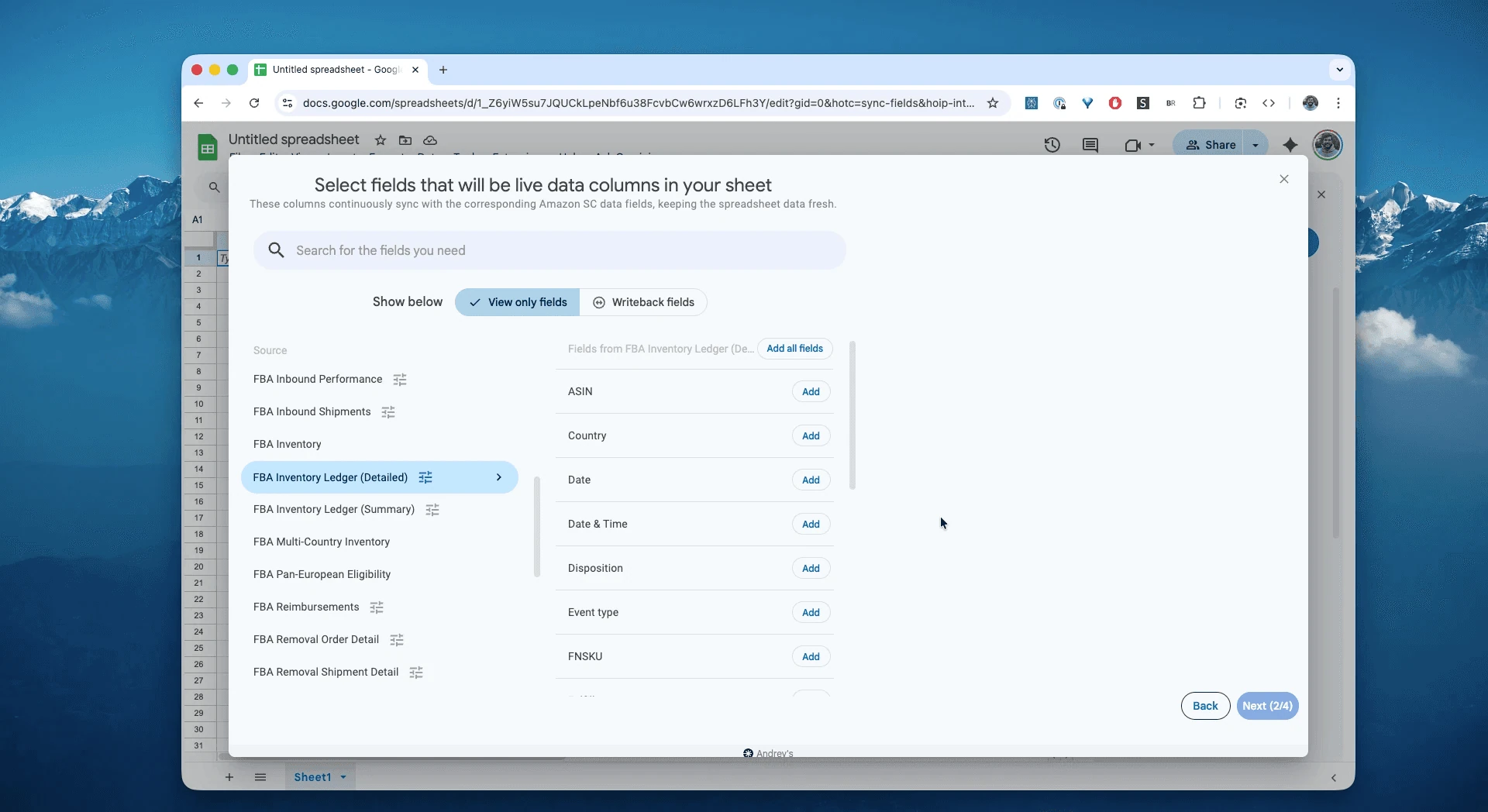
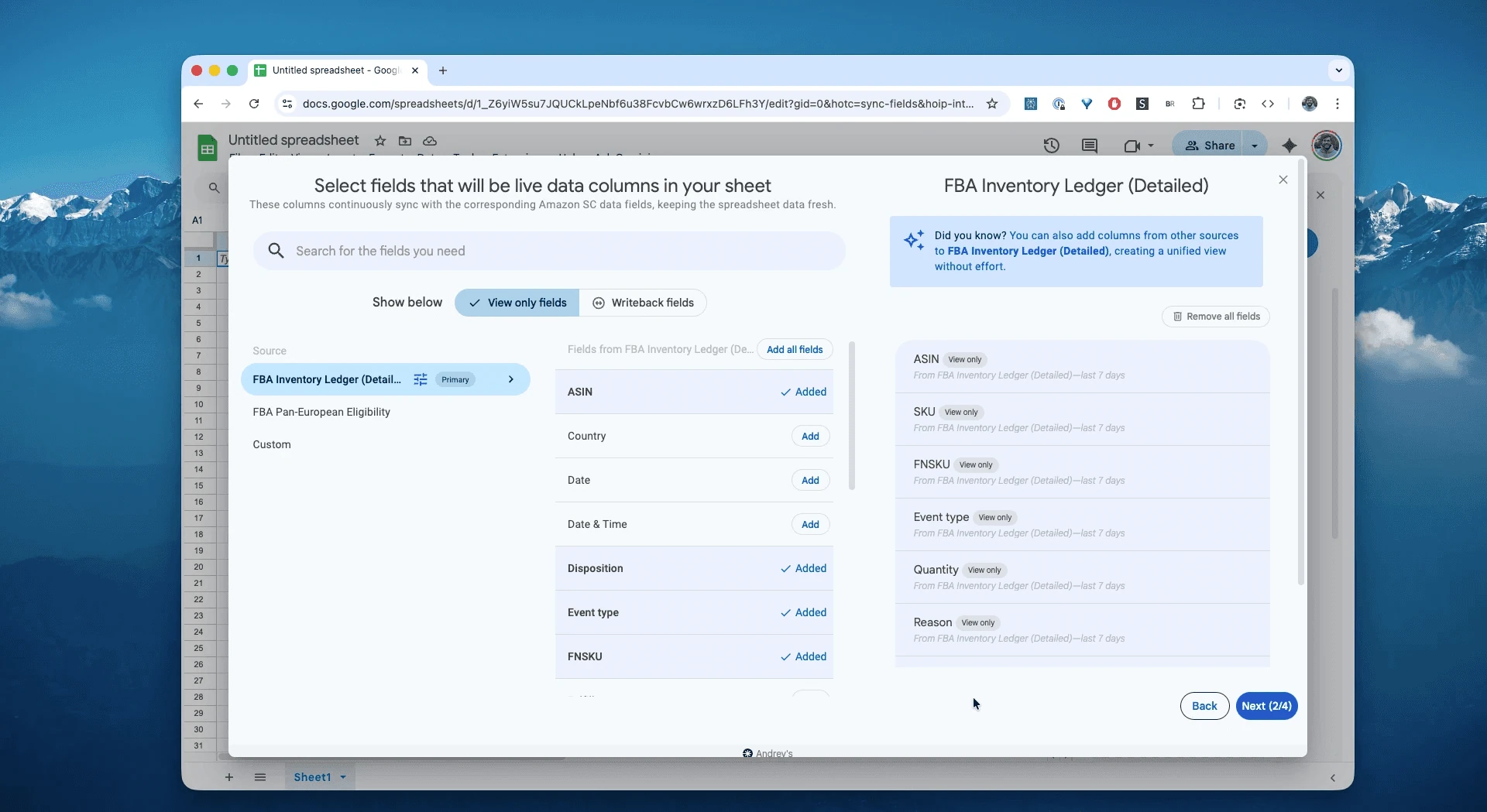
Choisissez les colonnes utiles : ASIN, SKU, FNSKU, Event type, quantity, reference ID, Disposition, Reason et les autres champs souhaités.
Étape 5.
Choisissez la fréquence d’export et d’actualisation du registre détaillé des stocks FBA : chaque heure, chaque jour ou à un autre intervalle.

Étape 6.
Enregistrez la synchronisation pour importer les mouvements FBA de Seller Central dans votre feuille de calcul. Le registre détaillé sera actualisé au rythme choisi, sans téléchargement manuel de CSV.

Que contient Amazon FBA Inventory Ledger (Detailed) ?
Ce rapport est le journal détaillé des mouvements de stock dans le réseau FBA. Les autres rapports présentent souvent un état à un instant donné ; Inventory Ledger en retrace l’historique par ASIN. La vue Detailed est essentielle pour rechercher des opérations précises et expliquer les écarts.
Comme un relevé de compte : rapprochez le solde initial, les entrées, les sorties et le solde final, en tenant compte de l’état du stock et du centre de distribution.
Ce rapport vous aide à répondre à des questions concrètes :
Dans quel centre mes produits ont-ils été endommagés ?Où sont passées les cinq unités envoyées mardi dernier ?Quels éléments permettent de documenter une perte auprès d’Amazon ?Quels types d’événements ont déplacé le plus d’unités cette semaine : réceptions, transferts, expéditions, retours ou ajustements ?Quels Reference ID expliquent la baisse de stock d’un SKU à une date donnée ?Quels centres ou marchés présentent le plus fort taux de pertes ?Les réceptions compensent-elles les expéditions clients de nos principaux ASIN ?-
Comment évolue la répartition entre stock vendable et invendable par centre ?
Analyser et suivre les mouvements de stock dans un tableur
Une fois les données synchronisées, passez de la saisie à l’analyse. C’est tout l’intérêt d’analyser les données Amazon Seller Central dans un tableur et de créer vos propres modèles de suivi.
Voici trois modèles à créer dans votre feuille de calcul Amazon :
Modèle 1 : repérer les pertes à examiner pour remboursement
Regroupez les mouvements de perte et de dommage dans une feuille pour dresser la liste des incidents à examiner avant de déposer une demande.
Action : filtrez
Transaction Typesur les pertes et dommages, par exempleWH_DAMAGED,CUSTOMER_RETURN_DAMAGEDouINV_LOST, selon les codes présents dans vos données.Résultat : une liste d’unités signalées comme perdues ou endommagées. Croisez-la avec Reimbursements pour repérer celles pour lesquelles vous ne trouvez pas encore de compensation, puis vérifiez leur éligibilité.
Modèle 2 : analyser les centres de distribution
Repérez les entrepôts associés aux incidents les plus coûteux.
Mise en place : créez un tableau croisé dynamique.
Lignes :
Fulfillment Center (FC)Colonnes :
Transaction TypeValeurs :
somme de QuantityRésultat : vous pouvez constater, par exemple, qu’un centre comme DFW7 concentre 90 % des événements
WH_DAMAGED. Ce détail aide à documenter un dossier auprès du support Amazon.
Modèle 3 : vérifier les écarts par ASIN
Ce rapprochement est au cœur de votre feuille de gestion des stocks Amazon.
Mise en place : créez un autre tableau croisé dynamique.
Lignes :
ASINValeurs :
somme de QuantityRésultat : le registre permet d’expliquer la position nette de chaque ASIN. Comparez le solde aux autres rapports de stock, comme FBA Inventory. En cas de différence, examinez les événements de l’ASIN pour en rechercher l’origine, en tenant compte de la période et du périmètre comparés.
Autres utilisations de ce rapport
Retracer les unités : associez event type et reference id aux commandes, transferts entre centres et ajustements pour rapprocher les mouvements.
Repérer les pertes : filtrez Reason/Disposition sur les unités perdues, retrouvées ou endommagées en centre pour examiner les compensations éventuelles.
Vérifier la préparation logistique : analysez les incidents par centre, pays ou fournisseur pour améliorer les procédures d’emballage et d’étiquetage.
Simplifier les rapprochements : centralisez les mouvements dans un même flux cohérent au lieu de multiplier les téléchargements.
Questions fréquentes sur Inventory Ledger, vue détaillée
Quelle différence entre les vues Detailed et Summary ?
Summary regroupe les mouvements, par exemple 100 unités reçues sur une journée. Detailed fournit des lignes par événement avec une date, une référence et une quantité ; un événement peut porter sur plusieurs unités. Summary présente des soldes agrégés par jour, semaine ou mois. Utilisez Detailed pour les rapprochements précis et les dossiers de réclamation.
Où télécharger la vue Detailed ?
Dans Seller Central, suivez Reports → Fulfillment → Inventory Ledger, puis choisissez Detailed et vos filtres avant l’export TSV ou CSV. Vous pouvez aussi automatiser cet import selon un calendrier avec Hopted.
Comment analyser les transferts entre centres ?
Filtrez Event Type sur les transferts, puis regroupez par Fulfillment Center et Country pour suivre les flux et leur effet sur les stocks.
Quel indicateur utiliser pour suivre les pertes ?
Le ratio Shrink % = (Lost + Damaged) / Receipts permet de suivre les pertes et dommages par rapport aux réceptions, par semaine, centre et ASIN.
Puis-je exploiter Inventory Ledger dans Excel ?
Le registre peut être volumineux. Vous pouvez utiliser Hopted pour l’importer dans Google Sheets, choisir une période adaptée et actualiser les données automatiquement, puis organiser les analyses ou les exports selon vos besoins.
Comment automatiser le rapprochement de mes stocks FBA ?
Synchronisez Inventory Ledger chaque jour avec une intégration Amazon vers Google Sheets comme Hopted. Utilisez ensuite des tableaux croisés dynamiques et des formules pour comparer les mouvements Amazon à vos propres enregistrements d’expédition, sans ressaisir les données.
En quoi Hopted se distingue-t-il des autres logiciels pour vendeurs Amazon ?
De nombreux outils imposent leurs propres tableaux de bord. Hopted rassemble et automatise les données Amazon directement dans vos feuilles de calcul existantes, notamment Google Sheets. Vous créez les rapports et les automatisations adaptés à vos ventes, stocks et commandes, sans changer de façon de travailler.
