Jak automaticky importovat a analyzovat Amazon FBA Inventory Ledger (Detailed) v Google Sheets
Prodejci FBA se setkávají s evidovanými zásobami, které ve skutečnosti nelze dohledat, nevysvětlenými poškozeními a dalšími rozdíly ve skladu. Ty mohou znamenat značné náklady. Ukážeme, jak automaticky načítat FBA Inventory Ledger do Google Sheets, sledovat jednotlivé pohyby, porovnávat evidenci a připravit žádosti o náhrady, na které máte nárok.
Automatický import a synchronizace FBA Inventory Ledger (Detailed) do Google Sheets s Hopted
S propojením Amazonu a Google Sheets, například pomocí Hopted, stačí připojení nastavit jednou. Data se potom načítají automaticky.
Krok 1.
Nainstalujte rozšíření prohlížeče Hopted a přihlaste se účtem Google.
Krok 2.
Pomocí průvodce Hopted bezpečně propojte účet Amazon Seller Central s Google Sheets.

Krok 3.
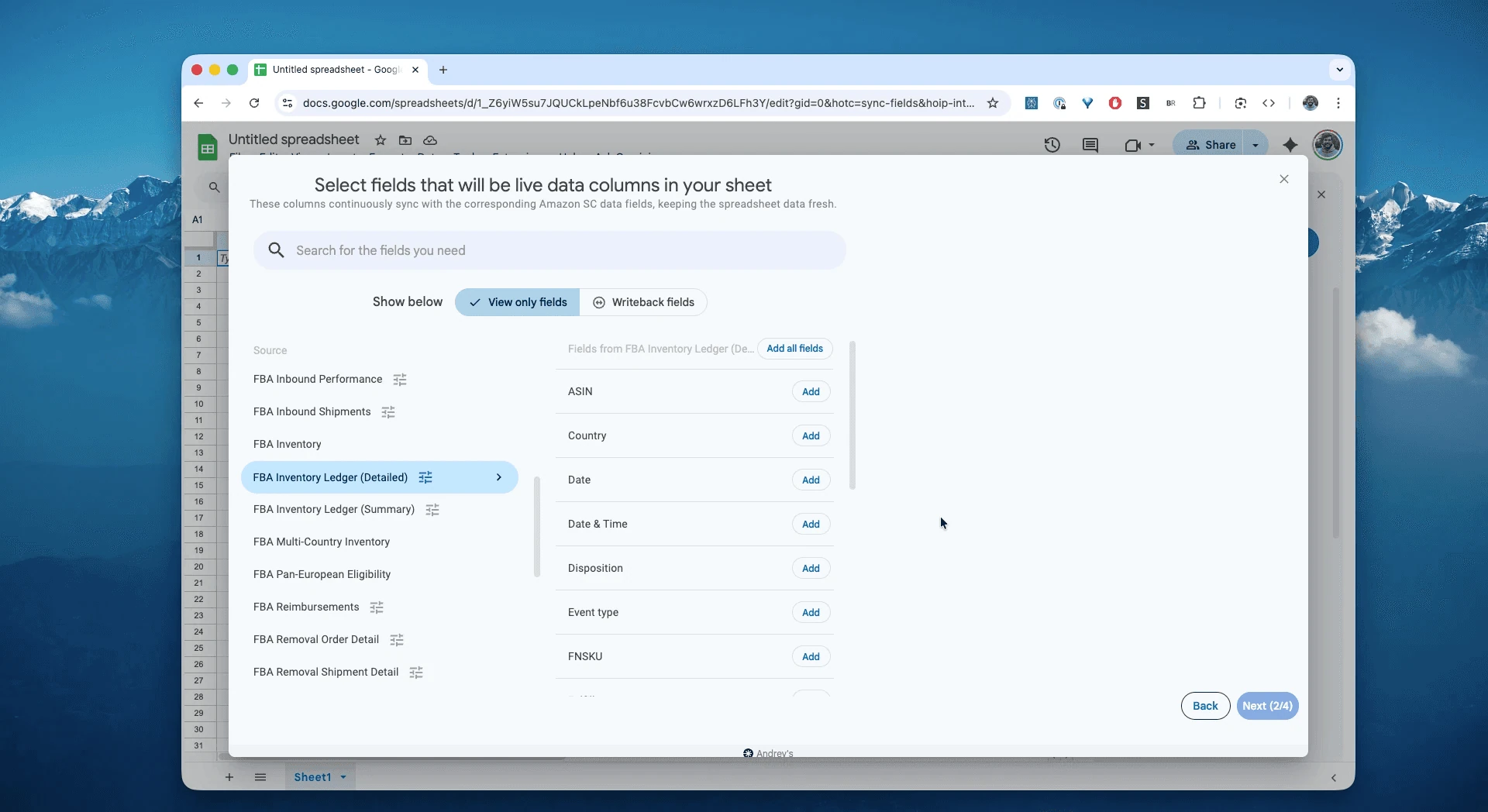
V Google Sheets vyberte ze seznamu reportů Amazon Seller Central „FBA Inventory Ledger (Detailed)“ a období. Můžete zvolit posledních 24 hodin („Last 24 hours“) nebo vlastní rozsah až 35 měsíců zpět. Zde použijeme „Include records for the last 7 days“, tedy záznamy za posledních 7 dní.
Krok 4.
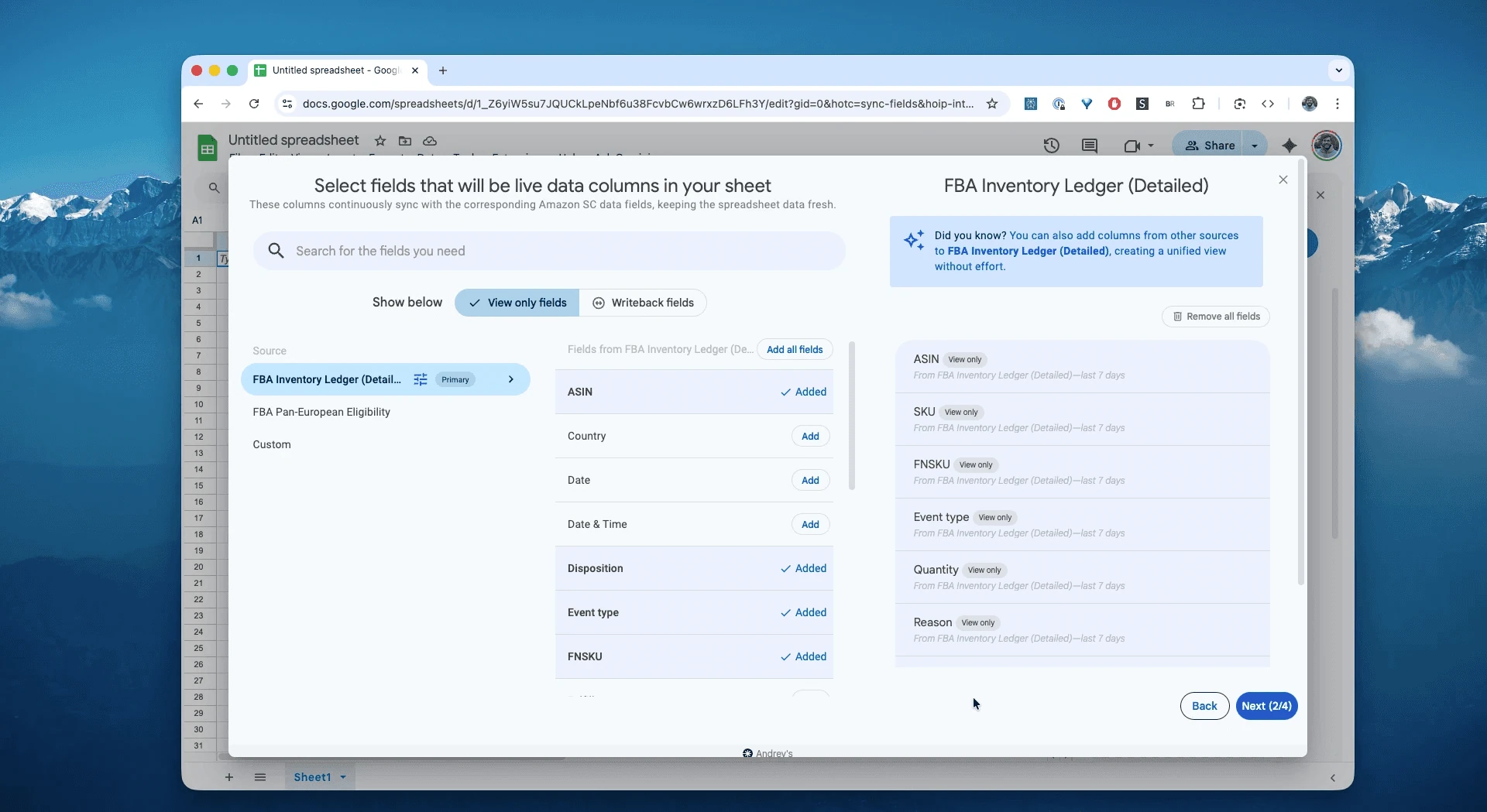
Vyberte potřebné sloupce: ASIN, SKU, FNSKU, Event type, Quantity, Reference ID, Disposition, Reason a další pole.
Krok 5.
Určete, jak často chcete exportovat a aktualizovat podrobnou evidenci pohybů FBA: každou hodinu, denně nebo méně často.

Krok 6.
Uložte nastavení přenosu. Pohyby zásob FBA se budou ze Seller Central exportovat přímo do tabulky a pravidelně aktualizovat bez stahování CSV.

Co je report Amazon FBA Inventory Ledger (Detailed)?
Jde o velmi podrobný report zásob v Seller Central. Jiné přehledy ukazují aktuální stav, Inventory Ledger však zachycuje historii pohybů každého ASIN v logistické síti Amazonu. Pro dohledávání konkrétních chyb a úplnou kontrolu evidence je potřeba podrobné zobrazení Detailed.
Podobně jako výpis z účtu: sledujete počáteční stav, přírůstky, úbytky a konečný stav se souvislostmi podle stavu zboží a logistického centra.
Pomůže vám odpovědět například na tyto otázky:
Ve kterém logistickém centru se produkty poškodily?Kam se podělo pět kusů, které jsem odeslal minulé úterý?Jak Amazonu doložím ztrátu zásob?Které typy událostí, například příjem, přesuny, expedice, vratky či úpravy, tento týden změnily nejvíce kusů?Která Reference ID vysvětlují pokles zásob SKU v konkrétní den?Která centra nebo tržiště mají nejvyšší podíl ztrát a poškození?Stačí u hlavních ASIN příjem zásob pokrývat expedici zákazníkům?-
Jak se podle center vyvíjí poměr prodejných a neprodejných kusů?
Jak analyzovat a sledovat pohyby zásob v tabulkách
S automaticky aktualizovanými daty můžete přejít od zadávání údajů k jejich analýze. V tom spočívá výhoda analýzy dat Seller Central v tabulkách a vlastních šablon pro Amazon.
Zde jsou tři tabulkové přehledy pro Amazon, které můžete rovnou vytvořit:
Šablona 1: Hledání případů k náhradě
Shromážděním pohybů Damaged a Lost do jednoho listu získáte seznam případů, u kterých lze prověřit nárok na náhradu.
Postup: ve sloupci
Transaction Typevyberte poškození a ztráty, napříkladWH_DAMAGED,CUSTOMER_RETURN_DAMAGEDaINV_LOST.Výsledek: seznam zásob s evidovanou ztrátou či poškozením. Porovnejte ho s Reimbursements a zjistěte, které případy zatím nemají odpovídající náhradu. Nárok posuďte podle konkrétního důvodu.
Šablona 2: Kontingenční tabulka podle logistických center
Zjistěte, ve kterých skladech vznikají nejvyšší ztráty.
Jak přehled sestavit: vytvořte kontingenční tabulku.
Řádky:
Fulfillment Center (FC)Sloupce:
Transaction TypeHodnoty:
součet QuantityVýsledek: uvidíte například, že jedno centrum DFW7 tvoří 90 % pohybů
WH_DAMAGED. Takové údaje jsou užitečným podkladem při jednání s podporou Amazonu.
Šablona 3: Kontrola rozdílů podle ASIN
Základ vaší tabulky pro řízení zásob Amazonu.
Jak přehled sestavit: vytvořte další kontingenční tabulku.
Řádky:
ASINHodnoty:
součet QuantityVýsledek: získáte výsledný stav zásob každého ASIN podle evidence pohybů. Porovnejte jej s dalšími reporty, například FBA Inventory. Pokud množství nesouhlasí, prozkoumejte jednotlivé pohyby konkrétního ASIN a dohledávejte příčinu.
Další praktické využití reportu
Doložte cestu každého kusu: spojte event type + reference id s objednávkami, přesuny mezi centry a úpravami zásob.
Rychle odhalte ztráty: podle Reason/Disposition vyberte ztráty, nálezy a poškození v centru a prověřte možné náhrady.
Kontrola přípravy a 3PL: přiřaďte problémy k centru, zemi nebo dodavateli a upravte postupy balení a označování.
Méně ručního spojování: místo šesti různých stažených souborů pracujte s jednotným zdrojem dat.
Časté dotazy k FBA Inventory Ledger (Detailed)
Jak se liší Detailed a Summary?
Summary sdružuje pohyby podle období a typu, například 100 přijatých kusů za pondělí. Detailed uvádí jednotlivé události s časem a referencí. Jedna událost může zahrnovat více kusů. Detailed tedy poskytuje řádky jednotlivých událostí, zatímco Summary souhrnné stavy za den, týden nebo měsíc. Detailed se hodí pro kontrolu evidence a žádosti o náhradu.
Kde stáhnu Amazon FBA Inventory Ledger (Detailed)?
Ručně v Seller Central přes Reports → Fulfillment → Inventory Ledger. Zvolte Detailed, nastavte filtry a exportujte TSV nebo CSV. Doporučenou alternativou je automatické načítání podle plánu.
Jak analyzovat přesuny zásob mezi logistickými centry?
Ve Event Type vyfiltrujte přesuny a seskupte je podle Fulfillment Center a Country. Uvidíte pohyby mezi centry a jejich dopad na zásoby.
Jaký ukazatel použít pro sledování ztrát?
Shrink % = (Lost + Damaged) / Receipts. Sledujte týdenní vývoj podle center a ASIN, abyste včas odhalili neobvyklé změny.
Lze s Amazon Inventory Ledger pracovat v Excelu?
Podrobný report může být objemný, proto je důležité zvolit vhodné období a rozsah dat. Hopted umožňuje načítat report automaticky do Google Sheets a dále s ním pracovat v tabulce. Postup najdete výše.
Jak automatizovat kontrolu zásob FBA?
Propojte Amazon s Google Sheets pomocí Hopted a nastavte například denní synchronizaci Inventory Ledger. Nad databází pohybů pak použijte kontingenční tabulky a vzorce, které porovnají údaje Amazonu s vaší evidencí zásilek bez ručního přepisování.
Čím se Hopted liší od ostatních nástrojů pro prodejce na Amazonu?
Běžné nástroje nabízejí předem určené přehledy a reporty, kterým musíte přizpůsobit práci. Hopted přenáší data o prodeji, zásobách či objednávkách přímo do tabulek, které už používáte, například do Google Sheets. Reporty a automatizace si pak sestavíte podle vlastních potřeb.
