Cách tự lấy, đồng bộ, phân tích báo cáo “FBA Inventory Ledger (Detailed)” Amazon trong Google Sheets
Người bán FBA gặp “tồn kho ảo”: hàng mất, hỏng không rõ lý do, sai lệch kho gây tốn hàng nghìn. Hướng dẫn giúp tự lấy sổ tồn kho vào Sheets để theo dõi, phân tích, đối soát từng đơn vị, yêu cầu bồi hoàn được hưởng.
Cách tự đồng bộ, nhập FBA Inventory Ledger Detailed vào Google Sheets (cách Hopted)
Dùng kết nối Amazon với Google Sheets như Hopted, bạn thiết lập một lần rồi dữ liệu tự động được chuyển vào.
Bước 1.
Cài tiện ích mở rộng Hopted và đăng nhập bằng tài khoản Google.
Bước 2.
Kết nối an toàn Amazon Seller Central với Google Sheets bằng trình hướng dẫn tích hợp của Hopted.

Bước 3.
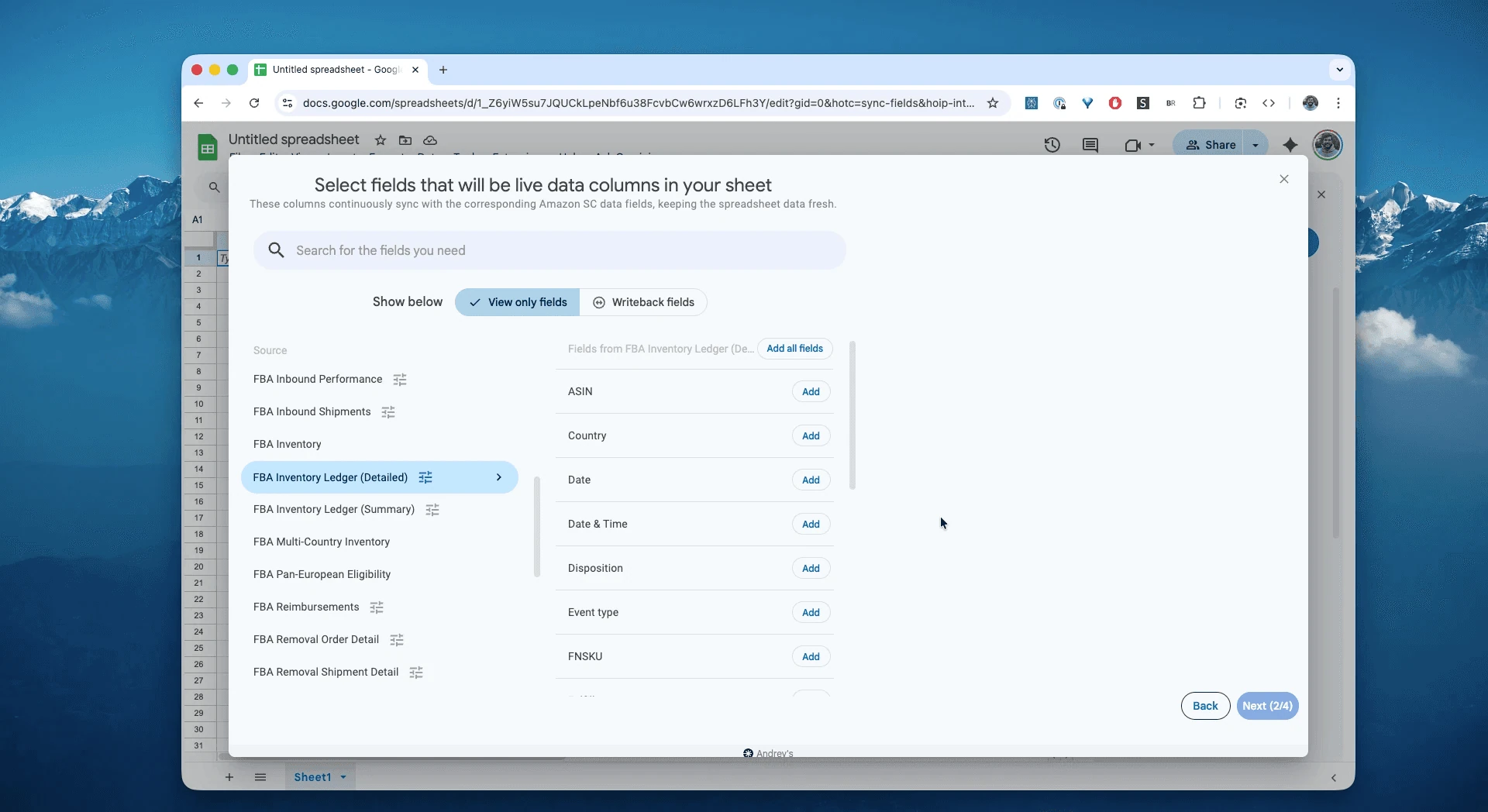
Trong Google Sheets, từ danh sách các báo cáo Amazon Seller Central có sẵn, hãy chọn "FBA Inventory Ledger (Detailed)" cho một khoảng ngày cụ thể. Dữ liệu có thể gần nhất như "Last 24 hours" hoặc khoảng tùy chỉnh lùi xa tới 35 tháng. Trong ví dụ này, chúng tôi chọn "Include records for the last 7 days".
Bước 4.
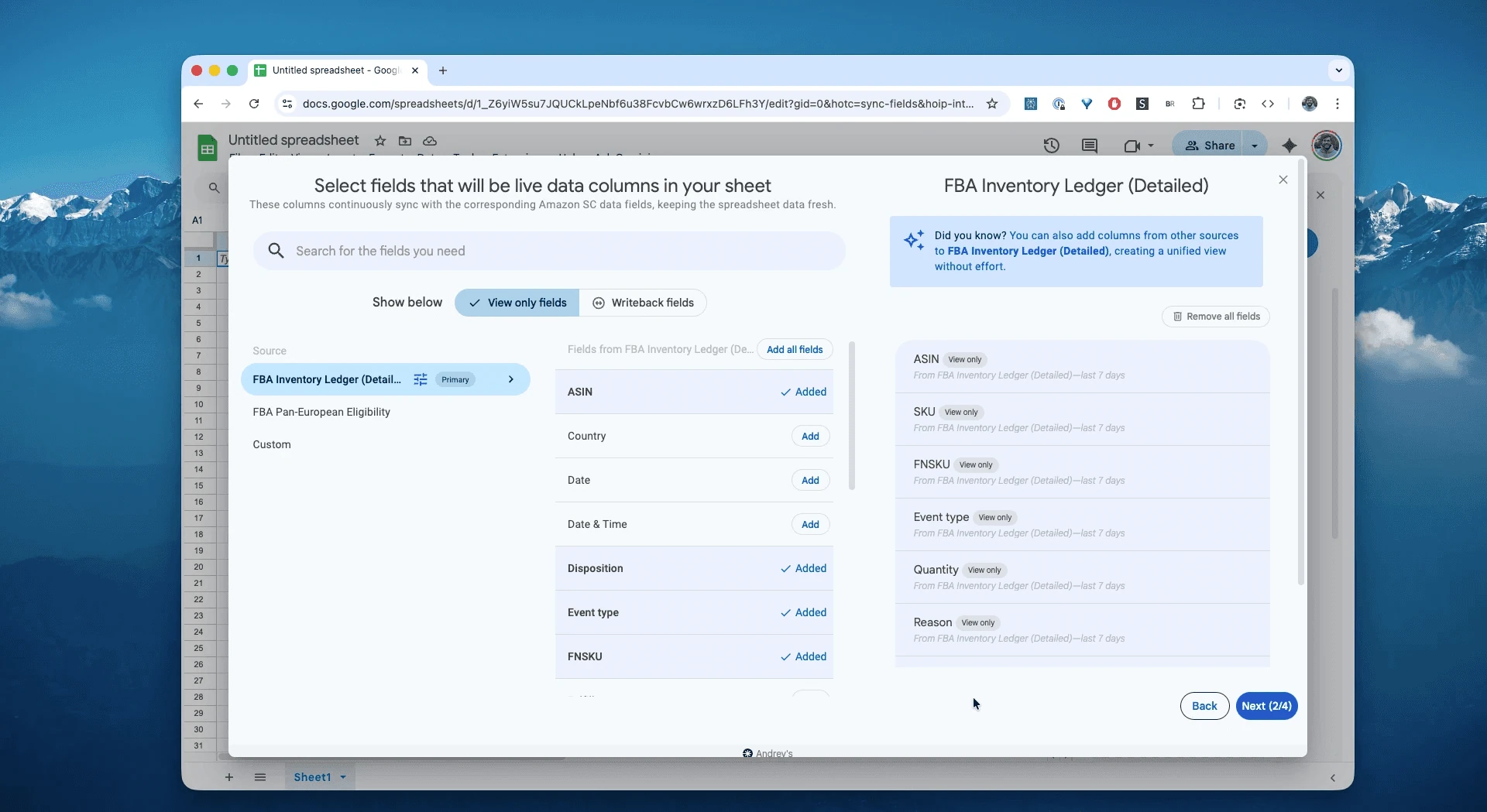
Chọn ASIN, SKU, FNSKU, Event type, quantity, reference ID, Disposition, Reason, trường khác.
Bước 5.
Đặt tần suất xuất, làm mới sổ tồn kho FBA chi tiết — mỗi giờ, mỗi ngày hoặc ít hơn.

Bước 6.
Lưu quy trình xuất sự kiện tồn kho FBA từ Seller Central vào bảng tính thay CSV. Góc nhìn chi tiết sẽ luôn cập nhật.

FBA Inventory Ledger (Detailed) Amazon là gì?
Đây là báo cáo tồn kho chi tiết, quan trọng nhất Seller Central. Báo cáo khác cho bản chụp, sổ cho lịch sử, nhật ký giao dịch chính thức từng ASIN trong mạng Amazon. Phải dùng Detailed để đối soát thực, tìm lỗi cụ thể.
Như sao kê ngân hàng: đối soát đầu-cuối tại một nơi: số dư đầu, nhập, xuất, cuối, cùng bối cảnh Disposition/FC.
Nhờ đó, đây là nguồn dữ liệu chuẩn để trả lời các câu hỏi như:
Trung tâm nào làm hỏng sản phẩm?5 đơn vị gửi thứ Ba tuần trước thực sự đi đâu?Chứng minh Amazon mất hàng thế nào?Loại sự kiện nào (nhận, chuyển, giao, trả, điều chỉnh) di chuyển nhiều nhất tuần này?Reference IDs nào giải thích SKU giảm hàng ngày cụ thể?Trung tâm hoặc thị trường nào có tỷ lệ hao hụt cao nhất?Nhận hàng có theo kịp giao khách cho ASIN hàng đầu?-
Xu hướng tình trạng bán được/không bán được theo trung tâm?
Cách phân tích, theo dõi sự kiện sổ tồn kho trong bảng tính
Khi đã có luồng dữ liệu cập nhật, bạn có thể chuyển từ nhập liệu sang phân tích dữ liệu. Đó là sức mạnh của phân tích dữ liệu Amazon Seller Central trong trang tính và tạo mẫu bảng tính kiểu Excel cho Amazon.
Dưới đây là 3 ý tưởng mẫu bảng tính Amazon bạn có thể tạo ngay:
Mẫu 1: “Tìm bồi hoàn”
Đây là lý do chính. Lấy mọi giao dịch “Damaged”, “Lost” vào một bảng để có ngay danh sách yêu cầu bồi hoàn.
Thao tác: lọc
Transaction Typechỉ “Damaged”, “Lost”, nhưWH_DAMAGED,CUSTOMER_RETURN_DAMAGED,INV_LOST.Ý nghĩa báo cáo: Đây là danh sách cần rà soát của bạn. Đây là những đơn vị mà Amazon đã thừa nhận là bị thất lạc hoặc hư hỏng. Bây giờ bạn có thể đối chiếu danh sách này với báo cáo Bồi hoàn (Reimbursements report) để xác định những đơn vị bạn chưa được bồi hoàn.
Mẫu 2: bảng tổng hợp “Trung tâm xử lý đơn”
Tìm kho gây tốn tiền.
Cách tạo: Bảng tổng hợp.
Dòng:
Fulfillment Center (FC)Cột:
Transaction TypeGiá trị:
SUM of QuantityKết quả: thấy ngay FC như DFW7 chiếm 90% giao dịch
WH_DAMAGED. Bằng chứng mạnh khi liên hệ hỗ trợ Amazon.
Mẫu 3: kiểm tra “Sai lệch ASIN”
Đây là cốt lõi bảng tính quản lý tồn kho Amazon.
Cách tạo: một bảng tổng hợp khác.
Dòng:
ASINGiá trị:
SUM of QuantityKết quả: vị thế tồn kho ròng từng ASIN theo sổ. So tổng với báo cáo khác như FBA Inventory. Không khớp là “đơn vị ảo”, cần xem nhật ký ASIN đó tìm nguyên nhân.
Những quy trình thường dùng với báo cáo này
Chứng minh hàng đi đâu: gắn event type + reference id với đơn, chuyển trung tâm, điều chỉnh để đối soát từng đơn vị.
Phát hiện hao hụt/mất nhanh: lọc Reason/Disposition cho mất, tìm thấy, hỏng tại trung tâm để tìm bồi hoàn.
Kiểm tra chất lượng 3PL, chuẩn bị hàng: gắn vấn đề với trung tâm, nước, nhà cung cấp, sửa SOP bao bì/nhãn.
Thay việc ghép nhiều báo cáo: một nguồn nhất quán thay sáu lần tải khác nhau.
Câu hỏi về FBA Inventory Ledger (Detailed)
Hỏi: Detailed khác Summary thế nào?
Summary nhóm theo ngày, loại như 100 đơn vị nhận thứ Hai. Detailed cho từng giao dịch: 100 sự kiện “Receipt” riêng với thời điểm, tham chiếu. Detailed = dòng theo sự kiện gần thực; Summary = số dư tổng hợp ngày/tuần/tháng. Dùng Detailed đối soát, yêu cầu.
Hỏi: tải Detailed ở đâu?
Thủ công trong Seller Central: Reports → Fulfillment → Inventory Ledger, chọn Detailed, bộ lọc, xuất TSV/CSV. Khuyến nghị lấy tự động theo lịch.
Hỏi: phân tích chuyển tồn kho giữa trung tâm thế nào?
Lọc Event Type cho chuyển; nhóm Fulfillment Center, Country để thấy luồng FC→FC, tác động.
Hỏi: KPI tốt nhất cho hao hụt Detailed?
Shrink % = (Lost + Damaged) / Receipts, theo tuần, trung tâm, ASIN để phát hiện sớm.
Hỏi: kết nối sổ với Excel được không?
Nhiều người tìm tiện ích Excel cho Seller Central nhưng báo cáo thường quá lớn, dễ làm Excel treo. Cách ổn định hơn là lấy vào Sheets bằng Hopted, xử lý khối lượng lớn trên đám mây, tự thêm dữ liệu mới. Xem trên.
Hỏi: tự động đối soát tồn kho FBA?
Dễ nhất là tích hợp Amazon với Sheets. Hopted đồng bộ chỉ số như Inventory Ledger mỗi ngày, tạo cơ sở dữ liệu tổng giao dịch, trích Seller Central để dùng tổng hợp, công thức tự so số Amazon với bản ghi giao riêng, không nhập tay.
Hỏi: Hopted khác phần mềm khác cho người bán Amazon thế nào?
Nhiều công cụ buộc bạn dùng bảng điều khiển cố định và báo cáo dựng sẵn, đổi quy trình để hợp phần mềm. Hopted làm ngược lại: lớp tự động hóa dữ liệu linh hoạt chạy ngay trong bảng tính hiện có như Google Sheets. Không cần học hệ thống mới, Hopted đưa dữ liệu Amazon rời rạc như bán hàng, tồn kho, đơn về cho bạn. Bạn tạo báo cáo và tác vụ tự động theo đúng nhu cầu, thay vì theo công cụ cứng nhắc.
