Amazon「FBA Inventory Ledger(Detailed)」をGoogle Sheetsで自動取得・同期・分析する方法
FBA出品者は、紛失、原因不明の破損、倉庫の数量不一致による大きな損失に直面します。Inventory LedgerをGoogle Sheetsへ直接自動取得し、すべての商品を追跡・分析・照合して、受け取るべき補填を請求する方法を解説します。
FBA Inventory Ledger DetailedをGoogle Sheetsに自動同期・取り込みする方法(Hoptedを使う)
HoptedのようなAmazonとGoogle Sheetsの連携を使えば、接続設定は一度で、以後はデータが自動で取り込まれます。
手順1.
Hoptedのブラウザー拡張機能をインストールし、Googleアカウントでログインします。
手順2.
Hoptedの接続ウィザードで、Amazon Seller CentralとGoogle Sheetsを安全に接続します。

手順3.
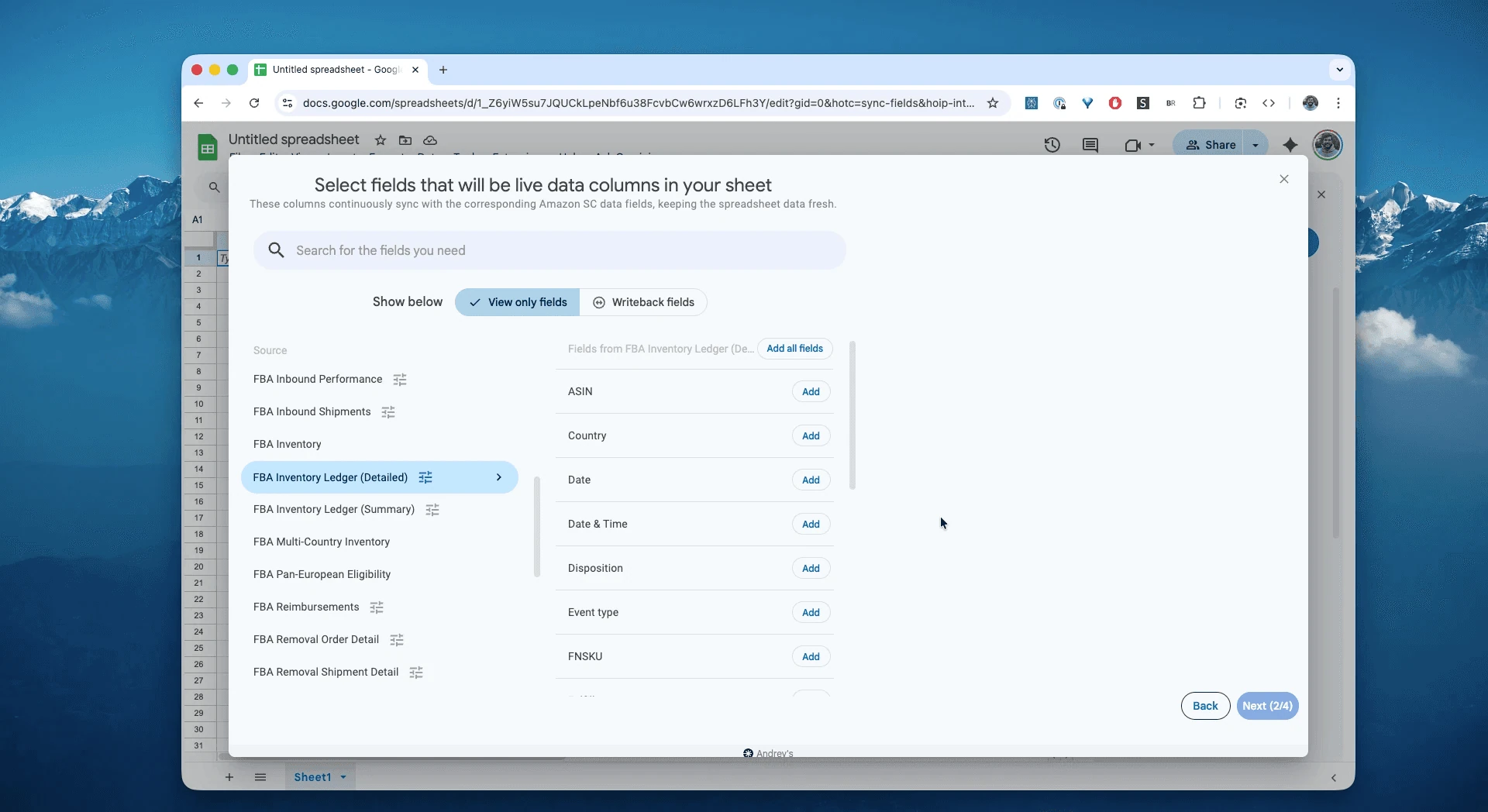
Google SheetsでAmazon Seller Centralのレポート一覧から「FBA Inventory Ledger (Detailed)」を選び、期間を指定します。「Last 24 hours」から最大35か月前までの任意の期間を選べます。この例では「Include records for the last 7 days」を選びます。
手順4.
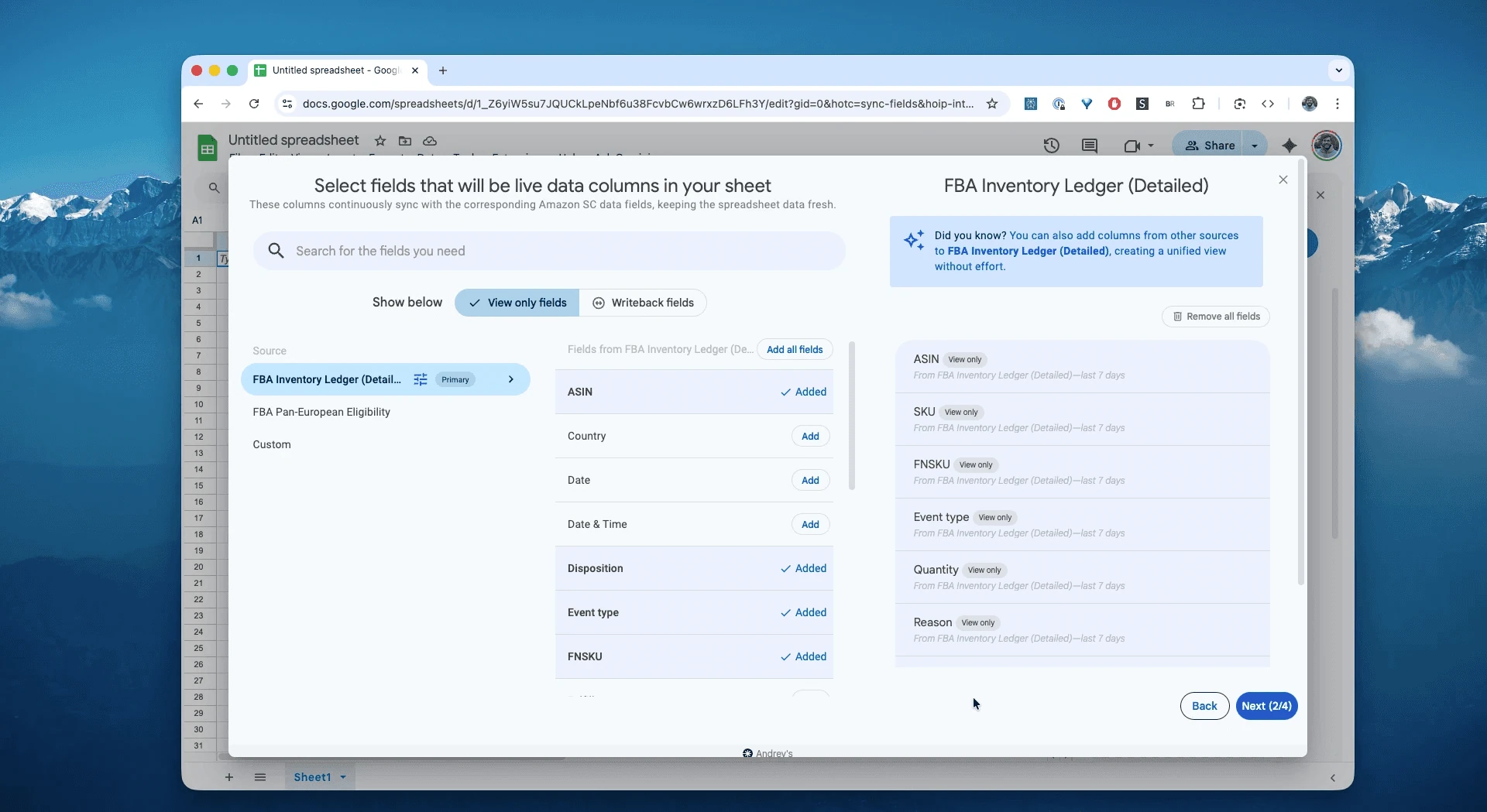
ASIN、SKU、FNSKU、Event type、quantity、reference ID、Disposition、Reasonなど必要な列を選びます。
手順5.
FBA在庫台帳の詳細ビューを書き出し・更新する頻度を、毎時、毎日、またはそれより低い頻度から選びます。

手順6.
取り込み設定を保存します。CSVを扱う代わりに、Seller CentralのFBA在庫イベントをシートに書き出し、詳細ビューを継続して最新に保てます。

Amazon FBA Inventory Ledger(Detailed)とは?
Seller Centralで最も詳細かつ重要な在庫レポートです。他のレポートが在庫のある時点の状態を示すのに対し、台帳は履歴を示します。Amazon物流ネットワークの各ASINの公式取引記録で、正確な照合と個別エラーの特定にはDetailedを必ず使ってください。
銀行明細にたとえると:期首残高、入庫、出庫、期末残高を、Disposition・FC情報とともに1か所で照合できます。
次のような疑問に答える共通の基準データになります。
どの物流センターが商品を破損したか?先週火曜に送った5個は、実際にどこへ行ったか?Amazonに在庫紛失をどう証明するか?今週最も多くの商品を動かしたイベント種別は?(受領、移動、出荷、返品、調整)特定日のSKU在庫減少を説明するReference IDは?在庫減耗率が最も高いFCや市場は?主力ASINの受領は顧客向け出荷に追いついているか?-
FC別の販売可能・販売不可の状態はどう推移しているか?
シートでInventory Ledgerのイベントを分析・追跡する方法
データが継続的に届くようになれば、入力作業から分析へ進めます。これがスプレッドシートでAmazon Seller Centralのデータを分析する強みで、Amazon用のExcelのようなテンプレート作成につながります。
すぐに作れるAmazon用シートのアイデアを3つ紹介します。
テンプレート1:補填対象を探す
主要な用途です。「Damaged」「Lost」の取引を1つにまとめれば、補填請求の作業一覧がすぐにできます。
操作:
Transaction Typeを「Damaged」「Lost」だけに絞ります(WH_DAMAGED、CUSTOMER_RETURN_DAMAGED、INV_LOSTなど)。わかること:Amazonが紛失・破損を認めた商品の一覧です。Reimbursementsと照合し、まだ支払いを受けていないものを確認できます。
テンプレート2:物流センターのピボット表
損失を発生させている倉庫を特定します。
作り方:ピボットを作ります。
行:
Fulfillment Center (FC)列:
Transaction Type値:
SUM of Quantityわかること:「DFW7」など1つのFCが
WH_DAMAGEDの90%を占めるか、すぐに確認できます。Amazonサポートへの問い合わせに使える強い根拠です。
テンプレート3:ASINの不一致確認
Amazon在庫管理シートの中核です。
作り方:別のピボットテーブルを作成します。
行:
ASIN値:
SUM of Quantityわかること:台帳によるASINごとの正味在庫量です。FBA Inventoryなど他の在庫レポートと比較し、不一致があれば、そのASINの取引記録で原因を調べられます。
このレポートでできる主な業務
商品の行き先を証明:event type + reference idを注文、FC間移動、調整に対応させ、すべての商品を照合します。
減耗・紛失をすばやく発見:Reason/Dispositionを紛失、発見、FCでの破損に絞り、補填の機会を見つけます。
3PL・納品準備の品質確認:問題をFC、国、仕入先に対応させ、梱包・ラベルの標準手順を修正します。
複数レポートの結合を省く:6つのダウンロードを扱う代わりに、統一された1つのデータを取得できます。
FBA Inventory Ledger(Detailed)に関する質問
Q:DetailedとSummaryの違いは?
Summaryは日付・種別ごとに取引を集計します(例:月曜に100個受領)。このガイドのDetailedはすべての取引を示し、100個受領という合計だけでなく、日時と参照情報を持つ100件の個別Receiptイベントが表示されます。Detailedはほぼリアルタイムのイベント別行、Summaryは日・週・月の集計残高です。照合と請求にはDetailedを使います。
Q:FBA Inventory Ledger(Detailed)はどこで取得できますか?
Seller Centralで手動取得する場合、Reports → Fulfillment → Inventory LedgerでDetailedとフィルターを選び、TSV・CSVに書き出します。推奨は、予定に基づく自動取得です。
Q:FC間の在庫移動を分析するには?
Event Typeを移動に絞り、Fulfillment CenterとCountryで分類して、FC間の流れと影響を確認します。
Q:減耗を監視する主なKPIは?
Shrink % = (Lost + Damaged) / ReceiptsをFC・ASIN別に週次追跡し、異常を早期発見します。
Q:Amazon Inventory LedgerをExcelに連携できますか?
Seller Central向けExcelプラグインを探す出品者は多いものの、このレポートは大きすぎてExcelで扱いにくく、クラッシュにつながることがあります。HoptedなどでGoogle Sheetsに取り込めば、クラウドで大量データを処理し、新しいデータを自動追加できます。上のガイドをご覧ください。
Q:FBA在庫照合を自動化するには?
AmazonとGoogle Sheetsの連携が簡単です。HoptedがInventory Ledgerなどの指標を毎日同期し、全取引のマスターデータを作れます。ピボットや数式でAmazonの数値と自社の出荷記録を自動比較し、手動入力を省けます。
Q:他のAmazon出品者向けソフトとの違いは?
多くのツールでは固定された画面や既成レポートに仕事を合わせます。Hoptedは逆で、Google Sheetsなど、いつものシート内で直接動く柔軟な自動化の仕組みです。新しいシステムを覚える代わりに、売上、在庫、注文などの散らばるデータを手元に集めます。固定ツールが決めたものではなく、自分に必要な独自レポートと自動化を作れます。
