Amazon FBA Inventory Ledger (Detailed) automatisch in Google Sheets importieren, synchronisieren und analysieren
Fehlende Einheiten, Schäden und ungeklärte Lagerdifferenzen können FBA-Verkäufer viel Geld kosten. Diese Anleitung zeigt, wie Sie Inventory Ledger (Detailed) automatisch in Google Sheets importieren, Bestandsereignisse verfolgen und mit anderen Berichten abgleichen. So schaffen Sie eine Grundlage für die Untersuchung von Abweichungen und möglichen Erstattungsansprüchen.
FBA Inventory Ledger Detailed automatisch mit Google Sheets synchronisieren und importieren – mit Hopted
Mit einer Amazon-Anbindung für Google Sheets wie Hopted richten Sie die Verbindung einmal ein. Anschließend werden Ihre Daten automatisch importiert.
Schritt 1.
Installieren Sie die Hopted-Browsererweiterung und melden Sie sich mit Ihrem Google-Konto an.
Schritt 2.
Verbinden Sie Amazon Seller Central sicher über den Hopted-Einrichtungsassistenten mit Google Sheets.

Schritt 3.
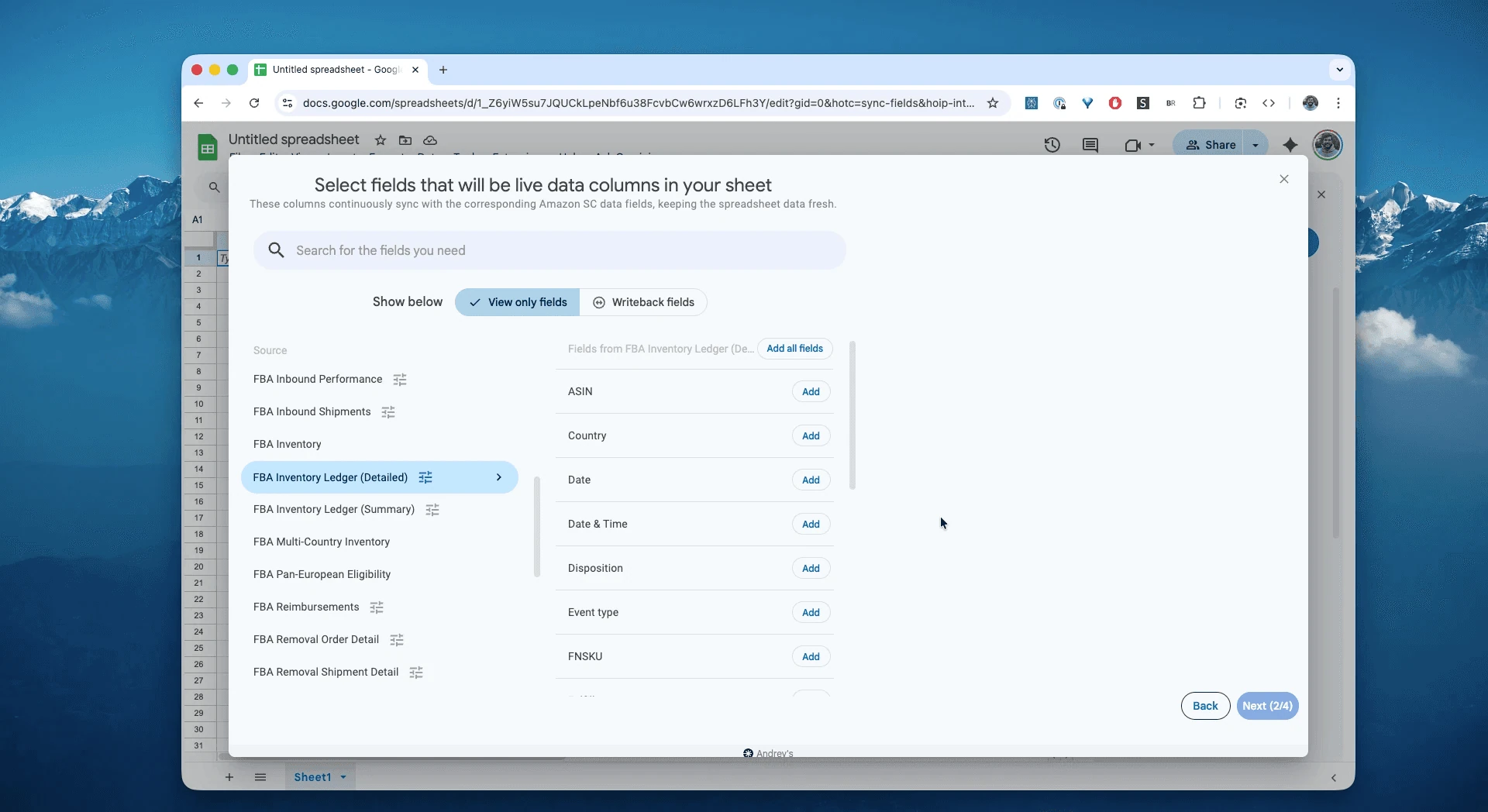
Wählen Sie in Google Sheets „FBA Inventory Ledger (Detailed)“ und den gewünschten Zeitraum, etwa „Last 24 hours“ oder einen benutzerdefinierten Zeitraum innerhalb der von Amazon verfügbaren Historie. In diesem Beispiel wählen wir „Include records for the last 7 days“.
Schritt 4.
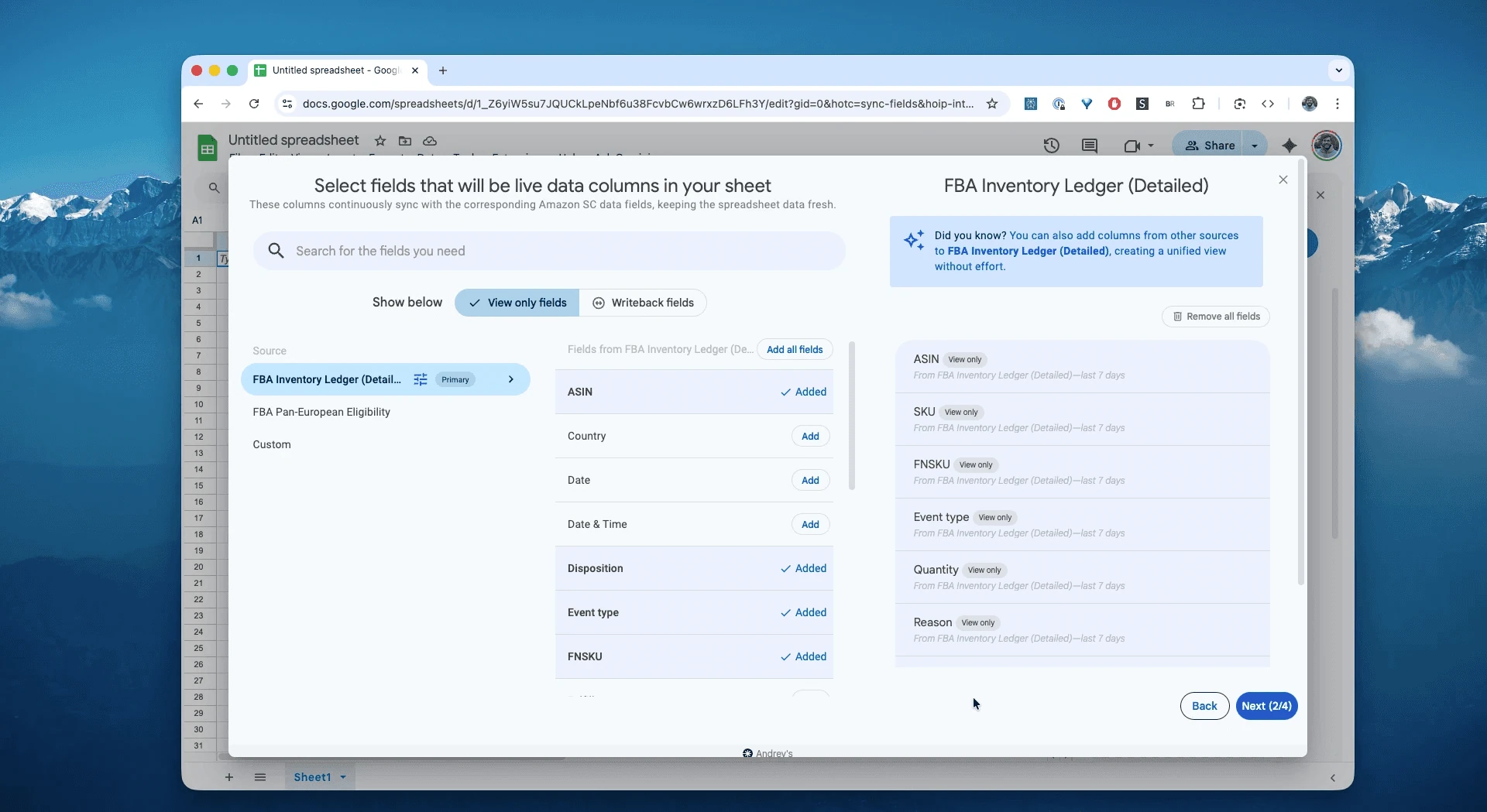
Wählen Sie benötigte Spalten wie ASIN, SKU, FNSKU, Event type, Quantity, Reference ID, Disposition und Reason.
Schritt 5.
Legen Sie fest, wie häufig Sie Ihren FBA Inventory Ledger in der Detailansicht exportieren und aktualisieren möchten – stündlich, täglich oder seltener.

Schritt 6.
Speichern Sie Ihren Datenimport. Hopted überträgt FBA-Bestandsereignisse automatisch aus Seller Central in Ihre Tabelle und aktualisiert sie nach Zeitplan.

Was ist Amazon FBA Inventory Ledger (Detailed)?
Während andere Berichte eine Momentaufnahme des Bestands liefern, zeigt der Inventory Ledger dessen Entwicklung durch einzelne Ereignisse. Für die Untersuchung konkreter Bewegungen und Abweichungen ist die Detailansicht besonders hilfreich. Eine Ereigniszeile kann mehrere Einheiten umfassen.
Wie ein Bestandskontoauszug: Anfangsbestand, Zu- und Abgänge sowie Endbestand lassen sich unter Berücksichtigung von Warenzustand und Standort abgleichen. Für die Anfangs- und Endsalden ergänzen Sie bei Bedarf die Summary-Ansicht.
Damit können Sie unter anderem folgende Fragen untersuchen:
In welchem Logistikzentrum wurde ein Schaden an meinen Produkten erfasst?Welche Buchungen erklären den Verbleib der fünf Einheiten, die ich letzten Dienstag versendet habe?Welche Nachweise helfen mir, einen möglichen Bestandsverlust mit Amazon zu klären?Welche Ereignisarten wie Eingänge, Transfers, Versand, Retouren oder Korrekturen bewegten diese Woche die meisten Einheiten?Welche Reference IDs erklären den Bestandsrückgang einer SKU an einem bestimmten Tag?Bei welchen Logistikzentren oder Märkten ist meine definierte Verlustquote am höchsten?Halten Wareneingänge bei wichtigen ASINs mit den Kundensendungen Schritt?-
Wie entwickelt sich das Verhältnis von verkaufbarem zu nicht verkaufbarem Bestand je Logistikzentrum?
Bestandsereignisse in Tabellen analysieren und verfolgen
Mit einem automatisierten Datenimport können Sie sich von der Dateneingabe auf die Datenanalyse konzentrieren. Genau darin liegt der Vorteil, Amazon-Seller-Central-Daten in Tabellen auszuwerten und eigene Vorlagen nach dem vertrauten Excel-Prinzip zu erstellen.
Hier sind drei Vorlagen, die Sie direkt aufbauen können:
Vorlage 1: Mögliche Erstattungsfälle prüfen
Fassen Sie Verlust- und Schadensereignisse in einer Übersicht zusammen. So entsteht eine Prüfliste, die Sie mit Wiederauffinden, Korrekturen und Erstattungen abgleichen können.
Vorgehen: Filtern Sie das verfügbare Feld
Transaction Typebeziehungsweise die Ereignis- und Grundfelder auf Verlust und Schaden. Bezeichnungen wieWH_DAMAGED,CUSTOMER_RETURN_DAMAGEDundINV_LOSTsind Beispiele; verwenden Sie die tatsächlichen Werte Ihrer Datenquelle.Was Sie erkennen: Ereignisse mit weiterem Prüfbedarf. Vergleichen Sie sie mit Reimbursements, um noch nicht ausgeglichene Fälle zu untersuchen. Nicht jeder Schadensgrund ist erstattungsfähig; insbesondere Kundenschäden sind von Amazons Verantwortungsbereich zu unterscheiden.
Vorlage 2: Bewegungen nach Logistikzentrum auswerten
Erkennen Sie, an welchen Standorten sich auffällige Ereignisse häufen.
So erstellen Sie die Vorlage: Erstellen Sie eine Pivot-Tabelle.
Zeilen:
Fulfillment Center (FC)Spalten:
Transaction TypeWerte:
Summe von QuantityWas Sie erkennen: Ob beispielsweise 90 % der unter
WH_DAMAGEDerfassten Ereignisse einem Zentrum wie DFW7 zugeordnet sind. Berücksichtigen Sie dessen Anteil am gesamten Warenfluss, bevor Sie daraus eine überhöhte Schadensquote ableiten.
Vorlage 3: Bestandsdifferenzen je ASIN untersuchen
Dieser Abgleich ergänzt Ihre Tabelle zur Amazon-Bestandsverwaltung.
So erstellen Sie die Vorlage: Verwenden Sie eine weitere Pivot-Tabelle.
Zeilen:
ASINWerte:
Summe von QuantityWas Sie erkennen: Die Nettobestandsveränderung je ASIN im gewählten Zeitraum. Um einen Endbestand zu berechnen, benötigen Sie zusätzlich den Anfangsbestand. Vergleichen Sie das Ergebnis mit anderen Bestandsberichten auf gleicher Zeit-, Standort- und Zustandsbasis. Differenzen können aus Zeitversatz oder unterschiedlichem Umfang entstehen und erfordern eine Prüfung.
Typische Arbeitsabläufe mit diesem Bericht
Den Warenfluss nachvollziehen: Verknüpfen Sie event type + reference id mit Bestellungen, Transfers und Korrekturen.
Verluste sichtbar machen: Prüfen Sie Reason/Disposition auf Verlust, Wiederauffinden und Schäden im Logistikzentrum und gleichen Sie mögliche Erstattungen ab.
3PL und Vorbereitung prüfen: Ordnen Sie Auffälligkeiten nach Logistikzentrum, Land oder Lieferant zu und untersuchen Sie Verpackungs- und Etikettierungsabläufe.
Berichte bündeln: Nutzen Sie einen einheitlichen Bewegungsverlauf anstelle mehrerer früherer Einzelberichte und ergänzen Sie bei Bedarf weitere Quellen.
Häufige Fragen zu Inventory Ledger (Detailed)
Was unterscheidet Detailed und Summary?
Detailed zeigt einzelne Ereigniszeilen, die jeweils auch mehrere Einheiten enthalten können. Summary liefert zusammengefasste Bewegungen und Salden je Tag, Woche oder Monat. Für konkrete Prüfungen verwenden Sie die Detailansicht, für den Überblick die Zusammenfassung.
Wo lade ich Inventory Ledger (Detailed) herunter?
In Seller Central unter Reports → Fulfillment → Inventory Ledger. Wählen Sie Detailed und die gewünschten Filter und exportieren Sie den Bericht. Mit dem oben beschriebenen Hopted-Ablauf automatisieren Sie den Import.
Wie analysiere ich Umlagerungen zwischen FBA-Zentren?
Filtern Sie Event Type auf Transfers und gruppieren Sie nach Fulfillment Center und Country. Berücksichtigen Sie zusammengehörige Ein- und Ausgänge sowie Zeitversatz.
Welche Kennzahl eignet sich für Bestandsverluste?
Ein einfaches internes Modell ist Shrink % = (Lost + Damaged) / Receipts. Verwenden Sie einheitliche positive Verlustmengen und dieselben Zeiträume, berücksichtigen Sie Wiederauffinden und Korrekturen und behandeln Sie null Eingänge gesondert. Die Kennzahl allein zeigt keine Erstattungsansprüche.
Kann ich den Inventory Ledger in Excel verwenden?
Hopted importiert den Bericht in Google Sheets. Bei Bedarf können Sie einen Excel-Export herunterladen. Sowohl Sheets als auch Excel haben Größenlimits; wählen Sie bei umfangreichen Historien passende Zeiträume, Felder und Aufteilungen.
Wie automatisiere ich meinen FBA-Bestandsabgleich?
Importieren Sie den Inventory Ledger regelmäßig mit Hopted. Vergleichen Sie die Bewegungen mithilfe von Pivot-Tabellen und Formeln mit Ihren eigenen Versand- und Bestandsaufzeichnungen. Stimmen Sie Zeitraum, Anfangsbestand, Standort und Warenzustand ab.
Was unterscheidet Hopted von anderer Amazon-Verkäufersoftware?
Hopted automatisiert Daten direkt in Ihren bestehenden Tabellen wie Google Sheets. Führen Sie Verkäufe, Bestände, Bestellungen und weitere Amazon-Daten zusammen und erstellen Sie die Berichte und Automatisierungen, die zu Ihren Abläufen passen.
