Cómo importar, sincronizar y analizar el libro mayor de inventario de Logística de Amazon en Google Sheets
Las unidades perdidas, los daños sin explicación y las diferencias entre centros logísticos pueden resultar costosos. Aprende a importar automáticamente el libro mayor de inventario de Logística de Amazon a Google Sheets para seguir los movimientos, conciliar las existencias y documentar las compensaciones que correspondan.
Cómo importar y sincronizar la vista detallada del libro mayor en Google Sheets con Hopted
Con una integración de Amazon con Google Sheets como Hopted, configuras la conexión una vez y los datos se actualizan automáticamente según la programación elegida.
Paso 1.
Instala la extensión de Hopted para el navegador e inicia sesión con tu cuenta de Google.
Paso 2.
Conecta tu cuenta de Amazon Seller Central a Google Sheets mediante el asistente de integración de Hopted.
Paso 3.
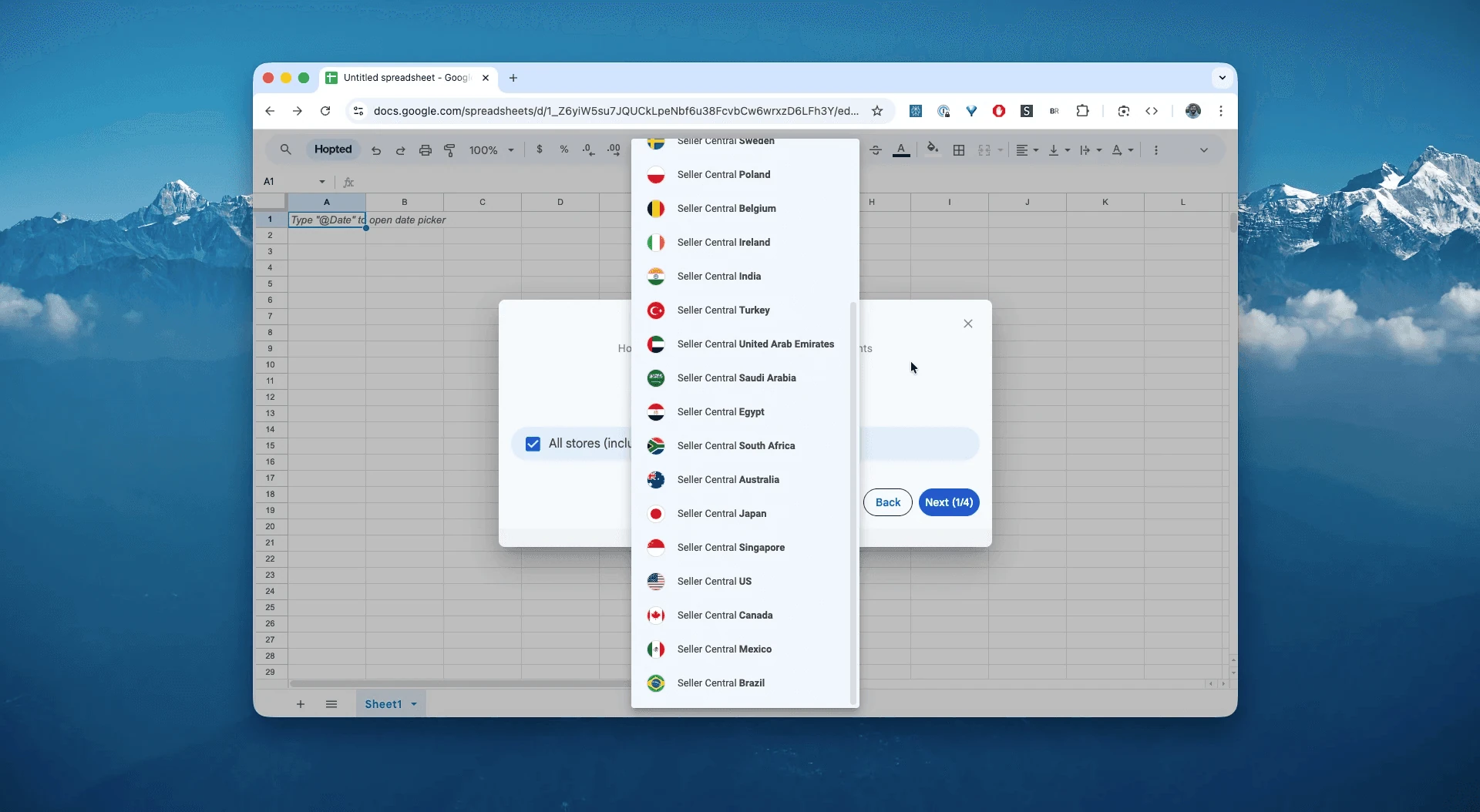
En Google Sheets, selecciona «FBA Inventory Ledger (Detailed)» entre los informes de Amazon Seller Central y elige un intervalo de fechas disponible. Puedes consultar «Last 24 hours» o establecer un intervalo personalizado, sujeto al historial que ofrezca Amazon. En este ejemplo usaremos «Include records for the last 7 days».
Paso 4.
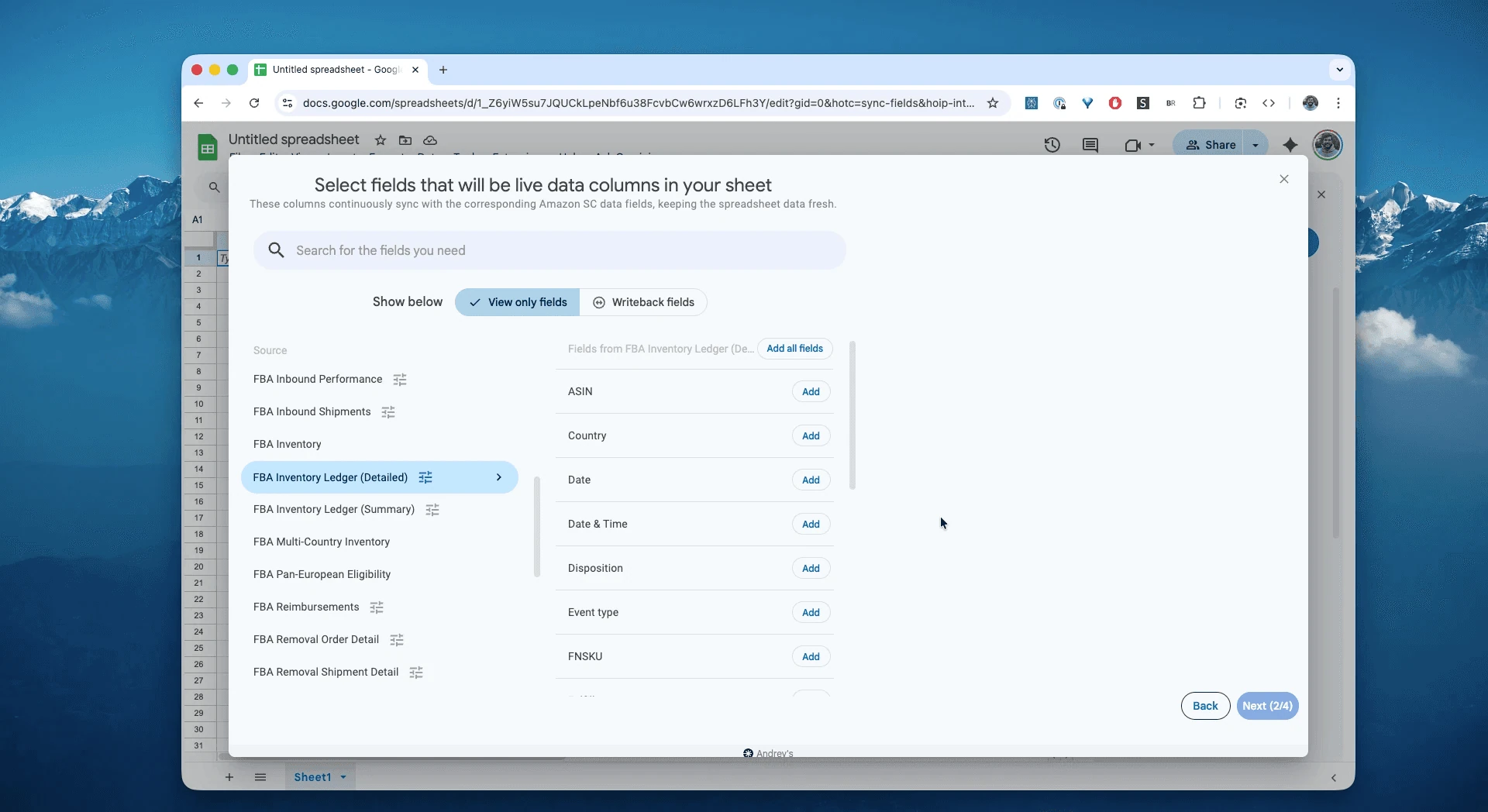
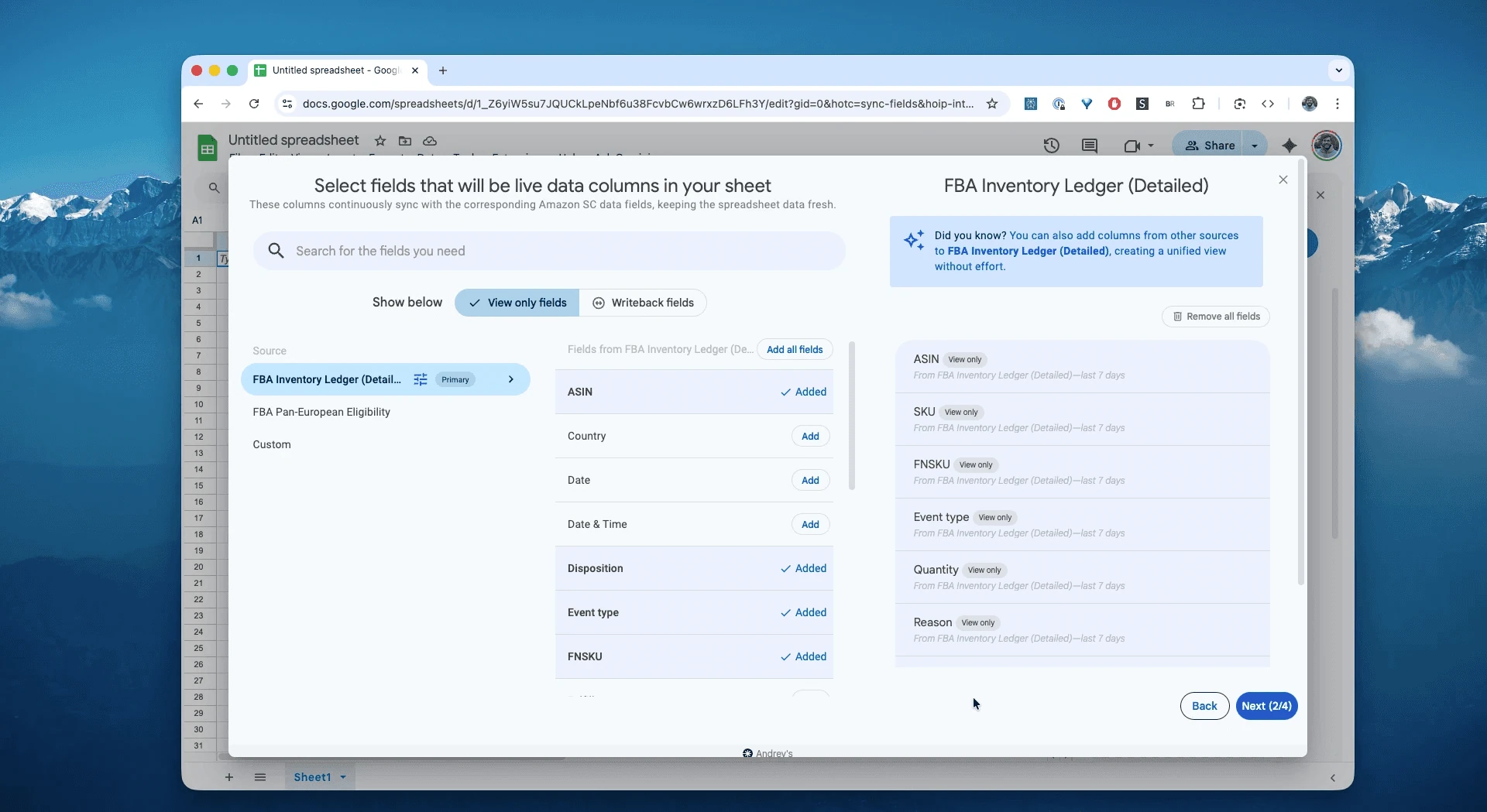
Selecciona las columnas que necesites: ASIN, SKU, FNSKU, tipo de movimiento, cantidad, ID de referencia, estado del inventario, motivo y otros campos.
Paso 5.
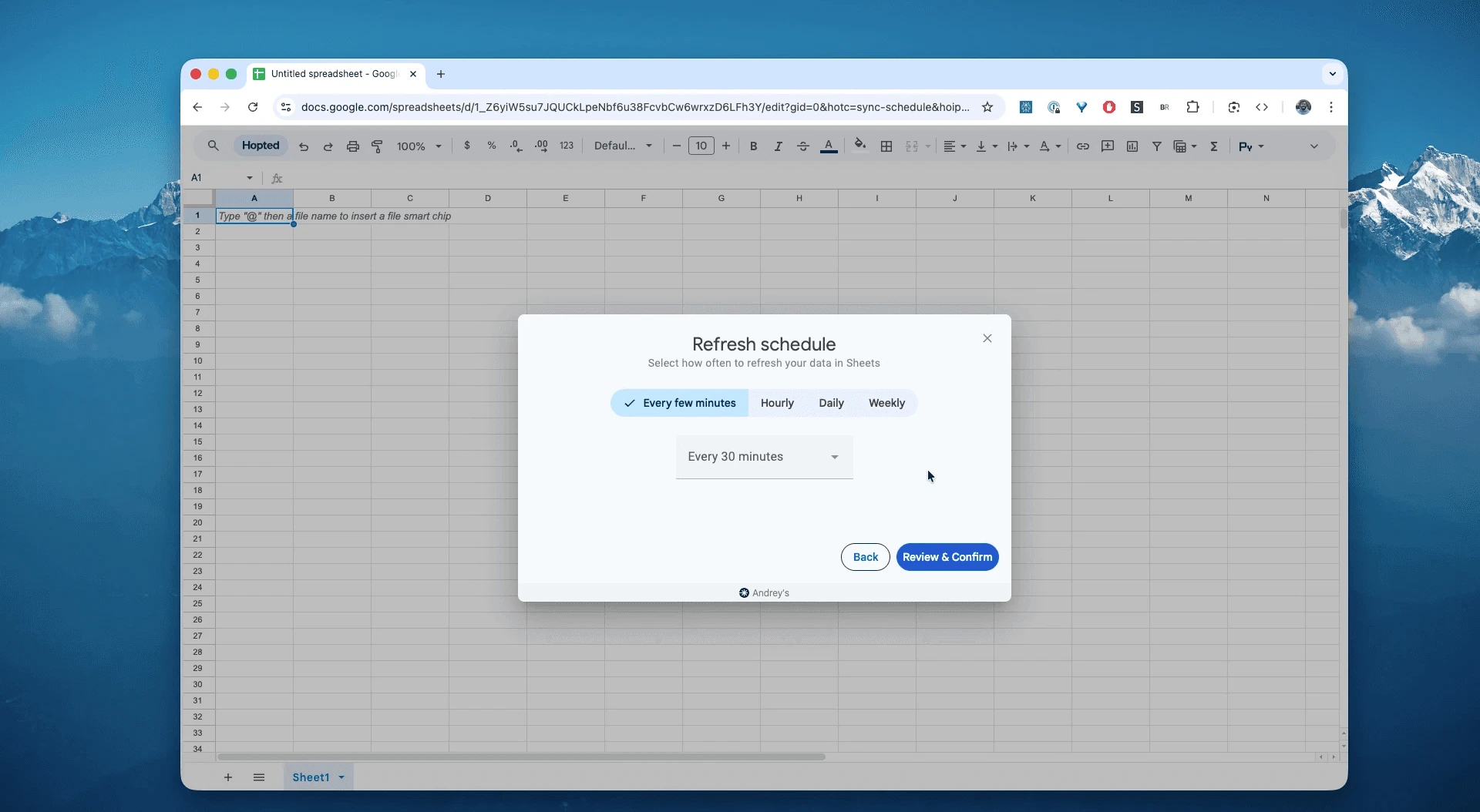
Programa las actualizaciones. Elige con qué frecuencia quieres exportar y actualizar la vista detallada del libro mayor de inventario: cada hora, cada día o con menor frecuencia.
Paso 6.
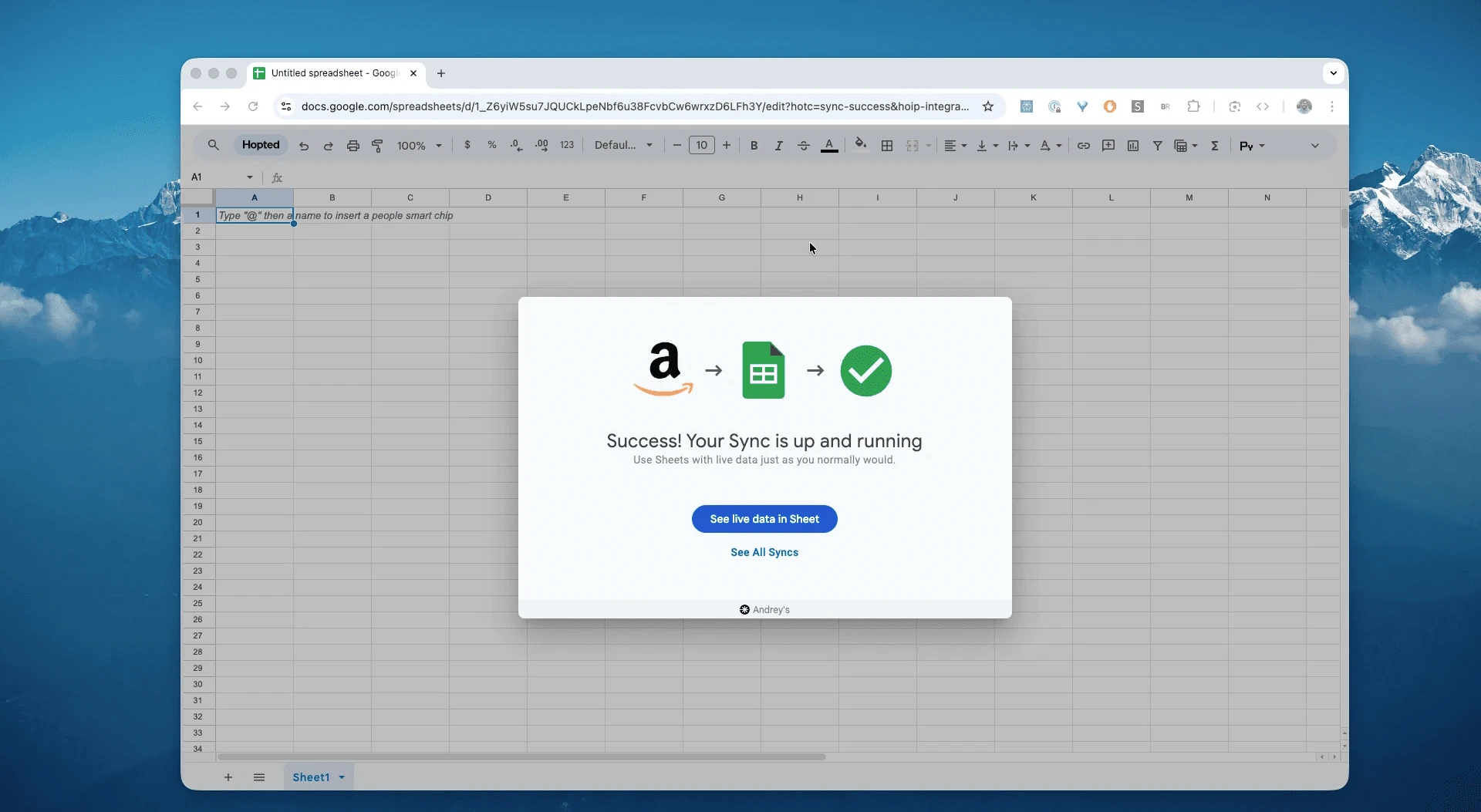
Guarda la sincronización. Los movimientos del inventario se importarán de Seller Central a la hoja de cálculo sin descargar archivos CSV manualmente. Las siguientes actualizaciones se ejecutarán según la programación y los datos disponibles.
¿Qué es la vista detallada del libro mayor de inventario de Logística de Amazon?
Es uno de los informes de inventario más detallados de Seller Central. Mientras otros muestran una instantánea de las existencias, el libro mayor recoge su historial de movimientos dentro de la red logística de Amazon. Para conciliar movimientos e investigar diferencias concretas, conviene utilizar la vista Detailed.
Como un extracto bancario: permite relacionar el saldo inicial, las entradas, las salidas y el saldo final, teniendo en cuenta el estado del inventario y el centro logístico.
Al combinarlo con los datos adecuados, puedes investigar preguntas como estas:
¿En qué centro logístico se registraron daños en mis productos?¿Dónde están las cinco unidades que envié el martes pasado?¿Qué registros necesito para documentar una pérdida de inventario ante Amazon?¿Qué tipos de movimiento —recepciones, transferencias, envíos, devoluciones o ajustes— movieron más unidades esta semana?¿Qué ID de referencia explican la caída de existencias de un SKU en una fecha concreta?¿Qué centros logísticos o tiendas de Amazon presentan la mayor tasa de merma?¿Las recepciones compensan los envíos a clientes de nuestros ASIN principales?-
¿Cómo evoluciona la proporción de inventario apto y no apto para la venta en cada centro logístico?
Cómo analizar y seguir los movimientos de inventario en una hoja de cálculo
Con los datos sincronizados, puedes dedicar menos tiempo a introducir información y más a analizarla. Esa es la ventaja de trabajar con datos de Amazon Seller Central en hojas de cálculo y diseñar tus propias plantillas.
Estas son tres ideas de plantillas que puedes crear:
Plantilla 1: detectar posibles compensaciones pendientes
Una de sus aplicaciones principales consiste en reunir los movimientos de pérdida o daño en una hoja para revisar qué casos podrían dar lugar a una compensación.
Acción: filtra la columna
Transaction Typey los motivos correspondientes a daños o pérdidas. Si tu exportación utiliza etiquetas comoWH_DAMAGED,CUSTOMER_RETURN_DAMAGEDoINV_LOST, comprueba su significado antes de agruparlas: no todos los daños son compensables.Qué te muestra: una lista de incidencias para investigar. Crúzala con el informe de compensaciones para identificar unidades por las que todavía no conste una compensación, teniendo en cuenta recuperaciones, plazos y requisitos de la política aplicable.
Plantilla 2: tabla dinámica por centro logístico
Identifica los centros logísticos en los que se concentran las incidencias.
Cómo crearla: Utiliza una tabla dinámica.
Filas:
Fulfillment Center (FC)Columnas:
Transaction TypeValores:
SUM of QuantityQué te muestra: si un centro, por ejemplo «DFW7», concentra el 90 % de las unidades registradas como
WH_DAMAGED. Contrasta también el volumen que procesa cada centro para interpretar la diferencia y documentarla ante el soporte de Amazon.
Plantilla 3: revisión de diferencias por ASIN
Es una parte esencial de tu hoja de cálculo de control del inventario de Amazon.
Cómo crearla: Añade otra tabla dinámica.
Filas:
ASIN.Valores:
SUM of QuantityQué te muestra: el movimiento neto de existencias de cada ASIN durante el periodo. Añádelo al saldo inicial antes de compararlo con otros informes, como el de inventario de Logística de Amazon. Si no coincide, revisa las fechas de corte, los estados, los centros y los movimientos del ASIN para explicar la diferencia.
Usos habituales de este informe
Documenta el destino de las unidades: relaciona tipo de movimiento + ID de referencia con pedidos, transferencias entre centros y ajustes para conciliar las existencias.
Detecta pérdidas y mermas: filtra Reason/Disposition para revisar unidades perdidas, encontradas o dañadas en el centro logístico e identificar posibles compensaciones.
Revisa la calidad de la preparación y del operador logístico: analiza las incidencias por centro, país o proveedor para investigar sus causas y mejorar los procedimientos de embalaje y etiquetado.
Reduce la combinación manual de informes: centraliza el historial de movimientos y complétalo con otros informes cuando la conciliación lo requiera.
Preguntas frecuentes sobre la vista detallada del libro mayor
¿En qué se diferencian la vista detallada y la resumida?
La vista resumida agrupa movimientos, por ejemplo, «100 unidades recibidas el lunes». La detallada muestra los movimientos individuales con sus referencias; una fila puede incluir varias unidades, por lo que 100 unidades no equivalen necesariamente a 100 movimientos. Detailed ofrece filas por movimiento y Summary muestra saldos agrupados por día, semana o mes. Utiliza Detailed para investigar diferencias y documentar reclamaciones.
¿Dónde descargo la vista detallada del libro mayor de inventario?
En Seller Central, ve a Reports → Fulfillment → Inventory Ledger, selecciona Detailed, aplica los filtros y exporta el archivo TSV o CSV. También puedes programar la importación automática con Hopted.
¿Cómo analizo las transferencias de inventario entre centros logísticos?
Filtra las transferencias en Event Type y agrupa por Fulfillment Center y Country. Relaciona los movimientos y sus referencias para analizar los traslados entre centros y su efecto en las existencias.
¿Qué indicador puedo usar para seguir las mermas?
Una opción es Shrink % = (Lost + Damaged) / Receipts. Analízalo por semana, centro logístico y ASIN, con cantidades y periodos comparables, evitando duplicados y divisiones entre cero. Es un indicador de investigación, no una prueba automática de responsabilidad.
¿Puedo analizar el libro mayor de inventario en Excel?
Puedes analizar una exportación compatible en Excel. Hopted ofrece la importación programada a Google Sheets, donde puedes preparar tablas dinámicas y fórmulas. Ambas aplicaciones tienen límites de tamaño; selecciona las columnas y el intervalo necesarios para mantener el análisis manejable.
¿Cómo automatizo la conciliación del inventario de Logística de Amazon?
Programa la importación del libro mayor a Google Sheets con Hopted y utiliza fórmulas o tablas dinámicas para compararlo con tus registros de envíos. Define cómo conservar el historial y cómo tratar las actualizaciones y los duplicados para que la conciliación sea fiable.
¿En qué se diferencia Hopted de otras herramientas para vendedores de Amazon?
Hopted conecta tus datos con las hojas de cálculo que ya utilizas. Puedes combinar ventas, inventario y pedidos y crear informes y automatizaciones adaptados a tu negocio en Google Sheets.