Как автоматически загружать, обновлять и анализировать Amazon FBA Inventory Ledger (Detailed) в Google Sheets
Потерянные единицы, необъяснимые повреждения и складские расхождения создают для продавцов FBA реальные затраты. Автоматически импортируйте FBA Inventory Ledger в Google Sheets, чтобы отслеживать движения, сверять количество и проверять случаи, по которым может полагаться компенсация.
Как автоматически импортировать и обновлять FBA Inventory Ledger Detailed в Google Sheets через Hopted
С интеграцией Amazon и Google Sheets, такой как Hopted, вы настраиваете подключение один раз, после чего данные поступают автоматически.
Шаг 1.
Установите расширение Hopted для браузера и войдите с помощью аккаунта Google.
Шаг 2.
Безопасно подключите Amazon Seller Central к Google Sheets с помощью мастера интеграции Hopted.

Шаг 3.
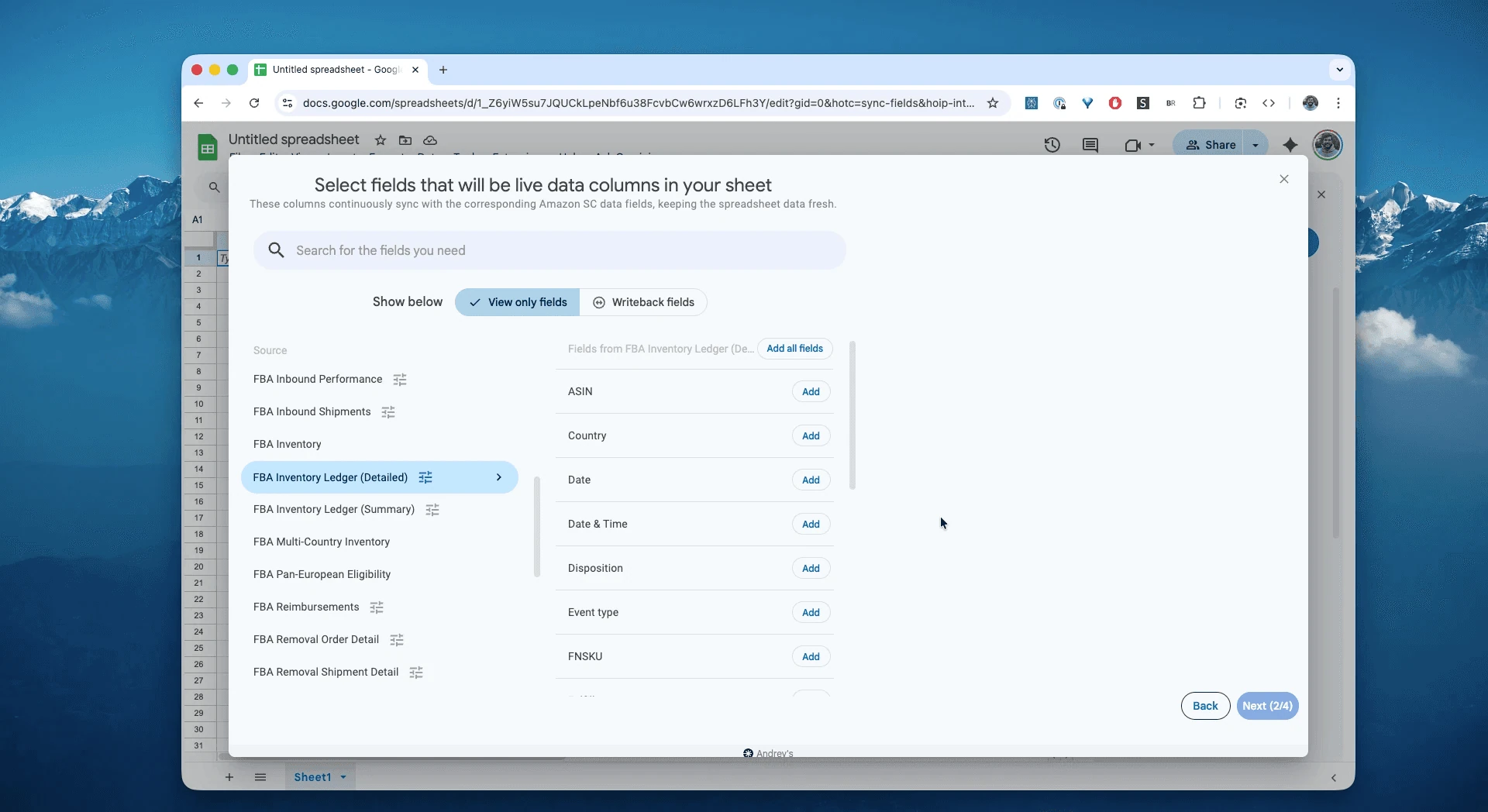
В Google Sheets выберите «FBA Inventory Ledger (Detailed)» из списка отчётов Amazon Seller Central и укажите период, например «Last 24 hours» — последние 24 часа — или другой доступный диапазон. В примере выберем «Include records for the last 7 days» — записи за последние 7 дней. Фактическая глубина доступной истории определяется источником.
Шаг 4.
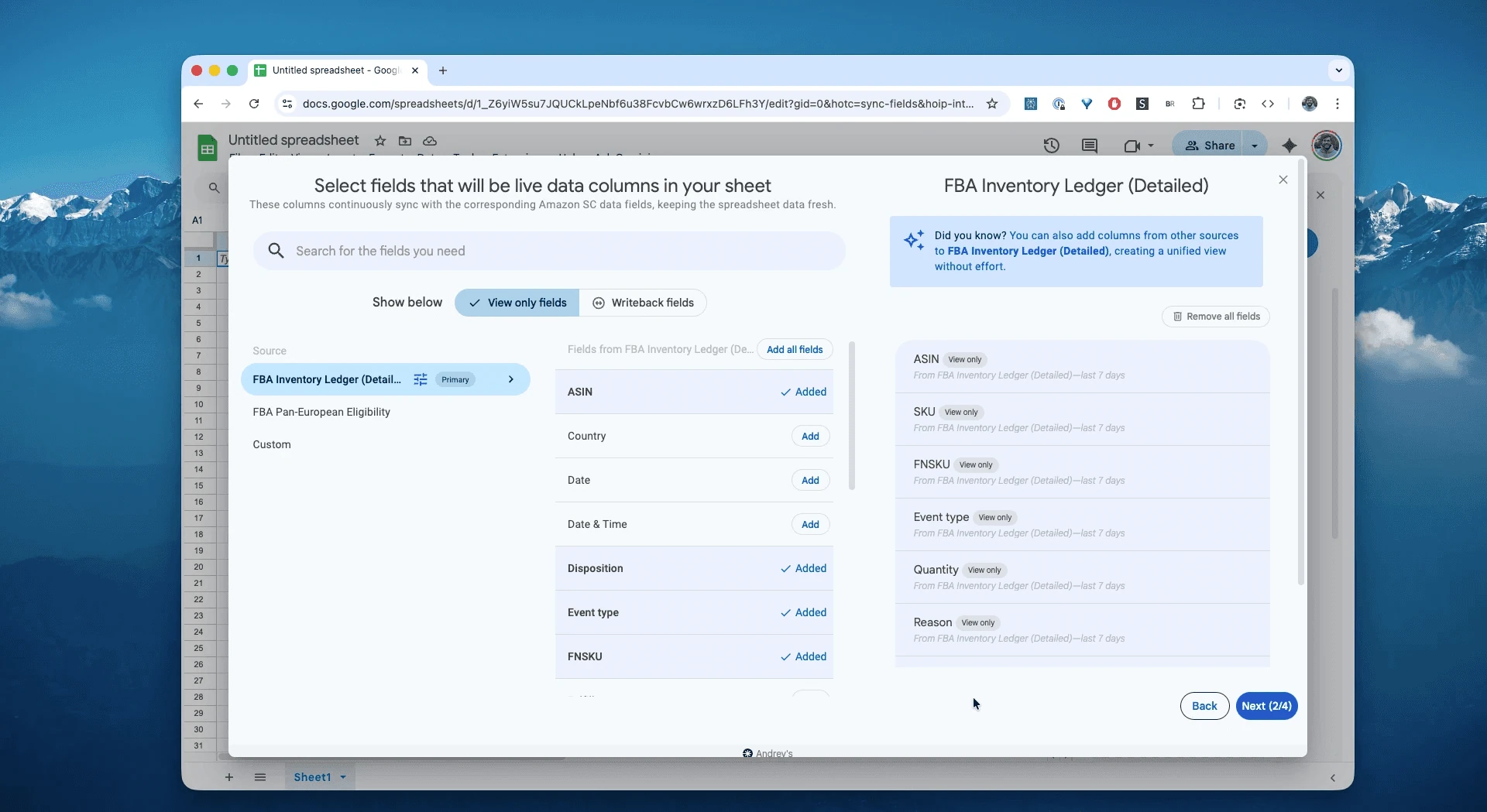
Выберите нужные столбцы: ASIN, SKU, FNSKU, Event type, Quantity, Reference ID, Disposition, Reason и другие поля.
Шаг 5.
Настройте частоту экспорта и обновления подробного реестра движений FBA: каждый час, ежедневно или реже.

Шаг 6.
Сохраните настроенный поток данных. События движения запасов FBA будут экспортироваться из Seller Central в таблицу без ручных CSV-выгрузок и обновляться по расписанию.

Что такое отчёт Amazon FBA Inventory Ledger (Detailed)?
Это подробный журнал движения запасов в Seller Central. Другие отчёты показывают срез остатков, а Inventory Ledger — историю операций по ASIN в сети исполнения Amazon. Для сверки конкретных событий и поиска ошибок выбирайте представление Detailed.
Аналогия с банковской выпиской: начальный остаток, поступления, выбытия и конечный остаток с учётом состояния запасов и центра исполнения.
Отчёт помогает ответить на такие вопросы:
В каком центре исполнения зафиксировано повреждение товаров?Куда поступили пять единиц, отправленных в прошлый вторник?Какие данные подтвердят потерю запасов при обращении в Amazon?Какие типы событий — поступления, перемещения, отгрузки, возвраты или корректировки — затронули больше всего единиц за неделю?Какие Reference ID объясняют снижение остатка SKU в определённую дату?У каких центров исполнения или рынков выше всего доля потерь?Успевают ли поступления за отгрузками покупателям по ведущим ASIN?-
Как меняется соотношение пригодных и непригодных к продаже запасов по центрам?
Как анализировать события Inventory Ledger в таблицах
Когда данные поступают автоматически, вы можете перейти от ввода данных к анализу. В этом и заключается преимущество анализа данных Amazon Seller Central в электронных таблицах: вы создаёте собственную модель для Amazon с привычными возможностями таблиц.
Вот три идеи шаблонов для работы с данными Amazon:
Шаблон 1: поиск случаев для проверки компенсации
Соберите операции потерь и повреждений на одном листе, чтобы получить список случаев для проверки возможной компенсации.
Действие: отфильтруйте
Transaction Typeпо потерям и повреждениям, напримерWH_DAMAGED,CUSTOMER_RETURN_DAMAGED,INV_LOST. Право на возмещение зависит от конкретной причины.Что показывает: события потерь и повреждений, требующие сверки. Сопоставьте их с Reimbursements, чтобы найти случаи, по которым компенсация не отражена, затем проверьте применимые условия обращения.
Шаблон 2: сводная таблица по центрам исполнения
Определите, с какими складами связаны наибольшие потери.
Как собрать: создайте сводную таблицу.
Строки:
Fulfillment Center (FC)Столбцы:
Transaction TypeЗначения:
SUM of QuantityЧто показывает: например, что 90% событий
WH_DAMAGEDприходится на один центр, DFW7. Эти сведения помогут предметно обсудить проблему с поддержкой Amazon.
Шаблон 3: сверка расхождений по ASIN
Это основа таблицы управления запасами Amazon.
Как собрать: создайте ещё одну сводную таблицу.
Строки:
ASINЗначения:
SUM of QuantityЧто показывает: итоговый остаток по каждому ASIN согласно реестру. Сравните его с другими отчётами, например FBA Inventory, за сопоставимый момент и с теми же фильтрами. Если значения расходятся, изучите события этого ASIN, чтобы найти причину.
Для каких задач пригодится отчёт
Проследите движение единиц: сопоставляйте event type + reference id с заказами, перемещениями и корректировками.
Выявляйте потери: фильтруйте Reason/Disposition по потерям, находкам и складским повреждениям для проверки возможных компенсаций.
Контроль 3PL и подготовки: связывайте проблемы с центром, страной или поставщиком и улучшайте регламенты упаковки и маркировки.
Упростите сверку: используйте единый реестр движений вместо ручного объединения множества выгрузок.
Вопросы об FBA Inventory Ledger (Detailed)
Чем Detailed отличается от Summary?
Summary объединяет движения за период, например 100 принятых единиц за понедельник. Detailed показывает отдельные события с датой и идентификатором; одно событие может включать несколько единиц. Detailed — строки событий с оперативным обновлением, Summary — сводные данные за день, неделю или месяц. Подробная версия удобна для сверки и подготовки обращений.
Где скачать FBA Inventory Ledger (Detailed)?
В Seller Central откройте Reports → Fulfillment → Inventory Ledger, выберите Detailed, задайте фильтры и экспортируйте TSV/CSV. Для регулярной работы настройте автоматический импорт по расписанию.
Как анализировать перемещения между центрами FBA?
Отфильтруйте перемещения в Event Type, сгруппируйте по Fulfillment Center и Country, чтобы увидеть направления FC→FC и их влияние на остатки.
Какой показатель использовать для контроля потерь?
Shrink % = (Lost + Damaged) / Receipts. Отслеживайте его по неделям, центрам и ASIN для раннего выявления отклонений.
Можно ли использовать Amazon Inventory Ledger в Excel?
Hopted позволяет регулярно импортировать отчёт в Google Sheets для анализа в облаке. При необходимости можно скачать таблицу в формате Excel. Объём данных и выбранный период стоит учитывать в обоих инструментах.
Как автоматизировать сверку запасов FBA?
Подключите Amazon к Google Sheets через Hopted и обновляйте Inventory Ledger по расписанию, например ежедневно. На основе журнала операций создайте сводные таблицы и формулы для сравнения данных Amazon со своими документами об отгрузках без ручного ввода.
Чем Hopted отличается от других сервисов для продавцов Amazon?
Многие сервисы предлагают фиксированные панели и готовые отчёты, под которые приходится подстраивать работу. Hopted автоматизирует данные прямо в ваших привычных таблицах, например Google Sheets. Продажи, запасы, заказы и другие данные Amazon собираются там, где вы уже работаете. Вы создаёте собственные отчёты и автоматизацию под свои задачи.
