Comment importer, synchroniser et analyser automatiquement Amazon FBA Inventory dans Google Sheets
FBA Inventory présente les unités vendables, invendables, réservées et en cours d’acheminement, par SKU, ASIN ou FNSKU. Cette vue aide à planifier le réapprovisionnement, traiter les stocks anciens ou excédentaires et utiliser la capacité FBA. Ce guide explique comment importer automatiquement le rapport dans Google Sheets chaque heure ou chaque jour, sans répéter les téléchargements manuels.
Importer et synchroniser FBA Inventory dans Google Sheets avec Hopted
Avec une intégration Amazon vers Google Sheets comme Hopted, vous configurez la connexion une seule fois, puis les données sont synchronisées automatiquement.
Étape 1.
Installez l’extension de navigateur Hopted et connectez-vous avec votre compte Google.
Étape 2.
Reliez votre compte Amazon Seller Central à Google Sheets en toute sécurité grâce à l’assistant de connexion Hopted.

Étape 3.
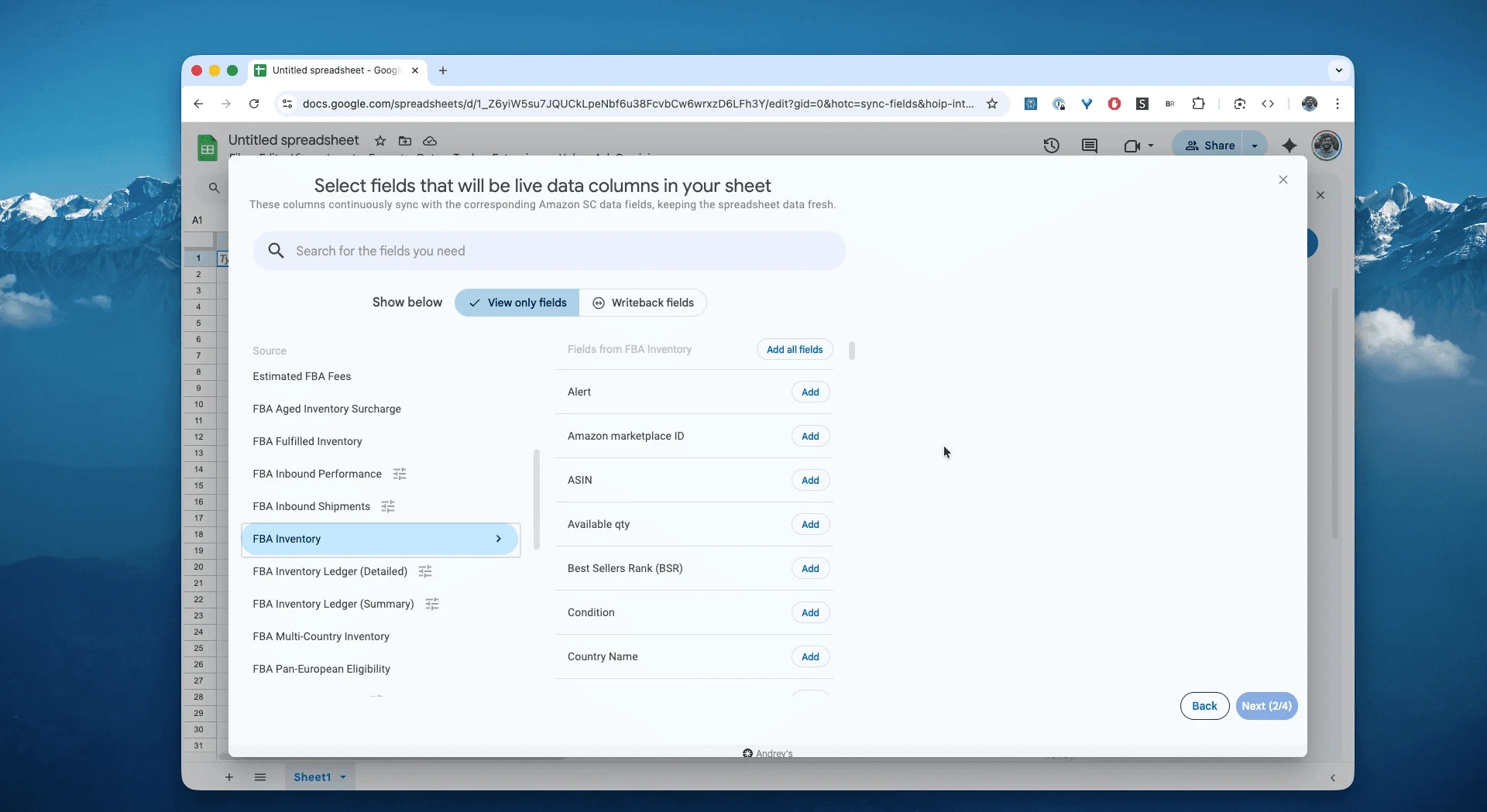
Dans Google Sheets, choisissez « FBA Inventory » parmi les rapports Amazon Seller Central disponibles.
Étape 4.
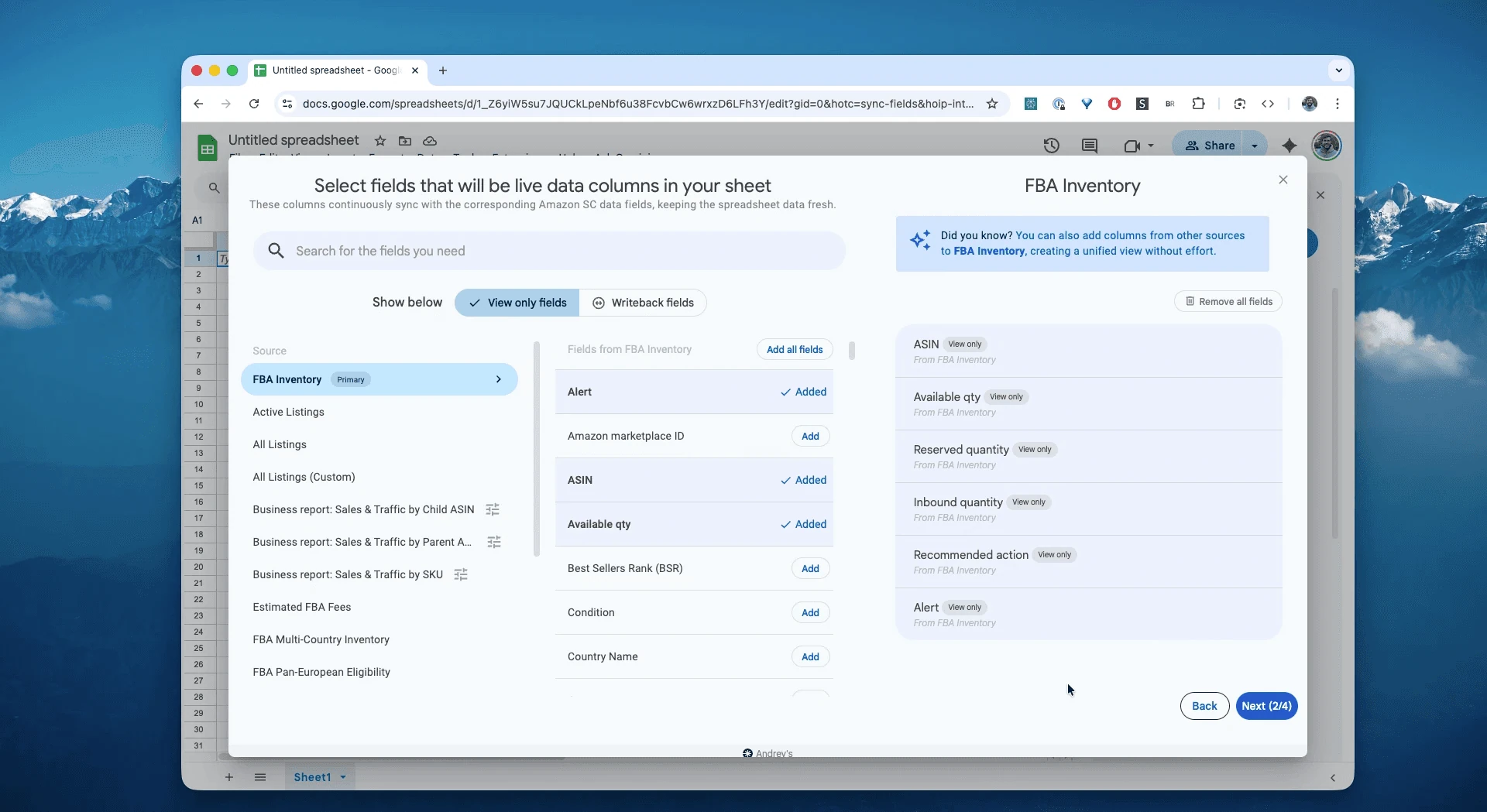
Choisissez les colonnes utiles : ASIN, SKU, Available qty (quantité disponible), Reserved qty (quantité réservée), Inbound qty (quantité entrante), Recommended action (action recommandée), alert et les autres champs souhaités.
Étape 5.
Choisissez la fréquence d’export et d’actualisation des stocks FBA : chaque heure, chaque jour ou à un autre intervalle.

Étape 6.
Enregistrez la synchronisation pour récupérer le stock Amazon depuis Seller Central dans votre feuille de calcul. Les données seront actualisées au rythme choisi, sans fichiers CSV à manipuler.

Que contient le rapport Amazon FBA Inventory ?
Ce rapport réunit les informations nécessaires pour gérer le réapprovisionnement ainsi que les stocks excédentaires, anciens et invendables. Il aide aussi à estimer les frais, suivre la performance commerciale des ASIN, ajuster les prix et améliorer l’utilisation de la capacité des centres Amazon, notamment pour le suivi de l’indice IPI. Parmi les indicateurs utiles à la planification figurent :
Ventes et unités expédiées sur 7, 30, 60 et 90 jours
Prix de vos offres
Quantités des expéditions en préparation, expédiées et en réception
Planifier le réapprovisionnement : analysez vos données Amazon en croisant la quantité
Availableavec les ventes des 30 derniers jours. Vous calculez ainsi les jours de couverture pour déterminer quand commander.Centraliser le suivi : importez vos rapports Amazon dans un même fichier Google Sheets, avec un onglet FBA Inventory, un onglet de ventes et un onglet Inventory Ledger.
Repérer le stock invendable ou bloqué : signalez les ASIN dont la quantité
Unfulfillableest supérieure à zéro, afin d’examiner les unités concernées et de préparer un prélèvement si nécessaire.Suivre l’ancienneté : créez des règles pour surligner les stocks proches des seuils de frais de stockage longue durée et intervenir avant la facturation.
Ce rapport vous aide à répondre à des questions concrètes :
De combien d’unités disposons-nous actuellement ?Quels produits faut-il réapprovisionner ?Quelle est la quantité vendable et disponible ?Quelle quantité est en cours d’acheminement vers FBA ?Combien d’unités sont invendables, par exemple endommagées ou périmées ?Combien d’unités sont réservées aux commandes clients, au traitement en centre ou aux transferts, et quand seront-elles libérées ?Quelle est l’ancienneté du stock et quels frais risque-t-elle d’entraîner ?
Analyser et suivre les stocks FBA dans un tableur
Une fois les données synchronisées, passez de la saisie à l’analyse. C’est tout l’intérêt d’analyser les données Amazon Seller Central dans un tableur et de créer vos propres modèles de suivi.
Voici trois modèles à créer dans votre feuille de calcul Amazon :
Modèle 1 : calculer les jours de couverture pour réapprovisionner
Ce calcul vous aide à anticiper les ruptures de stock.
Mise en place : synchronisez la quantité Available en colonne B. En colonne C, saisissez ou importez le nombre total d’unités vendues sur les 30 derniers jours pour le même produit et la même marketplace. Utilisez le total des unités, pas une moyenne quotidienne déjà calculée.
Formule : en colonne D, ajoutez
=B2 / (C2 / 30).Résultat : vous obtenez les jours de couverture du stock. Une mise en forme conditionnelle peut colorer la cellule en rouge sous 15 jours pour signaler le besoin de réapprovisionnement.
Modèle 2 : surveiller les stocks à risque
Utilisez le suivi de vos données Amazon pour mieux maîtriser la trésorerie immobilisée dans le stock.
Mise en place : créez un onglet de synthèse des données principales.
-
Cellule A1 :
valeur totale du stock invendableFormule :
=SUMIF(Data!E:E, ">0", Data!F:F), si E contientUnfulfillable Qtyet FYourPrice * Qty, soit le prix multiplié par la quantité.
-
Cellule A2 :
SKU exposés aux frais de stockage longue duréeFormule :
=COUNTIF(Data!G:G, "181-270 days"), si G correspond àInventory Ageet utilise exactement ce libellé de tranche.
Résultat : une vue synthétique de la valeur immobilisée dans le stock invendable et des unités exposées à des frais de stockage élevés.
Modèle 3 : comparer le stock entrant au stock disponible
Visualisez les quantités à chaque étape de l’approvisionnement.
Mise en place : créez un graphique à barres empilées dans Google Sheets.
Données : sélectionnez les colonnes
ASIN,AvailableetInbound.Résultat : pour chaque produit, vous distinguez d’un coup d’œil le stock présent et vendable des unités encore en route. Cette vue aide à planifier les promotions et la trésorerie.
Autres utilisations de ce rapport
Réapprovisionnement : distinguez les unités vendables du stock réservé ou entrant pour commander la bonne quantité au bon moment.
Gestion quotidienne : repérez l’accumulation de stock invendable, ancien ou excédentaire pour organiser les prélèvements ou les corrections nécessaires.
Répartition dans le réseau : consultez les stocks par centre ou pays pour équilibrer les quantités et limiter la fragmentation des envois.
Questions fréquentes sur les stocks FBA
Quel est le périmètre du rapport ?
Il rassemble les quantités FBA disponibles à la vente, invendables, réservées aux commandes, au traitement ou aux transferts, ainsi que les unités entrantes en préparation, expédiées ou en réception. Il sert au réapprovisionnement et au suivi de la qualité du stock.
Comment disposer de données FBA récentes dans un tableur ?
Avec une intégration Amazon vers Google Sheets comme Hopted, programmez l’import de FBA Inventory à intervalles rapprochés, par exemple toutes les heures. La feuille s’actualise automatiquement à chaque synchronisation.
Que signifie Reserved dans FBA Inventory ?
Ce statut regroupe les unités affectées aux commandes clients en attente, au traitement dans un centre de distribution ou aux transferts entre centres. Leur disponibilité dépend de la situation correspondante et de son évolution.
Comment le stock Inbound est-il réparti ?
Working correspond aux expéditions créées mais pas encore parties ; Shipped aux unités en route ; Receiving aux unités en cours de réception au centre. Suivez ces étapes pour anticiper leur disponibilité.
Comment estimer le disponible à promettre, ou ATP ?
Partez de Available – SafetyStock, puis examinez séparément Inbound Shipped/Receiving pour prévoir les prochaines entrées. Conservez Reserved dans une vue distincte pour éviter de compter deux fois les mêmes unités.
Quelle différence entre FBA Inventory et Inventory Ledger ?
FBA Inventory fournit un état des stocks pour planifier ; Ledger, détaillé ou synthétique, retrace l’historique des mouvements pour les rapprochements et les contrôles. Utilisez-les ensemble.
Quel modèle de feuille choisir pour gérer les stocks FBA ?
Privilégiez un modèle actualisé automatiquement. En automatisant FBA Inventory dans Google Sheets, vous pouvez ajouter vos calculs de couverture et créer un tableau de bord adapté à vos besoins. Hopted propose également un modèle gratuit de réapprovisionnement FBA.
Comment automatiser les rapports Amazon pour Excel ?
Importez les rapports dans Google Sheets avec Hopted. Vous pouvez travailler en ligne ou télécharger la feuille actualisée au format Excel.
En quoi Hopted se distingue-t-il des autres logiciels pour vendeurs Amazon ?
De nombreux outils imposent leurs propres tableaux de bord. Hopted rassemble et automatise les données Amazon directement dans vos feuilles de calcul existantes, notamment Google Sheets. Vous créez les rapports et les automatisations adaptés à vos ventes, stocks et commandes, sans changer de façon de travailler.
