Jak automatycznie pobierać, synchronizować i analizować raport Amazon „FBA Inventory” w Google Sheets
Strona/raport FBA Inventory to twoja bieżąca migawka dostępnych zapasów – zdatnych do sprzedaży (sellable), niezdatnych do sprzedaży (unsellable), zarezerwowanych (reserved) oraz w drodze do magazynu (working/shipped/receiving) – według SKU/ASIN/FNSKU i lokalizacji, stworzona z myślą o planowaniu dostaw, usuwaniu nadmiarowych/przestarzałych towarów oraz optymalizacji pojemności magazynowej. Ten poradnik pokaże ci, jak przerwać ręczny cykl „pobierz, sprawdź, powtórz”. Wyjaśnimy, jak automatycznie pobierać raport FBA Inventory bezpośrednio do Google Sheets co godzinę lub codziennie.
Jak automatycznie synchronizować i importować raport FBA Inventory do Google Sheets (metodą Hopted)
Dzięki integracji Amazon z Google Sheets, takiej jak Hopted, konfigurujesz połączenie tylko raz, a twoje dane przesyłają się automatycznie.
Krok 1.
Zainstaluj rozszerzenie Hopted do przeglądarki i zaloguj się za pomocą konta Google.
Krok 2.
Bezpiecznie połącz swoje konto Amazon Seller Central z Google Sheets za pomocą kreatora integracji Hopted.

Krok 3.
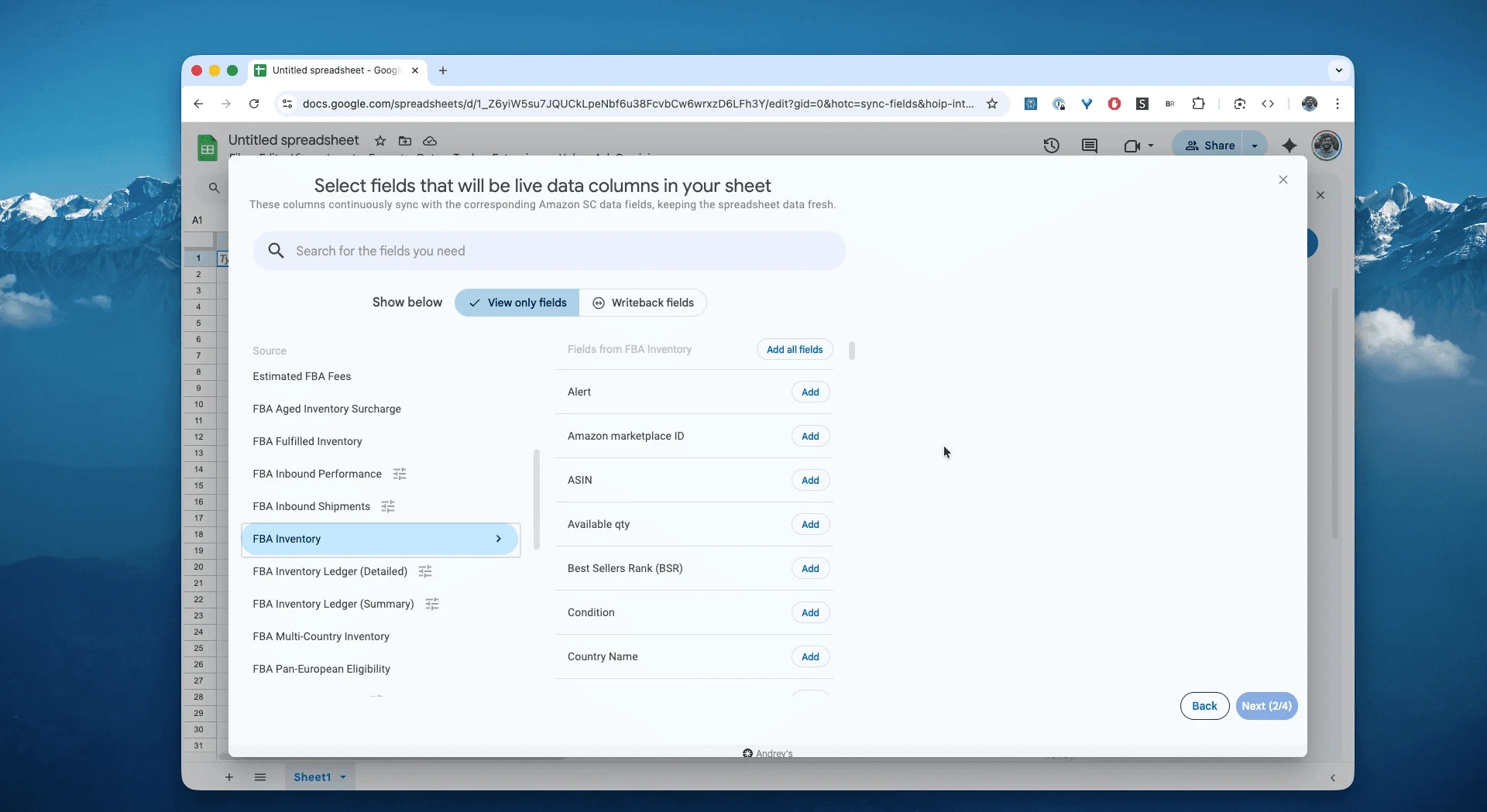
W Google Sheets, z listy dostępnych raportów Amazon Seller Central, wybierz raport "FBA Inventory".
Krok 4.
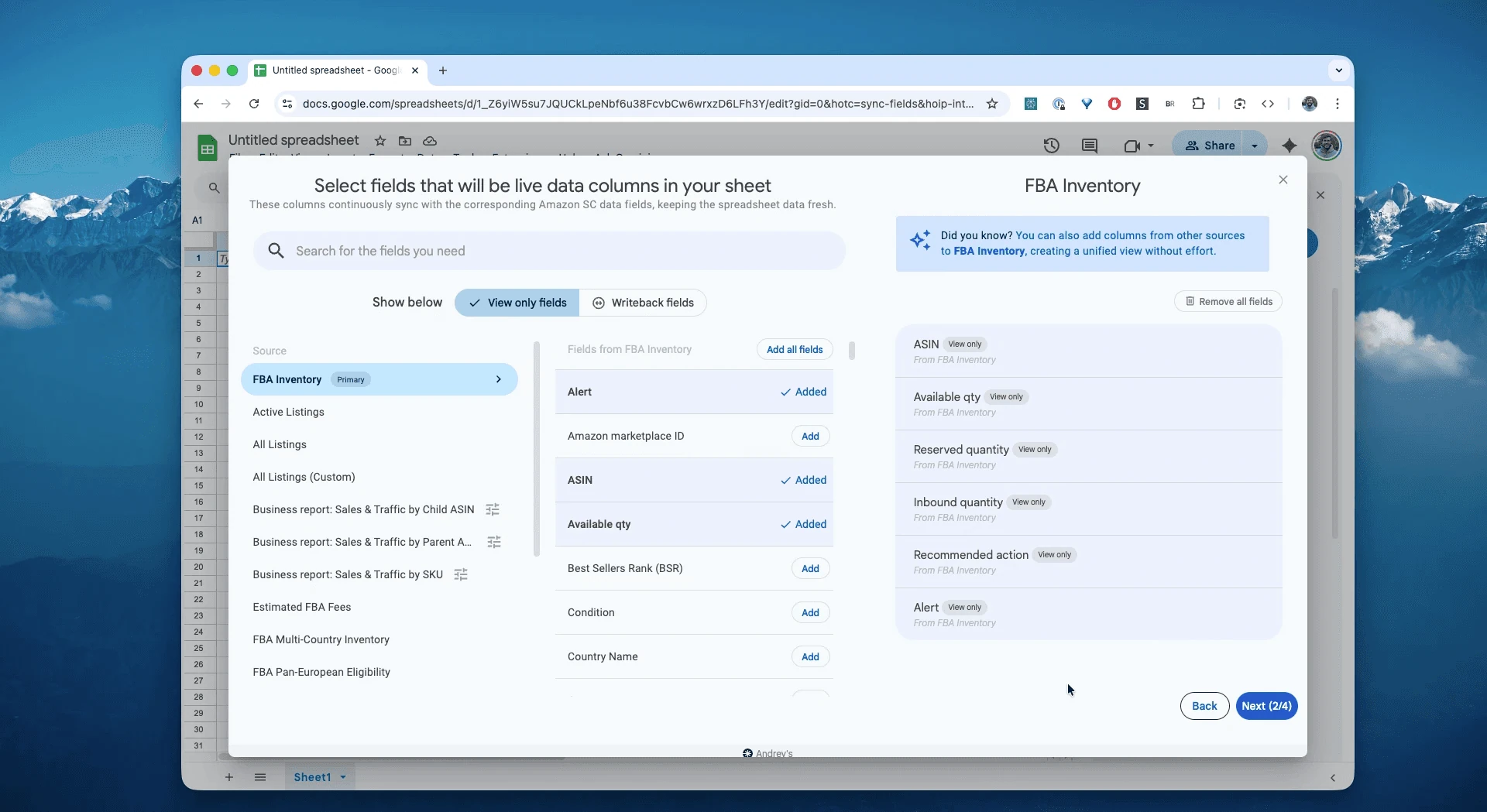
Wybierz kolumny, których potrzebujesz: ASIN, SKU, Available qty, Reserved qty, Inbound qty, Recommended action, alert i inne pola.
Krok 5.
Ustaw harmonogram. Wybierz, jak często chcesz eksportować i odświeżać zapasy FBA – co godzinę, codziennie lub rzadziej.

Krok 6.
Zapisz swój potok danych (pipeline). Spowoduje to wyeksportowanie twoich zapasów z Amazon Seller Central bezpośrednio do arkuszy kalkulacyjnych zamiast ręcznej pracy z plikami CSV. Stany zapasów FBA w twoich arkuszach będą zawsze aktualne.

Czym jest raport Amazon FBA Inventory?
Raport ten umożliwia zarządzanie uzupełnianiem zapasów, nadwyżkami, zapasami zalegającymi i niezdatnymi do realizacji (unfulfillable) oraz utrzymywanie optymalnego poziomu zapasów z jednego miejsca. Ponadto pozwala szacować opłaty, monitorować kluczowe czynniki, takie jak wyniki sprzedaży poszczególnych ASIN-ów, optymalizować ceny i utrzymywać wysoki wskaźnik IPI poprzez bardziej efektywne wykorzystanie przydzielonej pojemności w centrach logistycznych Amazona. Poniżej znajduje się lista wskaźników zawartych w raporcie FBA Inventory, które pomogą ci planować stany magazynowe
Sprzedaż i wysłane jednostki z ostatnich 7, 30, 60 i 90 dni
Twoje ceny katalogowe (list prices)
Ilości w przesyłkach: robocze (working), wysłane (shipped) i w trakcie przyjmowania (receiving)
Zbuduj dynamiczny pulpit uzupełniania zapasów: To najważniejszy powód. Możesz analizować dane z Amazona, łącząc ilość
Availablez 30-dniowym tempem sprzedaży. Pozwala to automatycznie obliczać zapas w dniach sprzedaży („Days of Cover”), dzięki czemu wiesz dokładnie, kiedy złożyć nowe zamówienie.Utwórz główny widok zapasów: Pobieraj wszystkie raporty z Amazona do jednego arkusza Google Sheets. Możesz umieścić tę migawkę FBA Inventory na jednej karcie, raport FBA Sales na drugiej, a Inventory Ledger na trzeciej, uzyskując pełen obraz biznesu.
Śledź zapasy niezdatne do sprzedaży i zapasy bez aktywnej oferty: Przestań dowiadywać się o uszkodzonych jednostkach z zaskoczenia. Arkusz z synchronizacją na żywo pozwala zbudować pulpit, który natychmiast oznacza każdy ASIN, w którym ilość
Unfulfillablejest większa od zera, co pozwala szybko utworzyć zlecenie wycofania zapasów.Monitoruj wiek zapasów: Twórz reguły, aby automatycznie wyróżniać zapasy zbliżające się do terminów naliczenia opłat za długoterminowe magazynowanie (LTSF), oszczędzając tysiące.
Dzięki temu stanowi on jedyne źródło prawdy przy odpowiadaniu na pytania takie jak:
Ile towaru mam w tej chwili?Co muszę uzupełnić?Jaka jest moja dokładna ilość zdatna do sprzedaży (dostępna)?Ile moich zapasów to towar przychodzący (w drodze do FBA)?Ile towaru jest niezdatnego do realizacji (uszkodzony, przeterminowany itp.)?Ile jednostek jest zarezerwowanych (zamówienia klientów vs przetwarzanie w FC vs transfery) i kiedy zostaną zwolnione?Jaki jest wiek moich zapasów (aby uniknąć opłat za magazynowanie)?
Jak analizować i śledzić zapasy FBA w arkuszach kalkulacyjnych
Mając bieżący przepływ danych, możesz przejść od wprowadzania danych do analizy danych. Na tym właśnie polega prawdziwa siła analizy danych z Amazon Seller Central w arkuszach kalkulacyjnych i tworzenia własnego szablonu w stylu Excela dla Amazona.
Oto 3 pomysły na szablony arkuszy dla Amazona, które możesz wdrożyć od zaraz:
Szablon 1: Kalkulator uzupełniania zapasów „Dni pokrycia zapasów”
To niezastąpione narzędzie zapobiegające wyczerpaniu zapasów.
Jak go stworzyć: Zsynchronizuj ilość Available do kolumny B. W kolumnie C wpisz lub zaimportuj łączną liczbę jednostek sprzedanych w ciągu ostatnich 30 dni dla tego samego produktu i marketplace'u. Użyj łącznej liczby jednostek, a nie obliczonego wcześniej dziennego wskaźnika sprzedaży.
Formuła: W kolumnie D dodaj formułę:
=B2 / (C2 / 30)Co to pokazuje: Ta formuła oblicza Twój zapas w dniach sprzedaży („Days of Cover”). Możesz dodać formatowanie warunkowe, aby komórka zmieniła kolor na czerwony, jeśli liczba spadnie poniżej 15, co da Ci natychmiastowy sygnał wizualny do ponownego zamówienia towaru.
Szablon 2: Monitor „Zapasów zagrożonych”
Ten panel pomaga Ci śledzić dane z Amazona, aby chronić Twoją płynność finansową.
Jak go stworzyć: Utwórz nową kartę, która podsumowuje Twój główny arkusz z danymi.
-
Komórka A1:
Total Unfulfillable ValueFormuła:
=SUMIF(Data!E:E, ">0", Data!F:F)(zakładając, że E toUnfulfillable Qty, a F toYourPrice * Qty)
-
Komórka A2:
SKUs Nearing LTSFFormuła:
=COUNTIF(Data!G:G, "181-270 days")(zakładając, że G to kolumnaInventory Age)
Co to pokazuje: Ogólny przegląd kapitału zamrożonego w towarze niezdatnym do sprzedaży oraz zapasów zagrożonych wysokimi opłatami za długoterminowe magazynowanie.
Szablon 3: Monitor „Przychodzące vs dostępne”
Pomoże Ci zwizualizować cały łańcuch dostaw zapasów.
Jak go stworzyć: Utwórz prosty skumulowany wykres słupkowy w Google Sheets.
Dane: Zaznacz kolumnę
ASIN, kolumnęAvailableoraz kolumnęInbound.Co to pokazuje: Przejrzyste zestawienie dla każdego produktu, pokazujące, co masz na stanie i możesz sprzedać, a co jest dopiero w drodze. Ma to kluczowe znaczenie dla zarządzania przepływami pieniężnymi i planowania promocji.
Popularne procesy, które umożliwia ten raport
Uzupełnianie zapasów: Dowiedz się, co rzeczywiście jest zdatne do sprzedaży, a co jest zablokowane w statusie reserved lub inbound, aby zamawiać właściwą ilość we właściwym czasie.
Higiena operacyjna: Wcześnie wykrywaj nagromadzenie zapasów unsellable oraz ryzyko zalegania towaru; zlecaj wycofanie zapasów lub ich ponowne przygotowanie.
Świadomość sieci magazynowej: Sprawdzaj rozproszenie zapasów według centrów FC i krajów, aby zrównoważyć stan magazynowy i ograniczyć dzielenie dostaw.
FAQ dotyczące zapasów Amazon FBA
P: Jaki jest zakres tego raportu?
Skonsolidowany zrzut stanu zapasów dla Fulfillment by Amazon (FBA): ilości dostępne do sprzedaży, niezdatne do sprzedaży, zarezerwowane (zamówienia klientów, przetwarzanie w FC, transfery) oraz przychodzące (working, shipped, receiving). Idealny do uzupełniania zapasów i monitorowania kondycji konta.
P: Jak uzyskać podgląd zapasów FBA w czasie rzeczywistym w arkuszu kalkulacyjnym?
Amazon nie udostępnia usługi przesyłania danych w czasie rzeczywistym typu „push”. Najlepszym rozwiązaniem jest skorzystanie z integracji Amazon z Google Sheets, takiej jak Hopted, aby pobierać raport FBA Inventory z dużą częstotliwością, na przykład co godzinę. Automatycznie aktualizuje to Twój arkusz kalkulacyjny i jest najbliższym odpowiednikiem bieżącego kanału danych w czasie rzeczywistym.
P: Co oznacza „Reserved” w raporcie FBA Inventory (zamówienia klientów vs przetwarzanie w FC vs transfery)?
Status „Reserved” dzieli się na oczekujące zamówienia klientów, przetwarzanie w FC oraz transfery między centrami FC; te jednostki nie są zdatne do sprzedaży, dopóki ich status nie zostanie rozliczony.
P: Jak dzielone są zapasy „Inbound” na stronie/w raporcie Inventory (working, shipped, receiving)?
Working = utworzone, ale jeszcze niewysłane; Shipped = w drodze; Receiving = w centrum FC podczas przyjmowania na stan. Śledź każdy z nich, aby przewidzieć, kiedy towar stanie się dostępny do sprzedaży.
P: Jak obliczyć Available-to-Promise (ATP) na podstawie raportu FBA Inventory?
Użyj formuły Available – SafetyStock, a następnie uwzględnij Inbound Shipped/Receiving, aby zobaczyć dostawy w najbliższym horyzoncie czasowym; dane z sekcji Reserved trzymaj w osobnym zestawieniu, aby uniknąć podwójnego liczenia.
P: Czym różni się raport FBA Inventory od raportu Inventory Ledger?
FBA Inventory = zrzut stanu (snapshot) do planowania; Ledger (Detailed/Summary) = historia ruchów magazynowych do uzgadniania i audytów. Najlepiej korzystać z obu jednocześnie.
P: Jaki jest najlepszy szablon arkusza do zarządzania zapasami FBA?
Najlepsze szablony to szablony zasilane danymi na żywo, a nie statyczne pliki. Możesz zbudować własny, automatyzując raport FBA Inventory w Google Sheets. Następnie dodaj do arkusza własne formuły (takie jak zapas w dniach sprzedaży „Days of Cover”). W ten sposób stworzysz niestandardowy, automatycznie aktualizowany panel, który jest znacznie bardziej efektywny niż jakikolwiek statyczny szablon. Hopted oferuje również darmowy szablon arkusza FBA do uzupełniania zapasów.
P: Jak zautomatyzować przesyłanie raportów sprzedawcy na Amazonie do programu Excel?
Podczas gdy wielu sprzedawców szuka wtyczki Excel do Amazon Seller Central, bardziej nowoczesnym podejściem jest użycie narzędzia chmurowego. Możesz użyć Hopted do pobierania raportów z Amazona do Google Sheets. Stamtąd możesz pracować w chmurze lub skorzystać z narzędzi Google, aby pobrać automatycznie zaktualizowany plik jako arkusz Excel.
P: Czym Hopted różni się od innego oprogramowania dla sprzedawców na Amazonie?
Większość narzędzi dla Amazona zmusza cię do korzystania ze sztywnych pulpitów nawigacyjnych i gotowych szablonów raportów. Musisz dostosować swój styl pracy do ich oprogramowania. Z Hopted jest dokładnie na odwrót. To elastyczna warstwa automatyzacji danych, która działa bezpośrednio w twoich istniejących arkuszach kalkulacyjnych (takich jak Google Sheets). Zamiast zmuszać cię do nauki nowego systemu, Hopted dostarcza wszystkie twoje rozproszone dane z Amazona (sprzedaż, zapasy, zamówienia itp.) prosto do ciebie. Możesz tworzyć w pełni spersonalizowane raporty i automatyzacje, których naprawdę potrzebujesz, a nie te, które narzuca sztywne narzędzie.
