Zo haal je je Amazon-rapport "FBA Inventory" automatisch op, synchroniseer je het en analyseer je het in Google Sheets
De pagina en het rapport FBA Inventory geven een actuele momentopname van je voorraad: verkoopbaar, onverkoopbaar, gereserveerd en onderweg (working/shipped/receiving), uitgesplitst naar SKU, ASIN, FNSKU en locatie. Daarmee kun je aanvullen, overtollige en oudere voorraad opruimen en je capaciteit goed benutten. Deze handleiding laat zien hoe je stopt met het steeds opnieuw downloaden en controleren. We leggen uit hoe je je FBA Inventory-rapport automatisch elk uur of elke dag rechtstreeks in Google Sheets ophaalt.
Het FBA Inventory-rapport automatisch synchroniseren en importeren in Google Sheets met Hopted
Met een integratie tussen Amazon en Google Sheets zoals Hopted stel je de koppeling één keer in. Daarna komen je gegevens automatisch binnen.
Stap 1.
Installeer de Hopted-browserextensie en meld je aan met je Google-account.
Stap 2.
Koppel je Amazon Seller Central veilig aan Google Sheets met de integratiewizard van Hopted.

Stap 3.
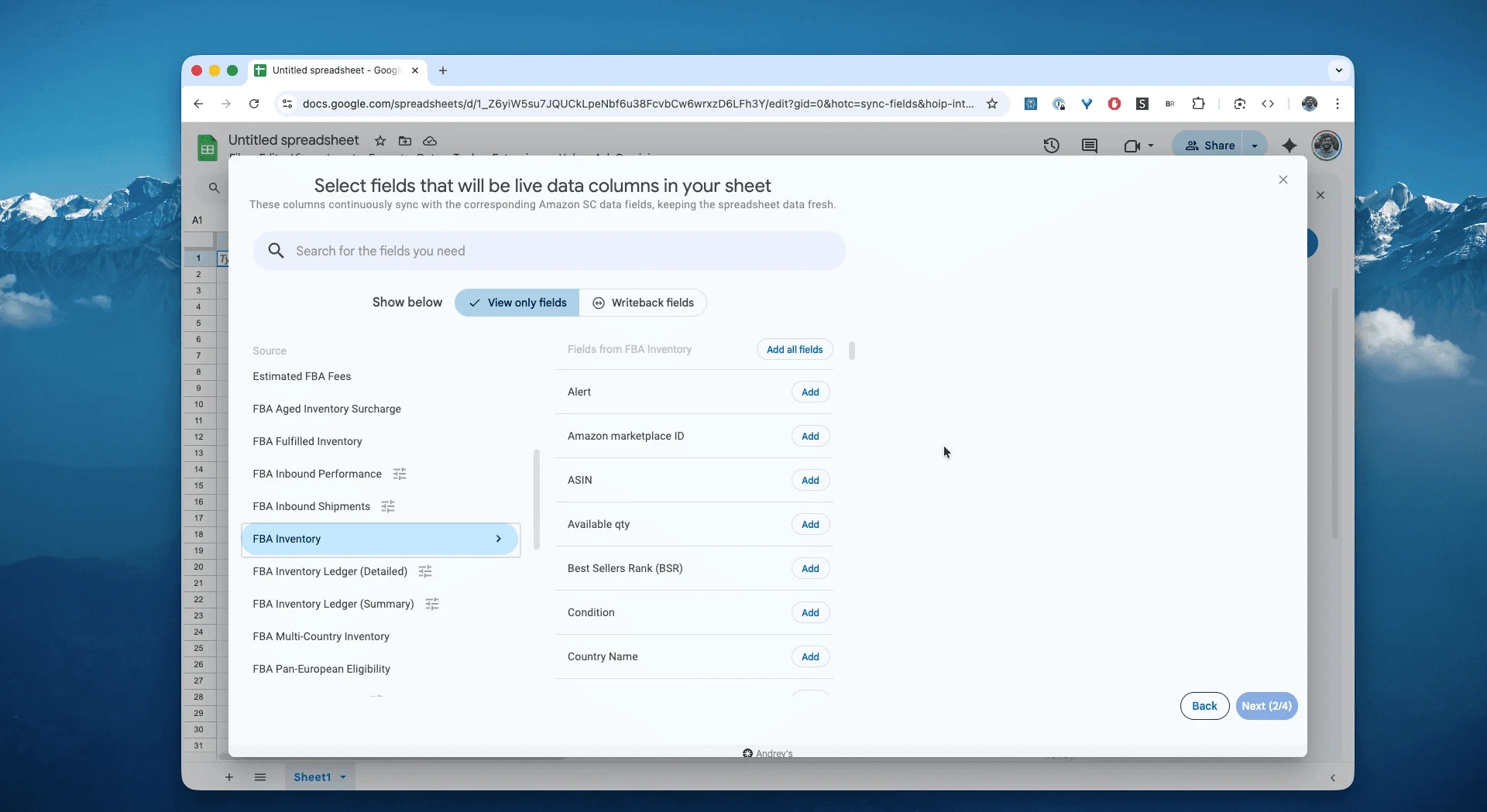
Selecteer in Google Sheets het rapport "FBA Inventory" in de lijst met beschikbare Amazon Seller Central-rapporten.
Stap 4.
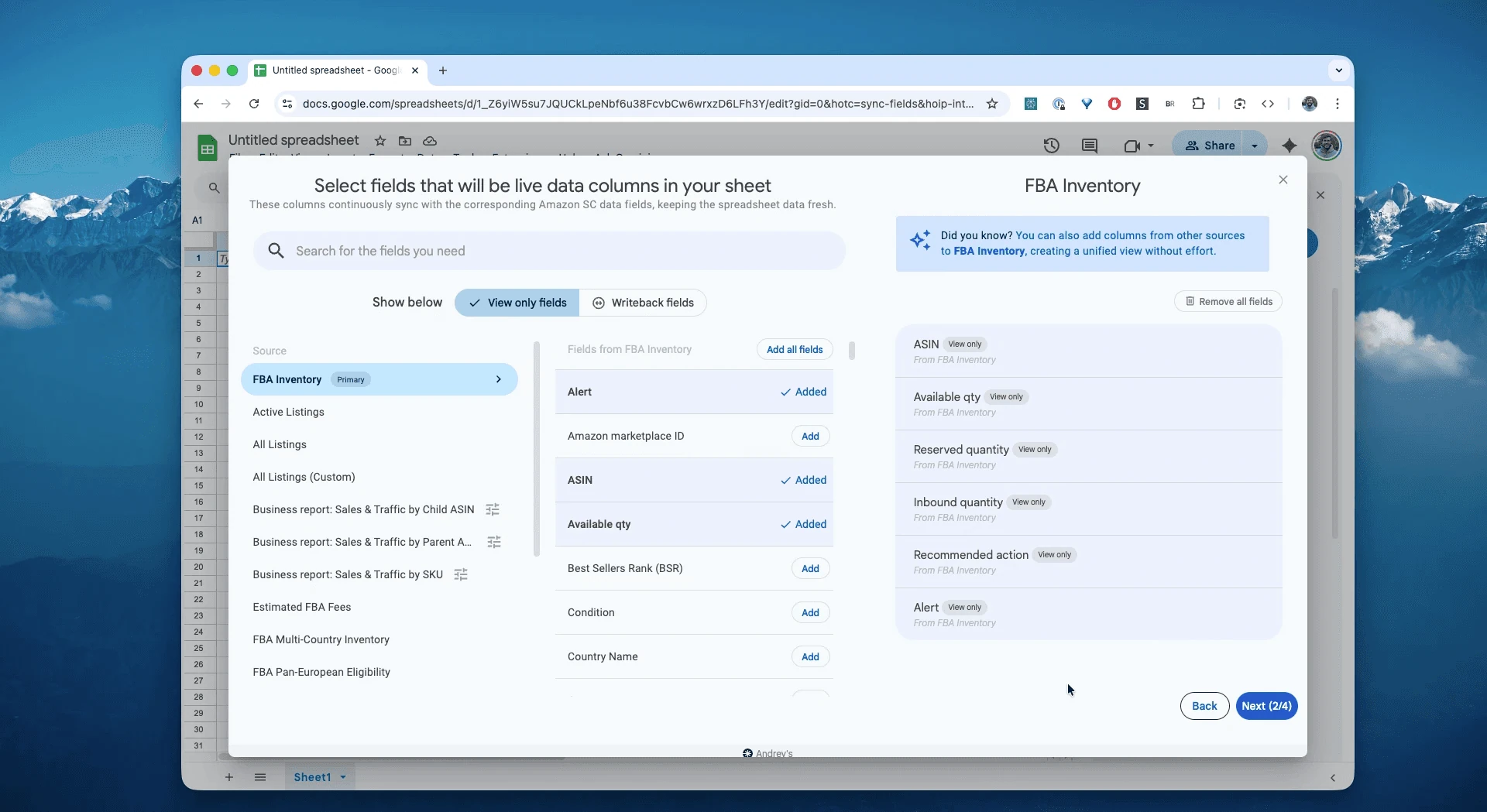
Selecteer de kolommen die je nodig hebt: ASIN, SKU, Available qty (beschikbaar aantal), Reserved qty (gereserveerd aantal), Inbound qty (inkomend aantal), Recommended action (aanbevolen actie), alert en andere velden.
Stap 5.
Stel je planning in. Kies hoe vaak je je FBA-voorraad wilt exporteren en verversen: elk uur, elke dag of minder vaak.

Stap 6.
Sla je gegevensstroom op. Hiermee exporteer je je Amazon-voorraad vanuit Seller Central naar spreadsheets, zonder gedoe met CSV's. De FBA-voorraad in je spreadsheets blijft altijd actueel.

Wat is het Amazon FBA Inventory-rapport?
Met dit rapport beheer je vanuit één plek je aanvulling, overtollige en oudere voorraad en voorraad die niet kan worden uitgeleverd. Zo houd je je voorraadniveaus gezond. Daarnaast kun je kosten beoordelen, belangrijke factoren zoals de verkoopprestaties van je ASIN's volgen, prijzen optimaliseren en een gezonde IPI-score behouden door je capaciteit in Amazon-fulfilmentcentra efficiënter te gebruiken. Hieronder staan statistieken uit het FBA Inventory-rapport die je helpen je voorraad te plannen.
Omzet en verzonden eenheden over 7, 30, 60 en 90 dagen
Je catalogusprijzen
Aantallen in zendingen: working, shipped en receiving
Bouw een actueel aanvuldashboard: dit is de belangrijkste reden. Je kunt je Amazon-gegevens analyseren door je
Available-aantal te combineren met je verkoopsnelheid over 30 dagen. Zo bereken je automatisch je voorraaddekking in dagen en weet je precies wanneer je moet bijbestellen.Maak een centraal voorraadoverzicht: haal al je Amazon-rapporten op in één Google-spreadsheet. Zet deze FBA Inventory-momentopname op het ene tabblad, je FBA-verkooprapport op een ander en je Inventory Ledger op een derde voor een volledig overzicht van je bedrijf.
Volg onverkoopbare voorraad en voorraad zonder actieve aanbieding: laat je niet verrassen door beschadigde eenheden. Met een automatisch gesynchroniseerd werkblad kun je een dashboard bouwen dat direct elke ASIN markeert waarvan het aantal
Unfulfillablegroter is dan nul, zodat je een verwijderingsopdracht kunt aanmaken.Volg de leeftijd van je voorraad: stel regels in die automatisch voorraad markeren waarvoor de datum voor langdurige opslagkosten (LTSF) nadert. Dat kan je duizenden besparen.
Daardoor is het dé betrouwbare bron om vragen te beantwoorden zoals:
Hoeveel voorraad heb ik op dit moment?Wat moet ik aanvullen?Wat is mijn exacte verkoopbare (beschikbare) aantal?Hoeveel van mijn voorraad is inkomend, dus onderweg naar FBA?Hoeveel kan niet worden uitgeleverd, bijvoorbeeld door schade of een verstreken houdbaarheidsdatum?Hoeveel eenheden zijn gereserveerd voor klantbestellingen, verwerking in een fulfilmentcentrum of transfers, en wanneer komen ze vrij?Wat is de leeftijd van mijn voorraad, zodat ik opslagkosten kan voorkomen?
Je FBA-voorraad analyseren en volgen in spreadsheets
Nu je gegevens automatisch binnenkomen, kun je overstappen van gegevens invoeren naar gegevens analyseren. Daar zit de echte kracht van je Amazon Seller Central-gegevens analyseren in spreadsheets en je eigen Amazon-sjabloon in Excel-stijl bouwen.
Hier zijn 3 ideeën voor Amazon-spreadsheetsjablonen die je meteen kunt maken:
Sjabloon 1: de aanvulcalculator voor voorraaddekking in dagen
Dit is het ultieme hulpmiddel om voorraadtekorten te voorkomen.
Zo maak je het: synchroniseer het Available-aantal naar kolom B. Voer in kolom C het totale aantal verkochte eenheden van de afgelopen 30 dagen in of importeer dit voor hetzelfde product en dezelfde marketplace. Gebruik het totale aantal eenheden, geen al berekende dagelijkse verkoopsnelheid.
Formule: voeg in kolom D deze formule toe:
=B2 / (C2 / 30)Wat je ermee ziet: deze formule berekent je voorraaddekking in dagen. Je kunt voorwaardelijke opmaak toevoegen die de cel rood maakt zodra het aantal onder 15 komt. Zo krijg je een niet te missen visueel signaal om bij te bestellen.
Sjabloon 2: voorraad met een verhoogd risico volgen
Met dit dashboard kun je je Amazon-gegevens volgen om je cashflow te beschermen.
Zo maak je het: maak een nieuw tabblad dat je belangrijkste gegevensblad samenvat.
-
Cel A1:
Totale waarde van niet-uitleverbare voorraadFormule:
=SUMIF(Data!E:E, ">0", Data!F:F)(waarbij EUnfulfillable Qtyis en FYourPrice * Qty)
-
Cel A2:
SKU's die de LTSF-grens naderenFormule:
=COUNTIF(Data!G:G, "181-270 days")(waarbij G de kolomInventory Ageis)
Wat je ermee ziet: een overzicht op hoofdlijnen van geld dat vastzit in onverkoopbare voorraad en voorraad waarvoor hoge opslagkosten dreigen.
Sjabloon 3: inkomende en beschikbare voorraad volgen
Hiermee breng je je volledige voorraadstroom in beeld.
Zo maak je het: maak een eenvoudig gestapeld staafdiagram in Google Sheets.
Gegevens: selecteer de kolommen
ASIN,AvailableenInbound.Wat je ermee ziet: per product zie je in één oogopslag wat aanwezig en verkoopbaar is en wat nog onderweg is. Dat is essentieel om je cashflow te beheren en promoties te plannen.
Veelgebruikte werkprocessen met dit rapport
Aanvullen: weet wat echt verkoopbaar is en wat nog vastzit als gereserveerde of inkomende voorraad, zodat je op het juiste moment de juiste hoeveelheid bijbestelt.
Operationeel beheer: signaleer vroegtijdig een ophoping van onverkoopbare voorraad en risico op oudere of overtollige voorraad; start verwijderingen of herstelwerk.
Inzicht in het netwerk: bekijk de voorraadverdeling per fulfilmentcentrum en land om voorraad in balans te brengen en opsplitsingen te beperken.
Veelgestelde vragen over Amazon FBA-voorraad
V: Wat omvat dit rapport?
Een samengevoegde momentopname van FBA-voorraad: verkoopbare aantallen, onverkoopbare voorraad, gereserveerde voorraad voor klantbestellingen, verwerking in fulfilmentcentra en transfers, en inkomende voorraad (working, shipped, receiving). Ideaal voor aanvullen en het volgen van de staat van je voorraad.
V: Hoe krijg ik een realtime overzicht van mijn FBA-voorraad in een spreadsheet?
Amazon biedt geen realtime pushdienst. De beste oplossing is een Amazon-integratie voor Google Sheets zoals Hopted, die het FBA Inventory-rapport ophaalt volgens een frequente planning, bijvoorbeeld elk uur. Daarmee wordt je spreadsheet automatisch bijgewerkt en kom je zo dicht mogelijk bij een realtime gegevensstroom.
V: Wat betekent "Reserved" in het FBA Inventory-rapport: klantbestellingen, FC processing en transfers?
"Reserved" is onderverdeeld in openstaande klantbestellingen, verwerking in een fulfilmentcentrum en transfers tussen fulfilmentcentra. Deze eenheden zijn pas verkoopbaar wanneer de betreffende status is opgeheven.
V: Hoe is "Inbound" uitgesplitst op de voorraadpagina en in het rapport: working, shipped en receiving?
Working = aangemaakt maar nog niet verzonden; Shipped = onderweg; Receiving = bij het fulfilmentcentrum en wordt ingeboekt. Volg elke status om te voorspellen wanneer voorraad beschikbaar komt.
V: Hoe bereken ik Available-to-Promise (ATP) met het FBA Inventory-rapport?
Gebruik Available – SafetyStock en voeg vervolgens Inbound Shipped/Receiving toe om te zien wanneer de beschikbaarheid op korte termijn herstelt. Houd Reserved in een apart overzicht om dubbeltelling te voorkomen.
V: Wat is het verschil tussen de rapporten FBA Inventory en Inventory Ledger?
FBA Inventory = een momentopname voor planning; Ledger (Detailed/Summary) = een historie van voorraadbewegingen voor aansluiting en controles. Gebruik ze samen.
V: Wat is het beste spreadsheetsjabloon voor FBA-voorraadbeheer?
De beste sjablonen zijn actueel, niet statisch. Je kunt er zelf een maken door je FBA Inventory-rapport te automatiseren naar Google Sheets. Voeg vervolgens eigen formules toe, bijvoorbeeld voor voorraaddekking in dagen. Zo maak je een dashboard op maat dat automatisch wordt bijgewerkt en krachtiger is dan elk statisch sjabloon. Hopted biedt ook een gratis FBA-spreadsheetsjabloon voor voorraadaanvulling.
V: Hoe automatiseer ik Amazon-verkopersrapporten naar Excel?
Veel verkopers zoeken een Excel-plug-in voor Amazon Seller Central, maar een tool die vanuit de cloud werkt is een modernere aanpak. Met Hopted kun je je Amazon-rapporten in Google Sheets ophalen. Vervolgens kun je in de cloud werken of met de tools van Google het automatisch bijgewerkte bestand als Excel-werkblad downloaden.
V: Waarin verschilt Hopted van andere software voor Amazon-verkopers?
De meeste Amazon-tools leggen je vaste dashboards en vooraf gebouwde rapporten op. Je moet je werkwijze aanpassen aan hun software. Hopted werkt andersom. Het is een flexibele laag voor gegevensautomatisering die rechtstreeks in je bestaande spreadsheets werkt, zoals Google Sheets. Je hoeft geen nieuw systeem te leren: Hopted brengt al je verspreide Amazon-gegevens, zoals verkoop, voorraad en bestellingen, naar je toe. Je kunt volledig op maat gemaakte rapporten en automatiseringen bouwen die aansluiten op wat jij nodig hebt.
