Cách tự động lấy, đồng bộ và phân tích Amazon “FBA Inventory” trong Google Sheets
FBA Inventory là bản chụp cập nhật theo SKU/ASIN/FNSKU và vị trí: hàng bán được, không bán được, dành riêng, luồng nhập working/shipped/receiving. Hỗ trợ bổ sung, dọn dư hoặc lưu lâu và quản lý dung lượng. Hướng dẫn này dừng chu kỳ tải, kiểm, lặp bằng cách tự lấy báo cáo vào Google Sheets mỗi giờ hoặc ngày.
Cách tự động đồng bộ và nhập FBA Inventory vào Google Sheets (Dùng Hopted)
Dùng kết nối Amazon với Google Sheets như Hopted, bạn thiết lập một lần rồi dữ liệu tự động được chuyển vào.
Bước 1.
Cài tiện ích mở rộng Hopted và đăng nhập bằng tài khoản Google.
Bước 2.
Kết nối an toàn Amazon Seller Central với Google Sheets bằng trình hướng dẫn tích hợp của Hopted.

Bước 3.
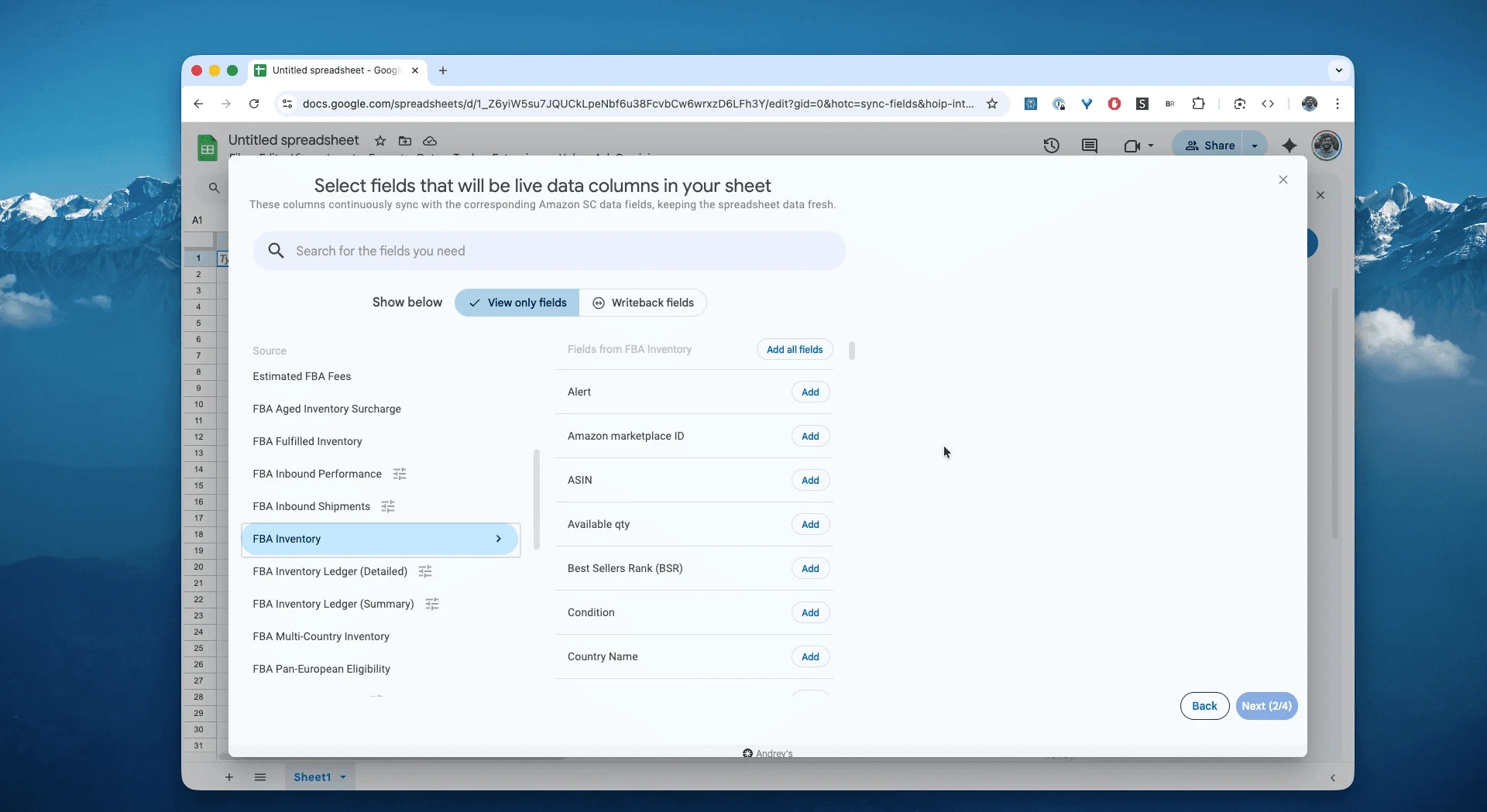
Trong Google Sheets, chọn “FBA Inventory” từ danh sách báo cáo Amazon Seller Central.
Bước 4.
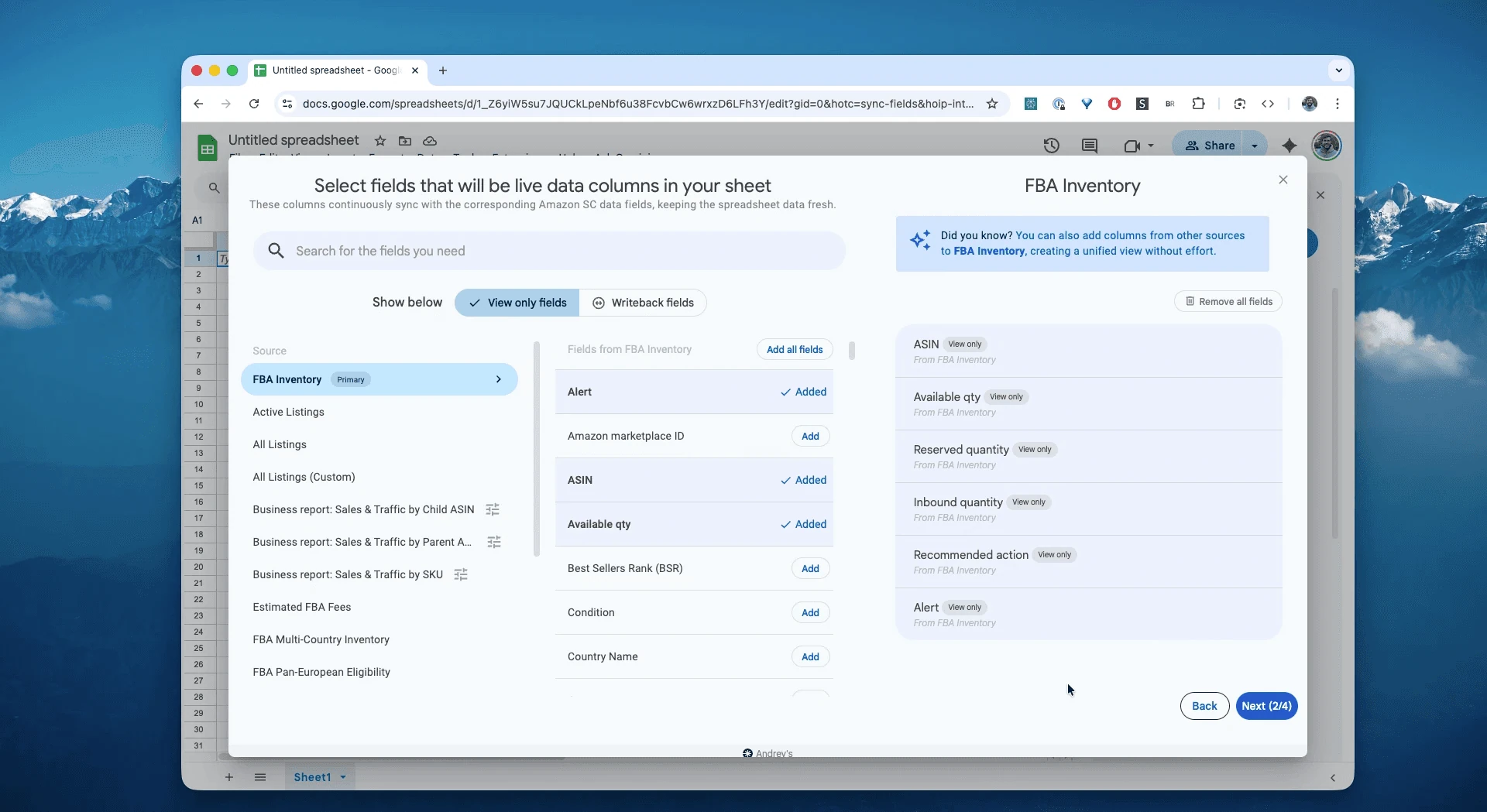
Chọn ASIN, SKU, Available qty, Reserved qty, Inbound qty, Recommended action, alert và các trường cần khác.
Bước 5.
Đặt lịch xuất và làm mới tồn FBA mỗi giờ, hằng ngày hoặc ít thường xuyên hơn.

Bước 6.
Lưu quy trình để xuất tồn Amazon từ Seller Central vào bảng tính thay vì CSV. Tồn FBA trong bảng sẽ luôn được cập nhật.

Amazon FBA Inventory Report là gì?
Quản lý bổ sung, dư, lưu lâu và không thể hoàn tất đơn từ một nơi, duy trì mức tồn hợp lý. Bạn còn đánh giá phí, theo dõi hiệu quả bán ASIN, tối ưu giá, giữ IPI tốt bằng sử dụng dung lượng trung tâm Amazon hiệu quả hơn. Những chỉ số sau hỗ trợ kế hoạch tồn:
Doanh số và số đơn vị gửi trong 7, 30, 60, 90 ngày
Giá niêm yết của bạn
Lượng lô hàng: working, shipped, receiving
Xây bảng bổ sung cập nhật: Đây là lý do chính. Phân tích dữ liệu Amazon bằng ghép lượng
Availablevới tốc độ bán 30 ngày, tự tính Days of Cover để biết lúc đặt lại.Tạo góc nhìn tồn tổng: Lấy mọi báo cáo Amazon vào một Google Sheets: FBA Inventory ở một trang, FBA Sales ở trang khác, Inventory Ledger ở trang thứ ba để nhìn toàn diện.
Theo dõi hàng không bán được và không có chào bán hoạt động: Đừng bất ngờ mới thấy hàng hỏng. Bảng đồng bộ đánh dấu ngay ASIN có
Unfulfillablelớn hơn 0 để tạo Removal Order.Theo dõi tuổi tồn: Tự tô sáng hàng gần ngày chịu phí kho dài hạn LTSF, giúp tiết kiệm hàng nghìn.
Nhờ đó, đây là nguồn dữ liệu chuẩn để trả lời các câu hỏi như:
Hiện có bao nhiêu hàng?Cần bổ sung gì?Lượng bán được, sẵn có chính xác là bao nhiêu?Bao nhiêu hàng đang nhập, đang đến FBA?Bao nhiêu không thể hoàn tất đơn, như hỏng hoặc hết hạn?Bao nhiêu đơn vị được dành riêng cho đơn khách, xử lý trung tâm, chuyển kho, bao giờ được giải phóng?Tuổi tồn bao nhiêu để tránh phí lưu kho?
Cách phân tích và theo dõi tồn FBA trong bảng tính
Khi đã có luồng dữ liệu cập nhật, bạn có thể chuyển từ nhập liệu sang phân tích dữ liệu. Đó là sức mạnh của phân tích dữ liệu Amazon Seller Central trong trang tính và tạo mẫu bảng tính kiểu Excel cho Amazon.
Dưới đây là 3 ý tưởng mẫu bảng tính Amazon bạn có thể tạo ngay:
Mẫu 1: Tính bổ sung theo “Ngày phủ tồn kho”
Công cụ thiết yếu để phòng hết hàng.
Cách tạo: Đồng bộ lượng Available vào cột B. Cột C nhập tổng số đơn vị bán 30 ngày qua của cùng sản phẩm, thị trường. Dùng tổng đơn vị, không phải tốc độ bán ngày đã tính sẵn.
Công thức: Thêm vào cột D:
=B2 / (C2 / 30)Ý nghĩa: Tính Days of Cover. Đặt định dạng có điều kiện tô đỏ dưới 15 để có tín hiệu rõ cần đặt lại.
Mẫu 2: Theo dõi “Hàng tồn có rủi ro”
Bảng giúp theo dõi dữ liệu Amazon để bảo vệ dòng tiền.
Cách tạo: Trang mới tổng hợp trang dữ liệu chính.
-
Ô A1:
Total Unfulfillable ValueCông thức:
=SUMIF(Data!E:E, ">0", Data!F:F)(E làUnfulfillable Qty, F làYourPrice * Qty)
-
Ô A2:
SKUs Nearing LTSFCông thức:
=COUNTIF(Data!G:G, "181-270 days")(G là cộtInventory Age)
Ý nghĩa: Góc nhìn tổng về tiền mắc trong hàng không bán được và hàng có rủi ro phí kho cao.
Mẫu 3: Theo dõi “Đang nhập và sẵn có”
Giúp thấy toàn bộ luồng tồn kho.
Cách tạo: Biểu đồ cột chồng đơn giản trong Google Sheets.
Dữ liệu: Chọn
ASIN,AvailablevàInbound.Ý nghĩa: Thấy ngay từng sản phẩm có bao nhiêu hiện sẵn bán, bao nhiêu đang đến. Quan trọng cho dòng tiền, kế hoạch khuyến mãi.
Những quy trình thường dùng với báo cáo này
Bổ sung: Phân biệt hàng thật sự bán được với dành riêng hoặc đang nhập để đặt đúng lượng, đúng lúc.
Quản lý vận hành: Phát hiện sớm hàng không bán được tích lại, rủi ro cũ/dư; thực hiện rút hoặc xử lý lại.
Hiểu mạng lưới: Xem tồn theo trung tâm/quốc gia để cân bằng hàng, giảm chia lô.
Câu hỏi thường gặp về tồn kho Amazon FBA
Hỏi: Phạm vi báo cáo là gì?
Bản chụp FBA tổng hợp: lượng bán được, không bán được, dành riêng cho đơn khách, xử lý hoặc chuyển trung tâm, và đang nhập working/shipped/receiving. Phù hợp bổ sung, theo dõi tình trạng.
Hỏi: Xem FBA theo thời gian thực trong bảng tính thế nào?
Amazon không có dịch vụ đẩy trực tiếp. Dùng kết nối Amazon với Google Sheets như Hopted lấy FBA Inventory theo lịch thường xuyên, như mỗi giờ, là cách gần nhất với nguồn cập nhật trực tiếp.
Hỏi: Reserved nghĩa là gì?
Chia thành đơn khách đang chờ, FC processing, FC transfers; chưa bán được cho đến khi giải phóng trạng thái.
Hỏi: Inbound chia working, shipped, receiving thế nào?
Working là tạo nhưng chưa gửi; Shipped đang trên đường; Receiving tại trung tâm đang nhận vào. Theo dõi từng phần dự đoán lúc sẵn bán.
Hỏi: Tính Available-to-Promise (ATP) thế nào?
Dùng Available – SafetyStock, xem thêm Inbound Shipped/Receiving để biết khả năng hồi phục gần hạn. Giữ Reserved riêng để tránh đếm trùng.
Hỏi: FBA Inventory khác Inventory Ledger thế nào?
FBA Inventory là bản chụp lập kế hoạch; Ledger (Detailed/Summary) là lịch sử di chuyển cho đối soát, kiểm tra. Dùng cả hai.
Hỏi: Mẫu quản lý FBA tốt nhất là gì?
Mẫu cập nhật tốt hơn tĩnh. Tự động đưa FBA Inventory vào Google Sheets, thêm công thức như Days of Cover để tạo bảng riêng tự làm mới, mạnh hơn mẫu tĩnh. Hopted còn có mẫu FBA miễn phí cho bổ sung hàng.
Hỏi: Tự đưa báo cáo Amazon vào Excel thế nào?
Thay vì tìm tiện ích Excel, dùng công cụ ưu tiên đám mây như Hopted lấy vào Google Sheets. Làm trực tiếp hoặc dùng Google tải tệp tự cập nhật thành Excel.
Hỏi: Hopted khác phần mềm khác cho người bán Amazon thế nào?
Nhiều công cụ buộc bạn dùng bảng điều khiển cố định và báo cáo dựng sẵn, đổi quy trình để hợp phần mềm. Hopted làm ngược lại: lớp tự động hóa dữ liệu linh hoạt chạy ngay trong bảng tính hiện có như Google Sheets. Không cần học hệ thống mới, Hopted đưa dữ liệu Amazon rời rạc như bán hàng, tồn kho, đơn về cho bạn. Bạn tạo báo cáo và tác vụ tự động theo đúng nhu cầu, thay vì theo công cụ cứng nhắc.
