Amazon「Sales & Traffic by Parent ASIN」をGoogle Sheetsで自動取得・同期・分析する方法
子SKUの色・サイズごとに分かれたデータでは、全体実績が見えにくくなります。ランニングシューズ全体が伸びたのか、青のサイズ10だけが増えたのか。親ASIN別にまとめれば、本当の傾向がわかります。手動で足し合わせず、Google Sheetsへ自動取得してブランド実績ダッシュボードを作る方法を解説します。
Sales & Traffic by Parent ASINをGoogle Sheetsに自動同期・取り込みする方法(Hoptedを使う)
HoptedのようなAmazonとGoogle Sheetsの連携を使えば、接続設定は一度で、以後はデータが自動で取り込まれます。
手順1.
Hoptedのブラウザー拡張機能をインストールし、Googleアカウントでログインします。
手順2.
Hoptedの接続ウィザードで、Amazon Seller CentralとGoogle Sheetsを安全に接続します。

手順3.
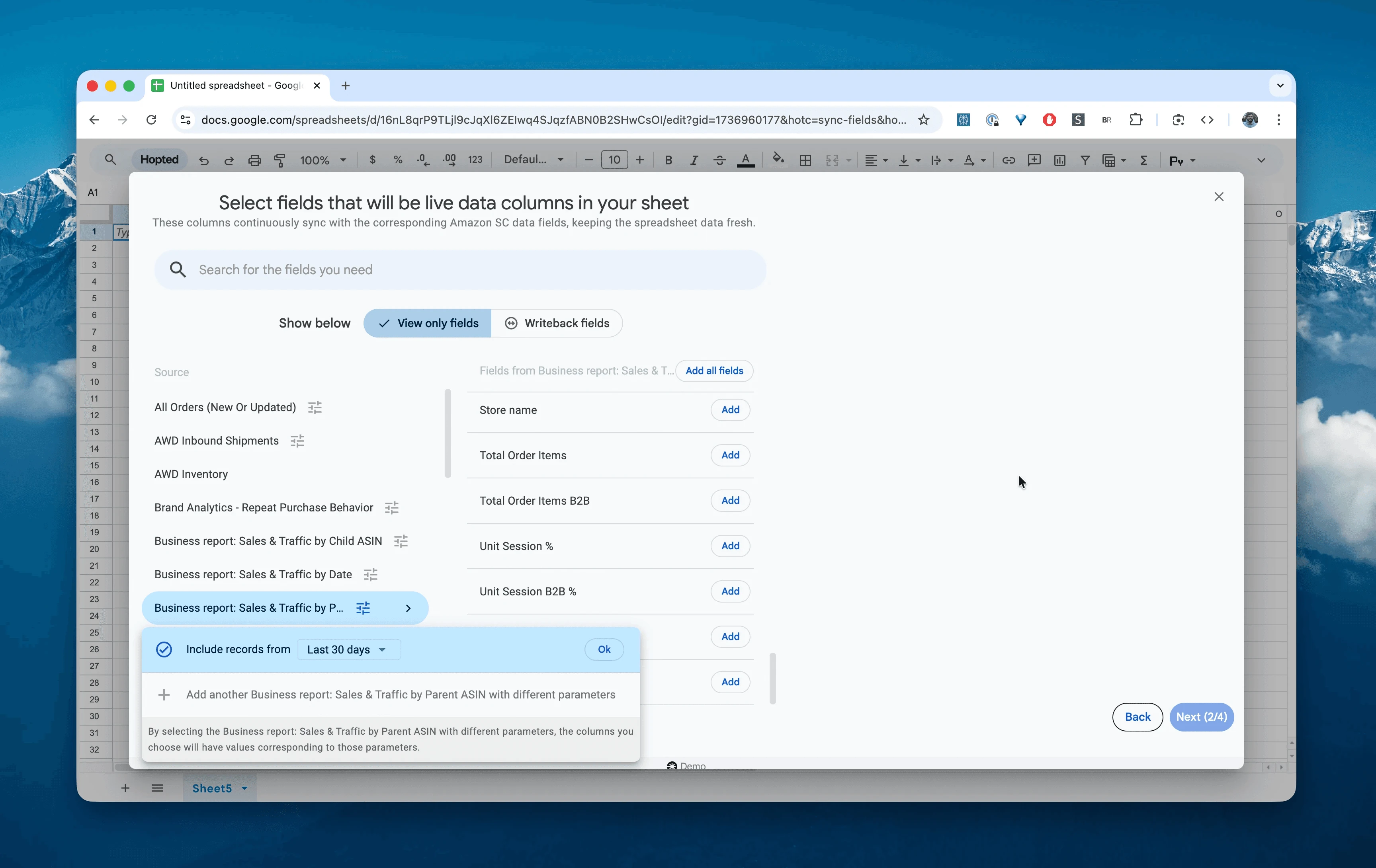
Google SheetsでSeller Centralの一覧から「Business report: sales and traffic by parent」と期間を選びます。「Last 24 hours」から最大730日前まで選べます。この例では「Include records for the last 30 days」を選びます。
手順4.
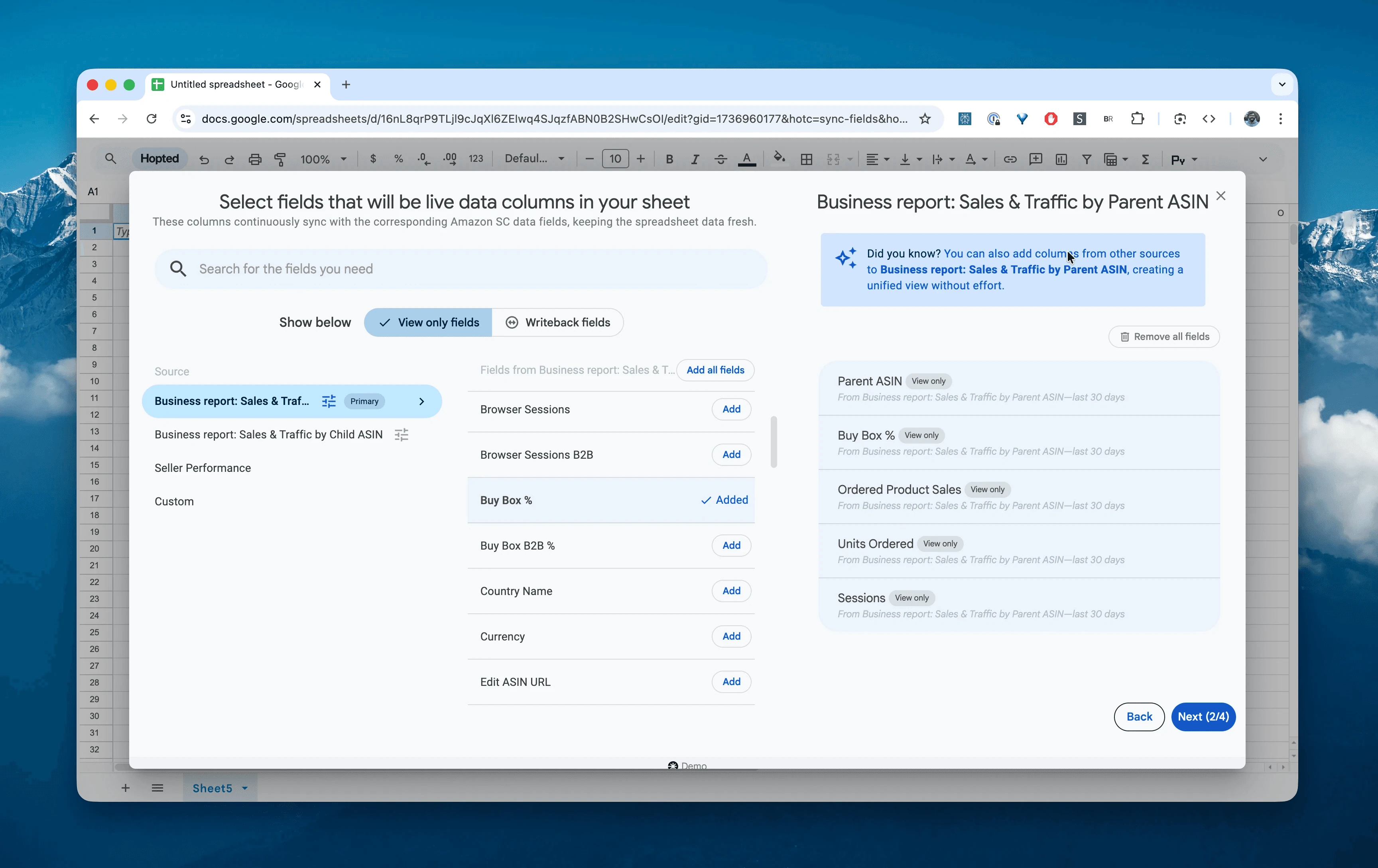
Parent ASIN、Ordered Product Sales、Unit Session %、Sessions、Buy Box %、B2B項目などを選びます。
手順5.
商品グループの分析を書き出し・更新する頻度を、毎時、毎日、またはそれより低い頻度から選びます。

手順6.
設定を保存すると、フラットファイルを扱わずに親ASINの売上をシートに書き出し、分析を継続して最新に保てます。

Amazon Sales & Traffic by Parent ASINとは?
Parent ASINで売上・流入を集約します。Tシャツの各サイズ・色の50行ではなく、商品グループの1行になり、バリエーションへの分散にかかわらず全体の状態を把握できます。
主な指標は次のとおりです。
Ordered Product Sales:商品グループ全体の売上。
Unit Session %(購入率):商品グループの集計された購入率。
Sessions & Page Views:グループ内の各バリエーションへの総流入。
Buy Box %:グループ全体のBuy Box獲得割合。
B2B Metrics:企業顧客のセッションと売上。
次のような疑問に答える共通の基準データになります。
バリエーションの細かな変動を除くと、本当の主力商品グループは?
流入は多いのにUnit Session %が低い親ASINは?
この商品のMobile AppとBrowserの流入実績は?
B2B Salesを最も生む商品シリーズは?
主力商品シリーズのSessionsは月ごとに増えているか?
シートで親ASINの実績を分析・追跡する方法
データが継続的に届くようになれば、入力作業から分析へ進めます。これがスプレッドシートでAmazon Seller Centralのデータを分析する強みで、Amazon用のExcelのようなテンプレート作成につながります。
すぐに作れるAmazon用シートのアイデアを4つ紹介します。
テンプレート1:商品グループのランキング
人気の靴下も10色に売上が分かれると低回転に見えます。親ASIN集計なら本当の量がわかり、主力をすぐ見つけられます。
作り方:ピボットまたは並べ替え。
行:
Parent ASIN。複数ブランドならStore nameも追加。値:
SUM of Ordered Product SalesとSUM of Units Ordered。並べ替え:Ordered Product Salesの高い順。
わかること:80/20の法則の実態です。少数の親ASINが売上の大部分を占めることが多いでしょう。
テンプレート2:流入の取りこぼし確認(多い流入・低い購入率)
広告費を無駄にしている商品グループを見つけます。
作り方:データを絞り込みます。
条件:
Sessions> 自社の平均流入基準(例:1000)。並べ替え:
Unit Session %の低い順。わかること:多く見られるのに購入されない親ASINです。画像、A+、価格の見直しを優先します。
テンプレート3:B2Bの機会の発見
見落とされがちな成長チャネル、Amazon Businessの実績を分けて示します。
作り方:簡単な比較表。
行:
Parent ASIN。値:
Ordered Product Sales B2BとUnit Session B2B %。数式:B2B売上比率は
=(Ordered Product Sales B2B) / (Ordered Product Sales)。わかること:B2B比率の高い商品です。オフィス用デスクライトの40%が企業なら、数量割引でさらに伸ばす目安になります。
このレポートでできる主な業務
広告費配分:Unit Session %が最も高い親ASINへ配分します。
出品最適化:購入率の低いグループの商品名・商品仕様を見直します。
アクセス方法の戦略:Mobile App SessionsとBrowser Sessionsを比べ、顧客の購入環境を把握します。
B2B価格:企業需要の高いグループに段階的な法人価格を設定します。
Sales & Traffic by Parent ASINに関する質問
Q:親ASINと子ASINの違いは?子は赤いMサイズのシャツなど個別商品、親はシャツのモデルなど全バリエーションを集計します。親は全体戦略、子は補充に使います。
Q:親のSessionsが違う理由は?1回の訪問で同じ商品の子バリエーションを3つ見ると、親では1セッションですが、子を足すと3になる場合があります。親レポートはこの重複を除きます。
Q:このレポートでB2B(法人向け)の販売実績を確認できますか?はい。このレポートにはOrdered Product Sales B2B、Units Ordered B2B、Unit Session B2B %などの専用列が含まれており、法人購入者による実績を分けて把握できます。
Q:アプリとブラウザーを追うには?Browser SessionsとMobile App Sessionsは別の列です。Browserはデスクトップ・モバイルの両方を含む場合があります。シートで比率を計算し、Amazonへのアクセス方法を比較できます。
Q:他のAmazon出品者向けソフトとの違いは?多くのツールでは固定された画面や既成レポートに仕事を合わせます。Hoptedは逆で、Google Sheetsなど、いつものシート内で直接動く柔軟な自動化の仕組みです。新しいシステムを覚える代わりに、売上、在庫、注文などの散らばるデータを手元に集めます。固定ツールが決めたものではなく、自分に必要な独自レポートと自動化を作れます。
