Jak automatycznie pobierać, synchronizować i analizować raport Amazon „Sales & Traffic by Parent ASIN” w Google Sheets
Warianty produktów mogą maskować twoje rzeczywiste wyniki. Kiedy patrzysz na sprzedaż według pojedynczych podrzędnych SKU (rozmiar/kolor), dane są zbyt rozproszone, by zobaczyć szerszy obraz. Czy sprzedaż twojej linii „Buty do biegania” rzeczywiście rośnie, czy może tylko wariant „Niebieski rozmiar 44” notuje skok, podczas gdy reszta spada? Raport Sales & Traffic by Parent ASIN to jedyny sposób na agregację wyników na poziomie rodziny produktów. Ten przewodnik pokazuje, jak przestać ręcznie sumować warianty i zacząć analizować całe linie produktów. Wyjaśnimy, jak automatycznie pobierać raport Parent ASIN bezpośrednio do Google Sheets, aby zbudować dynamiczny dashboard wyników marki na żywo.
Jak automatycznie synchronizować i importować raport Sales & Traffic by Parent ASIN do Google Sheets (z Hopted)
Dzięki integracji Amazon z Google Sheets, takiej jak Hopted, konfigurujesz połączenie tylko raz, a twoje dane przesyłają się automatycznie.
Krok 1.
Zainstaluj rozszerzenie Hopted do przeglądarki i zaloguj się za pomocą konta Google.
Krok 2.
Bezpiecznie połącz swoje konto Amazon Seller Central z Google Sheets za pomocą kreatora integracji Hopted.

Krok 3.
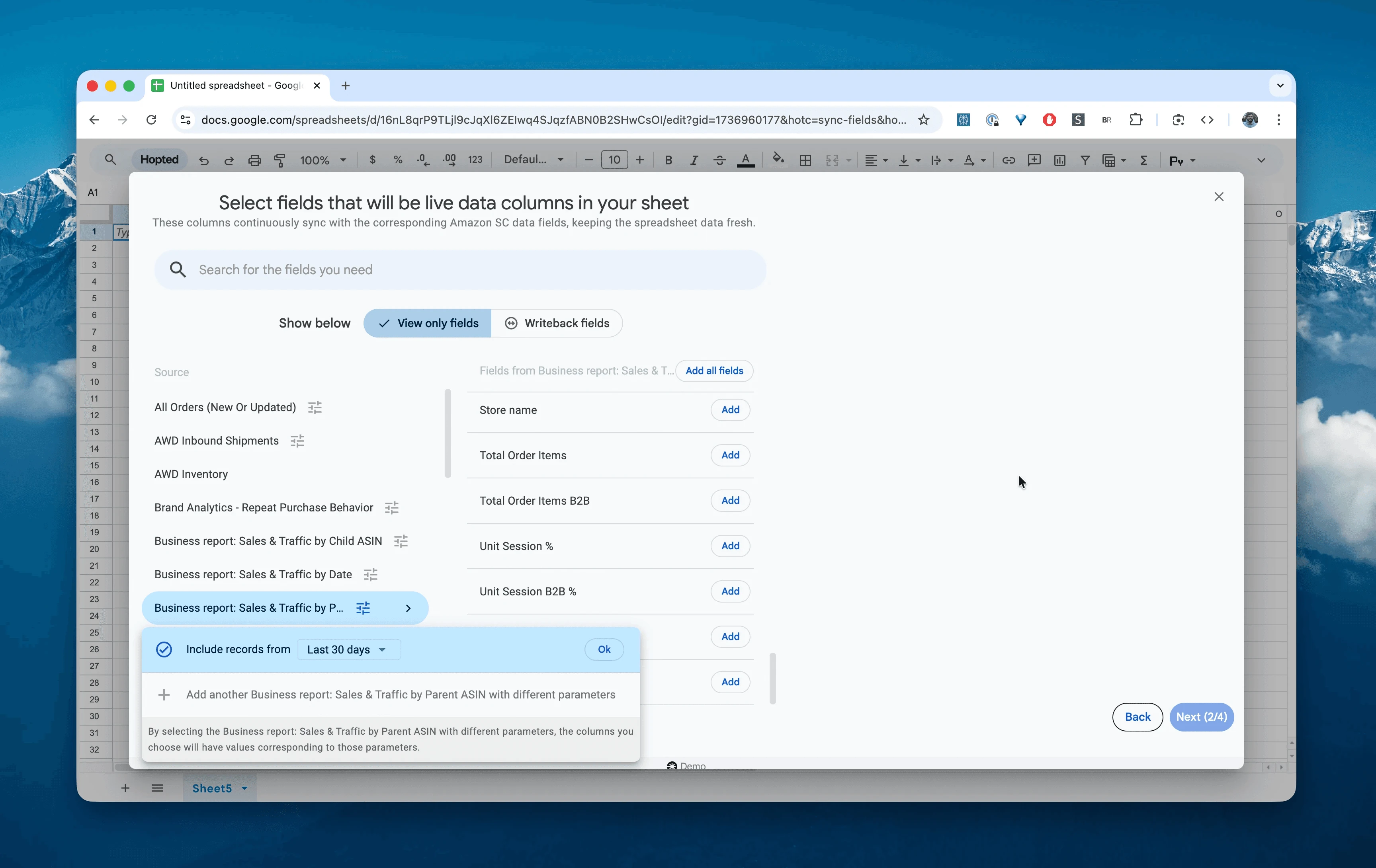
W Google Sheets z listy dostępnych raportów Amazon Seller Central wybierz „Business report: sales and traffic by parent” dla określonego zakresu dat. Może to być najświeższy okres, np. „Ostatnie 24 godziny”, lub zakres niestandardowy sięgający nawet 730 dni wstecz. W tym przykładzie wybierzemy „Uwzględnij rekordy z ostatnich 30 dni”.
Krok 4.
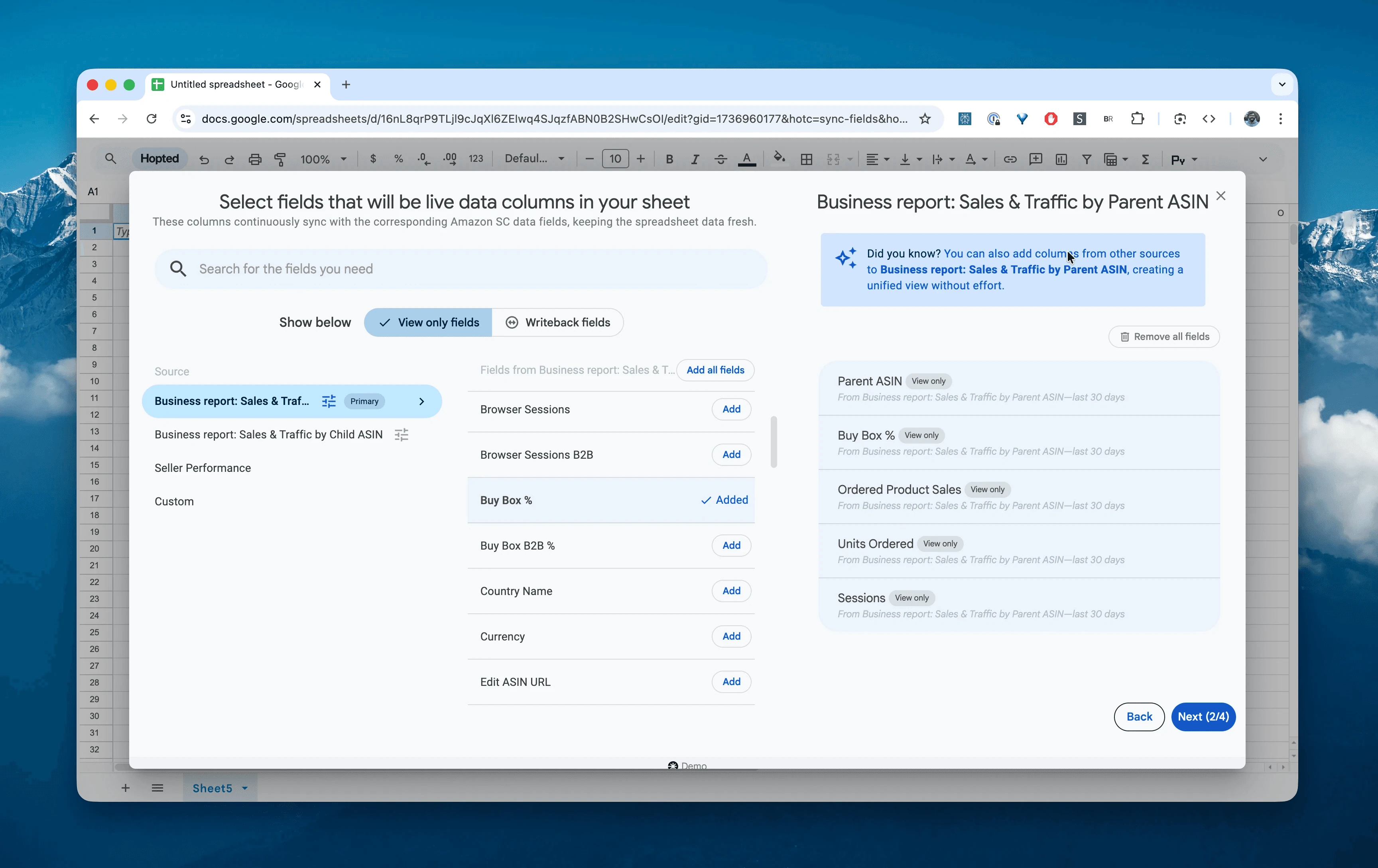
Wybierz potrzebne kolumny: Parent ASIN, Ordered Product Sales, Unit Session %, Sessions, Buy Box % oraz inne pola specyficzne dla B2B.
Krok 5.
Ustaw harmonogram. Wybierz, jak często chcesz eksportować i odświeżać analitykę swoich rodzin produktów — co godzinę, codziennie czy rzadziej.

Krok 6.
Zapisz swój potok danych. Pozwoli to wyeksportować dane o sprzedaży Parent ASIN z Seller Central do arkuszy zamiast operować na plikach tekstowych. Analityka w twoich arkuszach będzie zawsze aktualna.

Czym jest raport Amazon Sales & Traffic by Parent ASIN?
Raport ten zapewnia skonsolidowany widok twoich wskaźników sprzedaży i ruchu, pogrupowany według nadrzędnego Parent ASIN. Zamiast 50 wierszy dla każdego rozmiaru i koloru koszulki, widzisz jeden wiersz dla całej rodziny „T-Shirt”. Jest to kluczowe do zrozumienia ogólnej kondycji linii produktów, niezależnie od tego, jak sprzedaż rozkłada się pomiędzy poszczególnymi wariantami.
Ten raport zawiera kluczowe wskaźniki, w tym:
Ordered Product Sales: Łączny przychód dla całej rodziny produktów.
Unit Session % (współczynnik konwersji): Zagregowany współczynnik konwersji dla rodziny.
Sesje i odsłony stron (Sessions & Page Views): Łączny ruch trafiający na dowolny wariant w obrębie rodziny.
% Buy Box: Jak często twoje oferty zdobywały Buy Box w całej rodzinie produktów.
Wskaźniki B2B: Dedykowane widoki dla sesji i sprzedaży Business-to-Business.
Dzięki temu stanowi on jedyne źródło prawdy przy odpowiadaniu na pytania takie jak:
Które rodziny produktów są moimi prawdziwymi bestsellerami, pomijając szum pojedynczych wariantów?
Które Parent ASIN-y mają duży ruch, ale niski Unit Session % (słaba konwersja)?
Jak wypada ruch z aplikacji mobilnej w porównaniu z ruchem z przeglądarki dla tego produktu?
Które linie produktów generują największą sprzedaż B2B?
Czy liczba „sesji” dla moich kluczowych linii produktów rośnie z miesiąca na miesiąc?
Jak analizować i śledzić wyniki Parent ASIN w arkuszach kalkulacyjnych
Mając bieżący przepływ danych, możesz przejść od wprowadzania danych do analizy danych. Na tym właśnie polega prawdziwa siła analizy danych z Amazon Seller Central w arkuszach kalkulacyjnych i tworzenia własnego szablonu w stylu Excela dla Amazona.
Oto 4 pomysły na szablony arkuszy dla Amazona, które możesz stworzyć od razu:
Szablon 1: Ranking „Rodzin produktów”
Błyskawicznie identyfikuj swoje flagowe produkty („Hero products”). Kiedy analizujesz podrzędne kody SKU, popularny model skarpet może wyglądać na słabo sprzedający się, ponieważ sprzedaż dzieli się na 10 kolorów. Agregacja według Parent ASIN ujawnia rzeczywisty wolumen.
Jak go zbudować: Użyj tabeli przestawnej (lub prostego sortowania).
Wiersze:
Parent ASIN(orazStore name, jeśli masz wiele marek).Wartości:
SUM of Ordered Product SalesiSUM of Units Ordered.Sortowanie: Sortuj według „Ordered Product Sales” od najwyższej do najniższej wartości.
Co z tego wynika: Niezaprzeczalna prawda o twojej zasadzie 80/20. Najprawdopodobniej przekonasz się, że zaledwie garstka nadrzędnych kodów Parent ASIN generuje zdecydowaną większość twoich przychodów.
Szablon 2: Audyt „wycieków ruchu” (duży ruch, niska konwersja)
Znajdź rodziny produktów, które marnują twój budżet reklamowy.
Jak go zbudować: Przefiltruj swoje dane.
Filtr: Ustaw filtr na
Sessions> [Twój średni ruch bazowy, np. 1000].Sortowanie: Sortuj według
Unit Session %od najniższej do najwyższej wartości.Co z tego wynika: Raport ten wyróżnia kody Parent ASIN, które przyciągają wiele spojrzeń (sesje / Sessions), ale nie przekładają się na konwersję (niski wskaźnik Unit Session Percentage, wyjaśniony jako zamówione jednostki na sesję). To twoje najważniejsze priorytety do optymalizacji ofert i listingów (zdjęcia, treści A+) lub weryfikacji cen.
Szablon 3: Wyszukiwarka szans B2B
Amazon Business to dynamicznie rosnący kanał, często ignorowany przez sprzedawców. Ten raport wyraźnie wyodrębnia wyniki B2B.
Jak go zbudować: Prosta tabela porównawcza.
Wiersze:
Parent ASIN.Wartości:
Ordered Product Sales B2BiUnit Session B2B %.Formuła: Oblicz udział B2B:
=(Ordered Product Sales B2B) / (Ordered Product Sales).Co z tego wynika: Wskaż precyzyjnie produkty o zaskakująco wysokim udziale sprzedaży B2B. Możesz na przykład odkryć, że twoja „lampka biurkowa” sprzedaje się w 40% klientom biznesowym, co jest sygnałem, że warto zaoferować rabaty ilościowe (Quantity Discounts), aby jeszcze bardziej rozwinąć ten segment.
Popularne procesy, które umożliwia ten raport
Alokacja budżetu reklamowego: Przesuń wydatki na reklamy w stronę kodów Parent ASIN o najwyższym wskaźniku Unit Session %.
Optymalizacja listingów: Identyfikuj słabo konwertujące rodziny produktów, aby gruntownie poprawić tytuły i punkty kluczowe (bullet points).
Strategia platformowa: Porównaj Mobile App Sessions z Browser Sessions, aby sprawdzić, gdzie kupują twoi klienci.
Ceny B2B: Wychwytuj rodziny produktów o dużym popycie B2B, aby wdrożyć wielopoziomowe ceny dla firm.
Często zadawane pytania (FAQ) o raport Sales & Traffic według Parent ASIN
P: Jaka jest różnica między raportowaniem według Parent ASIN a Child ASIN? Raportowanie według Child ASIN pokazuje dane dla konkretnego kupionego przedmiotu (np. czerwona koszula, rozmiar M). Raportowanie według Parent ASIN sumuje dane dla wszystkich wariantów powiązanych z danym rodzicem (np. model koszuli). Raporty według Parent ASIN stosuj do strategii ogólnej, a według Child ASIN do uzupełniania zapasów.
P: Dlaczego liczba „Sesji” wygląda inaczej w raporcie według Parent ASIN? Jeśli klient podczas jednej wizyty wyświetli 3 różne warianty podrzędne (Child) tego samego produktu, Amazon traktuje to jako 1 sesję dla Parent ASIN. Gdyby jednak zsumować sesje z raportu Child, mogłoby to zostać policzone jako 3. Raport według Parent ASIN usuwa te duplikaty, zapewniając bardziej przejrzysty obraz ruchu.
P: Czy w tym raporcie mogę zobaczyć wyniki specyficzne dla B2B? Tak. Raport ten zawiera dedykowane kolumny, takie jak Ordered Product Sales B2B, Units Ordered B2B oraz Unit Session B2B %, co pozwala wyodrębnić wyniki generowane przez klientów biznesowych.
P: Jak śledzić ruch z aplikacji mobilnej w porównaniu z przeglądarką? Raport udostępnia Browser Sessions i Mobile App Sessions jako osobne kolumny. Sesje przeglądarkowe mogą pochodzić zarówno z przeglądarek na komputerach, jak i urządzeniach mobilnych. Możesz użyć Hopted, aby w Google Sheets obliczyć ten stosunek i porównać sposoby korzystania z Amazona przez użytkowników.
Pytanie: Czym Hopted różni się od innych programów dla sprzedawców na Amazonie? Większość narzędzi dla Amazona zmusza cię do korzystania ze sztywnych pulpitów nawigacyjnych i predefiniowanych raportów. Musisz dostosować swój sposób pracy do ich oprogramowania. Z Hopted jest dokładnie odwrotnie. To elastyczna warstwa automatyzacji danych, która działa bezpośrednio w twoich istniejących arkuszach kalkulacyjnych (takich jak Google Sheets). Zamiast zmuszać cię do nauki nowego systemu, Hopted dostarcza wszystkie twoje rozproszone dane z Amazona (sprzedaż, zapasy, zamówienia itp.) prosto do arkusza. Możesz tworzyć w pełni dostosowane raporty i automatyzacje, których potrzebujesz, a nie te, które narzuca sztywne narzędzie.
