Jak automatycznie pobierać, synchronizować i analizować raport Amazon „Sales & Traffic według SKU” w Google Sheets
Podstawowy raport Business Report do analizy wyników produktów podrzędnych (child-SKU / MSKU) — łączy ruch (sesje, odsłony stron) z wynikami komercyjnymi (jednostki, zamówiona sprzedaż produktów) oraz sygnałami merchandisingowymi (% wyróżnionej oferty / Buy Box, Unit Session %). Idealny do diagnozowania problemów z konwersją, Buy Boxem i ofertami na poziomie SKU. Wyjaśniamy, jak zbudować dynamiczny pulpit z danymi historycznymi dla najważniejszych wskaźników efektywności bezpośrednio w Google Sheets.
Jak automatycznie synchronizować i importować Sales & Traffic (według SKU) do Google Sheets (metodą Hopted)
Dzięki integracji Amazon z Google Sheets, takiej jak Hopted, konfigurujesz połączenie tylko raz, a twoje dane przesyłają się automatycznie.
Krok 1.
Zainstaluj rozszerzenie Hopted do przeglądarki i zaloguj się za pomocą konta Google.
Krok 2.
Bezpiecznie połącz swoje konto Amazon Seller Central z Google Sheets za pomocą kreatora integracji Hopted.

Krok 3.
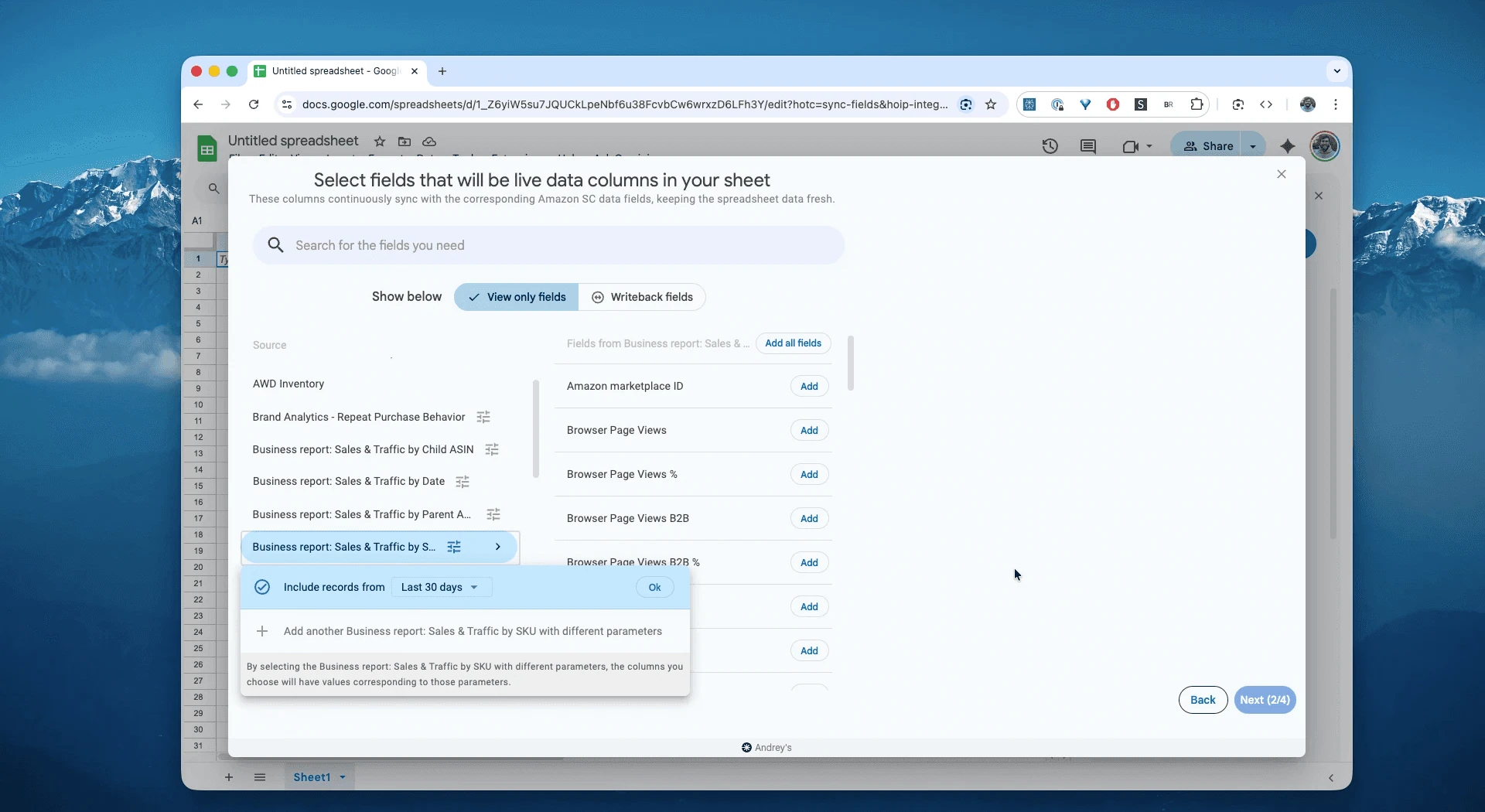
W Google Sheets, z listy dostępnych raportów Amazon Seller Central, wybierz „Business report: Sales & Traffic by SKU” dla określonego zakresu dat. Może to być najnowszy okres, np. „Ostatnie 24 godziny”, lub zakres niestandardowy sięgający nawet 23 miesięcy wstecz. W tym przykładzie wybierzemy „Uwzględnij rekordy z ostatnich 30 dni”.
Krok 4.
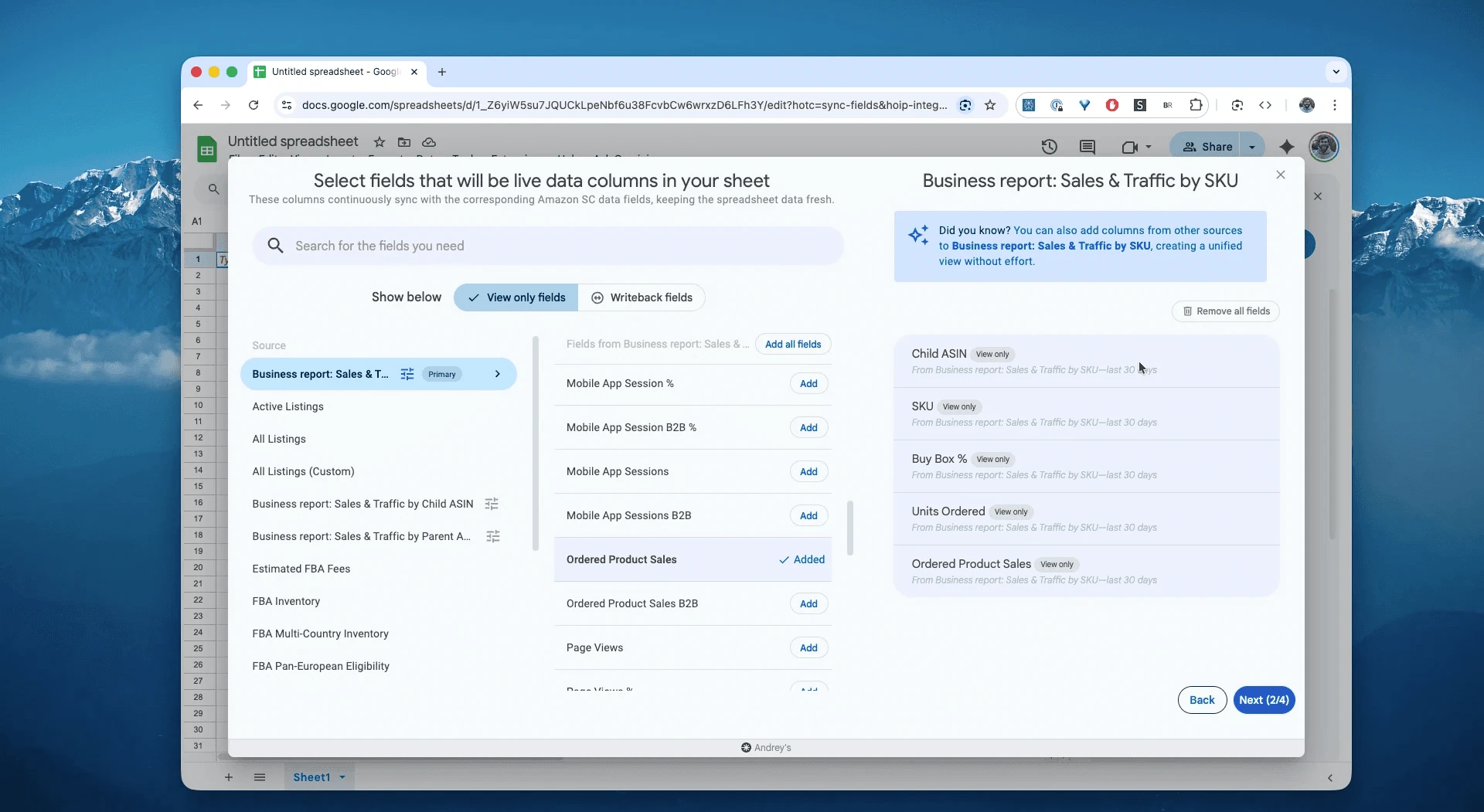
Wybierz potrzebne kolumny: SKU, ASIN, zamówione jednostki, sprzedaż, procent Buy Box i inne pola.
Krok 5.
Ustaw harmonogram. Wybierz, jak często chcesz eksportować i odświeżać dane o sprzedaży i ruchu na Amazonie — co godzinę, codziennie lub rzadziej.

Krok 6.
Zapisz swój potok danych (pipeline). Spowoduje to wyeksportowanie danych o sprzedaży i ruchu na Amazonie z Seller Central bezpośrednio do arkuszy zamiast uciążliwego operowania na plikach CSV. Raport biznesowy w twoich arkuszach będzie zawsze aktualny.

Czym jest raport Amazon Sales & Traffic (według SKU)?
To jeden z najbardziej przydatnych raportów biznesowych (Business Reports) w Seller Central. Zapewnia podział kluczowych lejków sprzedaży i ruchu na poziomie SKU. To niezastąpione narzędzie diagnostyczne dla twoich listingów produktów. Zakres w porównaniu z powiązanymi raportami: raport „By Child Item (SKU)” odzwierciedla „By Child ASIN/By ASIN”, ale opiera się na twoim MSKU, na podstawie którego działy operacyjne i reklamowe najczęściej prowadzą optymalizację.
Dzięki temu stanowi on jedyne źródło prawdy przy odpowiadaniu na pytania takie jak:
Które produkty generują duży ruch (Sessions), ale nie przynoszą sprzedaży (Units Ordered)?Które produkty mają wysoki współczynnik konwersji (Unit Session Percentage)?Czy odsetek Buy Box spada w przypadku moich kluczowych produktów?Gdzie tracimy Buy Box i jak wysokie przychody są zagrożone?Które produkty wymagają optymalizacji listingu, a które zmian cen (repricingu) lub wsparcia reklamowego?Czy liczba sesji rośnie, ale sprzedaż sztuk stoi w miejscu (problem z dopasowaniem oferty), czy to ruch jest wąskim gardłem?Jak wypadają sesje i sprzedaż B2B w porównaniu ze sprzedażą detaliczną dla najpopularniejszych SKU?
Jak analizować i śledzić sprzedaż oraz ruch na Amazonie w arkuszach kalkulacyjnych
Mając bieżący przepływ danych na żywo, możesz przejść od ręcznego wprowadzania danych do analizy danych. Na tym polega prawdziwa siła analizowania danych z Amazon Seller Central w arkuszach kalkulacyjnych i tworzenia własnych szablonów na wzór Excela.
Oto 4 pomysły na szablony arkuszy dla Amazona, które możesz stworzyć od razu:
Szablon 1: Monitor kondycji „Ruch i Buy Box”
Ten pulpit nawigacyjny pomaga śledzić dane z Amazona pod kątem nagłych zmian.
Jak go zbudować: Kolejna tabela przestawna.
Wiersze:
SKU.Wartości:
SUM of Sessions(dla bieżącego tygodnia) iSUM of Sessions(dla poprzedniego tygodnia).Wartości 2:
Average of Buy Box Percentage.Alerty: W celach monitorowania skonfiguruj powiadomienia warunkowe, aby śledzić zmiany wskaźnika Buy Box na poziomie poszczególnych produktów.
Co z tego wynika: Natychmiast widzisz, czy ruch na kluczowym SKU gwałtownie spadł (warto wtedy sprawdzić kampanie reklamowe lub indeksowanie słów kluczowych), czy też spadł twój odsetek Buy Box, co może wskazywać na pojawienie się nowego konkurenta.
Szablon 2: Wykres trendu „Współczynnik konwersji (Unit Session %)”
To twój najważniejszy wykres marketingowy.
Jak go stworzyć: Utwórz tabelę przestawną (Pivot Table).
Wiersze:
Data(kliknij prawym przyciskiem myszy i wybierz „Grupuj według tygodnia” lub „Miesiąca”).Kolumny:
SKU(lub(Parent) ASIN).Wartości:
Average of Unit Session Percentage.Co z tego wynika: Prosty wykres liniowy utworzony na podstawie tej tabeli przestawnej pokaże ci dokładnie, które produkty zyskują, a które tracą. W ten sposób możesz udowodnić, że optymalizacje twoich listingów przynoszą rezultaty.
Szablon 3: Porównanie okres do okresu
Porównuj sprzedaż z danymi historycznymi: ostatnie 30 dni w porównaniu z analogicznym okresem z zeszłego roku
Jak go zbudować: Zmiany tydzień do tygodnia dla Sessions, Buy Box % i Unit Session % dla różnych zakresów dat
Zastosowanie: Wychwytuj efekty zmian cen, podmiany zdjęć, aktualizacji treści A+ czy pojawienia się konkurencji.
Szablon 4: Raport ostrzegawczy „Duży ruch, niska konwersja”
To twoja lista zadań do natychmiastowej optymalizacji.
Jak go przygotować: Użyj prostego widoku filtrowania w zakładce z surowymi danymi.
Filtry: Ustaw
Data= „Last 30 Days” (Ostatnie 30 dni),Sessions> 1000 (lub twój próg bazowy) orazUnit Session Percentage< 5% (lub twój próg bazowy).Co z tego wynika: Błyskawicznie wyłapiesz produkty, przez które tracisz pieniądze. Masz ruch (np. z reklam), ale nie przekłada się on na sprzedaż. To są listingi, które należy poprawić od zaraz.
Popularne procesy, które umożliwia ten raport
Precyzyjnie lokalizuj luki w konwersji: Odróżnij problemy z ruchem (niska liczba sesji) od problemów z ofertą/ceną (niski odsetek Buy Box %) oraz problemów ze stroną/dopasowaniem (niski Unit Session % wyjaśniony jako zamówione jednostki na sesję).
Priorytetyzuj poprawki według ich wpływu: Uszereguj SKU pod kątem utraconej sprzedaży z powodu utraty Buy Box lub zbyt niskiej konwersji.
-
Steruj reklamami i zapasami: Promuj najlepiej sprzedające się produkty w reklamach; produkty wolnorotujące kieruj do testów cenowych i optymalizacji listingów; chroń stany magazynowe dla SKU o wysokiej konwersji.
Najczęściej zadawane pytania (FAQ) dotyczące raportu Amazon Sales and Traffic (by SKU)
P: Jaka jest różnica między wskaźnikiem Unit Session % a współczynnikiem konwersji?
W Amazonie Unit Session % (zamówione jednostki na sesję) = sprzedane sztuki ÷ sesje; w innych narzędziach „współczynnik konwersji” może oznaczać zamówienia ÷ sesje – nie należy ich mylić.
P: Jak obliczany jest odsetek Buy Box % w raportach biznesowych?
Mierzy on udział odsłon strony produktu, w których twoja oferta była wyświetlana jako wyróżniona oferta (Featured Offer). Wskaźnik ten różni się od algorytmu wybierającego wyróżnioną ofertę; Amazon nie ujawnia wszystkich wag stosowanych przy tym wyborze.
P: Czy mogę wyeksportować raport Sales & Traffic by SKU do formatu Excel/Google Sheets?
Tak – wyeksportuj dane z Business Reports i analizuj je w Google Sheets; zalecamy tworzenie dziennych lub tygodniowych migawek do porównań okresowych. Możesz wyeksportować dane i umieścić kolumny dla różnych zakresów raportowania w tej samej zakładce arkusza kalkulacyjnego – na przykład kolumny ze sprzedażą za 7 dni, 14 dni, 30 dni i 60 dni według SKU. Wszystko to z bieżącymi danymi prosto z twojego konta Seller Central. Zobacz nasz przewodnik powyżej.
P: Jaka jest różnica między sesjami (Sessions) a odsłonami stron (Page Views) w raportach biznesowych Amazona?Sesje (Sessions) to liczba unikalnych wizyt klientów na stronach twoich produktów (odpowiednik unikalnego użytkownika). Odsłony (Page Views) to łączna liczba wyświetleń twoich stron. Jeśli jeden klient odwiedzi twoją stronę 3 razy, jest to 1 sesja i 3 odsłony. To właśnie sesje (Sessions) są właściwym wskaźnikiem do obliczania współczynnika konwersji.
P: Jaki jest dobry wynik Unit Session Percentage (współczynnika konwersji) na Amazonie?
Wartość ta znacznie różni się w zależności od kategorii, ceny i źródła ruchu. Zazwyczaj jako ogólny punkt odniesienia przyjmuje się 5%–15%. Najważniejsza nie jest jednak sama liczba bezwzględna, lecz jej trend. Warto skupić się na śledzeniu Unit Session Percentage (zamówionych jednostek na sesję) w czasie, aby ocenić, czy działania marketingowe przynoszą poprawę.
P: Czym jest Amazon Buy Box / wyróżniona oferta?
Buy Box – obecnie nazywany wyróżnioną ofertą (Featured Offer) – to oferta wyświetlana obok przycisków Dodaj do koszyka / Kup teraz na stronie szczegółów produktu; to właśnie tę ofertę wybiera większość kupujących, gdy ten sam produkt sprzedaje wielu sprzedawców.
P: Czy „Featured Offer” to to samo co Buy Box?
Tak. Oficjalna nazwa stosowana obecnie przez Amazon to Featured Offer (wyróżniona oferta, dawniej Buy Box); decyduje ona o tym, oferta którego sprzedawcy wyświetla się domyślnie na stronie szczegółów produktu.
P: Dlaczego Buy Box jest tak ważny?
Analizy branżowe szacują, że ponad 80% sprzedaży przechodzi przez wyróżnioną ofertę (na urządzeniach mobilnych ten odsetek jest jeszcze wyższy), dlatego jej posiadanie drastycznie zwiększa liczbę sprzedanych sztuk i przychody.
P: Kto kwalifikuje się do wygrania Buy Box?
Ogólnie rzecz biorąc, sprzedawcy muszą posiadać profesjonalny plan sprzedaży (Professional), oferty ze stanem produktu Nowy (New) oraz konkurencyjną cenę. Kwalifikowalność zależy także od stanu konta i wskaźników jakości obsługi. Dokładne wymagania różnią się w zależności od kategorii.
P: Jakie wskaźniki efektywności wpływają na kwalifikowalność i rotację w Buy Box?
Amazon bierze pod uwagę m.in. wskaźnik wadliwych zamówień (Order Defect Rate, utrzymuj <1%), wskaźnik opóźnionych wysyłek (Late Shipment Rate, utrzymuj <4%) oraz wskaźnik poprawnych numerów śledzenia (Valid Tracking Rate, ≥95%). Słabe wyniki mogą ograniczyć kwalifikowalność lub widoczność oferty.
P: Czy Fulfillment by Amazon (FBA) pomaga wygrać Buy Box?
Choć Amazon nie publikuje dokładnego algorytmu, szybkość i niezawodność realizacji zamówień (często wyższa w przypadku FBA/Prime) zwiększają konkurencyjność obok ceny i dobrej kondycji konta. (Zobacz sekcję „Becoming the Featured Offer”).
P: Czy wielu sprzedawców może „dzielić” Buy Box?
Tak. Amazon rotuje wyróżnioną ofertę między uprawnionymi sprzedawcami; rotacja zależy od ceny całkowitej z wysyłką, szybkości doręczenia, dostępności towaru oraz wskaźników jakości obsługi.
P: Dlaczego w moim listingu brakuje Buy Box lub jest on zablokowany („suppressed”)?
Amazon może zablokować wyróżnioną ofertę – najczęściej z powodu niekonkurencyjnej ceny (zgodnie z zasadami Marketplace Fair Pricing Policy) lub niskiej jakości oferty/słabych wskaźników. Po zablokowaniu żaden sprzedawca nie jest wyróżniany.
P: Czym są zasady uczciwych cen na Amazonie (Fair Pricing Policy) i jak wiążą się z Buy Box?
Jeśli Amazon wykryje cenę, która mogłaby naruszyć zaufanie klientów (np. znacząco wyższą niż na innych platformach), może odebrać wyróżnioną ofertę, usunąć ofertę lub ograniczyć opcje wysyłki do czasu skorygowania ceny.
P: Czy muszę mieć najniższą cenę, aby wygrać Buy Box?
Nie zawsze. Amazon ocenia cenę całkowitą z wysyłką wraz z wynikami sprzedawcy, szybkością dostawy, dostępnością zapasów i doświadczeniem klienta. Nieco wyższa cena może nadal wygrać, jeśli ogólna oferta wypada lepiej.
P: Jak mogę zwiększyć swoje szanse na zdobycie Buy Box?
Utrzymuj wskaźniki na poziomie ODR <1%, LSR <4%, VTR ≥95%; dbaj o stałą dostępność zapasów; zapewnij szybką wysyłkę (Prime/FBA, jeśli to możliwe) i wyceniaj produkty konkurencyjnie w stosunku do rynku.
P: Czy sam Amazon może posiadać Buy Box – i czy nadal mam szansę go wygrać?
Tak, Amazon Retail może go posiadać. Sprzedawcy zewnętrzni mogą jednak nadal wygrywać lub rotować w Buy Box, gdy ich cena całkowita z wysyłką oraz jakość ofertyokresowo przewyższają ofertę Amazona. (Rotacja jest dynamiczna i ważona w czasie).
P: Dlaczego Buy Box zniknął po zmianie ceny?
Duże skoki cen w porównaniu z cenami historycznymi lub cenami poza Amazonem mogą wywołać blokadę w ramach zasad uczciwych cen; wróć do ceny konkurencyjnej i ponownie sprawdź kwalifikowalność.
P: Jak szybko wchodzą w życie zmiany w Buy Box?
Rotacja i uprawnienia mogą aktualizować się wielokrotnie w ciągu dnia; raporty Business Reports mogą korygować dane historyczne z powodu zwrotów lub korekt – monitoruj trendy, a nie pojedyncze pobrania.
P: Czym Hopted różni się od innego oprogramowania dla sprzedawców na Amazonie?
Większość narzędzi dla Amazona zmusza cię do korzystania ze sztywnych pulpitów nawigacyjnych i gotowych szablonów raportów. Musisz dostosować swój styl pracy do ich oprogramowania. Z Hopted jest dokładnie na odwrót. To elastyczna warstwa automatyzacji danych, która działa bezpośrednio w twoich istniejących arkuszach kalkulacyjnych (takich jak Google Sheets). Zamiast zmuszać cię do nauki nowego systemu, Hopted dostarcza wszystkie twoje rozproszone dane z Amazona (sprzedaż, zapasy, zamówienia itp.) prosto do ciebie. Możesz tworzyć w pełni spersonalizowane raporty i automatyzacje, których naprawdę potrzebujesz, a nie te, które narzuca sztywne narzędzie.
