Importer, synchroniser et analyser « Sales & Traffic by SKU » dans Google Sheets
Ce Business Report réunit les indicateurs de trafic, de ventes et d’offre mise en avant au niveau du SKU vendeur : sessions, pages vues, unités commandées, chiffre d’affaires, Buy Box % et Unit Session %. Utilisez-le pour examiner les performances de chaque offre et construire un tableau de bord historique dans Google Sheets.
Importer et synchroniser Sales & Traffic by SKU dans Google Sheets avec Hopted
Avec une intégration Amazon vers Google Sheets comme Hopted, vous configurez la connexion une seule fois, puis les données sont synchronisées automatiquement.
Étape 1.
Installez l’extension de navigateur Hopted et connectez-vous avec votre compte Google.
Étape 2.
Reliez votre compte Amazon Seller Central à Google Sheets en toute sécurité grâce à l’assistant de connexion Hopted.

Étape 3.
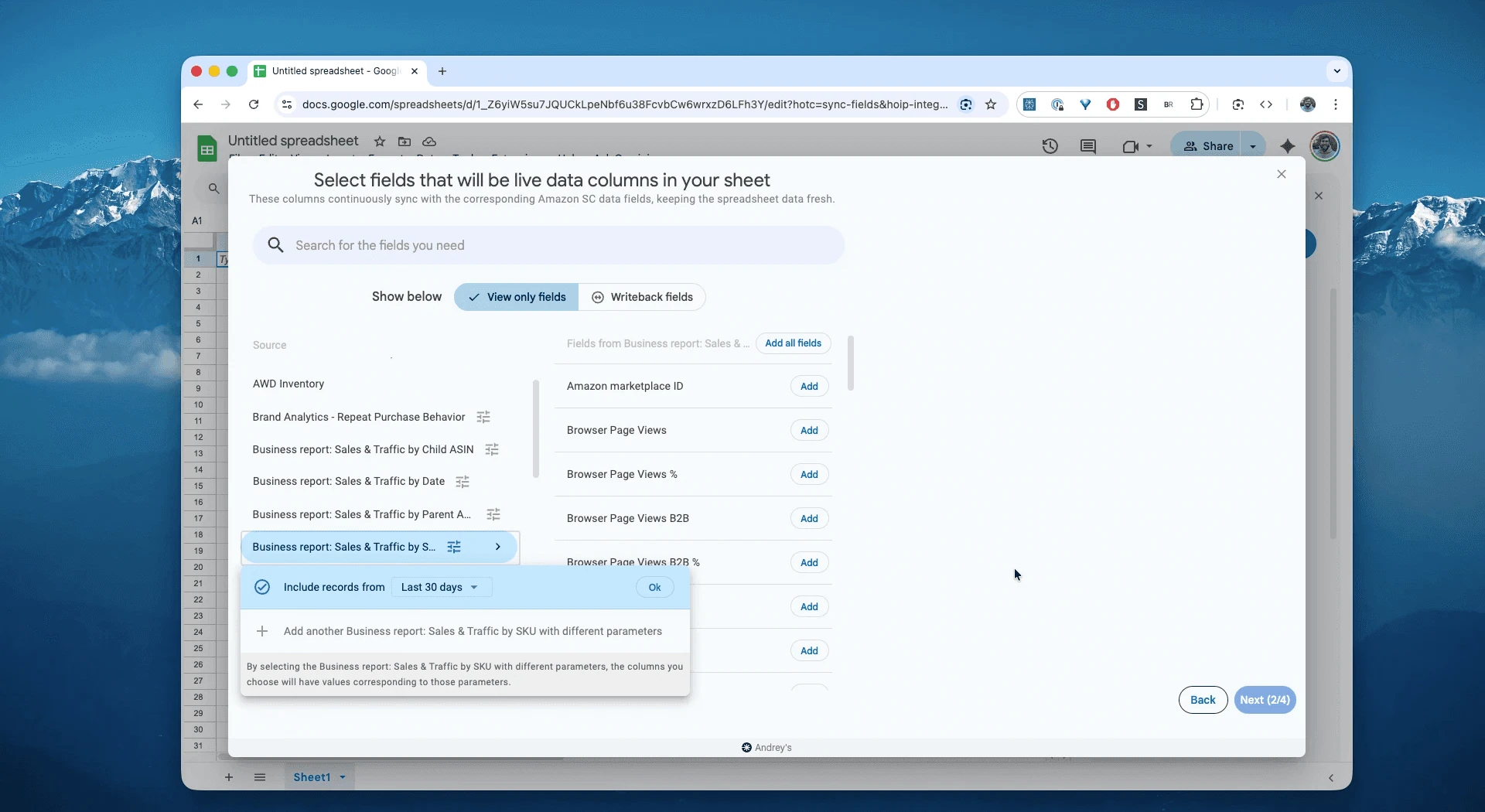
Dans Google Sheets, sélectionnez « Business report: Sales & Traffic by SKU », puis choisissez une période. Vous pouvez utiliser « Last 24 hours » ou une période personnalisée dans la limite de l’historique disponible. Ici, choisissez « Include records for the last 30 days ».
Étape 4.
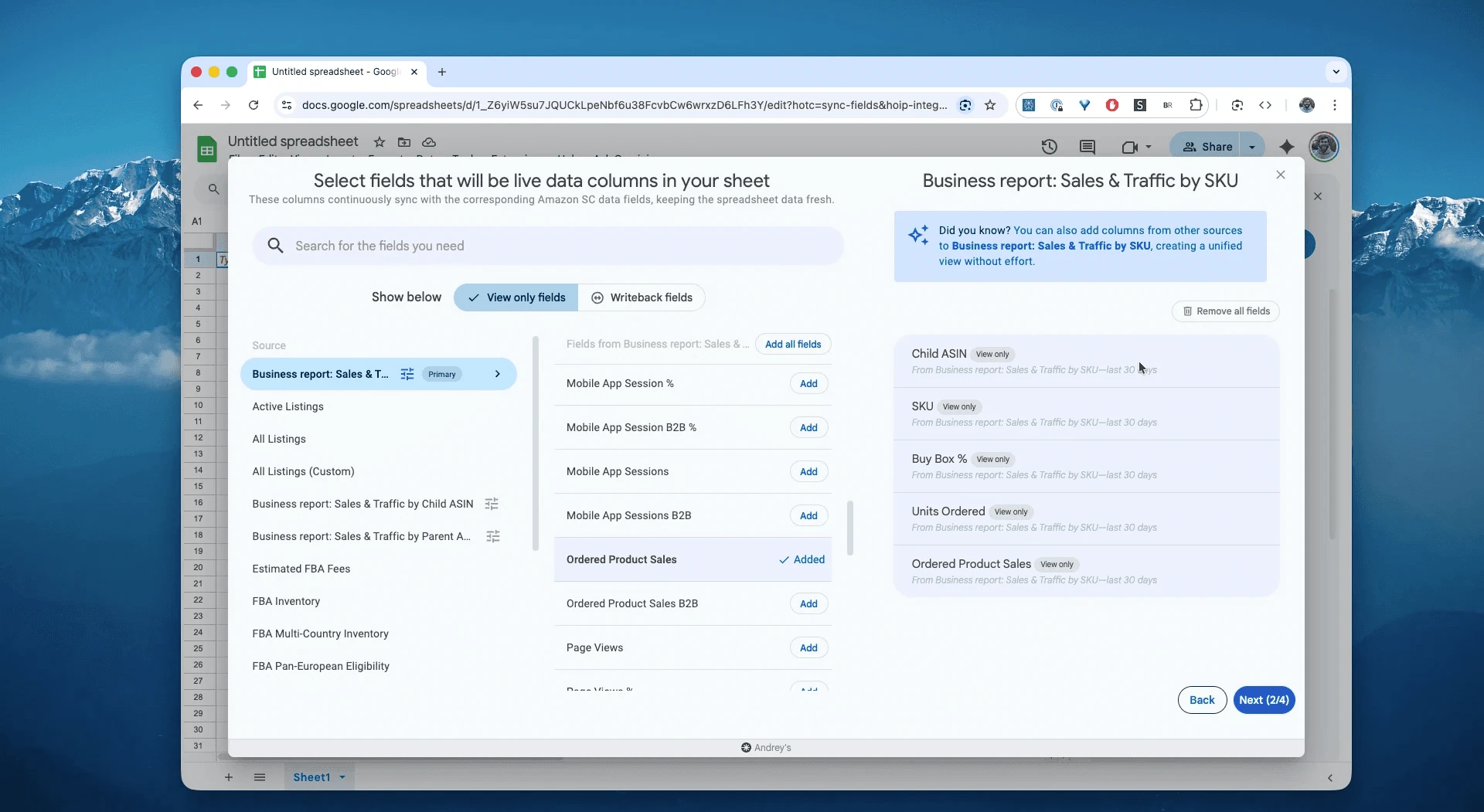
Sélectionnez les champs utiles : SKU, ASIN, unités commandées, chiffre d’affaires, pourcentage de Buy Box et autres indicateurs nécessaires.
Étape 5.
Choisissez la fréquence d’exportation et d’actualisation des ventes et du trafic Amazon : toutes les heures, tous les jours ou moins souvent.

Étape 6.
Enregistrez votre flux pour importer les ventes et le trafic depuis Seller Central dans votre feuille. Le rapport sera actualisé selon votre planning, sans fichiers CSV à manipuler.

À quoi sert le rapport Sales & Traffic by SKU ?
Ce Business Report de Seller Central détaille les ventes et le trafic par SKU vendeur, ou MSKU. Il aide à analyser chaque offre au niveau utilisé pour de nombreux suivis opérationnels et publicitaires. La granularité SKU doit être distinguée de celle des rapports par ASIN enfant ou parent.
Ce rapport vous aide à répondre à des questions concrètes :
Quels produits attirent beaucoup de visites (Sessions) mais peu d’achats (Units Ordered) ?Quels produits affichent un ratio élevé d’unités commandées par session (Unit Session Percentage) ?La part de Buy Box diminue-t-elle sur mes produits clés ?Sur quels produits perdons-nous la Buy Box, et quel volume de ventes mérite une attention particulière ?Faut-il améliorer les fiches produit, ajuster les prix ou revoir le soutien publicitaire ?Les sessions augmentent-elles sans hausse des unités, ou le trafic reste-t-il le principal point à examiner ?Comment le trafic et les ventes B2B se comparent-ils aux ventes aux particuliers pour mes principaux SKU ?
Analyser et suivre les ventes et le trafic Amazon dans un tableur
Une fois les données synchronisées, consacrez moins de temps à la saisie et davantage à l’analyse. L’analyse des données Amazon Seller Central dans un tableur vous permet de créer un modèle adapté à vos indicateurs.
Voici des idées de modèles de feuilles de calcul Amazon à créer dès maintenant :
Modèle 1 : suivi du trafic et de la Buy Box
Ce tableau de bord vous aide à repérer les changements soudains.
Mise en place : créez un autre tableau croisé dynamique.
Lignes :
SKU.Valeurs :
somme de Sessionspour cette semaine etsomme de Sessionspour la semaine précédente, à partir de périodes sans chevauchement.Deuxième indicateur :
Buy Box Percentage pondéré par les pages vues.Alertes : configurez les notifications conditionnelles disponibles pour suivre les changements de Buy Box par produit.
Résultat : repérez une chute du trafic d’un SKU ou de sa part de Buy Box. Vérifiez ensuite les campagnes, la visibilité dans les recherches, les offres concurrentes et les conditions de livraison.
Modèle 2 : évolution de Unit Session %
Ce graphique complète le suivi de vos performances commerciales.
Mise en place : créez un tableau croisé dynamique.
Lignes :
Date, regroupée par semaine ou par mois.Colonnes :
SKUouASIN parent, selon le périmètre analysé.Valeurs :
Unit Session Percentage recalculé à partir du total des unités et des sessions.Résultat : le graphique montre quels produits progressent ou reculent. Il aide à évaluer les changements de fiches produit, sans prouver à lui seul leur effet causal.
Modèle 3 : comparaison entre périodes
Comparez, par exemple, les 30 derniers jours à la même période de l’année précédente.
Construction : calculez les écarts de Sessions, Buy Box % et Unit Session % entre des périodes comparables.
Utilité : examinez les évolutions après une modification de prix, d’images ou de contenu A+, ou après l’arrivée d’un concurrent.
Modèle 4 : trafic élevé et faible conversion
Créez une liste des produits à examiner en priorité.
Construction : utilisez une vue filtrée dans l’onglet des données.
Filtres :
Date= 30 derniers jours,Sessions> 1 000 etUnit Session Percentage< 5 %. Adaptez ces seuils à votre activité.Résultat : repérez les offres qui attirent des visites mais relativement peu d’unités commandées. Analysez-les en priorité pour comprendre les freins à l’achat.
Autres utilisations de ce rapport
Orienter le diagnostic : comparez le trafic, les indicateurs d’offre et de prix et ceux de conversion de la page, sans supposer qu’un seul ratio explique la cause.
Prioriser les corrections : classez les SKU selon le volume concerné par une baisse de Buy Box ou une conversion inférieure à leur référence.
-
Publicité et stocks : identifiez les produits performants à soutenir, les offres à tester et les stocks à surveiller.
Questions fréquentes sur Sales & Traffic by SKU
Quelle différence entre Unit Session % et le taux de conversion ?
Unit Session % correspond aux unités commandées divisées par les sessions. D’autres outils calculent leur taux avec le nombre de commandes : ces deux mesures ne sont pas interchangeables.
Comment Buy Box % est-il calculé dans Business Reports ?
Il représente la proportion des pages vues pour lesquelles votre offre était mise en avant. Cette définition de l’indicateur est distincte de l’algorithme qui sélectionne l’offre, dont Amazon ne publie pas tous les détails.
Puis-je exporter les données par SKU vers Excel ou Google Sheets ?
Oui. Vous pouvez analyser un export de Business Reports ou configurer la synchronisation décrite ci-dessus. Comparez, par exemple, les ventes par SKU sur 7, 14, 30 et 60 jours dans des colonnes distinctes. Conservez aussi des instantanés pour suivre l’évolution historique.
Quelle différence entre Sessions et Page Views ?Sessions mesure les visites selon la fenêtre de regroupement utilisée par Amazon. Page Views compte les consultations de pages. Plusieurs consultations par un client peuvent donc appartenir à une seule session. Utilisez Sessions comme dénominateur de Unit Session %.
Qu’est-ce qu’un bon Unit Session Percentage sur Amazon ?
Il varie selon la catégorie, le prix, la source de trafic et le produit. Comparez surtout la tendance à une référence pertinente. Le suivi de Unit Session Percentage dans le temps est plus utile qu’un seuil universel.
Qu’est-ce que la Buy Box, ou Featured Offer ?
La Featured Offer est l’offre mise en avant à proximité des boutons Ajouter au panier et Acheter maintenant sur la fiche produit. Elle détermine l’offre proposée par défaut lorsque plusieurs vendeurs commercialisent le même article.
Featured Offer et Buy Box désignent-ils la même chose ?
Oui. Amazon utilise le terme Featured Offer, anciennement Buy Box, pour l’offre mise en avant par défaut sur la fiche produit.
Pourquoi la Buy Box est-elle importante ?
L’offre mise en avant se trouve à côté des principaux boutons d’achat et joue un rôle important dans les ventes. Sa visibilité peut donc influencer les unités vendues et le chiffre d’affaires.
Qui peut devenir l’offre mise en avant ?
L’éligibilité dépend notamment du forfait de vente Professionnel, de l’état du produit, d’un prix compétitif et des performances du compte. Vérifiez les conditions applicables à la catégorie et à la marketplace.
Quels indicateurs peuvent influencer l’éligibilité ?
Surveillez notamment le taux de commandes défectueuses, ODR, le taux d’expéditions en retard, LSR, et le taux de suivi valide, VTR. Comparez-les aux exigences Amazon applicables, ainsi qu’aux autres critères de qualité de l’offre.
FBA aide-t-il à obtenir la Buy Box ?
La rapidité et la fiabilité du traitement peuvent contribuer à la compétitivité de l’offre, avec le prix et les performances du compte. FBA ne garantit toutefois pas la sélection comme offre mise en avant.
Plusieurs vendeurs peuvent-ils se partager la Buy Box ?
Oui. L’offre mise en avant peut alterner entre plusieurs vendeurs éligibles selon le prix total, la livraison, la disponibilité et les performances.
Pourquoi la Buy Box est-elle absente de ma fiche produit ?
Amazon peut ne pas afficher d’offre mise en avant, notamment en cas de prix non compétitif au regard de la Marketplace Fair Pricing Policy, ou de problèmes de qualité de l’offre.
Quel lien entre la politique de prix équitables et la Buy Box ?
Si Amazon constate un prix susceptible de nuire à la confiance des clients, il peut notamment retirer l’offre mise en avant, retirer une offre ou limiter certaines options de livraison selon sa politique.
Faut-il avoir le prix le plus bas pour obtenir la Buy Box ?
Pas toujours. Amazon examine le prix total avec livraison, ainsi que les performances du vendeur, la rapidité de livraison, la disponibilité et l’expérience client.
Comment améliorer mes chances d’obtenir la Buy Box ?
Suivez les exigences applicables pour l’ODR, le LSR et le VTR. Maintenez les produits disponibles, proposez une livraison fiable et rapide et ajustez vos prix au marché.
Amazon peut-il détenir la Buy Box, et puis-je tout de même être sélectionné ?
Oui, Amazon Retail peut être l’offre mise en avant. Des vendeurs tiers peuvent aussi être sélectionnés selon leur prix total et la qualité de leur offre. Cette sélection peut évoluer dans le temps.
Pourquoi la Buy Box a-t-elle disparu après un changement de prix ?
Un écart important par rapport aux prix historiques ou observés hors Amazon peut entraîner une vérification ou un retrait de l’offre mise en avant. Examinez le prix et l’éligibilité dans Seller Central.
À quelle vitesse les changements de Buy Box apparaissent-ils ?
La sélection peut évoluer au cours de la journée. Les Business Reports peuvent aussi réviser leurs données historiques. Suivez les tendances sur plusieurs actualisations.
En quoi Hopted se distingue-t-il des autres logiciels pour vendeurs Amazon ?
De nombreux outils imposent leurs propres tableaux de bord. Hopted rassemble et automatise les données Amazon directement dans vos feuilles de calcul existantes, notamment Google Sheets. Vous créez les rapports et les automatisations adaptés à vos ventes, stocks et commandes, sans changer de façon de travailler.
